Хаускипинг: модуль уборки номеров в Hotel OS2
Хаускипинг (housekeeping) в гостинице — служба, которая отвечает за чистоту и готовность номеров: уборку, смену белья, проверку и мелкий ремонт. В Hotel OS2 это раздел «Хаускипинг»: статусы каждого номера, задачи горничным, проверка качества, ремонт и отчёт по уборкам — с телефона горничной.
Возможности модуля «Обслуживание номеров»
Зачем нужен модуль «Обслуживание номеров»? Он помогает каждый день знать, в каком состоянии находится каждый номер — чист ли он, когда в нём живут гости и когда ожидается следующий заезд. Горничные получают чёткие задачи, а администратор видит общую картину без лишних звонков и расспросов.
Раздел находится в боковом меню под названием «Хаускипинг».
Шаг 1. Дашборд загрузки и состояния номеров
Первое, что видит администратор, открыв раздел — два информационных блока в верхней части.
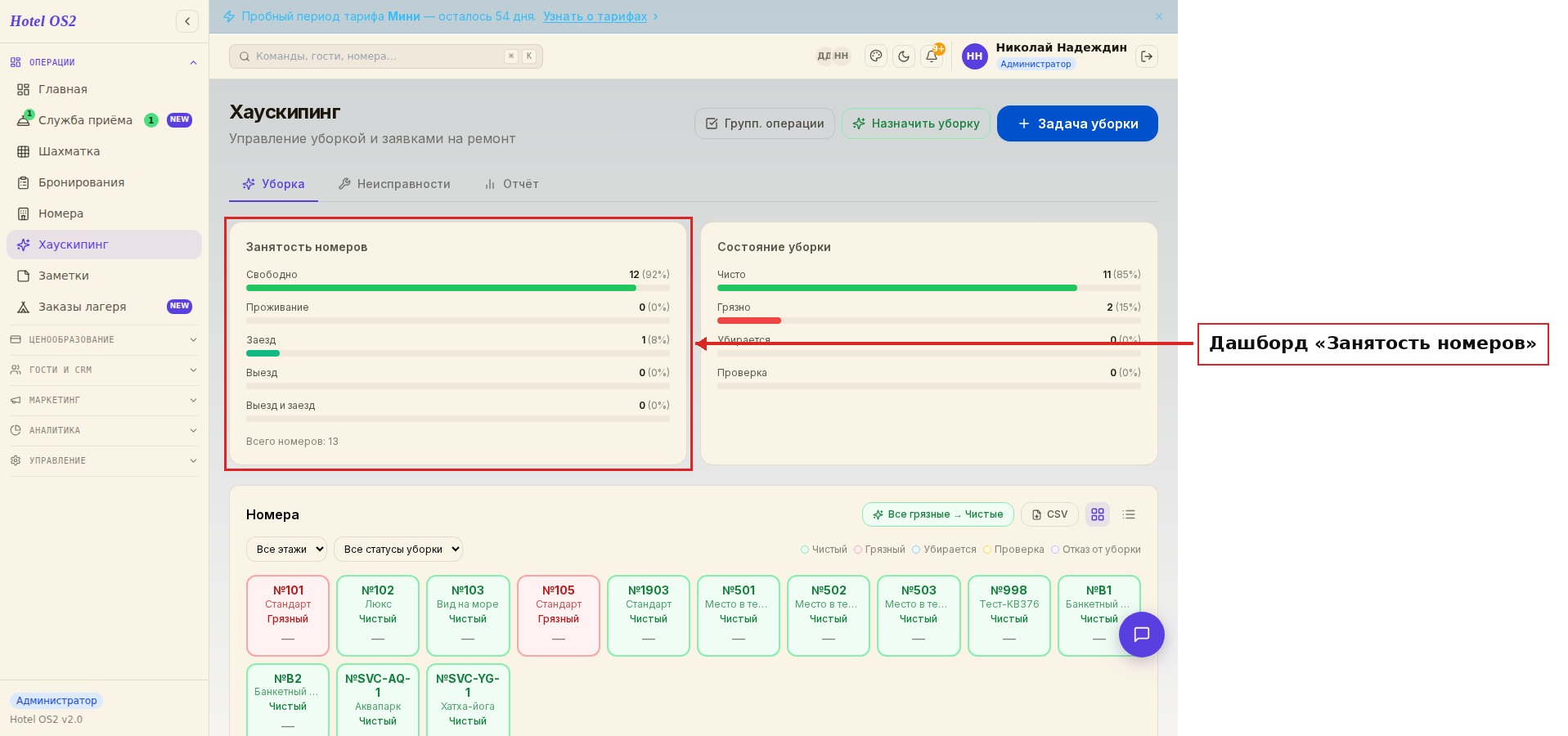
Блок «Занятость номеров» показывает, сколько номеров прямо сейчас свободны, сколько в них живут гости, а в каких сегодня заезд или выезд. Каждая строчка сопровождается цветной полоской и процентом, чтобы с первого взгляда понять загрузку отеля.
Блок «Состояние уборки» показывает, сколько номеров чисты, сколько ждут уборки («Грязно»), в скольких уборка сейчас идёт, а сколько ожидают проверки.
Шаг 2. Статусы уборки и занятости
У каждого номера есть два разных типа статуса.
Статус занятости отражает, что происходит с бронированием:
- Свободно — гостей нет, брони нет
- Проживание — гость живёт, выезд не сегодня
- Заезд — сегодня планируется заезд
- Выезд — гость выезжает сегодня
- Выезд и заезд — в одном номере в течение дня сначала выезд, потом заезд
Статус уборки показывает состояние чистоты номера:
- Чистый — номер убран и готов
- Грязный — требует уборки
- Убирается — уборка в процессе
- Проверка — уборка сделана, супервайзер проверяет
- Отказ от уборки — гость отказался от уборки в этот день
Шаг 3. Карта и таблица номеров
Список номеров можно просматривать в двух видах — переключатель находится в правом верхнем углу блока «Номера».
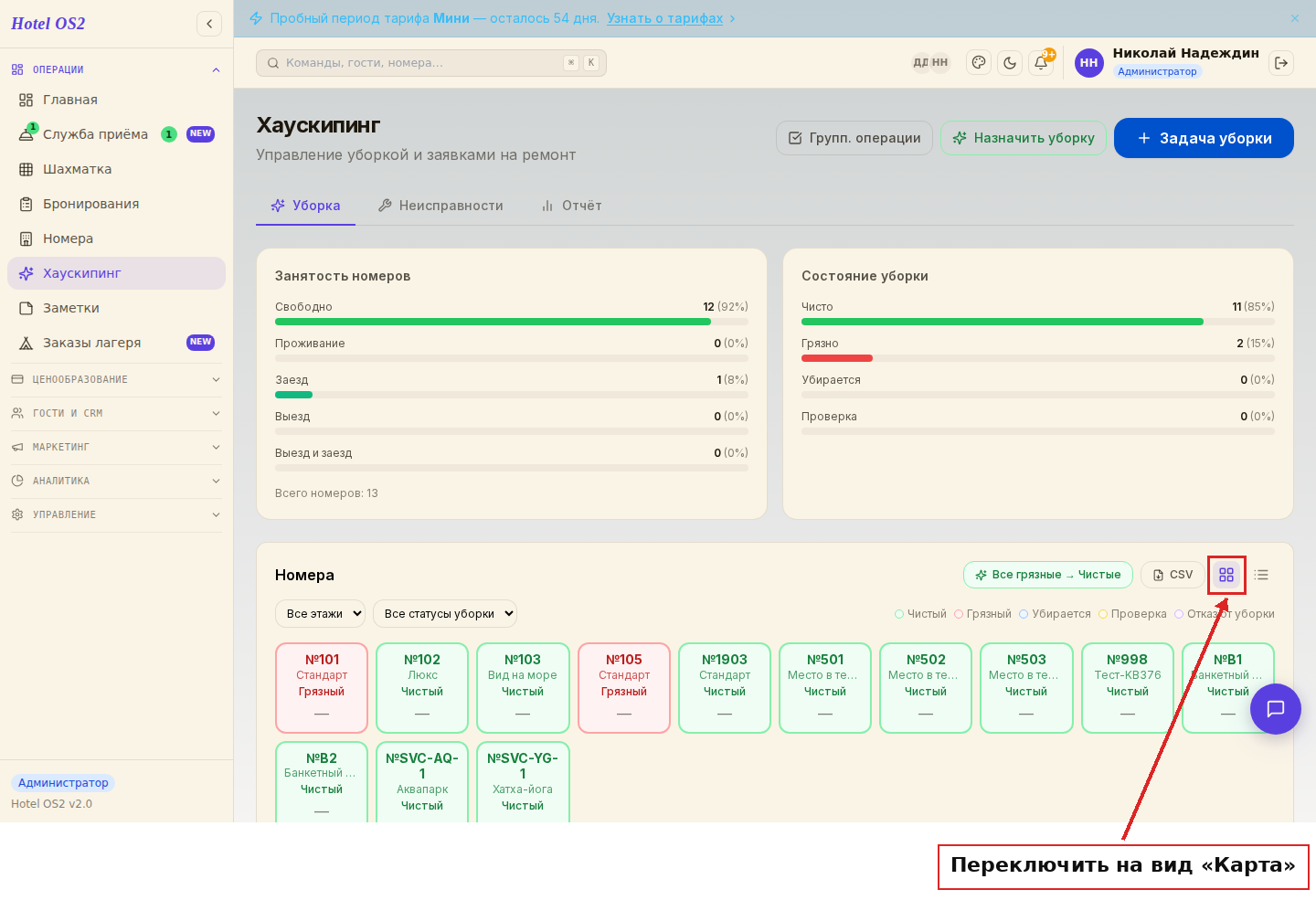
Вид «Карта» — каждый номер отображается как цветная плитка. Цвет показывает статус уборки: зелёный — чистый, красный — грязный, синий — убирается, оранжевый — проверка. Нажмите на плитку номера, чтобы быстро изменить статус уборки.
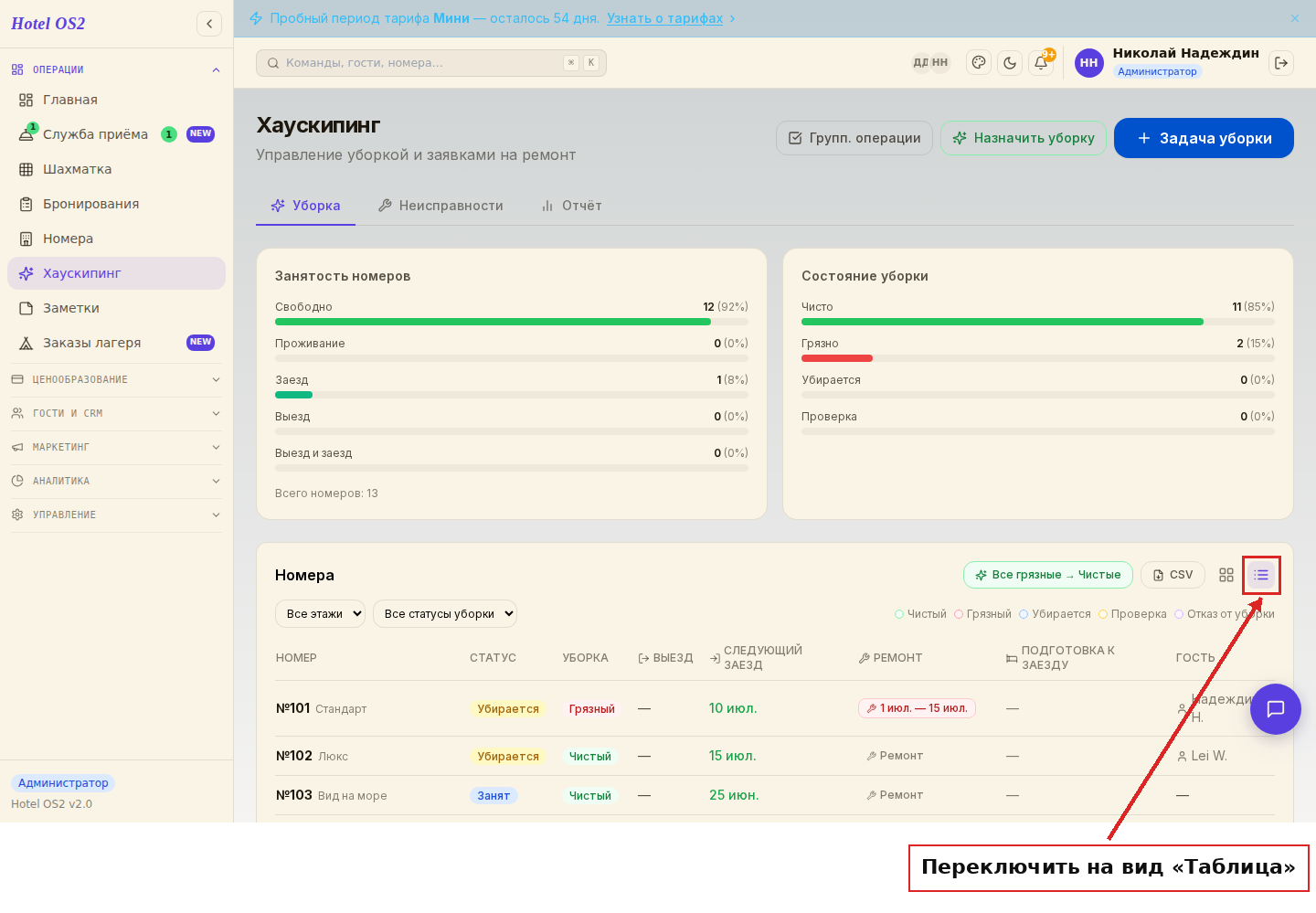
Вид «Таблица» даёт подробную информацию по каждому номеру: статус, состояние уборки, дата выезда текущего гостя, дата следующего заезда, период ремонта и иконки подготовки к заезду.
Иконки подготовки к заезду помогают горничной заранее знать, что нужно сделать особенного: поставить детскую кроватку, раскрыть кровать Twin или Double, подготовить доп. место, предусмотреть место для животных.
Фильтры позволяют сузить список по этажу или по статусу уборки — удобно, когда нужно найти все грязные номера на третьем этаже.
Кнопка «Все грязные → Чистые» разом переводит все номера со статусом «Грязно» в «Чистый» — полезно при массовом обходе в начале смены.
Шаг 4. Задачи уборки и назначение исполнителей
Для каждого номера можно создать задачу уборки, указав:
- вид уборки (стандартная, генеральная, уборка после выезда, смена белья, осмотр)
- приоритет (нормальный, высокий, срочно)
- исполнителя — горничную из списка персонала
- заметку с пожеланиями
Горничная со своей учётной записью видит только задачи, назначенные лично ей. Задачи можно переводить по статусам: Начать → Выполнено → Проверено. При завершении горничная может оставить комментарий (например, что в номере обнаружена поломка).
Шаг 5. Групповые операции
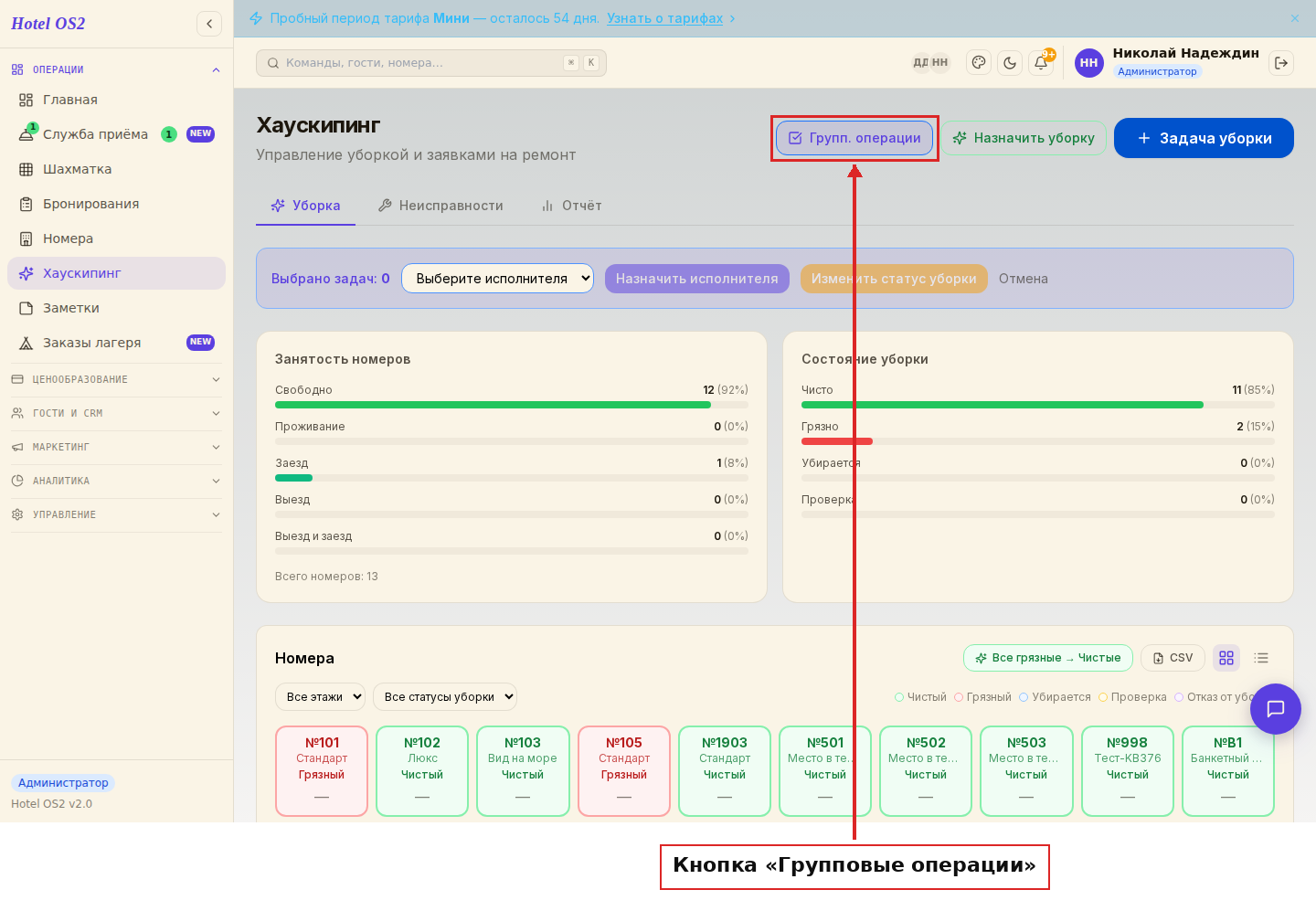
Кнопка «Групп. операции» в правом верхнем углу включает режим выбора задач. Выбрав несколько задач уборки, можно:
- Назначить исполнителя сразу группе задач
- Изменить статус уборки для выбранных задач одним действием
Кнопка «Назначить уборку» позволяет создать задачи уборки сразу для нескольких номеров: выберите номера, укажите вид уборки и исполнителя — задачи появятся у горничных мгновенно.
Кнопка «Назначить ремонт» (на вкладке «Неисправности») работает аналогично — создаёт заявки на ремонт для нескольких номеров сразу.
Шаг 6. Закрытие номера на ремонт
В виде «Таблица» каждый номер имеет колонку «Ремонт». Нажмите на неё, чтобы добавить период, в течение которого номер будет закрыт. Укажите даты начала и окончания, причину и описание работ.
Закрытый на ремонт номер будет заблокирован и не попадёт в доступные для бронирования.
Шаг 7. Отчёт по обслуживанию номеров
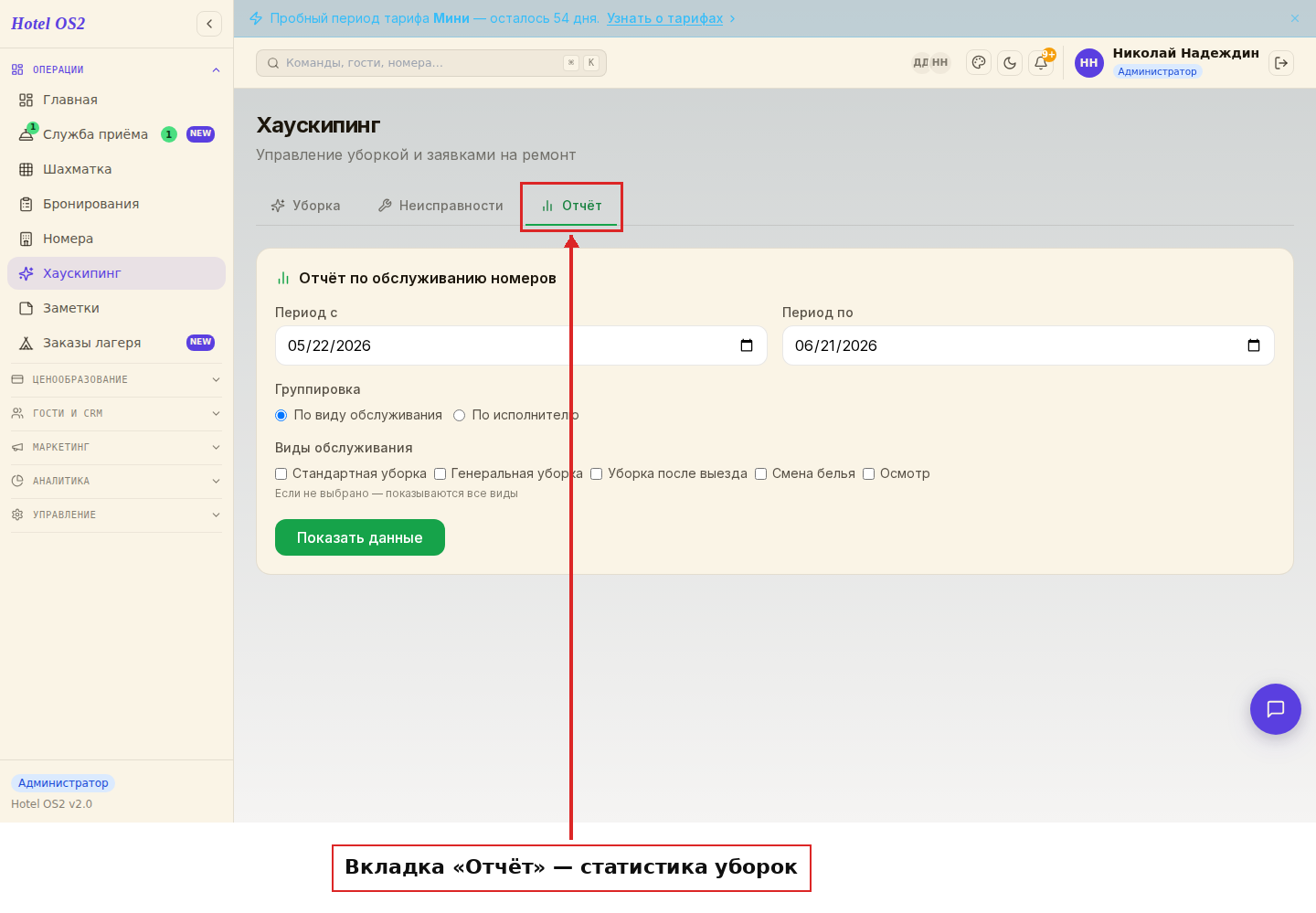
Вкладка «Отчёт» позволяет проанализировать работу службы уборки за любой период. Отчёт показывает:
- сколько уборок было выполнено
- суммарное время, затраченное на уборки
- разбивку по виду уборки или по исполнителю
Это удобно при расчёте выплат горничным или оценке их нагрузки.
Таблицу номеров с текущими статусами можно экспортировать в формат CSV кнопкой «CSV» в верхней части блока «Номера».
Шаг 8. Работа горничной
Горничная входит в систему под своей учётной записью и видит только номера, назначенные ей на уборку. Страница «Хаускипинг» адаптирована для работы на смартфоне — горничная может открыть её в браузере телефона и отмечать выполнение прямо во время обхода этажей.
При переводе задачи в статус «Выполнено» или «Отказ» горничная может добавить короткий комментарий — например, сообщить об обнаруженной поломке или о том, что гость не пустил в номер.
Супервайзер или администратор после проверки переводит задачу в статус «Проверено».
Таблица возможностей модуля
| Возможность | Доступно |
|---|---|
| Дашборд загрузки и состояния номеров | ✅ |
| Статусы занятости (Свободно, Проживание, Заезд, Выезд, Выезд и заезд) | ✅ |
| Статусы уборок (Чистый, Грязный, Убирается, Проверка, Отказ) | ✅ |
| Виды уборок (стандартная, генеральная, после выезда, смена белья, осмотр) | ✅ |
| Назначение уборки конкретной горничной | ✅ |
| Групповые операции (уборка, ремонт, исполнитель, статус) | ✅ |
| Карта номеров с цветными статусами | ✅ |
| Таблица номеров с детальной информацией | ✅ |
| Фильтрация по этажу и статусу уборки | ✅ |
| Иконки подготовки к заезду | ✅ |
| Закрытие номера на ремонт с датами | ✅ |
| Отчёт по уборкам (по виду / по исполнителю) | ✅ |
| Комментарии к уборкам | ✅ |
| Заявки на ремонт (неисправности) | ✅ |
| Экспорт в CSV | ✅ |
| Работа через браузер на смартфоне | ✅ |
На заметку
Права доступа. В разделе «Управление → Настройки → Сотрудники» можно добавить пользователей с должностью «Горничная». Такой пользователь видит только свои задачи и не имеет доступа к настройкам отеля.
Смена белья. При создании задачи уборки отметьте флаг «Смена белья» — горничная увидит специальный значок рядом с номером и не забудет поменять постельное.
Массовый сброс. Если в начале рабочего дня все убранные номера нужно пометить как «Чистые» — нажмите кнопку «Все грязные → Чистые» и подтвердите. Система обновит статус у всех номеров с пометкой «Грязно» сразу.
Частые вопросы
Горничная не видит свои задачи — почему? Убедитесь, что при создании задачи в поле «Исполнитель» выбрана именно эта горничная. Также проверьте, что она вошла в систему под своей учётной записью (с должностью «Горничная»).
Как отметить, что гость отказался от уборки? В карте номеров нажмите на плитку нужного номера и выберите статус «Отказ от уборки». Либо горничная сама переводит задачу в статус «Отказ» из своего списка задач.
Можно ли назначить уборку на завтра? Задачи уборки создаются на текущий день. Для планирования на конкретную дату используйте поле «Примечание» в задаче или вкладку «Неисправности» для долгосрочных работ.
Как настроить период ремонта номера? Перейдите в вид «Таблица», найдите нужный номер и нажмите на ячейку в колонке «Ремонт». Укажите даты и причину — номер будет заблокирован автоматически.
Где посмотреть, сколько уборок выполнила конкретная горничная за месяц? Перейдите на вкладку «Отчёт», выберите период и включите группировку «По исполнителю». Система покажет количество и суммарное время уборок по каждому сотруднику.
Что такое хаускипинг в гостиничном бизнесе
Хаускипинг — одна из основных служб гостиницы наряду со службой приёма. В неё входят горничные, супервайзеры (старшие горничные) и менеджер хаускипинга, в больших отелях — ещё прачечная и бельевая.
Задача службы — чтобы каждый номер был готов к расчётному часу заезда, а проживающие гости получали уборку по стандартам отеля. Для этого службе нужно постоянно знать две вещи: что происходит с гостями в номере (заезд, выезд, проживание) и в каком он состоянии (грязный, убирается, чистый). Именно это и показывает модуль. Все статусы с пояснениями — в статье статусы номеров в гостинице.
Назначение уборок и контроль качества
- Справочники. В «Настройки» → «Справочники» заведите виды обслуживания (стандартная, генеральная, после выезда, смена белья, осмотр) и сотрудников службы уборки. Регулярные уборки назначаются автоматически в полночь по этим настройкам.
- Выбор даты. Кнопки «Сегодня», «Завтра» и выбор даты — вечером удобно посмотреть картину на следующий день.
- Назначение. «Назначить уборку» → отметьте номера, вид обслуживания, исполнителя и комментарий → «Применить».
- Выполнение. Горничная переводит задачу в «Выполнено»; если гость отказался — в «Отказ от уборки».
- Проверка. В режиме «Уборки» супервайзер нажимает «Проверено». Если убрано плохо — «Групп. операции» → «Изменить статус уборки» → «Ожидает» с комментарием, и задача снова появится у горничной.
Дашборд работает как фильтр: клик по строке «Грязно» оставляет в списке только грязные номера.
План обслуживания и работа горничной с телефона
Кнопка «План обслуживания» собирает таблицу на выбранную дату: номер, вид уборки, исполнитель, примечания. Нажмите «Распечатать» — получится лист для раздачи на смену; подробнее — план обслуживания для горничных.
Горничная входит под своей учётной записью и видит только назначенные ей номера. Раздел адаптирован под смартфон: отмечать выполнение и оставлять комментарии («в номере сломан фен», «гость не пустил») можно прямо во время обхода этажа. Как устроен кабинет горничной — в статье личный кабинет горничной.
Частые вопросы
Что такое хаускипинг в гостинице?
Служба, которая отвечает за чистоту и готовность номеров: уборку, смену белья, проверку номеров и заявки на мелкий ремонт.
Кто такой менеджер хаускипинга?
Руководитель службы: планирует работу горничных и супервайзеров, следит за стандартами уборки, бельём и расходными материалами.
Как вернуть горничной плохо убранный номер?
В режиме «Уборки» выберите задачу через «Групп. операции», смените статус на «Ожидает» и напишите комментарий — уборка снова появится у горничной.
Может ли горничная работать с телефона?
Да, раздел «Хаускипинг» адаптирован под смартфон: горничная видит только свои задачи и отмечает выполнение на этаже.
Читайте также
Эта статья была полезна?