Как получить ссылку на категорию номера
Чтобы скинуть гостю ссылку на номер с датами, скопируйте прямую ссылку на категорию в модуле бронирования: гость откроет сразу нужный номер, а не главную страницу сайта, и забронирует в пару кликов.
Как получить ссылку на категорию номера
Зачем это нужно: иногда требуется отправить гостю ссылку не на главную страницу отеля, а сразу на конкретную категорию номеров — например, «Стандарт» или «Люкс». Гость переходит по ссылке и сразу видит нужный тип номера в форме бронирования, без лишних шагов.
Это особенно удобно, когда вы общаетесь с гостем в мессенджере или по email: вместо долгих объяснений — просто отправляете ссылку, и гость сразу попадает туда куда нужно.
Шаг 1. Откройте номерной фонд и переключитесь в режим «По типам»
В боковом меню нажмите Номера. Откроется страница «Номерной фонд».
В правом верхнем углу списка найдите переключатель режимов и выберите По типам — чтобы видеть категории номеров, а не отдельные комнаты.
Рядом с каждой категорией появится кнопка Ссылка — нажмите её напротив нужной вам категории.
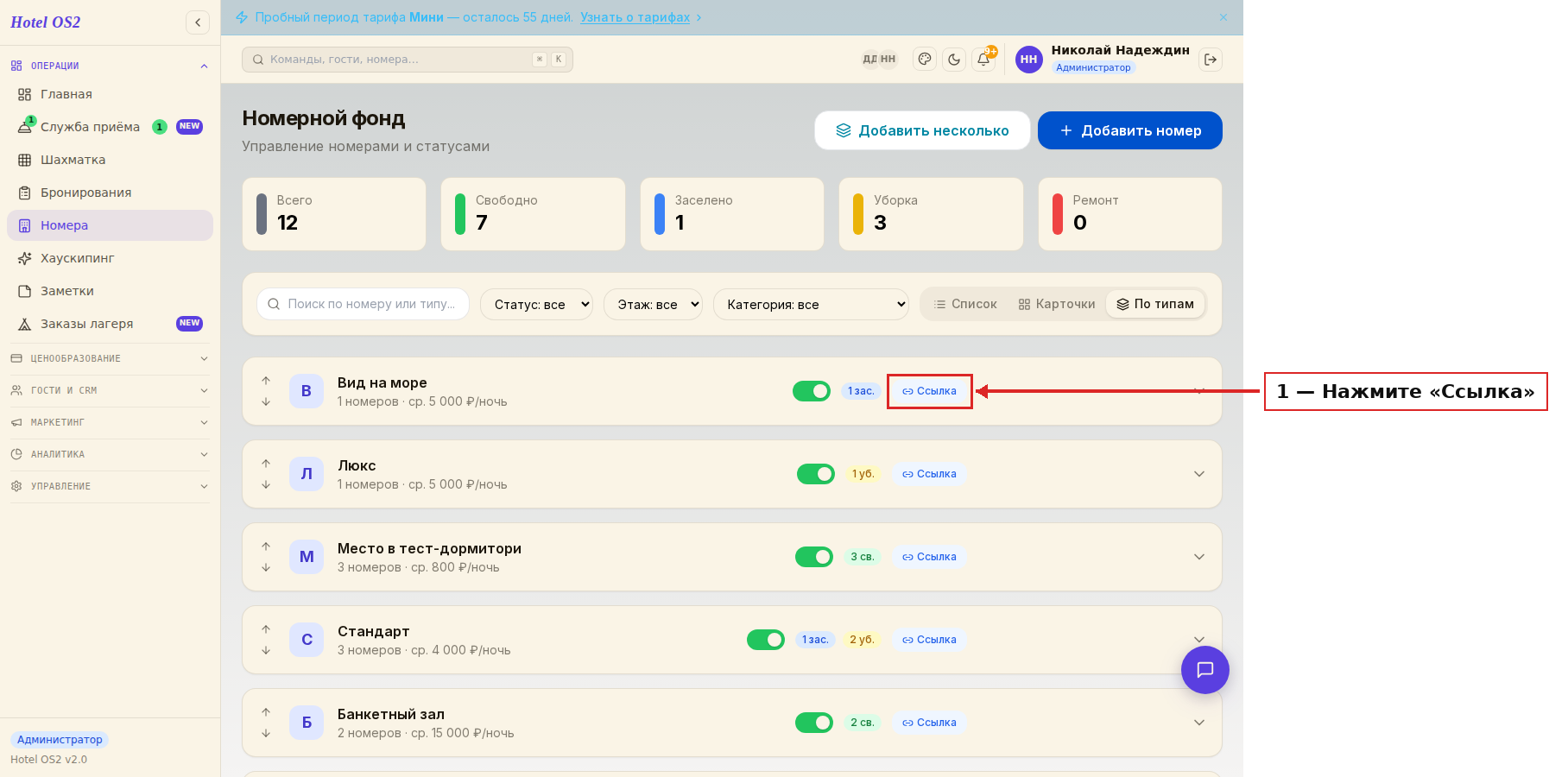
Здесь нажмите кнопку Ссылка рядом с нужной категорией номера.
Шаг 2. Скопируйте ссылку из открывшегося окна
После нажатия кнопки откроется окно «Ссылка на бронирование категорий». В нём уже выбрана нужная категория.
Нажмите Скопировать — ссылка на бронирование скопируется в буфер обмена. Теперь её можно вставить в сообщение гостю.
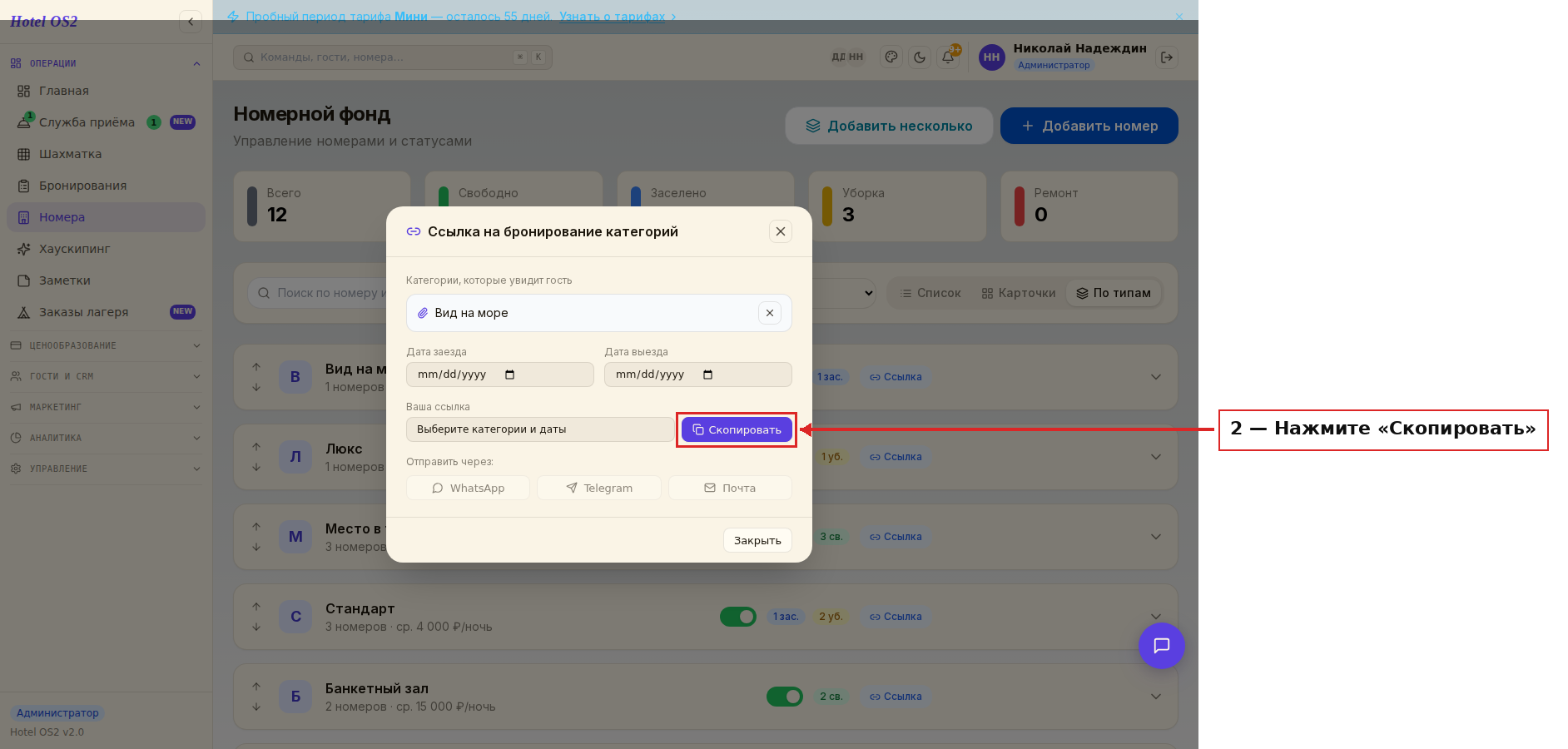
Кнопка Скопировать — главное действие. Нажмите её и ссылка готова к отправке.
Также можно сразу отправить ссылку через WhatsApp, Telegram или Почту — кнопки для этого есть прямо в окне.
Шаг 3. Укажите даты — чтобы ссылка открывалась на конкретный период
Если вы хотите, чтобы гость сразу видел форму бронирования с нужными датами, заполните поля Дата заезда и Дата выезда до того как нажмёте «Скопировать».
После выбора обеих дат ссылка обновится автоматически — и будет содержать нужный период.
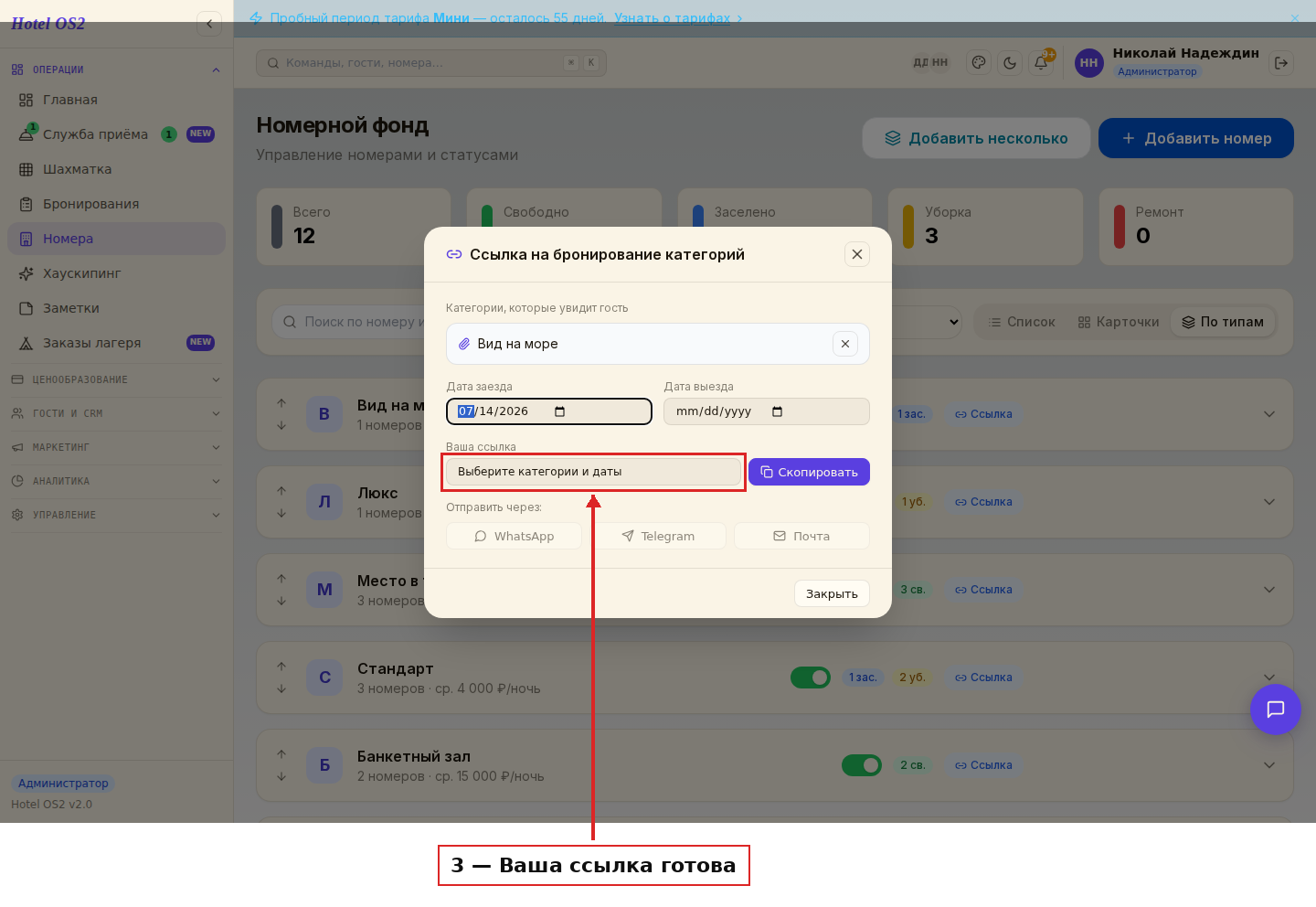
Когда указаны даты, ссылка становится ещё удобнее для гостя: он попадает прямо на форму с уже выбранным периодом.
Советы
Ссылку можно отправить сразу в мессенджере. Не обязательно сначала копировать — в нижней части окна есть кнопки «WhatsApp», «Telegram» и «Почта». Нажмите нужную, и сообщение со ссылкой откроется автоматически.
Даты заполнять необязательно. Если не указывать даты, гость попадёт на страницу категории и сам выберет удобный период. Это тоже рабочий вариант.
Разные категории — разные ссылки. У каждой категории номеров своя уникальная ссылка. Для «Стандарта» и «Люкса» ссылки будут разными. Нажмите «Ссылка» у нужной категории.
Частые вопросы
Куда ведёт ссылка? Ссылка открывает форму онлайн-бронирования вашего отеля с уже выбранной категорией номера. Гость видит доступные даты, цены и может сразу оформить бронирование.
Ссылка бессрочная? Да. Ссылка на категорию не имеет срока действия и работает всегда, пока категория активна в системе.
Что если я указал даты, но гость хочет другие? Даты в ссылке — это просто начальная подстановка. Гость может изменить их прямо в форме бронирования, ссылка не блокирует этого.
Можно ли отправить ссылку сразу на несколько категорий? Каждая кнопка «Ссылка» открывает окно с одной конкретной категорией. Чтобы отправить несколько — откройте окно отдельно для каждой и скопируйте ссылки по очереди.
В какой раздел нужно зайти? Меню слева → Номера → переключить режим на По типам → кнопка Ссылка рядом с нужной категорией.
Читайте также
Эта статья была полезна?