Хаускипинг в гостинице: уборки, статусы номеров и роли
Хаускипинг в гостинице — служба, которая отвечает за чистоту и готовность номеров: уборки, смену белья, проверку номера перед заселением и передачу в ремонт. В Hotel OS2 это раздел «Хаускипинг» — общее рабочее место горничной, супервайзера и администратора.
Расширенный модуль «Обслуживание номеров» в Hotel OS2
Зачем нужен раздел «Хаускипинг»? Это единое рабочее место горничной, супервайзера и администратора. Здесь видно, какие номера требуют уборки прямо сейчас, кто какой номер убирает, когда заехал или съехал гость — и всё это без телефонных звонков и бумажных списков.
Модуль помогает координировать работу команды на любом устройстве: откройте Hotel OS2 в браузере на планшете или телефоне — интерфейс подстраивается под экран.
Шаг 1. Дашборд — картина дня
При входе в раздел «Хаускипинг» открывается дашборд с двумя блоками статистики:
- Занятость номеров — сколько номеров свободно, в каких проживают гости, откуда ждут заезда и откуда планируют выезд сегодня.
- Состояние уборки — сколько номеров чисто, грязно, убирается прямо сейчас и ждёт проверки. Номера с отказом гостя от уборки в этот блок не попадают — их видно на карте номеров ниже, фиолетовой карточкой.
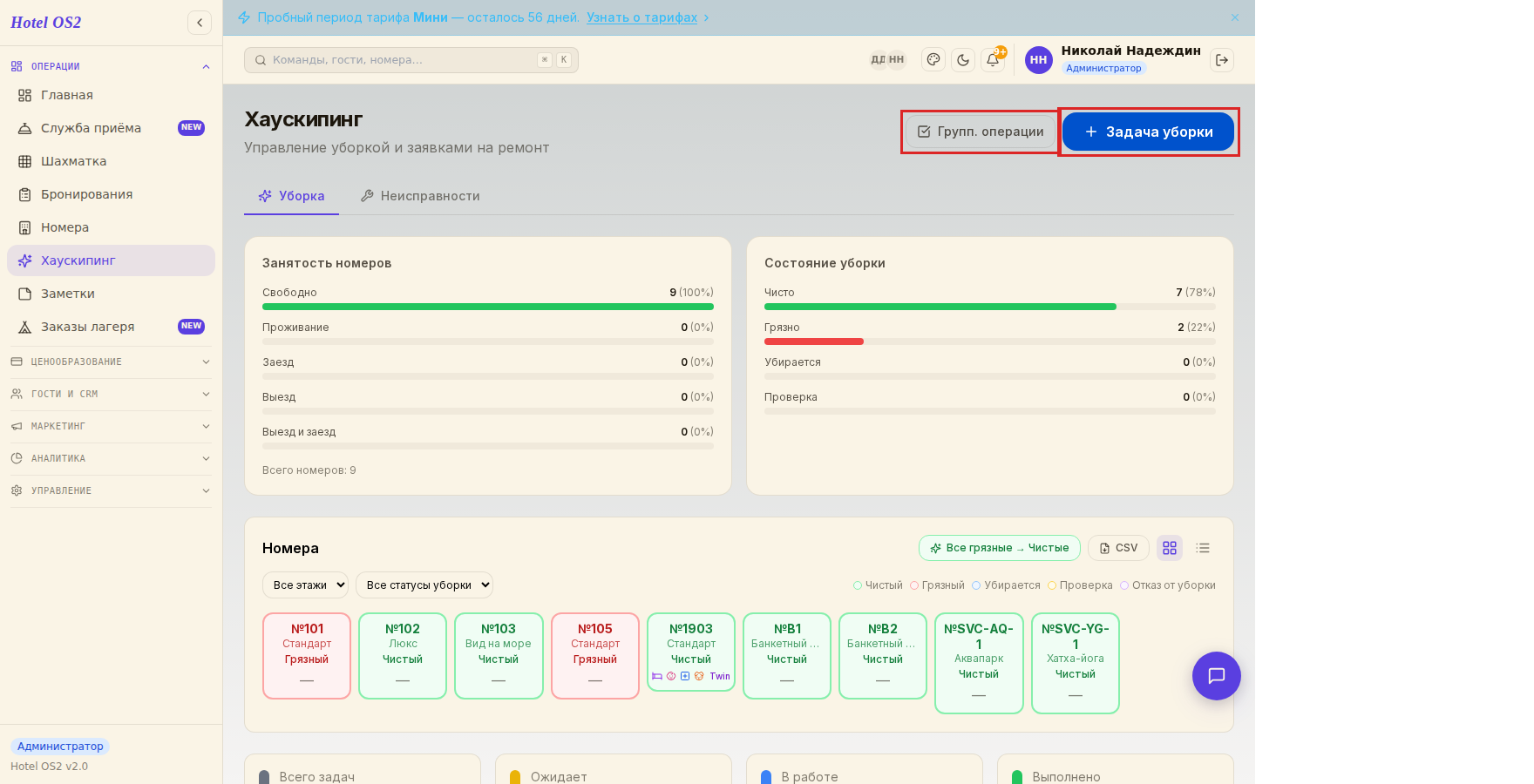
Цифры в дашборде кликабельны — нажав на «Грязно», вы сразу перейдёте к списку номеров с этим статусом.
Шаг 2. Карта и список номеров
Ниже дашборда — карта всех номеров гостиницы. Каждая ячейка показывает номер комнаты, текущий статус уборки и иконки подготовки к заезду.
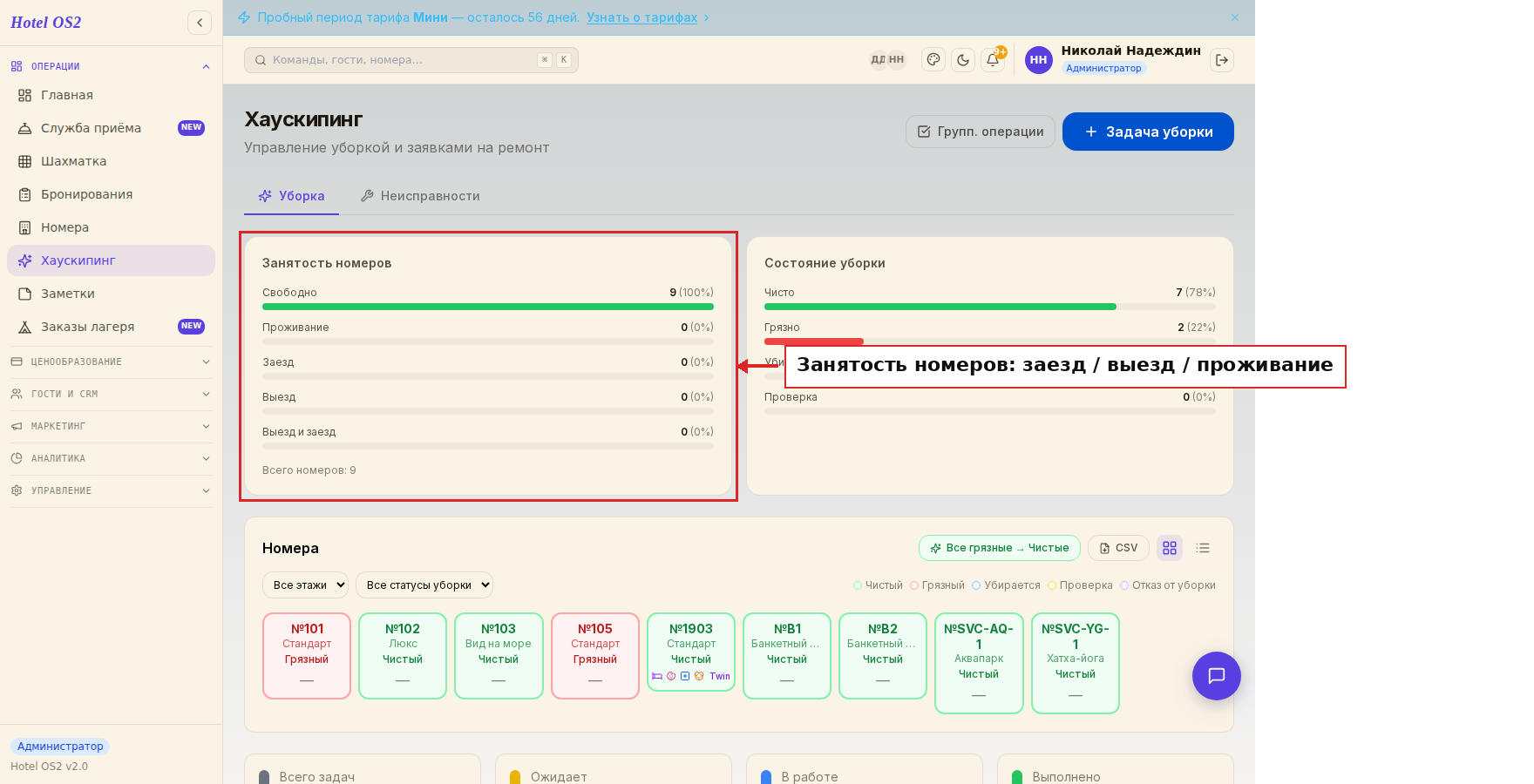
Что означают иконки в ячейке:
- кровать-double — в номере двуспальная кровать;
- кровать-twin — две раздельные кровати;
- человечки поменьше — в брони есть дети;
- плюс в квадрате — заказано дополнительное место;
- лапка — гость едет с домашним животным.
Горничная видит эти значки ещё до входа в номер и заранее берёт нужный комплект белья и полотенец. Если администратор оставил заметку к уборке, она видна прямо под названием номера — раскрывать карточку не нужно.
Нажмите на ячейку номера — откроется меню смены статуса: «Чистый», «Грязный», «Убирается», «Проверка» или «Отказ от уборки».
Для фильтрации используйте выпадающие списки над картой: «Все этажи» и «Все статусы уборки».
Переключитесь в табличный вид (кнопка-список рядом с кнопкой-сетки) — увидите дополнительные колонки: дату выезда текущего гостя, дату следующего заезда, иконки подготовки.
Переключатель «Номера» / «Уборки». В правом верхнем углу страницы стоят две кнопки. «Номера» — карта комнат со статусами, режим для утреннего обхода. «Уборки» — список задач с кнопками статусов, режим для работы в течение дня. Дальше в статье описан именно режим «Уборки».
На заметку. Кнопка «Все грязные → Чистые» позволяет одним кликом сбросить статус всех грязных номеров после генеральной уборки. Система попросит подтвердить действие перед выполнением.
Шаг 3. Назначение уборки
Нажмите «Задача уборки» в правом верхнем углу страницы, чтобы создать задание для горничной.
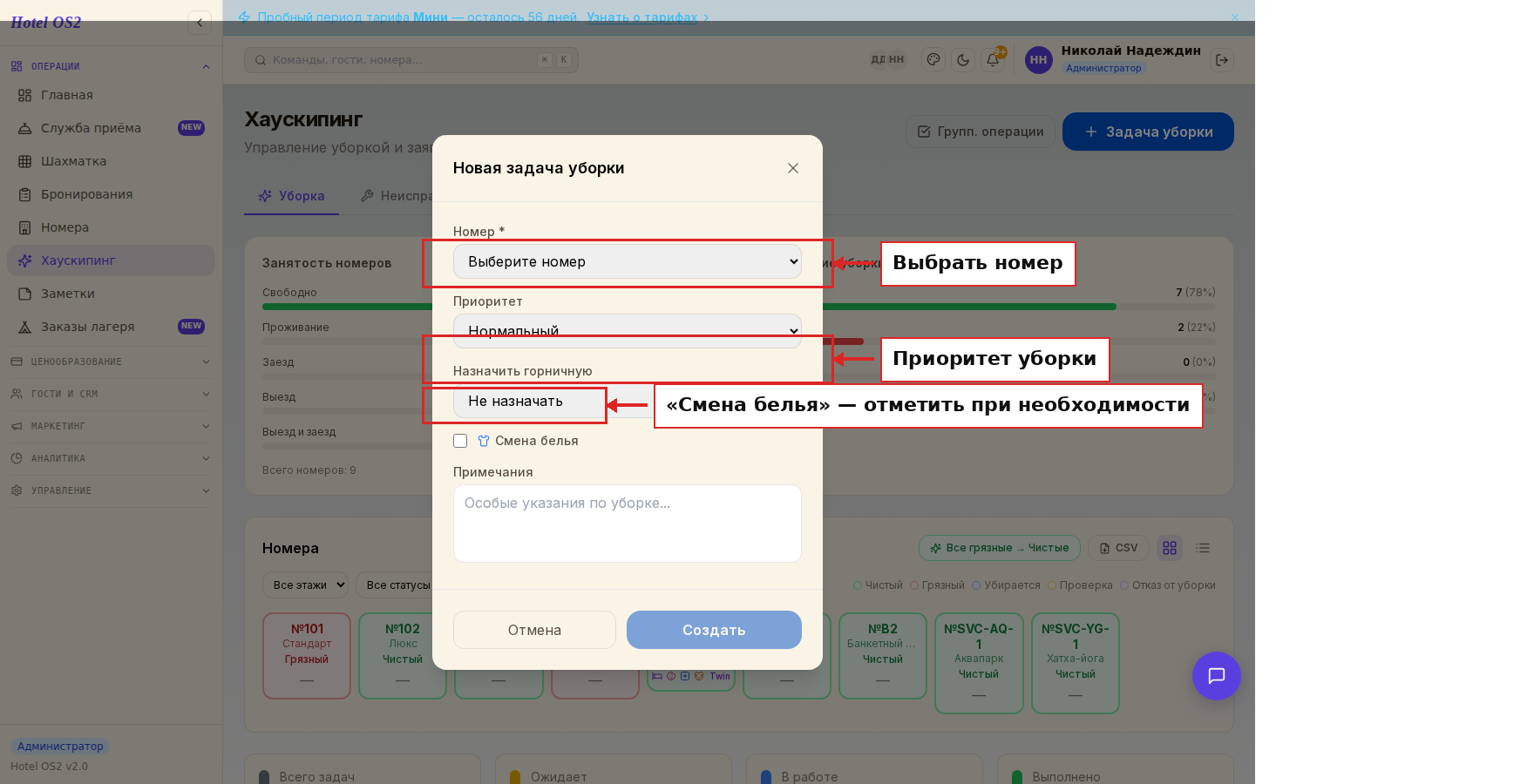
Заполните форму:
- Номер — выберите комнату из списка.
- Приоритет — нормальный, высокий или срочно.
- Назначить горничную — выберите исполнителя из списка сотрудников (если в системе добавлен персонал). По умолчанию стоит «Не назначать».
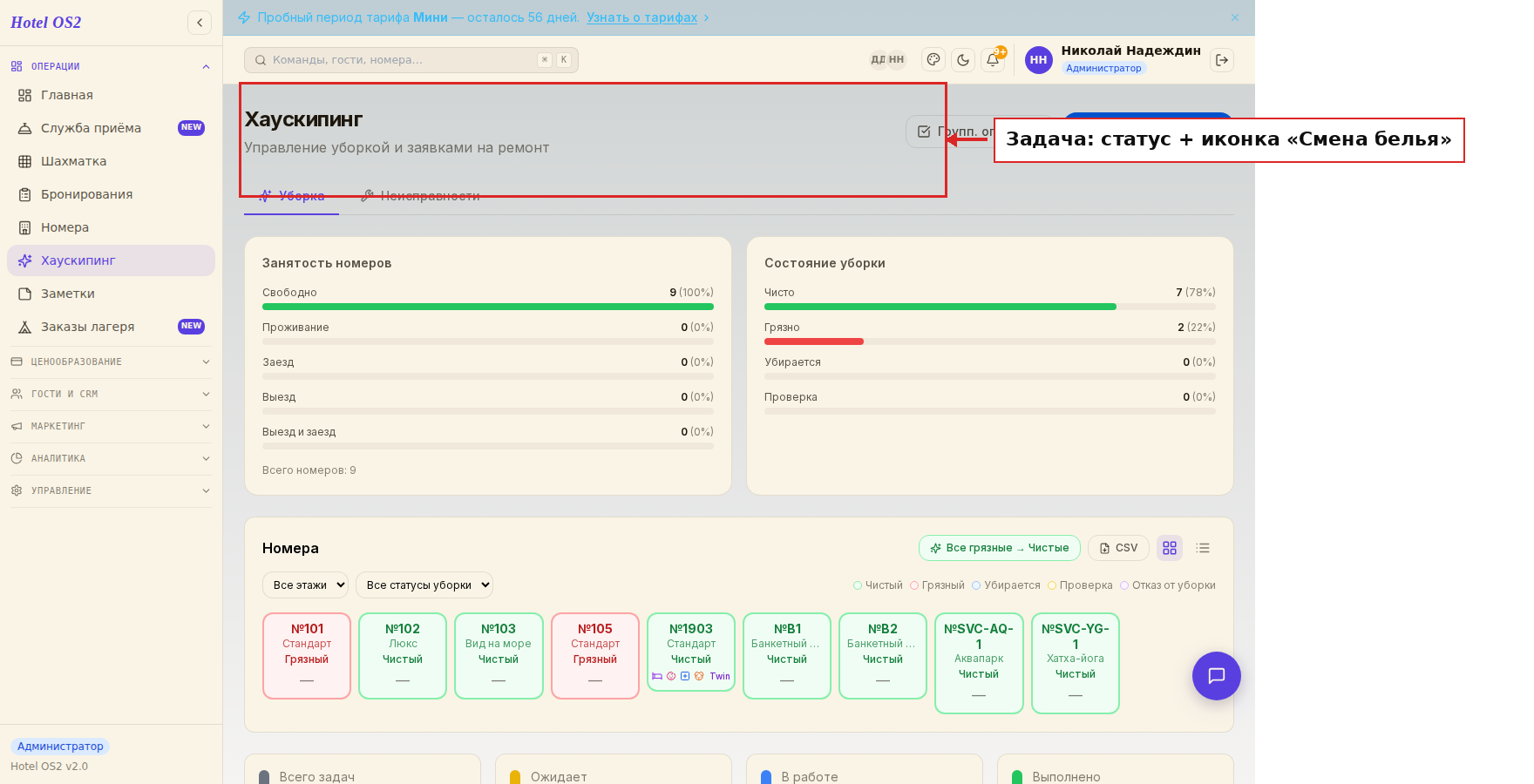
- Смена белья — галочка под списком горничных. Поставьте её, если нужно поменять постельное бельё: в карточке задачи у горничной появится синяя метка.
- Примечания — любые особые указания.
Нажмите «Создать» — задача появится в списке ниже.
Шаг 4. Назначение ремонта
Перейдите на вкладку «Неисправности» рядом с вкладкой «Уборка».
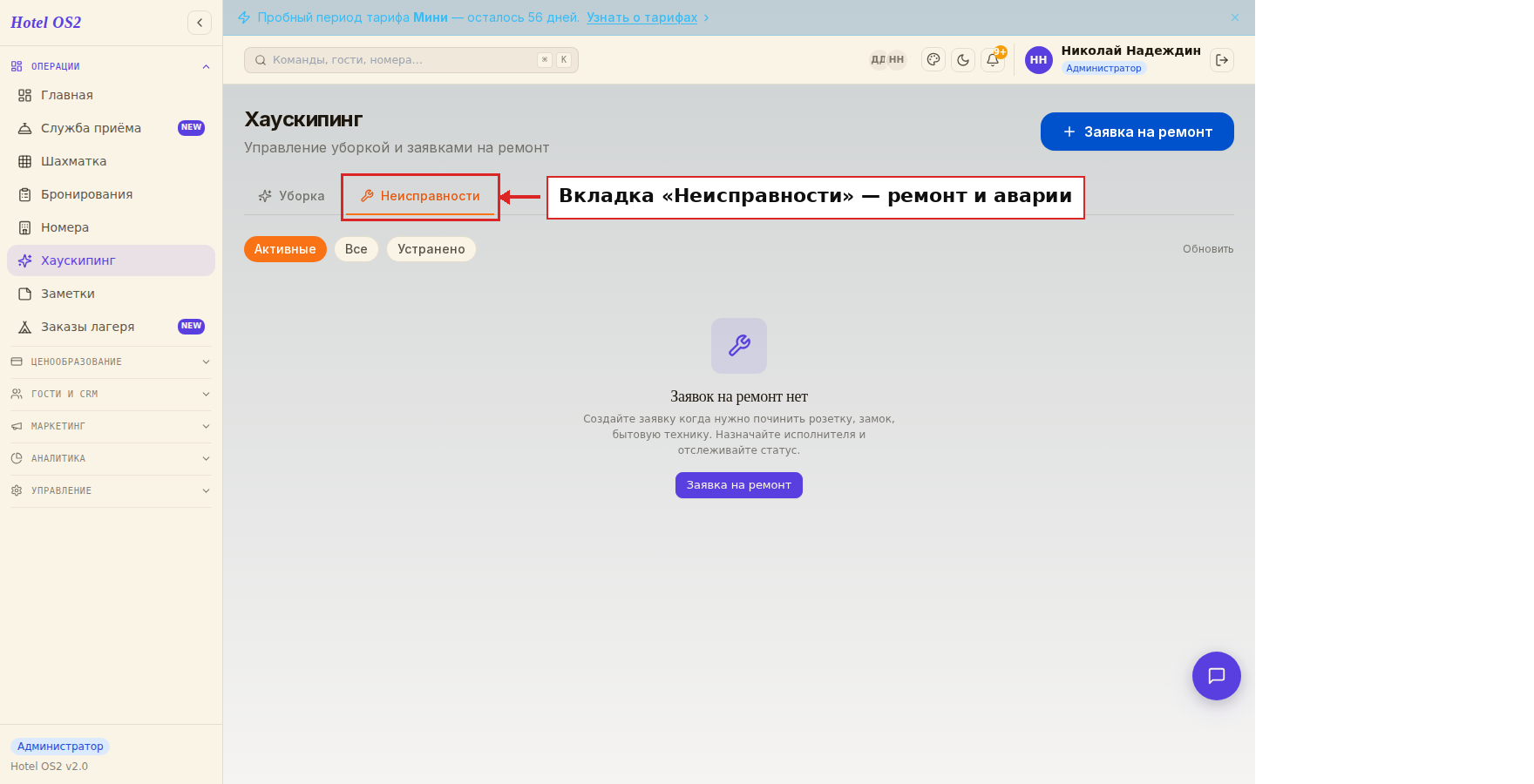
Здесь фиксируются аварии и поломки: не работает замок, протекает кран, сломался фен. Нажмите «Заявка на ремонт», укажите описание неисправности, номер комнаты и приоритет. Заявка уходит в работу и отслеживается до устранения.
Шаг 5. Список уборок и управление статусами
На вкладке «Уборка» под картой номеров находится список всех задач уборки.
Для каждой задачи можно:
- Нажать «Начать» — уборка переходит в статус «В процессе», фиксируется время начала.
- Нажать «Выполнено» — задача завершена. Если это роль горничной, откроется окно для добавления комментария (забытая вещь, пожелание гостя, мелкий ремонт).
- Нажать «Отказ» — гость отказался от уборки (повесил табличку «Не беспокоить»). Статус номера изменится на «Отказ от уборки» (фиолетовая карточка).
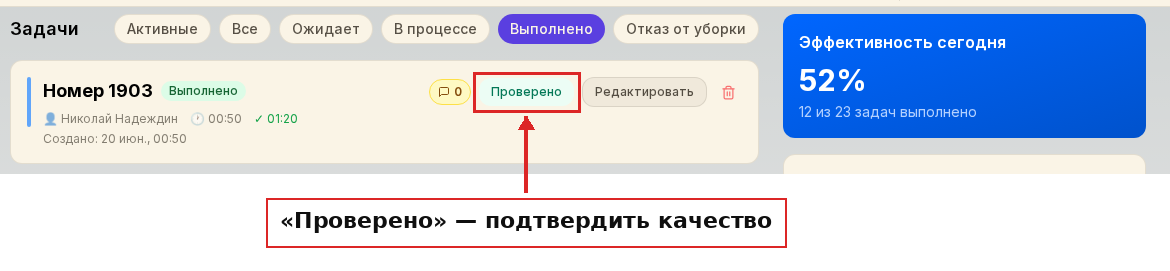
- Нажать «Проверено» (для менеджеров) — подтвердить качество уборки после инспекции.
Если при создании задачи была отмечена смена белья — в карточке задачи появится синяя метка «Смена белья».
Шаг 6. Групповые операции
Нажмите кнопку «Групп. операции» рядом с кнопкой создания задачи.
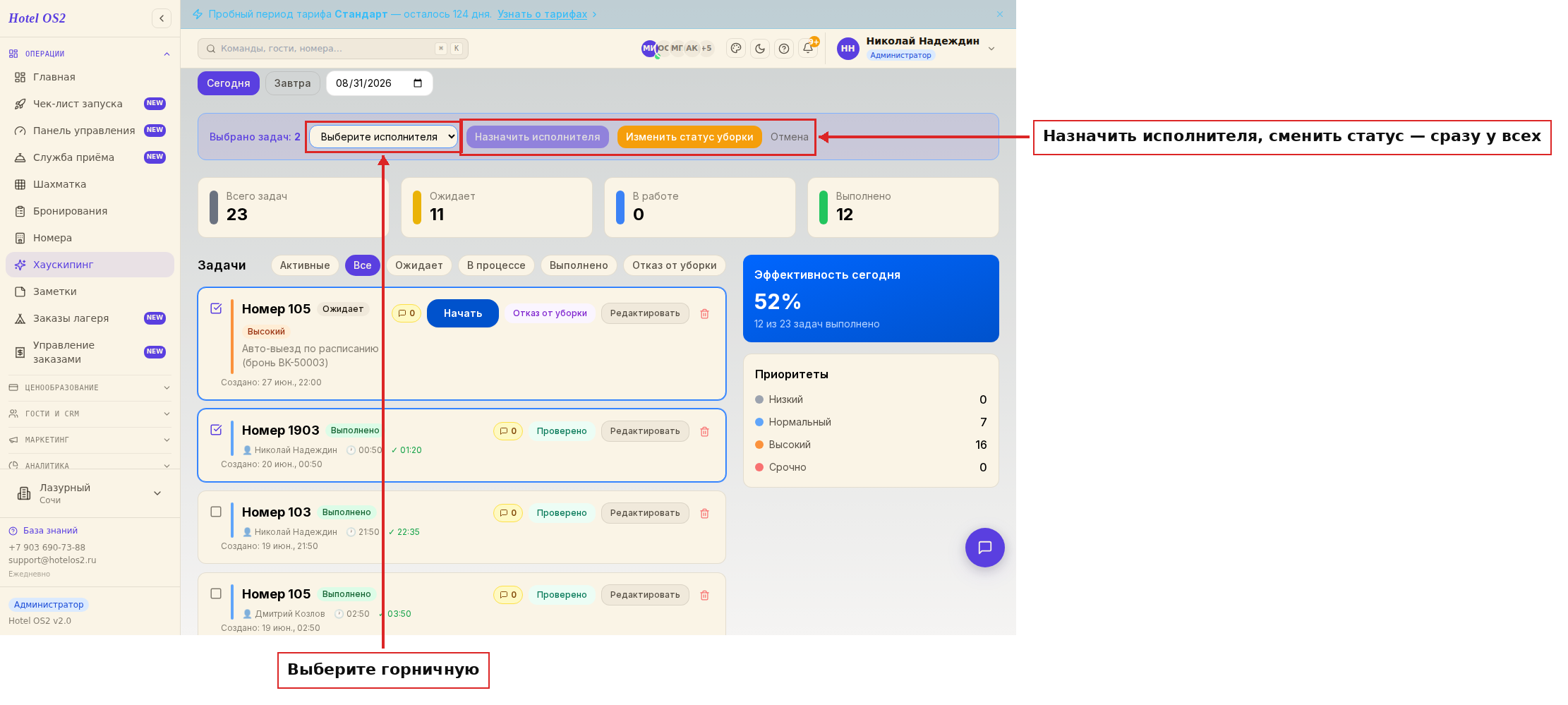
Активируется режим выбора: рядом с каждой задачей появится чекбокс. Выберите несколько задач, затем из выпадающего списка выберите горничную и нажмите «Назначить исполнителя» — исполнитель будет назначен сразу на все отмеченные уборки.
Рядом есть кнопка «Изменить статус уборки» — она меняет статус у всех отмеченных задач разом. Выйти из режима — кнопка «Отмена».
Шаг 7. Личный кабинет горничной
Когда в систему входит сотрудник с ролью «Горничная» — интерфейс меняется:
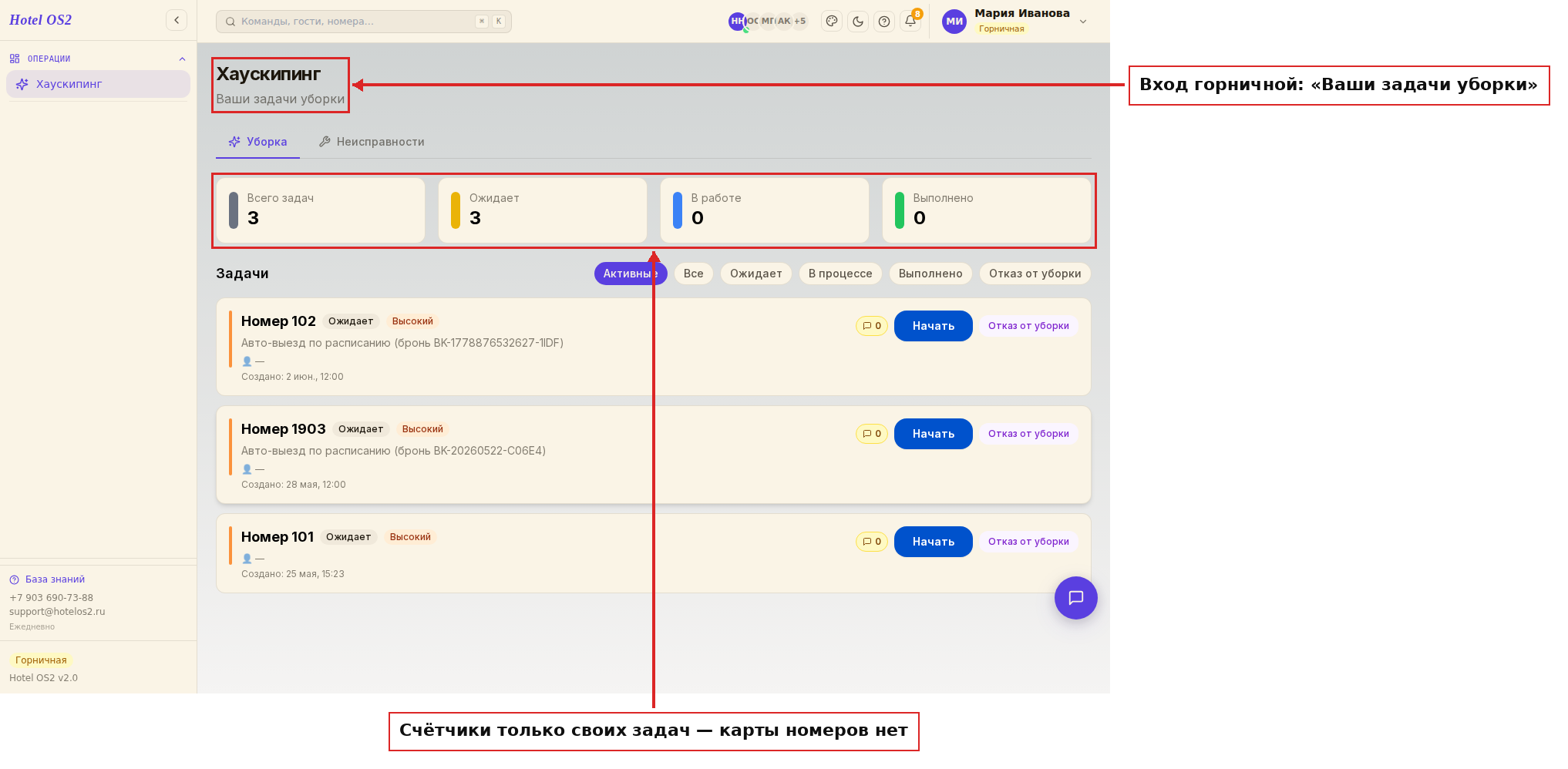
- Видны только задачи, назначенные на неё. Чужие уборки не отображаются.
- Статистика занятости номеров и карта номеров не показываются — они не нужны в работе. Остаются только счётчики её собственных задач: «Всего задач», «Ожидает», «В работе», «Выполнено».
- Кнопки «Задача уборки», «Групп. операции» скрыты — горничная не назначает задачи сама себе.
- При завершении уборки или фиксации отказа откроется окно для комментария — можно написать о найденных вещах, пожеланиях гостя или необходимости ремонта.
Шаг 8. Личный кабинет супервайзера
Менеджер или администратор видит полную картину: все номера, всех горничных, всю статистику.
Супервайзер может:
- Распределять уборки между горничными (назначать исполнителя при создании задачи или через групповые операции).
- Подтверждать проверку — кнопка «Проверено» появляется у задач со статусом «Выполнено».
- Смотреть комментарии горничных по уборкам.
Шаг 9. Статус уборки в шахматке
Чтобы видеть состояние номера прямо в шахматке бронирований:
- Перейдите в «Шахматка».
- Нажмите кнопку «Вид» в верхней панели — откроется список «Прочие настройки».
- Включите опцию «Показывать статус уборки в номерах».
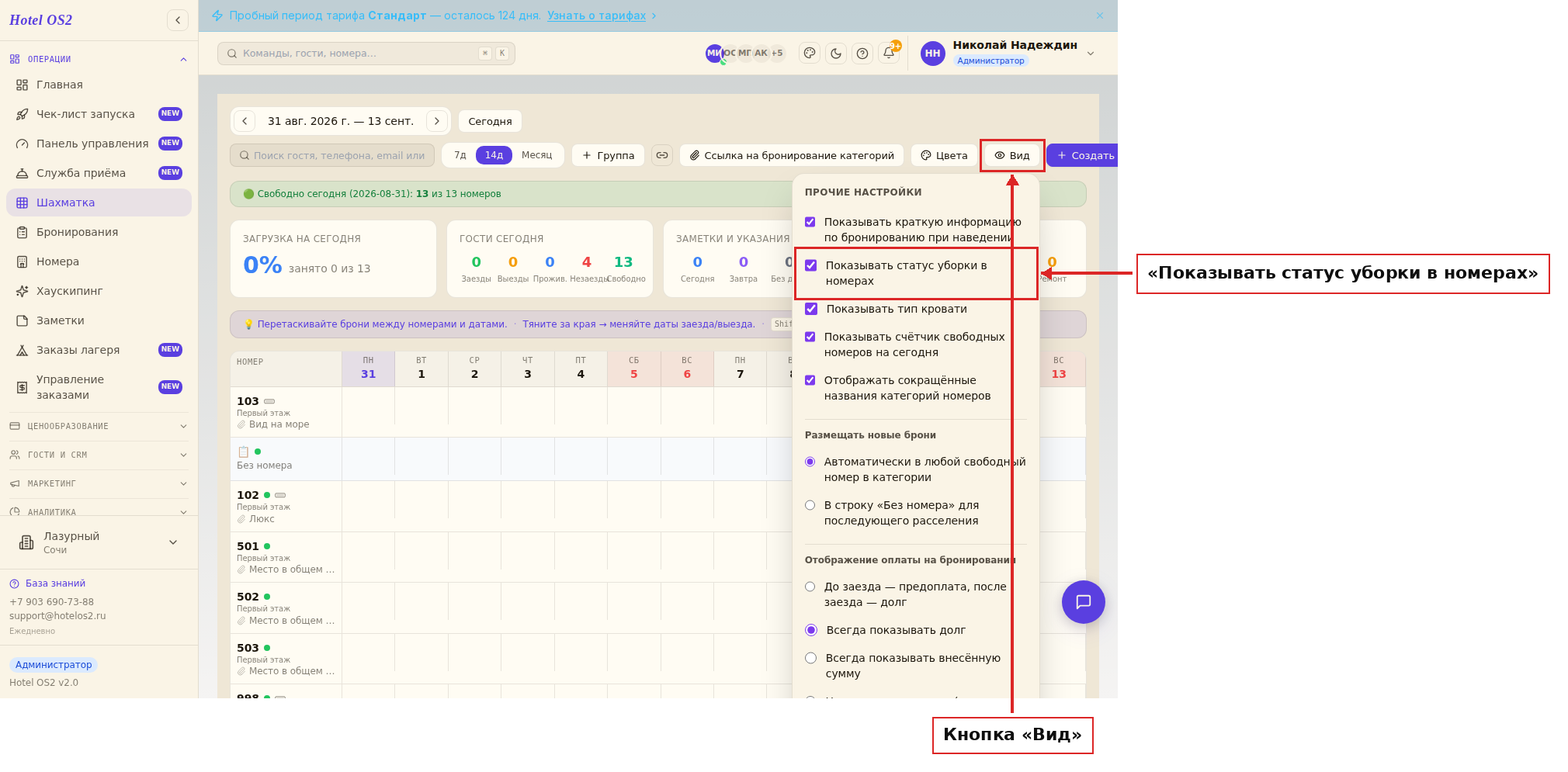
Рядом с номером комнаты появится цветная точка: зелёная — чисто, красная — грязно, синяя — убирается, жёлтая — на проверке. Настройка сохраняется за гостиницей — включать заново после каждого входа не нужно.
Подсказки
- Экспорт в Excel. Нажмите «CSV» над картой номеров — скачается таблица со статусом уборки всех номеров, именами гостей и датами выезда.
- Срочные задачи. Установите приоритет «Срочно» — карточка начнёт мигать красной меткой «СРОЧНО» и будет сразу заметна в списке.
- Мобильный доступ. Откройте Hotel OS2 в браузере планшета или телефона — интерфейс хаускипинга адаптируется под маленький экран. Горничные могут обновлять статусы прямо во время уборки, не возвращаясь за стойку ресепшн.
Частые вопросы
В чём разница между статусом «Выполнено» и «Проверено»? «Выполнено» — горничная закончила уборку. «Проверено» — менеджер или супервайзер осмотрел номер и подтвердил качество. Только после «Проверено» уборка считается полностью закрытой.
Что означает «Отказ от уборки»? Гость попросил не убирать в номере (например, повесил табличку). Горничная фиксирует отказ — статус номера меняется на фиолетовый «Отказ от уборки». Это не ошибка: номер просто пропускается в текущий день.
Горничная видит задачи из других смен? Нет. Горничная с соответствующей ролью видит только задачи, назначенные лично на неё. Всё остальное скрыто.
Как быстро сбросить все номера в «Чистый» после субботней уборки? Нажмите кнопку «Все грязные → Чистые» над картой номеров. Система покажет сколько номеров будет изменено и попросит подтверждение.
Придёт ли горничной уведомление, если назначить внеплановую уборку? Отдельного уведомления на телефон Hotel OS2 не присылает. Новая задача сразу появляется в её списке «Ваши задачи уборки» — горничная обновляет страницу в браузере и видит уборку. Чтобы она точно не осталась незамеченной, ставьте приоритет «Срочно» — карточка выделяется мигающей красной меткой «СРОЧНО».
Можно ли отследить, сколько времени ушло на уборку? Да. В карточке задачи фиксируется время начала (нажатие «Начать») и время завершения. Разница — фактическая продолжительность уборки.
Что такое хаускипинг в гостиничном бизнесе
Слово пришло из английского housekeeping — «ведение хозяйства». В гостинице это хозяйственная служба: горничные убирают номера, супервайзер (старшая горничная) распределяет работу и принимает номера после уборки, а менеджер службы отвечает за график, бельё, расходники и бюджет.
Главная задача хаускипинга — чтобы к времени заезда каждый номер был убран и проверен, а администратор на стойке точно знал, какой номер можно отдавать гостю. Без общей программы эта информация живёт в бумажных листах и звонках, и ошибки случаются именно на стыке смен.
Статусы номера в хаускипинге
| Статус | Что значит | Кто ставит |
|---|---|---|
| Грязный | Номер требует уборки — после выезда или по графику | Система при выезде, администратор |
| Убирается | Горничная сейчас в номере | Горничная кнопкой «Начать» |
| Проверка | Уборка закончена, ждёт приёмки | Горничная кнопкой «Выполнено» |
| Чистый | Номер готов к заселению | Супервайзер или администратор |
| Отказ от уборки | Гость попросил не убирать | Горничная с указанием причины |
Номер на ремонте закрывается отдельно — через кнопку «Ремонт» (см. ниже), тогда он пропадает из продажи на эти даты.
Кто за что отвечает: горничная, супервайзер, администратор
| Роль | Что видит | Что делает |
|---|---|---|
| Горничная | Только свои задачи уборки | Начинает и завершает уборку, пишет комментарии |
| Супервайзер | Все номера и уборки, отчёт | Распределяет задачи, проверяет номера, ставит «Чистый» |
| Администратор | Хаускипинг, шахматку, брони | Назначает уборки, закрывает номера на ремонт, заселяет |
Подробно о доступах — в статьях личный кабинет горничной и личный кабинет супервайзера. Горничная с ролью «Хаускипинг» не видит ни броней, ни денег гостей.
Запрет заселения в грязный номер и закрытие номера на ремонт
Запрет заселения. В «Настройки» → «Основные» → блок «Обслуживание номеров» есть переключатель «Запрет заселения в грязный номер». Когда он включён, администратор не сможет оформить заселение в номер со статусом «Грязный» — сначала горничная должна закончить уборку. Это защищает от самой неприятной ошибки загруженной смены.
Ремонт. В списке номеров нажмите «Ремонт» у нужного номера → «+ Добавить период ремонта», укажите название работ и даты «Недоступен с / по». Номер пропадёт из продажи на эти даты, а в шахматке появится блок «Ремонт». Закончили раньше — удалите запись в том же окне.
Режимы «Номера» и «Уборки». Переключатель в правом верхнем углу: «Номера» — карта комнат со статусами для утреннего обхода, «Уборки» — список задач со счётчиками «ожидает / в работе / выполнено». Горничные видят только режим задач.
Комментарии к уборкам и правила уборки номеров
У каждой задачи уборки есть жёлтый счётчик — история комментариев с датой и временем. Туда пишут «гость просил убрать до 11:00», «найден зонт, передан на стойку», причину отказа от уборки. Комментарий, оставленный при завершении уборки или в групповой операции, попадает в ту же историю.
Виды уборок, которые чаще всего заводят в программе: текущая (во время проживания), после выезда (полная подготовка к новому гостю) и генеральная (по графику, с мытьём окон и чисткой мебели). Порядок работ в номере удобно держать в виде чек-листа уборки номера для горничной, а периодичность смены белья — задать в графике смены белья.
Частые вопросы
Хаускипинг в гостинице — что это простыми словами?
Это хозяйственная служба гостиницы: уборка номеров, смена белья, проверка готовности номера к заселению и контроль ремонтов.
Кто такой хаускипинг-менеджер?
Руководитель хозяйственной службы: планирует работу горничных и супервайзеров, следит за бельём, расходными материалами и качеством уборки.
Чем уборка после выезда отличается от текущей?
Текущая уборка поддерживает порядок, пока гость живёт в номере. После выезда номер полностью готовят к новому гостю: меняют всё бельё и полотенца, моют санузел, пополняют расходники.
Можно ли запретить заселение в неубранный номер?
Да, в Hotel OS2 это делает переключатель «Запрет заселения в грязный номер» в основных настройках.
Читайте также
Эта статья была полезна?