Сегменты гостей: как работать с разделом «Сегментация»
Сегменты гостей — группы из базы отеля, собранные по поведению: повторные, постоянные, семейные с детьми, бронирующие с сайта или с площадок. Раздел «Сегментация» считает их сам по истории броней, а отель отправляет каждой группе своё предложение.
Как работать с разделом «Сегментация»
Зачем это нужно? Гости у вас разные: кто-то приезжает каждый месяц, кто-то впервые, кто-то всегда бронирует с детьми, а кто-то приходит только через сайты-агрегаторы. Раздел «Сегментация» сам делит всю вашу базу гостей на понятные группы — сегменты. Это помогает лучше понимать своих гостей и точнее работать с ними: например, отправить семейным гостям предложение про детское меню, а постоянным — благодарность за лояльность.
Сегменты собираются автоматически на основе истории бронирований. Вам не нужно ничего считать вручную — система обновляет данные каждый раз, когда вы открываете страницу. Один и тот же гость может попадать сразу в несколько сегментов.
Шаг 1. Как формируются сегменты
Откройте раздел «Управление гостями» → «Сегментация» в левом меню. Вы увидите таблицу со всеми сегментами и краткими цифрами по каждому: сколько в нём гостей, сколько у них активных броней, средний чек и средняя стоимость ночи.
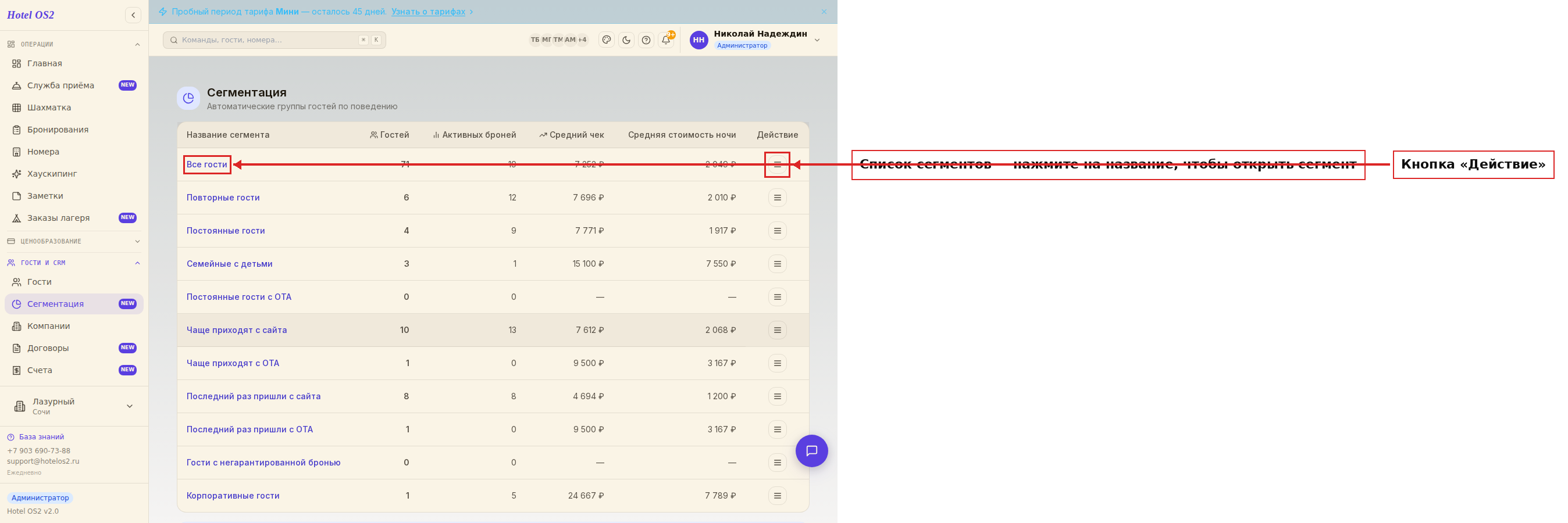
Каждый сегмент собирается по своему правилу:
- Все гости — вся ваша база целиком.
- Повторные гости — те, кто бронировал два и более раз и не отменил брони.
- Постоянные гости — те, у кого три и более состоявшихся брони.
- Чаще приходят с сайта — больше половины успешных броней пришло с вашего сайта.
- Чаще приходят с ОТА — больше половины броней пришло с сайтов-агрегаторов.
- Последний раз пришли с сайта — последняя бронь была сделана на сайте.
- Последний раз пришли с ОТА — последняя бронь пришла с агрегатора.
- Постоянные гости с ОТА — не меньше трёх броней, и больше половины из них с агрегаторов.
- Семейные с детьми — хотя бы раз бронировали проживание с детьми.
- Корпоративные гости — оплачивают по безналичному расчёту для юрлиц.
- Гости с негарантированной бронью — выбрали оплату при заселении и пока её не завершили.
Шаг 2. Как посмотреть общую статистику
Нажмите на название сегмента — например, «Все гости». Откроется страница сегмента с вкладкой «Статистика за все время». Здесь видно главное о выбранной группе: какую долю от всей базы она занимает, средний чек и среднюю стоимость ночи.
Чуть ниже — блок «Сезонность». На графике сплошная линия показывает, как менялось количество бронирований по месяцам, а пунктирная — заезды гостей. Так удобно заметить, когда у вас высокий сезон, а когда спад.
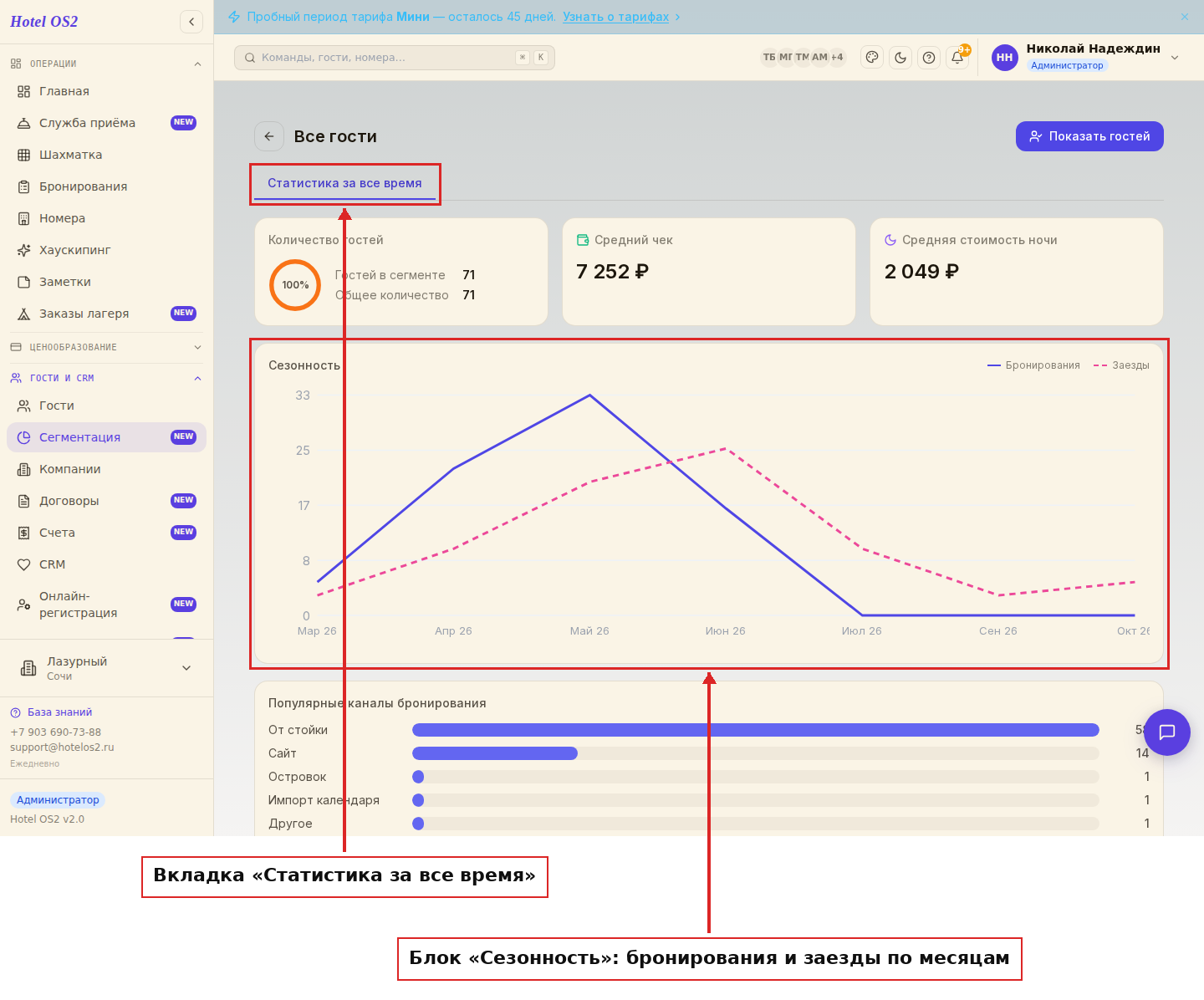
Под графиком вы также увидите, через какие каналы чаще всего приходят гости этого сегмента.
Шаг 3. Как открыть нужный сегмент
Открыть любой сегмент можно двумя способами. Первый — просто кликнуть по его названию в таблице. Второй — нажать кнопку «Действие» в правой части строки и выбрать «Перейти к сегменту».
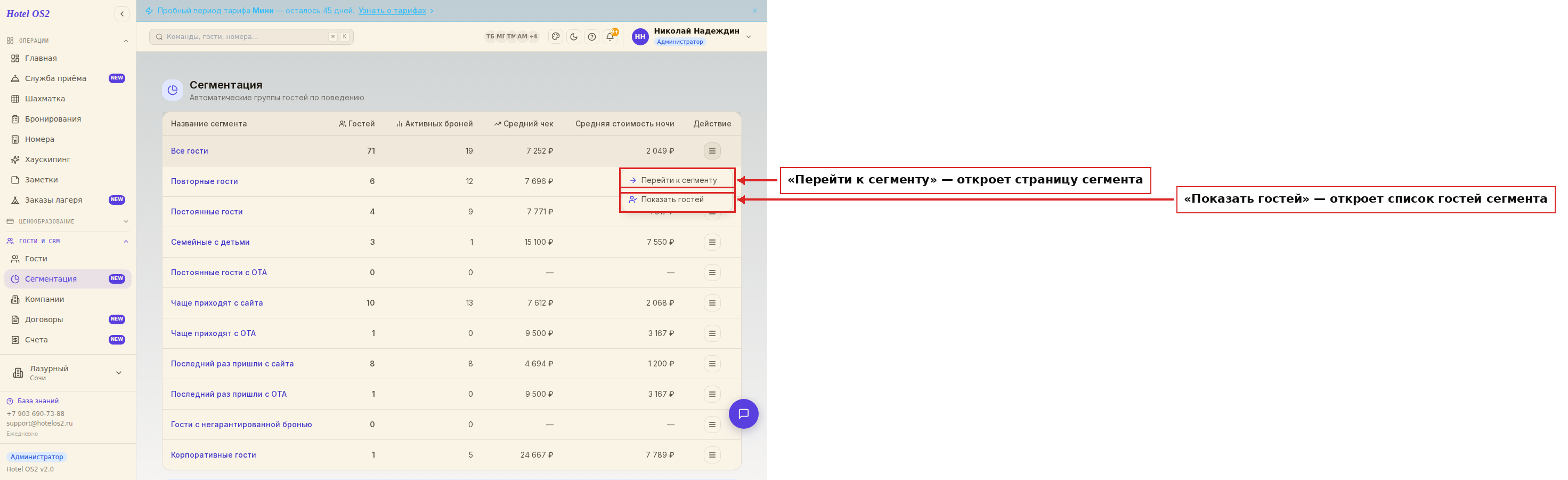
После этого откроется та же страница сегмента со статистикой, что и в предыдущем шаге.
Шаг 4. Как открыть список гостей, которые входят в сегмент
Если вам нужны не цифры, а конкретные люди — нажмите кнопку «Действие» в строке сегмента и выберите «Показать гостей». Эта же кнопка есть и на странице самого сегмента.
Откроется раздел «Гости», где фильтр по выбранному сегменту уже установлен автоматически — вы сразу видите только тех гостей, кто в него входит.
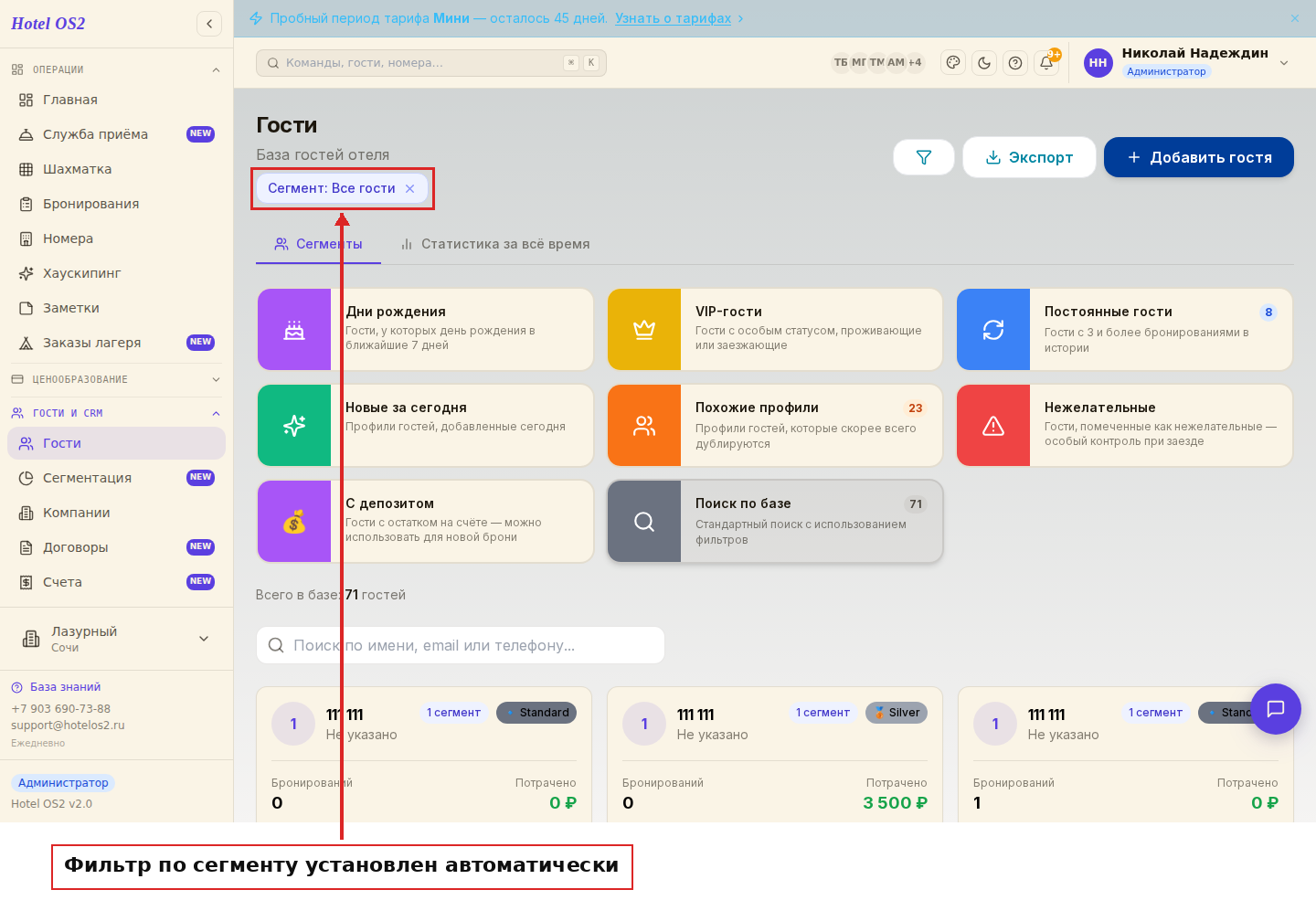
Чтобы вернуться ко всей базе, просто нажмите на крестик рядом с названием сегмента вверху списка.
Подсказки
- Один гость — несколько сегментов. Это нормально: семейный гость, который часто к вам возвращается, окажется и в «Семейных с детьми», и в «Повторных гостях». Так и задумано.
- Сегменты обновляются сами. Появилась новая бронь — при следующем открытии страницы цифры уже учтут её. Ничего пересчитывать вручную не нужно.
- Используйте сегменты для рассылок. Сначала найдите нужную группу гостей здесь, а затем готовьте для неё отдельное предложение — так письма будут попадать точно в цель.
- Смотрите на сезонность. Если видите, что заезды стабильно растут в одни и те же месяцы, заранее планируйте загрузку и цены на этот период.
Частые вопросы
Нужно ли мне самому распределять гостей по сегментам? Нет. Всё происходит автоматически на основе истории бронирований. Ваша задача — только смотреть и использовать готовые группы.
Почему гость попал сразу в несколько сегментов? Потому что он подходит под несколько правил одновременно. Например, постоянный гость, который всегда бронирует с детьми, будет и в «Постоянных гостях», и в «Семейных с детьми».
Сегмент пустой или цифры нулевые — это ошибка? Скорее всего, под правило этого сегмента пока не подходит ни один гость. Как только появятся подходящие бронирования, сегмент заполнится сам.
Чем «Активных броней» отличается от «Количества гостей»? «Количество гостей» — сколько людей в сегменте. «Активных броней» — сколько у них сейчас действующих, ещё не завершённых бронирований.
Как быстро перейти от статистики к самим гостям? Прямо на странице сегмента есть кнопка «Показать гостей» — она сразу открывает список с нужным фильтром.
Как использовать сегменты на практике
| Сегмент | Что предложить | Где настроить |
|---|---|---|
| Постоянные гости | Благодарность, закрытый тариф, ранний заезд в подарок | Закрытые тарифы лояльности |
| Чаще приходят с площадок | Выгода прямого бронирования на сайте | Рассылка с промокодом |
| Семейные с детьми | Семейный номер, детское меню, допкровать | Допуслуги в тарифе |
| Последний раз с сайта | Напоминание о сезоне, ранние даты | Email-рассылка |
Главная ценность — сегмент «чаще приходят с площадок». Эти гости уже знают отель, и каждая их следующая прямая бронь экономит комиссию площадки.
Сегменты и сегмент рынка: в чём разница
В Hotel OS2 есть два похожих понятия:
- Сегменты гостей (этот раздел) — собираются автоматически по истории броней. Гость может быть сразу в нескольких сегментах, и состав меняется сам.
- Сегмент рынка — отметка, которую администратор ставит в брони вручную: туризм, корпоративный, группа, санаторно-курортный. Нужна для отчётов по структуре спроса. Подробно — в статье сегмент рынка в брони.
Как устроены правила попадания в каждый сегмент и как читать цифры таблицы, разобрано в статье сегментация гостей в отеле. Подробный профиль группы — в статье портрет сегмента.
Частые вопросы
Как часто обновляются сегменты гостей?
Каждый раз при открытии раздела — данные пересчитываются по актуальной истории броней.
Может ли гость быть в нескольких сегментах сразу?
Да. Например, постоянный гость с детьми попадёт и в «Постоянные», и в «Семейные с детьми».
Как отправить рассылку только одному сегменту?
При создании email-рассылки выберите сегмент в поле получателей.
Читайте также
Эта статья была полезна?