Как отправить гостю ссылку на бронирование номера
Сформируйте в шахматке ссылку на бронь с готовыми датами и номером и отправьте гостю одним кликом — в WhatsApp, Telegram или по почте.
Как отправить гостю ссылку на бронирование номера
Зачем это нужно
Зачем диктовать гостю по телефону адрес сайта и объяснять, какие даты ввести и какую категорию выбрать? Часто гость звонит или пишет в мессенджере и просит «дайте ссылку, чтобы оформить» — а каждый раз отдельно собирать форму на стороне гостя долго, гость путается и часть бронирований срывается.
Чтобы такие обращения превращались в бронь за пару минут, прямо в шахматке есть кнопка «Поделиться ссылкой». Вы заполняете даты и номер, получаете готовую ссылку — гость переходит по ней и сразу видит свой вариант с подставленными датами.
Шаг 1. Откройте Шахматку
В левом меню выберите раздел «Шахматка». В правом верхнем углу панели, рядом с кнопкой «Создать», есть иконка-скрепка — это и есть «Поделиться ссылкой на бронирование».
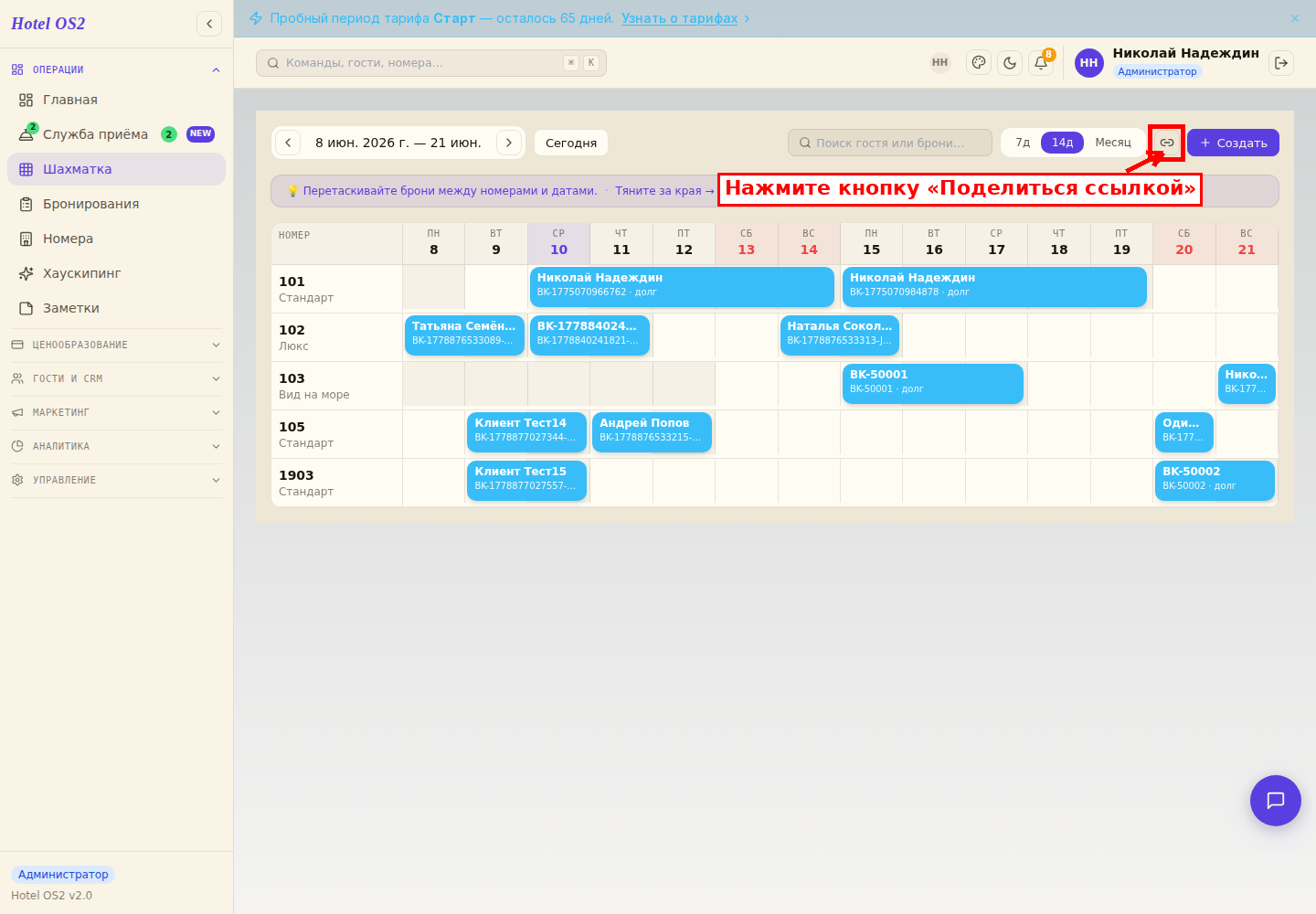
Шаг 2. Укажите даты и номер
Откроется небольшое окно. Заполните:
- Дата заезда и Дата выезда — период проживания, который обсуждали с гостем.
- Номер — конкретный номер, который вы предложили. Если ещё не выбрали — оставьте «Любой подходящий», тогда гость сам выберет из свободных.
Ссылка соберётся автоматически — её можно увидеть в поле «Ваша ссылка».
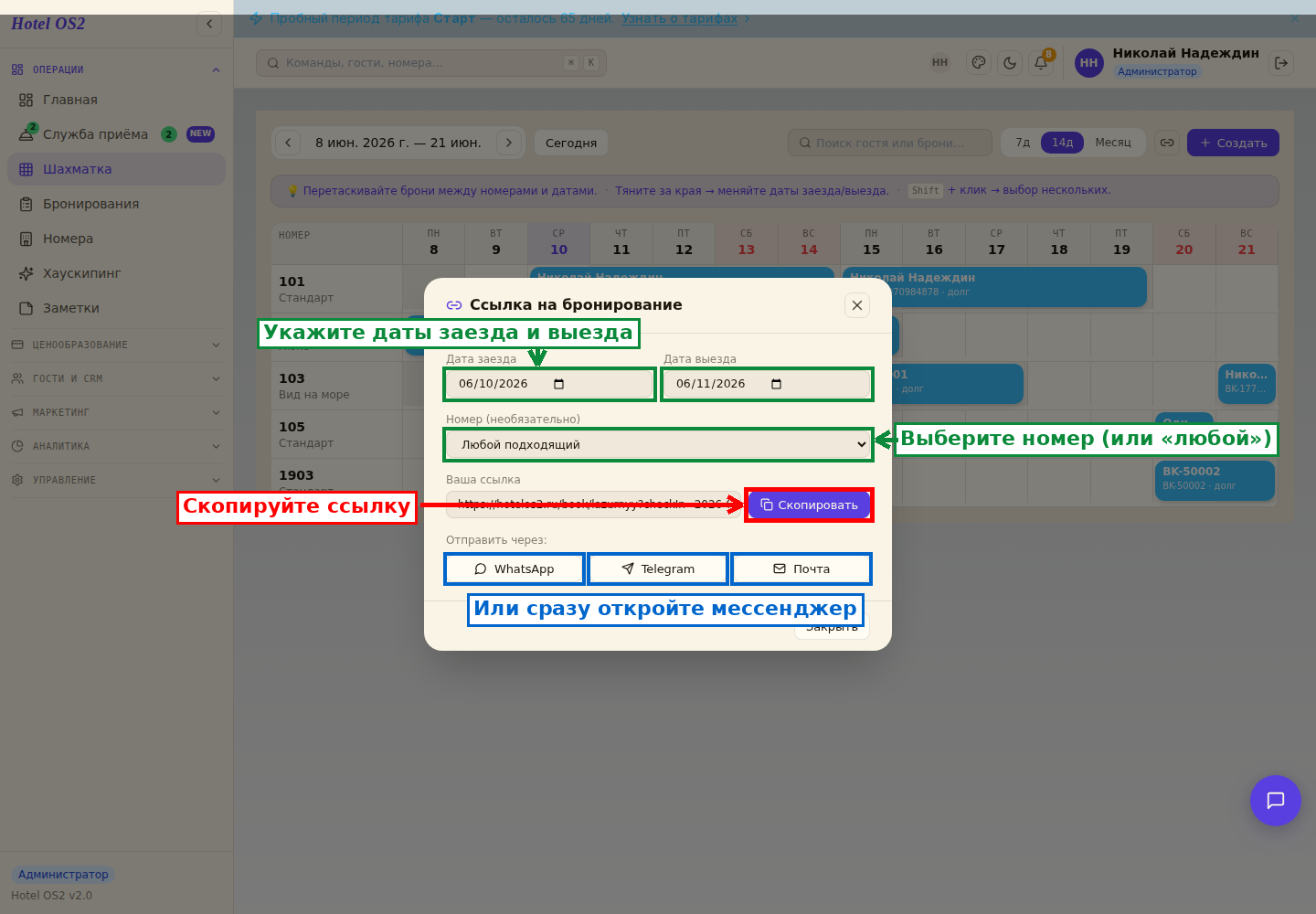
Шаг 3. Выберите способ отправки
Дальше — на выбор:
- Скопировать — кнопка справа от ссылки. Удобно, если гость уже в чате с вами и можно просто вставить ссылку.
- WhatsApp — открывается WhatsApp, останется выбрать получателя.
- Telegram — открывается окно «поделиться» в Телеграме.
- Почта — открывается почтовый клиент с готовым письмом и темой.
Шаг 4. Гость переходит и бронирует
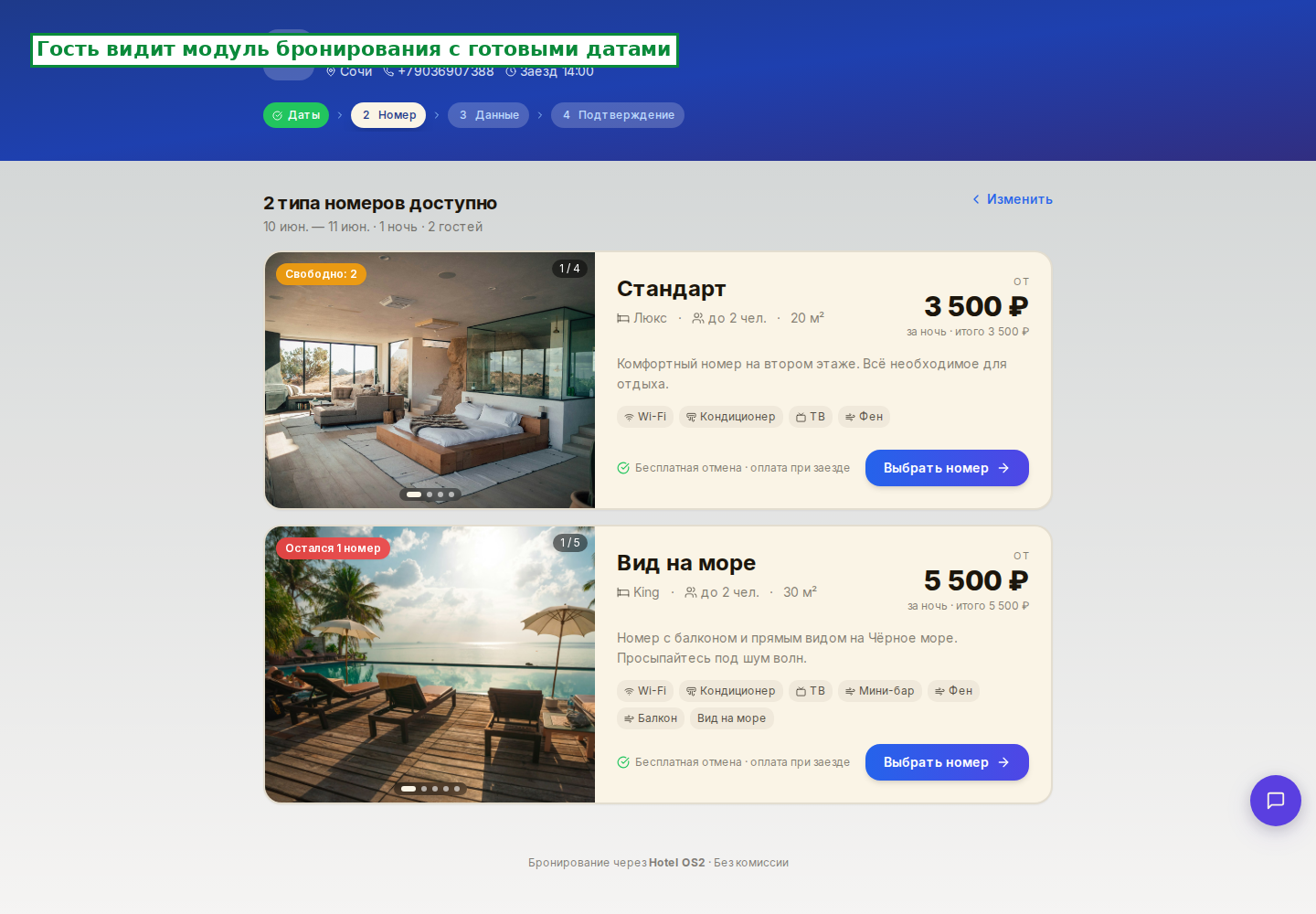
Когда гость нажмёт на ссылку, он попадёт на страницу бронирования вашего отеля. Даты уже заполнены, поиск свободных номеров запускается автоматически — гостю остаётся только подтвердить выбор и оставить контакты.
Подсказки
- Не отправляйте ссылку без дат. Если поле «Ваша ссылка» показывает «Заполните даты выше», значит даты заезда и выезда не указаны или выезд раньше заезда. Гость по такой ссылке попадёт на стандартную форму с сегодняшними датами.
- Если конкретного номера ещё не выбрали — оставьте «Любой подходящий». Гость увидит все свободные варианты на указанные даты и сможет выбрать сам.
- Кнопки мессенджеров открываются на устройстве сотрудника. Если работаете с компьютера и нет установленного WhatsApp/Telegram, удобнее пользоваться кнопкой «Скопировать» и вставлять ссылку вручную.
- Ссылка одноразовая по смыслу, но не по факту. Гость может переслать её — это не риск, потому что бронирование всё равно требует подтверждения контактов и оплаты.
Частые вопросы
Можно ли поделиться ссылкой сразу на несколько номеров? Нет, одна ссылка — один номер (или «любой подходящий»). Если у гостя «или Стандарт, или Люкс» — отправьте две ссылки.
Я отправил ссылку, а гость пишет, что номеров нет. Скорее всего, на указанные даты выбранная категория уже занята другим бронированием. Уточните даты или предложите «любой подходящий» — система покажет всё, что есть.
Можно ли отслеживать, по каким ссылкам приходили гости? Все бронирования через публичный модуль помечаются как «онлайн-бронь». В разделе «Бронирования» по этому источнику можно посмотреть, сколько броней пришло за период.
Что увидит гость, если у нас выключен модуль онлайн-бронирования? Тогда ссылка не откроется. Для работы кнопки в шахматке нужен включённый публичный модуль бронирования — он включается в разделе «Настройки».
Можно ли изменить ссылку после отправки? Сама ссылка статичная — это просто адрес страницы. Чтобы предложить другие даты или другой номер — сформируйте новую и отправьте её гостю.
Частые вопросы
Как отправить гостю ссылку на оплату брони?
Ссылка на оплату формируется в карточке уже созданной брони — пошагово в статье «Как получить оплату по брони через ссылку».
Чем ссылка на бронирование отличается от ссылки на оплату?
Ссылка на бронирование открывает форму выбора номера, гость бронирует сам. Ссылка на оплату ведёт к оплате уже созданной брони.
Читайте также
Эта статья была полезна?