Как работать с разделом «Сотрудники»
Добавление пользователей, назначение ролей и управление доступом персонала к системе.
Как работать с разделом «Сотрудники»
Зачем это нужно: когда в отеле несколько сотрудников, важно контролировать, кто и к чему имеет доступ в системе. Раздел «Сотрудники» позволяет добавлять новых пользователей, назначать им роли с определёнными правами, а также быстро заблокировать доступ, если сотрудник уволился или взял отпуск.
Без правильной настройки прав горничная может случайно изменить цену номера, а стажёр — удалить бронирование. Раздел «Сотрудники» решает эту проблему: каждый видит только то, с чем работает.
Шаг 1. Открыть раздел «Сотрудники»
В левом меню найдите группу Администрирование и нажмите на неё, чтобы раскрыть. Затем выберите пункт Сотрудники.
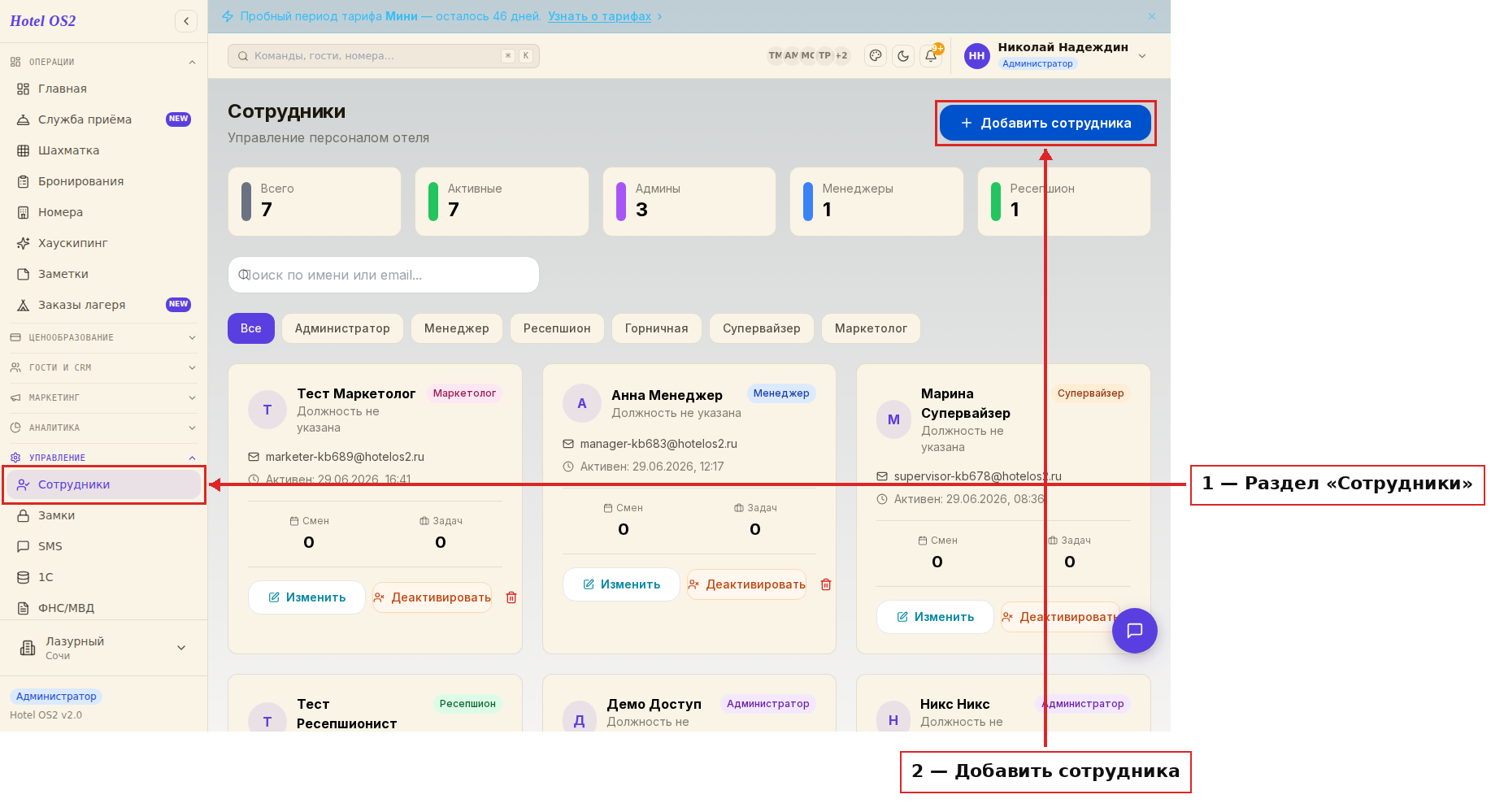
На экране появится список всех сотрудников отеля. Вверху — статистика: сколько всего, сколько активных, сколько по ролям.
Шаг 2. Найти нужного сотрудника
Если сотрудников много, воспользуйтесь строкой поиска — она находится над списком. Введите имя, фамилию или email — система сразу покажет только подходящих.
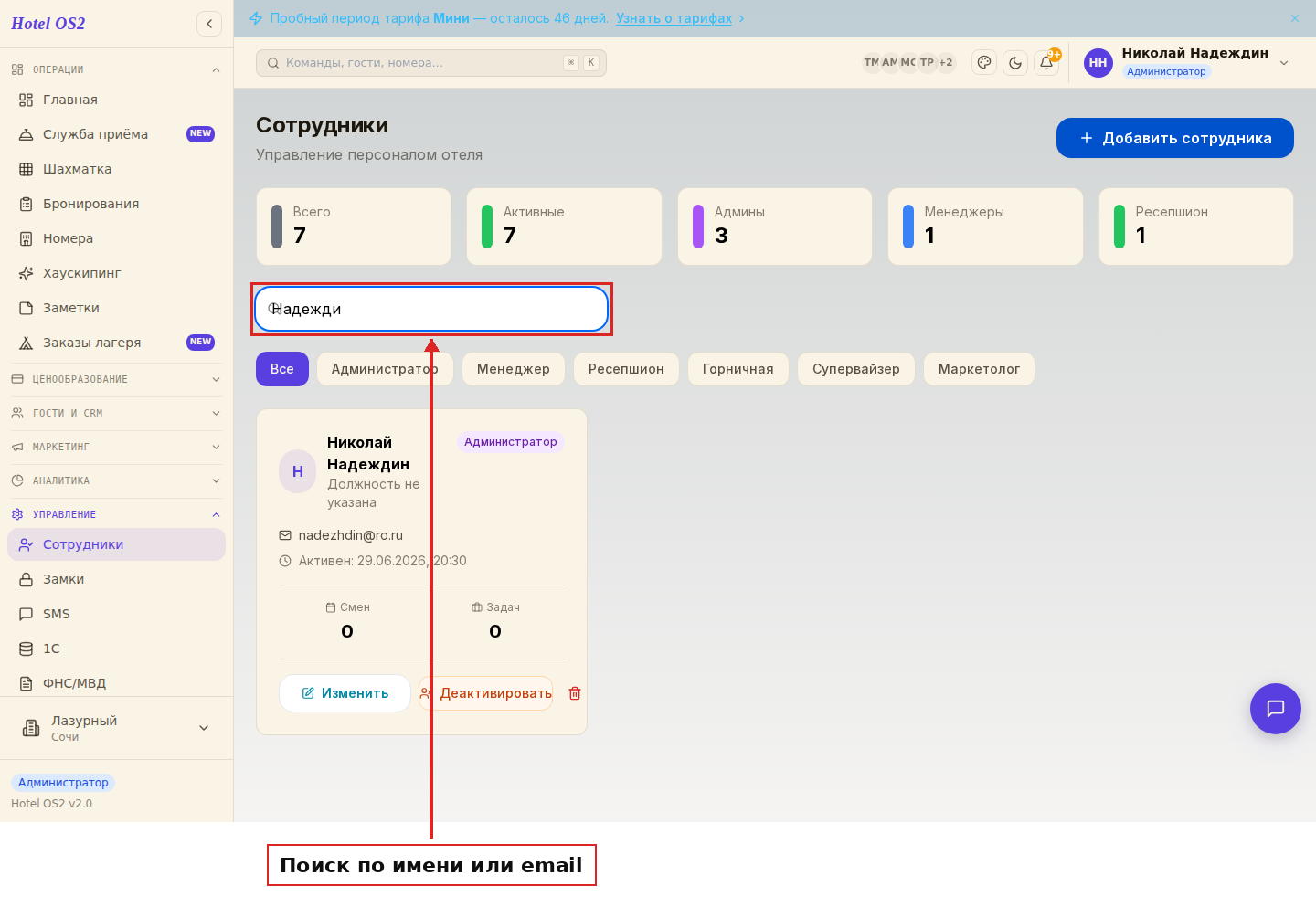
Можно также отфильтровать список по роли с помощью кнопок: Все, Администратор, Менеджер, Ресепшион, Горничная, Супервайзер, Маркетолог.
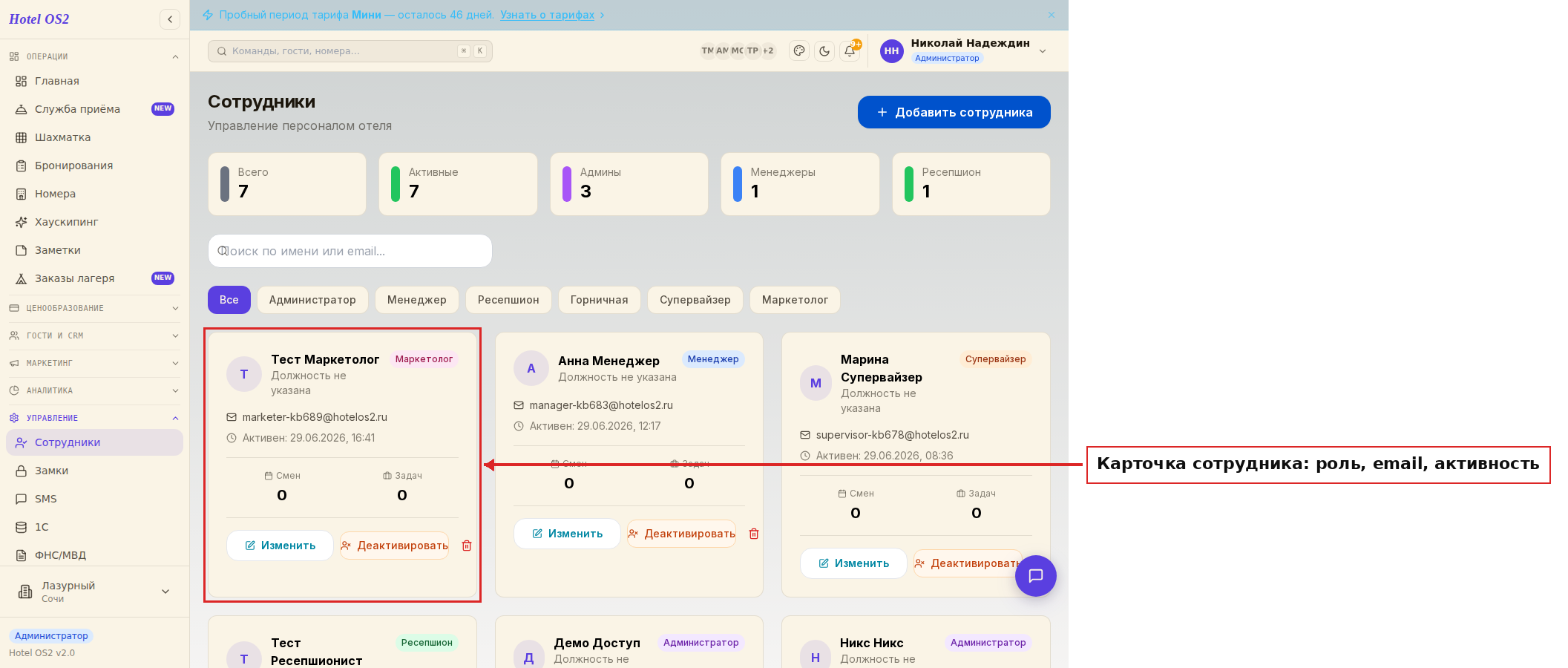
В каждой карточке сотрудника видно:
- имя и фамилию
- электронный адрес
- телефон (если указан)
- роль (уровень доступа)
- когда последний раз входил в систему
- заблокирован ли доступ
Шаг 3. Добавить нового сотрудника
Нажмите кнопку Добавить сотрудника в правом верхнем углу.
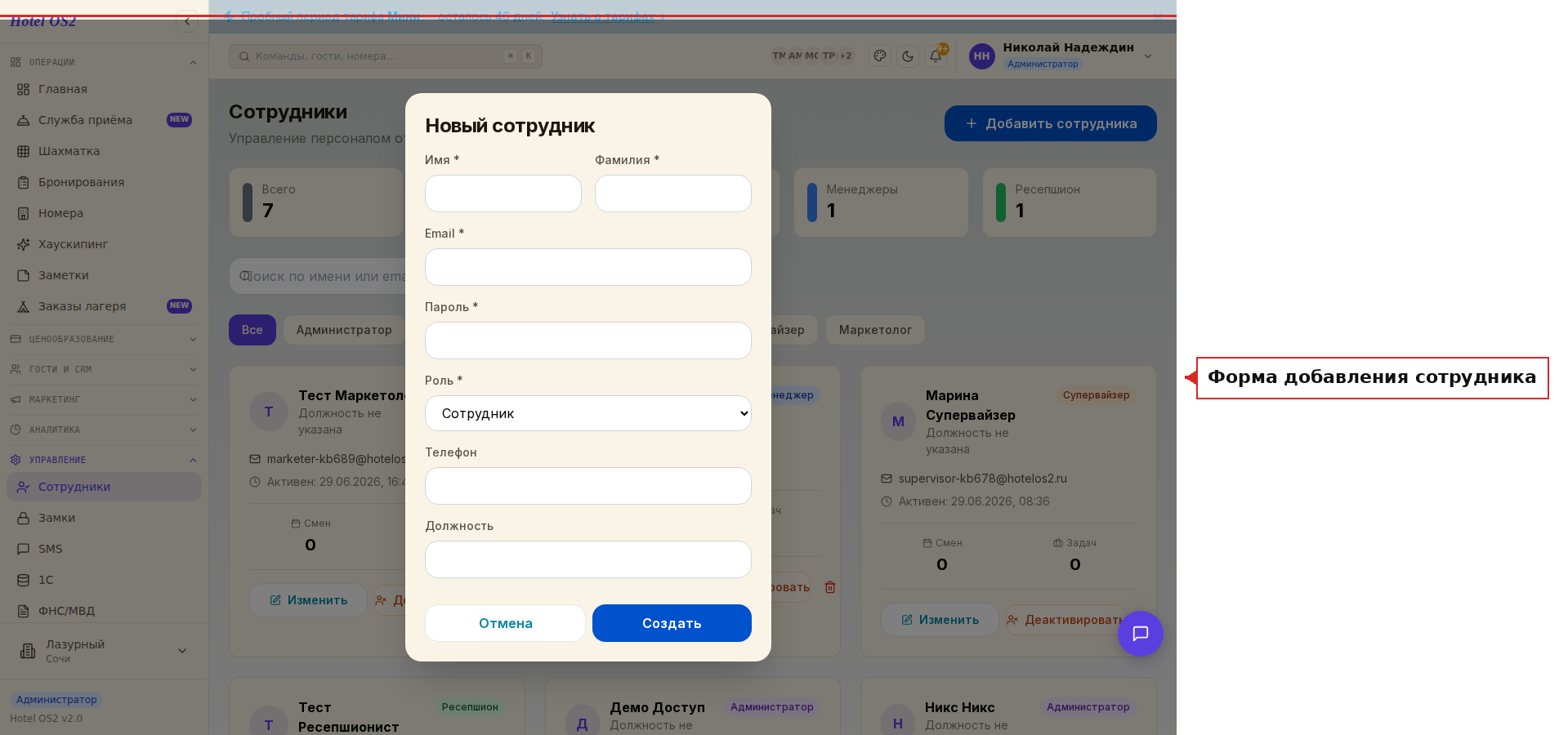
Заполните форму:
- Имя и Фамилия — обязательные поля
- Email — это будет логин для входа в систему
- Пароль — сотрудник сможет его изменить после первого входа
- Роль — выберите из списка (от Горничной до Администратора)
- Телефон и Должность — необязательные поля для информации
Нажмите Создать. Сотрудник сразу получит доступ с указанными правами.
Шаг 4. Изменить права или данные сотрудника
В карточке сотрудника нажмите кнопку Изменить. Откроется та же форма — здесь можно сменить роль, обновить телефон или должность.
Роли и их возможности:
| Роль | Что может |
|---|---|
| Администратор | Полный доступ ко всему |
| Менеджер | Броне, гости, аналитика, тарифы, без управления персоналом |
| Ресепшион | Бронирования, гости, горничные, замки |
| Горничная | Только раздел уборки |
| Супервайзер | Уборка, шахматка, отчёты |
| Маркетолог | Маркетинг, рассылки, сайт, репутация |
Шаг 5. Заблокировать или восстановить доступ
Если сотрудник временно не должен работать в системе — нажмите Деактивировать в его карточке. Это не удаляет аккаунт, а только закрывает вход. В любой момент можно нажать Активировать и доступ восстановится.
На заметку
>
- Деактивированный сотрудник не сможет войти, но все его данные и история действий сохраняются. - Если сотрудник забыл пароль — войдите в редактирование и установите новый. - При изменении роли новые права применяются немедленно — следующий вход уже с новыми правами.
Частые вопросы
Могу ли я создать двух пользователей с одним email? Нет. Email — это уникальный логин. Каждый сотрудник должен иметь свой адрес.
Что произойдёт, если удалить сотрудника? Аккаунт удалится безвозвратно. Если хотите временно закрыть доступ — лучше используйте деактивацию.
Горничная видит бронирования? Нет. У роли «Горничная» доступен только раздел уборки. Бронирования ей не видны.
Можно ли дать одному человеку роль одновременно Ресепшиониста и Маркетолога? Нет, у каждого сотрудника одна роль. Если нужен расширенный доступ — назначьте роль «Менеджер».
Как узнать, когда сотрудник последний раз заходил в систему? Эта информация отображается прямо в карточке под email — строка «Активен: дата и время».
Читайте также
Эта статья была полезна?