Как изменить доступность номеров на несколько дней
Групповая операция позволяет изменить количество доступных номеров или закрыть/открыть продажи сразу для нескольких категорий на выбранный период дат.
Как изменить доступность номеров на несколько дней
Зачем это нужно: бывают ситуации, когда нужно быстро изменить условия продажи номеров сразу на несколько дней — например, закрыть продажи на период ремонта, праздников или мероприятия, или наоборот, открыть номера после снятия блока. Вместо того чтобы делать это вручную день за днём, используйте «Групповую операцию» — она позволяет применить изменения к нескольким категориям номеров за один раз.
С её помощью можно либо ограничить количество номеров, выставленных на продажу в определённый период, либо полностью закрыть или открыть продажи выбранных категорий.
Шаг 1. Откройте раздел «Доступность номеров»
В левом меню выберите «Управление номерами», затем нажмите «Доступность». Откроется таблица с матрицей загрузки по категориям номеров.
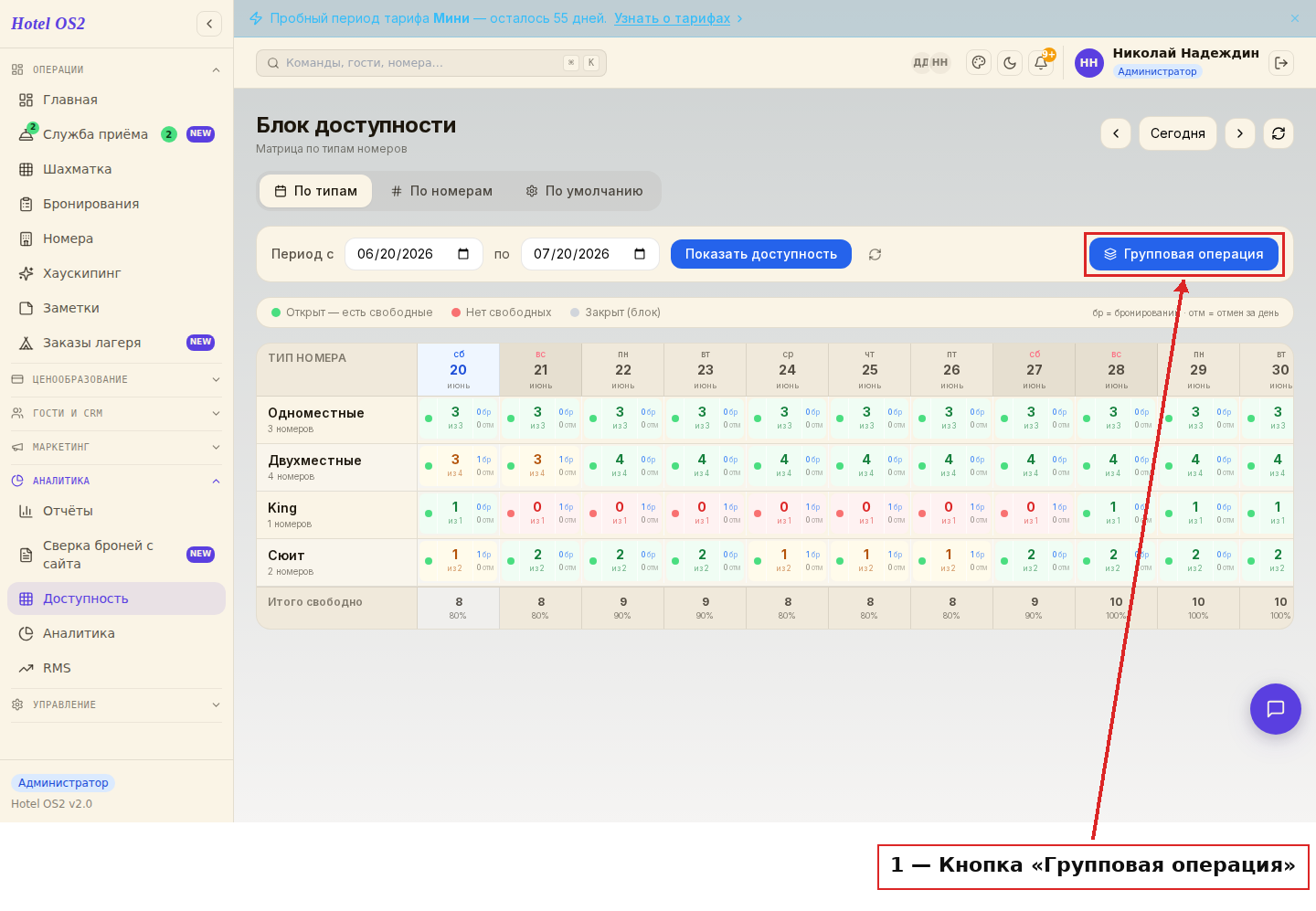
Вы увидите матрицу: строки — категории номеров, столбцы — даты. В правом верхнем углу расположена синяя кнопка «Групповая операция» — нажмите её.
Шаг 2. Откроется диалог «Групповая операция»
В диалоге нужно задать два обязательных поля — период, на который применяется изменение.
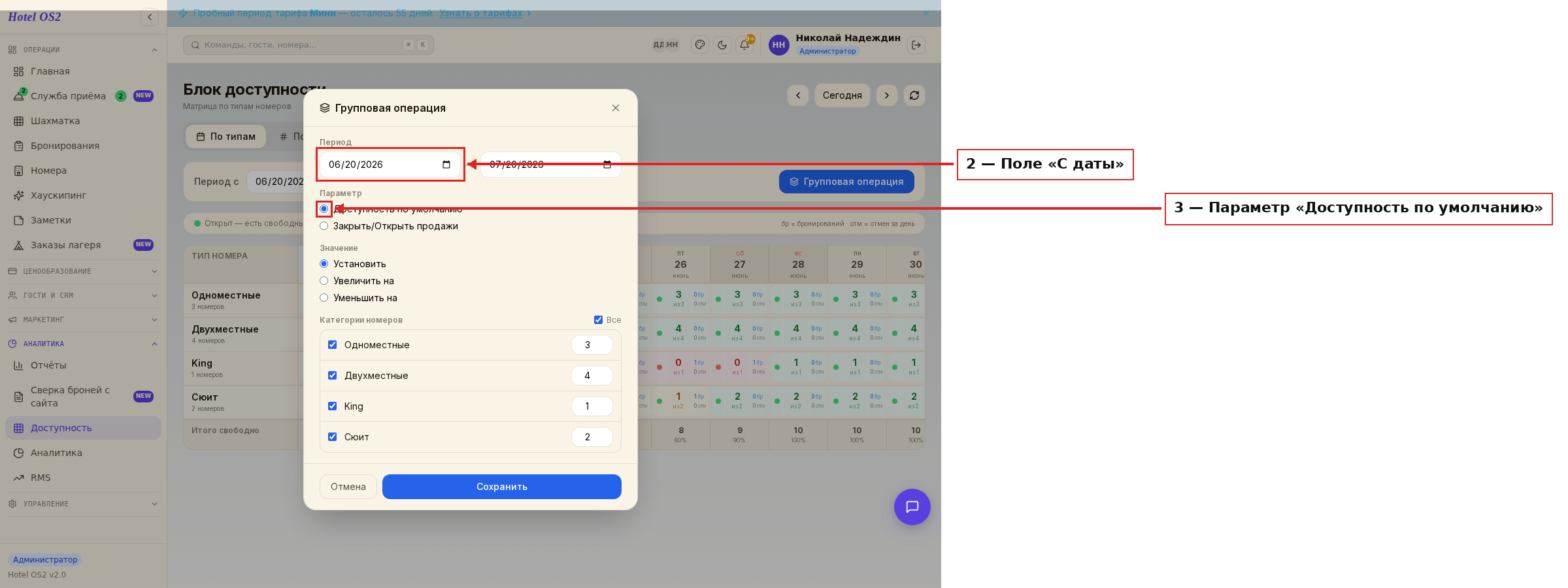
- С даты — первый день периода, с которого вступает в силу изменение.
- По дату — последний день периода включительно.
Выберите нужный диапазон дат.
Шаг 3. Выберите параметр операции
Под полями периода расположен блок «Параметр» с двумя вариантами.
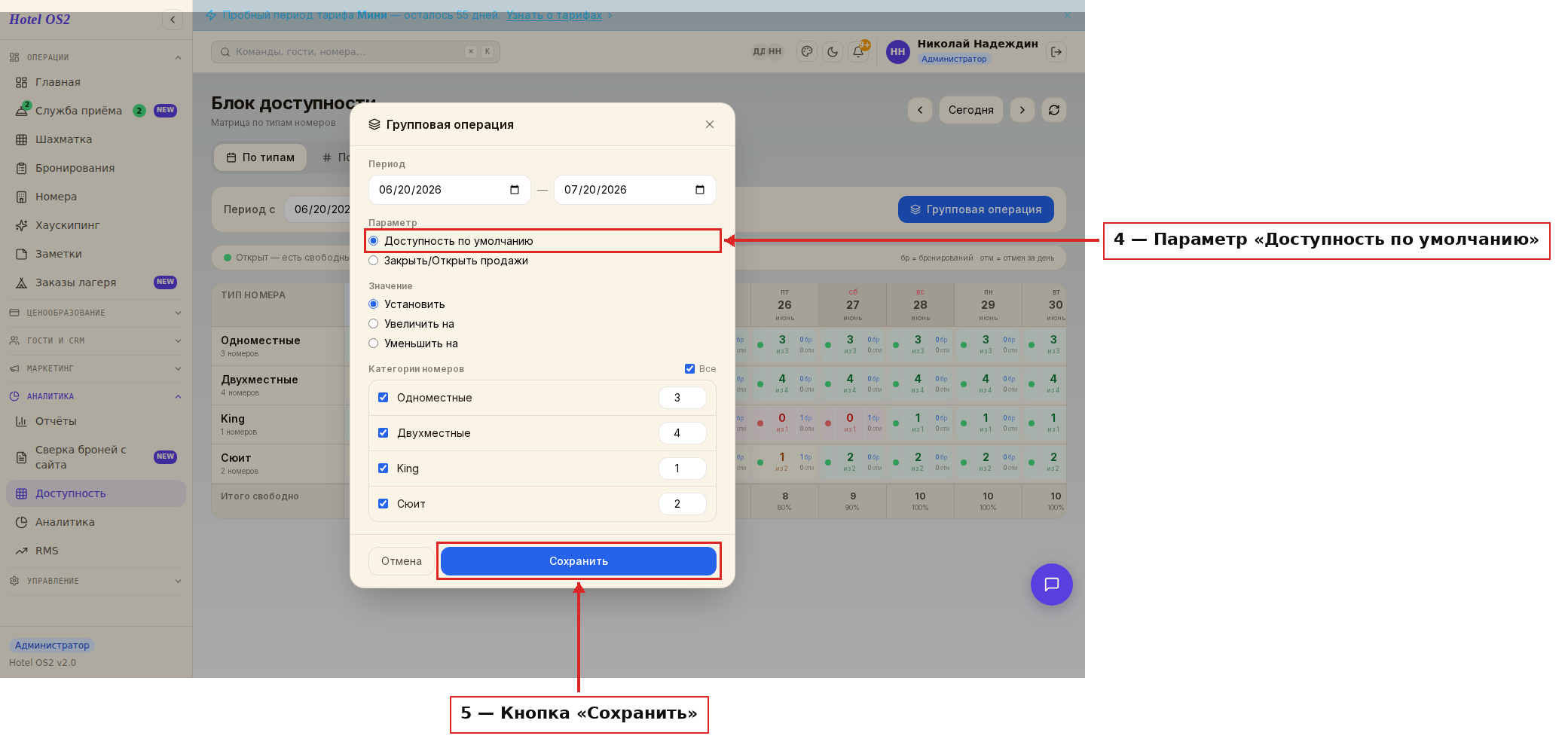
Доступность по умолчанию — позволяет указать, сколько номеров каждой категории будет доступно для продажи на выбранный период. Выберите действие:
- Установить — задать конкретное количество.
- Увеличить на — добавить к текущему значению.
- Уменьшить на — убрать из текущего значения.
Затем в списке категорий проставьте галочки у нужных и укажите число номеров для каждой.
Шаг 4. Режим «Закрыть/Открыть продажи»
Если нужно полностью закрыть или открыть продажи — выберите второй параметр.
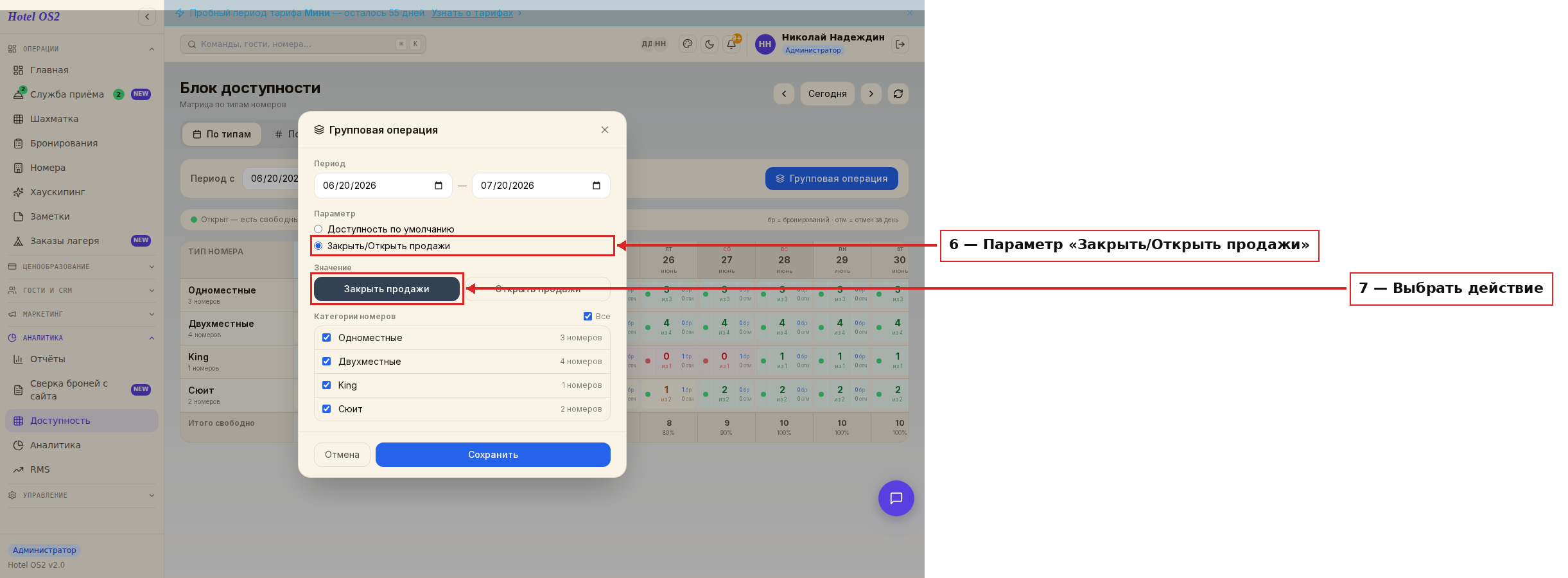
Нажмите «Закрыть продажи» или «Открыть продажи» и поставьте галочки у тех категорий, которых касается изменение. Можно выбрать сразу все категории через чекбокс «Все».
Шаг 5. Нажмите «Сохранить»
Нажмите синюю кнопку «Сохранить» внизу диалога. Изменения применятся ко всем выбранным категориям на весь указанный период. Матрица обновится автоматически.
Подсказки
Совет 1. При закрытии продаж на ремонт выбирайте только нужные категории, а не все сразу — если часть номеров продолжает работать, гости смогут их бронировать.
Совет 2. Для установки доступности используйте «Установить» вместо «Увеличить» или «Уменьшить» — так вы гарантированно зададите точное значение, независимо от предыдущих настроек.
Совет 3. Если вы закрыли продажи и хотите их снова открыть, проделайте те же шаги, но выберите «Открыть продажи» в режиме «Закрыть/Открыть продажи».
Частые вопросы
Повлияет ли групповая операция на уже существующие бронирования? Нет. Изменение доступности касается только новых бронирований — уже принятые брони остаются в силе.
Можно ли применить операцию к одной конкретной дате? Да. Просто укажите одинаковую дату в полях «С даты» и «По дату».
Что значит «Доступность по умолчанию»? Это ограничение на число номеров категории, которые система предлагает гостям. Например, если у вас 10 номеров «Двухместный стандарт», но вы установите доступность 7 — система будет показывать максимум 7 свободных мест, даже если физически свободно больше.
Почему некоторые категории не отображаются в списке? В списке видны только те категории, для которых добавлены физические номера. Если категория отсутствует — проверьте раздел «Управление номерами».
Что произойдёт, если период пересекается с уже закрытыми датами? При выборе «Открыть продажи» система снимет блокировку с тех номеров, которые были закрыты в этом периоде.
Читайте также
Эта статья была полезна?