Как создать ссылку на тариф с разными параметрами
Создайте прямую ссылку на тариф с предзаполненными датами, количеством гостей или промокодом и отправьте её гостю.
Как создать ссылку на тариф с разными параметрами
Зачем это нужно: иногда гостиница хочет отправить гостю не просто ссылку на виджет бронирования, а сразу «умную» ссылку — которая откроет конкретный тариф, с нужными датами и количеством гостей. Это удобно для рассылок, сообщений в мессенджерах или публикаций в социальных сетях: гость кликает — и попадает сразу на нужное предложение, минуя лишние шаги.
Шаг 1. Откройте раздел «Тарифы»
Войдите в систему и в левом меню найдите раздел ценообразования. По умолчанию открывается вкладка «Тарифы» — здесь видны все созданные тарифные планы вашего отеля.
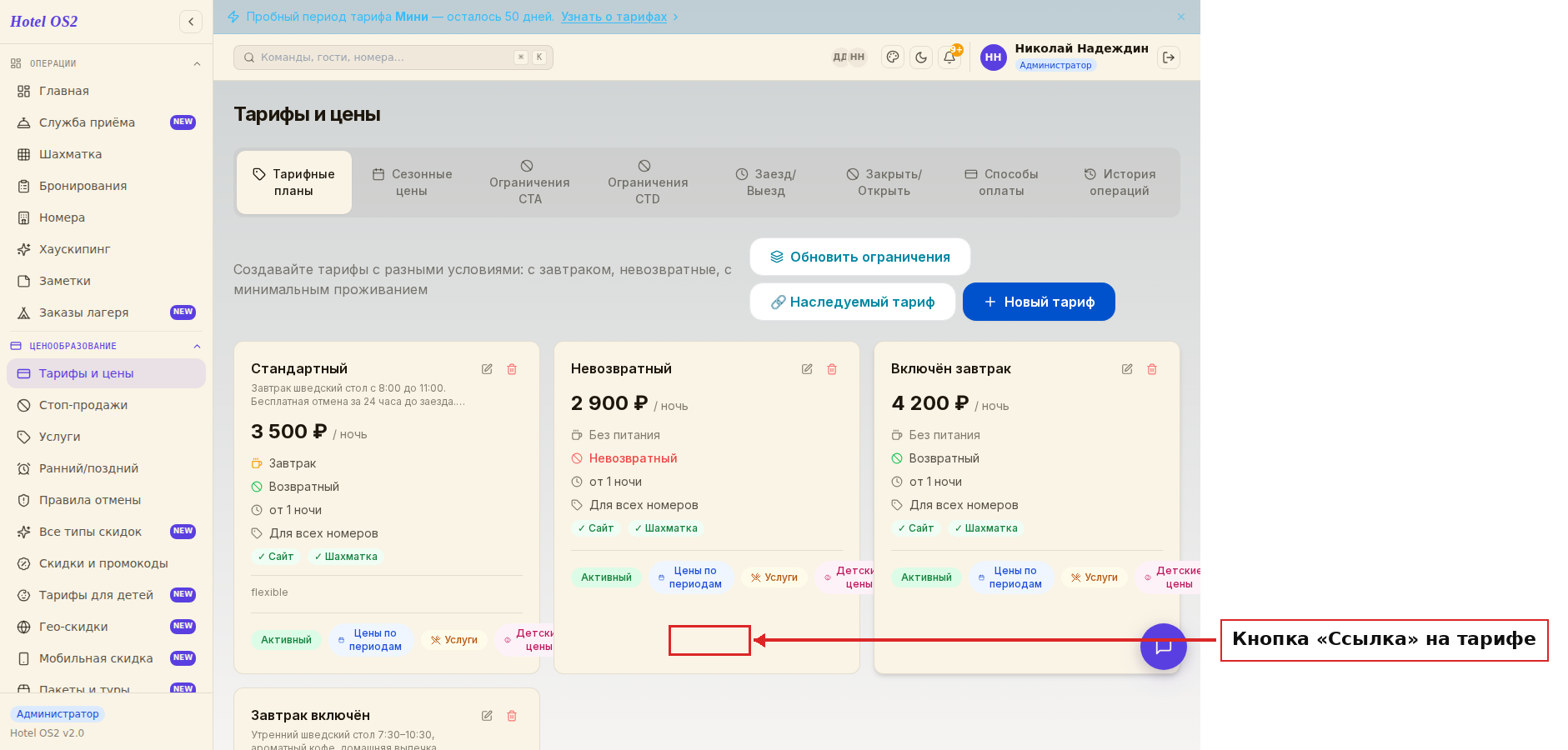
В нижней части карточки каждого тарифа есть фиолетовая кнопка «Ссылка» — именно она нужна для получения прямой ссылки на этот тариф.
Шаг 2. Нажмите кнопку «Ссылка»
Кликните «Ссылка» у нужного тарифа. Откроется окно конструктора:
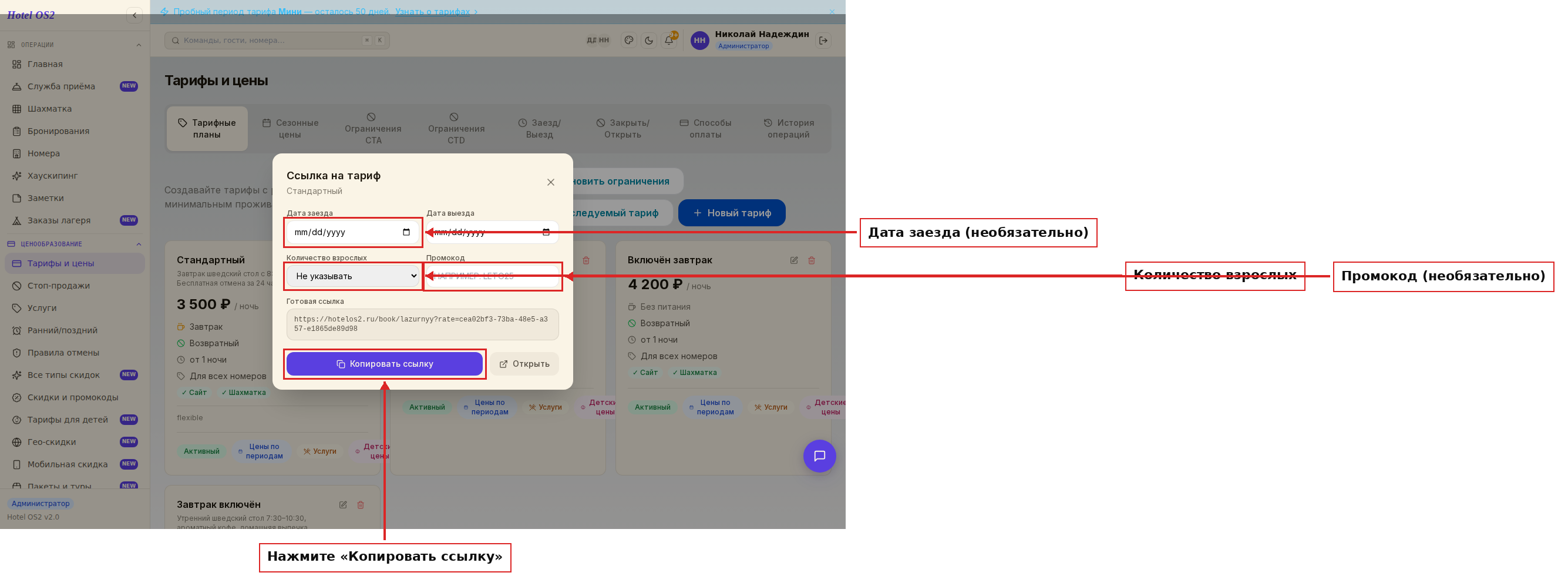
Здесь вы можете задать дополнительные параметры, которые откроются уже заполненными, когда гость перейдёт по ссылке:
- Дата заезда и Дата выезда — если хотите предложить конкретные даты (например, для акции на праздники).
- Количество взрослых — по умолчанию в виджете выбрано 2 гостя; вы можете изменить это значение.
- Промокод — если нужно, чтобы скидка применилась автоматически, не заставляя гостя вводить код вручную.
Все поля необязательны — можно оставить только базовую ссылку с тарифом.
Шаг 3. Скопируйте готовую ссылку
В нижней части окна вы увидите готовую ссылку. Нажмите «Копировать ссылку» — она окажется в буфере обмена.
Вы также можете нажать «Открыть», чтобы сразу проверить как будет выглядеть страница для гостя.
Шаг 4. Поделитесь ссылкой
Вставьте скопированную ссылку в письмо, сообщение в WhatsApp/Telegram, пост в Instagram или рекламный баннер. Гость, перейдя по ней, попадёт прямо на страницу бронирования с уже выбранным тарифом:
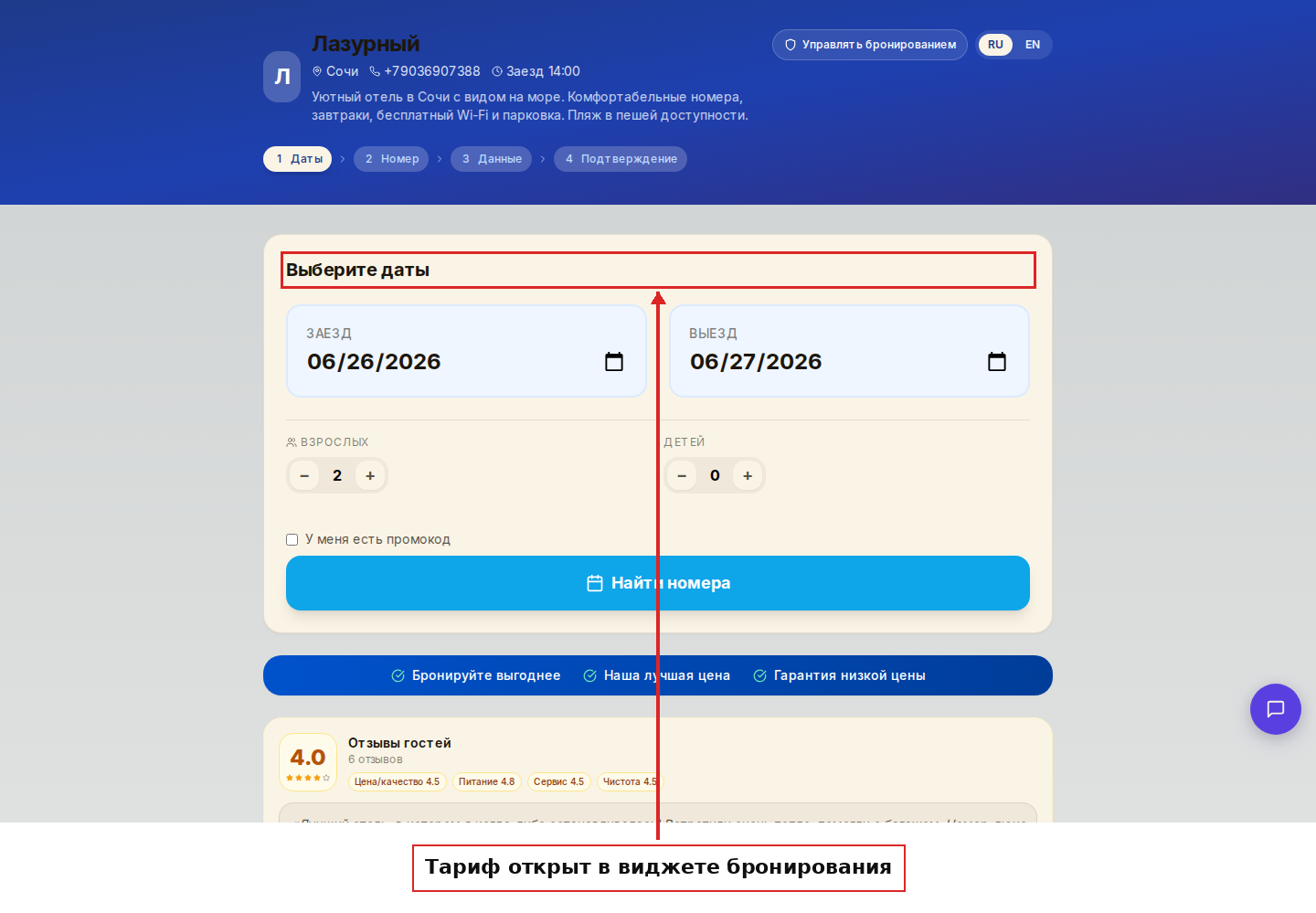
Если вы указали даты и количество гостей — они тоже будут предзаполнены, и гостю останется только нажать «Выбрать номер».
Подсказки
Совет 1. Для акции «только 3 ночи» создайте ссылку с датами заезда и выезда уже заполненными — гость не сможет случайно выбрать другой период.
>
Совет 2. Если тариф доступен только по промокоду, укажите промокод прямо в ссылке. Гость получит скидку без лишних действий.
>
Совет 3. Кнопка «Ссылка» появляется только у тарифов, которые открыты для онлайн-бронирования. Если тариф закрыт от виджета, кнопки не будет.
>
Совет 4. Проверяйте ссылку кнопкой «Открыть» перед тем как отправлять гостям — убедитесь, что всё отображается правильно.
Часто задаваемые вопросы (FAQ)
Можно ли создать ссылку без дат? Да, все дополнительные параметры необязательны. Если оставить поля пустыми — гость попадёт на тариф с пустыми датами и сможет выбрать их самостоятельно.
Что если гость изменит даты или количество гостей в виджете? Параметры из ссылки — это только начальные значения. Гость всегда может их изменить прямо в виджете бронирования.
Можно ли отправить ссылку на закрытый тариф (только по промокоду)? Да. Если тариф скрыт и требует промокод, укажите промокод в поле при создании ссылки — виджет откроет тариф автоматически.
Почему у некоторых тарифов нет кнопки «Ссылка»? Кнопка отображается только для тарифов с включённым источником продаж «Сайт / виджет онлайн-бронирования». Если тариф закрыт для онлайн-продаж, кнопку не увидите.
Ссылка изменится, если я отредактирую тариф? Базовая часть ссылки привязана к идентификатору тарифа и не меняется при редактировании его параметров. Если вы удалите тариф, ссылка перестанет работать.
Читайте также
Эта статья была полезна?