Как формируется портрет сегмента гостей
Подробная карточка группы гостей: количество, средний чек, каналы, сезонность, категории номеров, услуги и демография. Две вкладки — сравнение периодов и статистика за всё время.
Зачем это нужно. Портрет сегмента — это подробная карточка одной группы гостей. Она показывает всё самое важное об этой группе на одной странице: сколько таких гостей, сколько они в среднем платят, откуда бронируют, в какие месяцы приезжают, какие номера выбирают, какими услугами пользуются, а также их пол, возраст и регион. Всё это помогает лучше понять свою аудиторию и точнее готовить для неё предложения и рассылки.
Открыть портрет можно в разделе «Сегментация»: там перечислены автоматические группы гостей, и по клику на любую из них открывается её подробная страница.
Шаг 1. Откройте портрет сегмента
Зайдите в раздел «Сегментация» и нажмите на название нужной группы. На снимках ниже открыт сегмент «Все гости», но так же открывается любой другой — например «Постоянные гости». Откроется отдельная страница этого сегмента с цифрами и графиками.
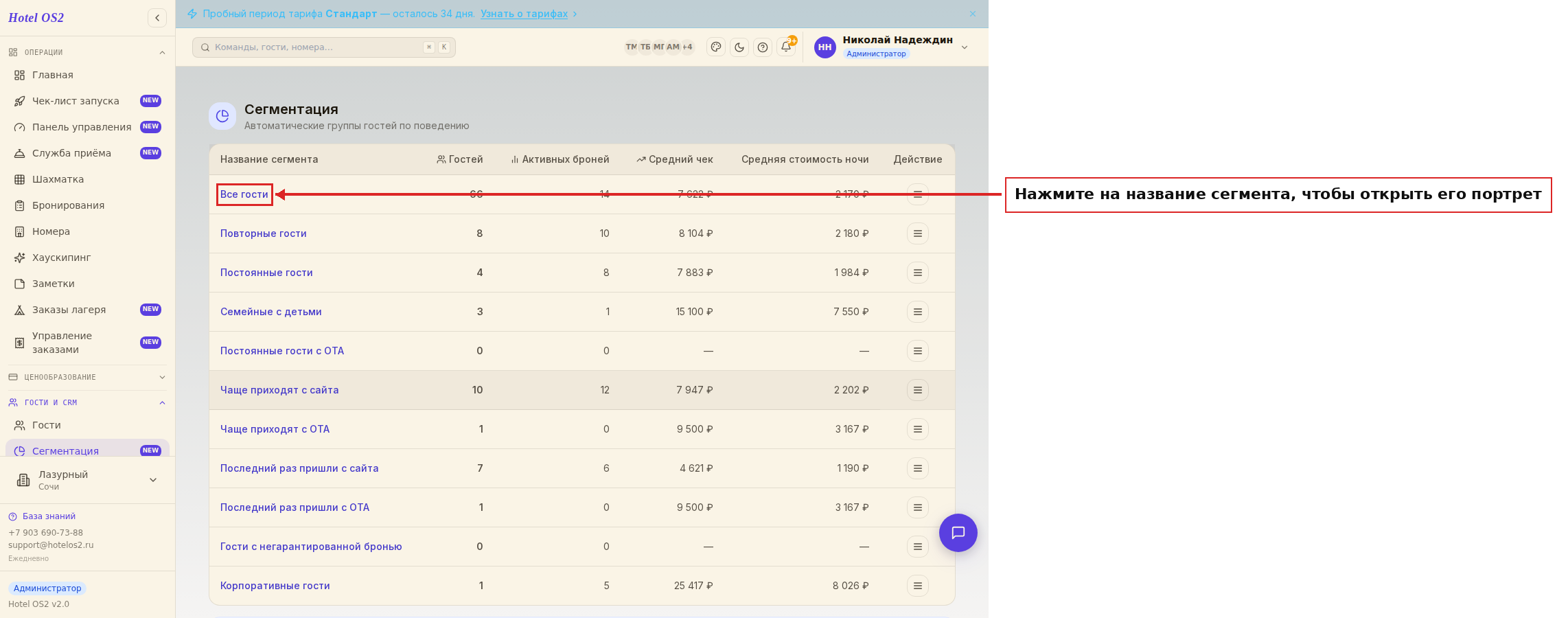
Здесь каждая строка — это отдельная группа гостей. Нажмите на название, чтобы перейти к её портрету.
Шаг 2. Кнопка «Показать гостей»
В правом верхнем углу страницы сегмента есть кнопка «Показать гостей». Нажмите её, чтобы увидеть полный список людей, которые входят в эту группу. Откроется список гостей, и фильтр уже будет настроен на выбранный сегмент — не придётся выбирать его вручную.
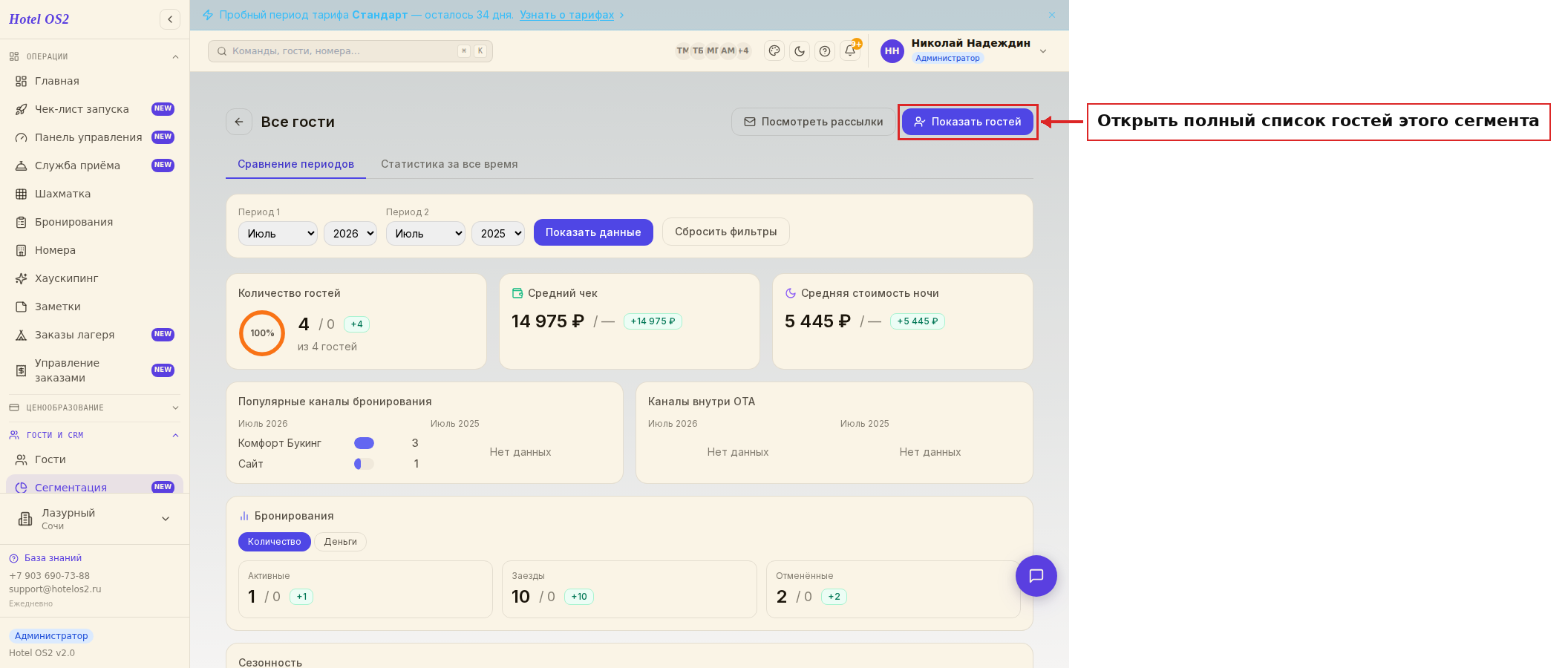
Это удобно, когда нужно не просто посмотреть общие цифры, а поработать с конкретными гостями: например, найти их контакты или историю визитов.
Шаг 3. Кнопка «Посмотреть рассылки»
Рядом расположена кнопка «Посмотреть рассылки». Она открывает раздел «Автоматические письма» — там настраиваются письма, которые уходят гостям по событиям.
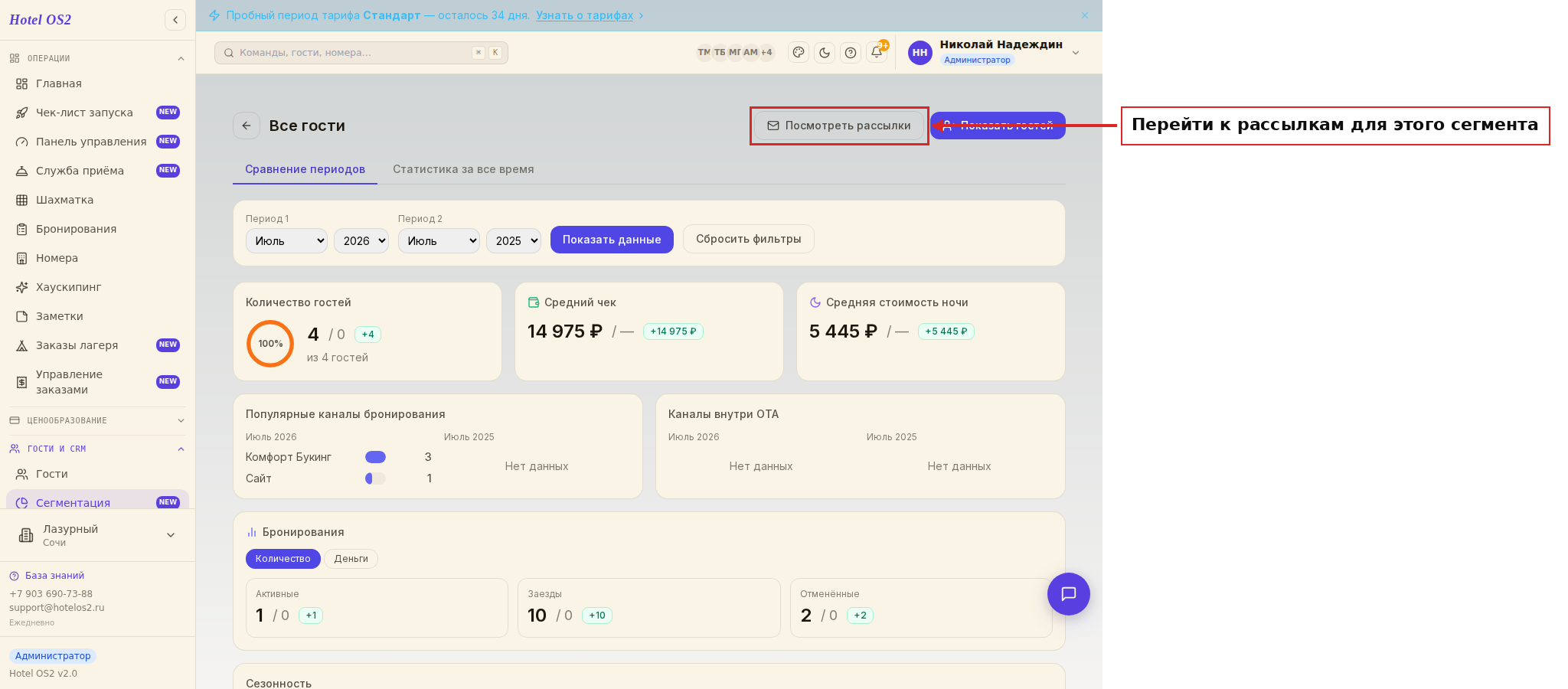
Раздел открывается целиком, без фильтра по сегменту: кнопка экономит переходы по меню, а кому именно уйдёт письмо, задаётся уже внутри самой рассылки. Внутри раздела письма разложены по этапам пути гостя — «Бронирование», «Ожидание заезда», «Гость в отеле», «Выезд гостя», «Повторное приглашение». Выберите нужное письмо, и справа откроются его настройки: там и указано, кому оно уходит. Например, «Корпоративное напоминание» на этапе «Выезд гостя» отправляется только гостям из сегмента «Корпоративные гости» — об этом прямо написано под настройкой времени отправки.
Шаг 4. Вкладка «Сравнение периодов»
Когда вы открываете портрет, по умолчанию показывается вкладка «Сравнение периодов». Она позволяет сравнить два отрезка времени между собой — по умолчанию текущий месяц этого года и тот же месяц год назад.
Выберите два периода в выпадающих списках и нажмите «Показать данные». Кнопка «Сбросить фильтры» вернёт настройки к значениям по умолчанию.
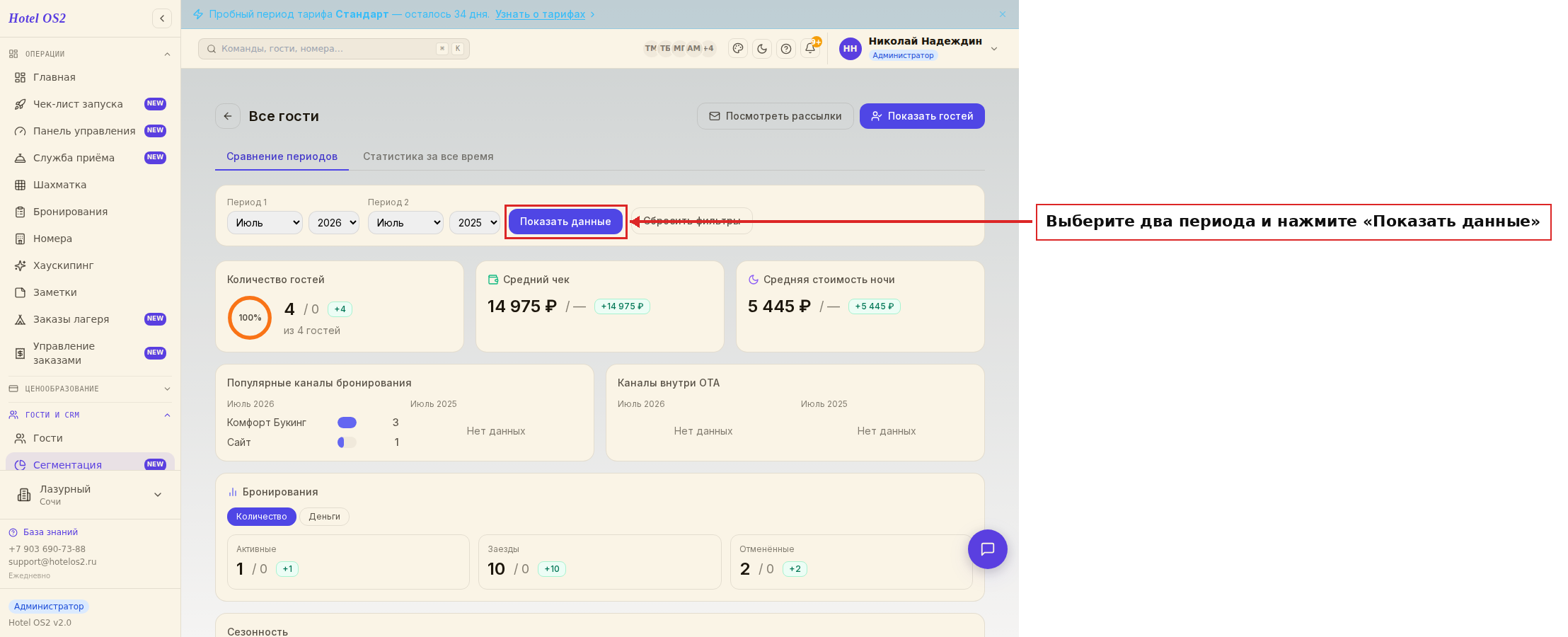
В сравнении почти каждый показатель выводится двумя числами: первое — за первый период, второе — за второй. Рядом в рамке показана разница: зелёная означает рост, красная — снижение. Исключение — график «Сезонность»: он всегда строится по первому периоду, второго на нём нет. На странице вы увидите блоки:
- Количество гостей — сколько человек из этой группы и какую долю от всех гостей они составляют.
- Средний чек — средняя стоимость одного бронирования.
- Средняя стоимость ночи — сколько в среднем стоит одна ночь.
- Популярные каналы бронирования и Каналы внутри OTA — откуда приходят брони.
- Бронирования — активные брони, заезды и отменённые. Переключатель «Количество» и «Деньги» покажет либо число, либо сумму в рублях.
- Сезонность — график, на котором видно даты высокого и низкого спроса. На вкладке сравнения он показывает только первый период: подписи под графиком — это даты в формате «месяц-день». Чтобы посмотреть сезонность второго периода, поставьте его первым и снова нажмите «Показать данные».
- Окно бронирования — за сколько дней в среднем гости бронируют до заезда.
- Среднее время проживания — сколько ночей в среднем гостят.
- Категории номеров и Дополнительные услуги — что чаще всего выбирают.
- Пол, Гости с детьми, Возраст, Гости из региона — портрет самой аудитории.
Шаг 5. Вкладка «Статистика за все время»
Вторая вкладка — «Статистика за все время». Здесь те же самые блоки, но данные собраны за весь период, а не за два выбранных месяца. Это общая картина по группе без сравнения.
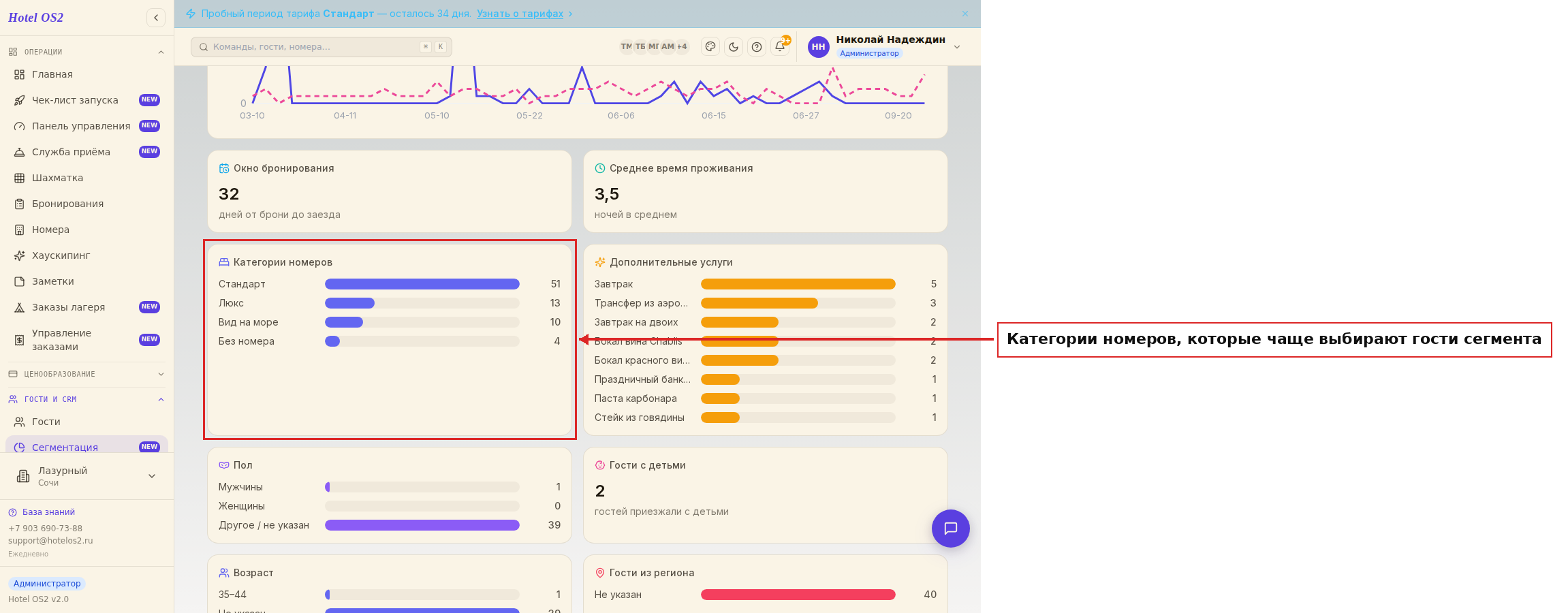
На этой вкладке фильтр периодов не нужен и поэтому скрыт — вы просто смотрите итоговые цифры по всей истории.
Подсказки
- Начинайте знакомство с группой со вкладки «Статистика за все время» — она даёт общую картину. А вкладку «Сравнение периодов» используйте, когда хотите понять, что изменилось: стало ли гостей больше, вырос ли средний чек.
- Обращайте внимание на цвет разницы в рамке: зелёный — показатель вырос, красный — снизился. Это самый быстрый способ увидеть динамику.
- Блок «Сезонность» помогает планировать: на пиках спроса можно поднимать цены, а в спад — запускать акции и рассылки.
- Если блок показывает «Нет данных» или прочерк — значит, за выбранный период по этой группе ещё нет подходящих бронирований. Попробуйте расширить период.
Частые вопросы
Почему во вкладке «Сравнение периодов» многие блоки пустые? Скорее всего, за выбранные месяцы у этой группы мало или совсем нет бронирований. Выберите периоды, в которые точно были заезды, или посмотрите вкладку «Статистика за все время».
Что означают два числа в блоках? Первое число — данные за первый выбранный период, второе — за второй. Число в рамке рядом показывает разницу между ними.
Откуда берётся возраст, пол и регион гостей? Из карточек гостей. Чем полнее заполнены данные о гостях, тем точнее будет портрет. Если у гостя не указан, например, регион, он попадёт в строку «Не указан».
Совпадёт ли число гостей в портрете со списком по кнопке «Показать гостей»? Кнопка открывает ровно тех людей, которые входят в этот сегмент, — фильтр уже настроен. А блок «Количество гостей» считает только тех, у кого есть состоявшиеся брони за выбранный период, поэтому его цифра обычно меньше длины списка.
Как часто обновляются данные? Данные пересчитываются каждый раз, когда вы открываете страницу сегмента, поэтому всегда актуальны.
Читайте также
Эта статья была полезна?