Как настроить мотиватор «Гарантия лучшей цены»
Настройка баннера с тремя преимуществами прямого бронирования на странице выбора номеров
Как настроить мотиватор «Гарантия лучшей цены»
Зачем это нужно? Когда гость заходит на страницу бронирования, он не всегда уверен: стоит ли бронировать напрямую у вас или проще воспользоваться агрегаторами? Мотиватор «Гарантия лучшей цены» — это яркий баннер, который появляется на странице выбора номеров и сразу показывает гостю три главных преимущества прямого бронирования.
Вы сами выбираете, что написать на баннере: готовые шаблоны («Бронируйте выгоднее», «Гарантия низкой цены», «Без скрытых комиссий») или собственный текст. Баннер повышает доверие и помогает переводить гостей с посредников на ваш сайт.
Шаг 1. Перейдите в настройки мотиватора
В левом меню откройте раздел Маркетинг, затем нажмите Мотиватор «Лучшая цена».
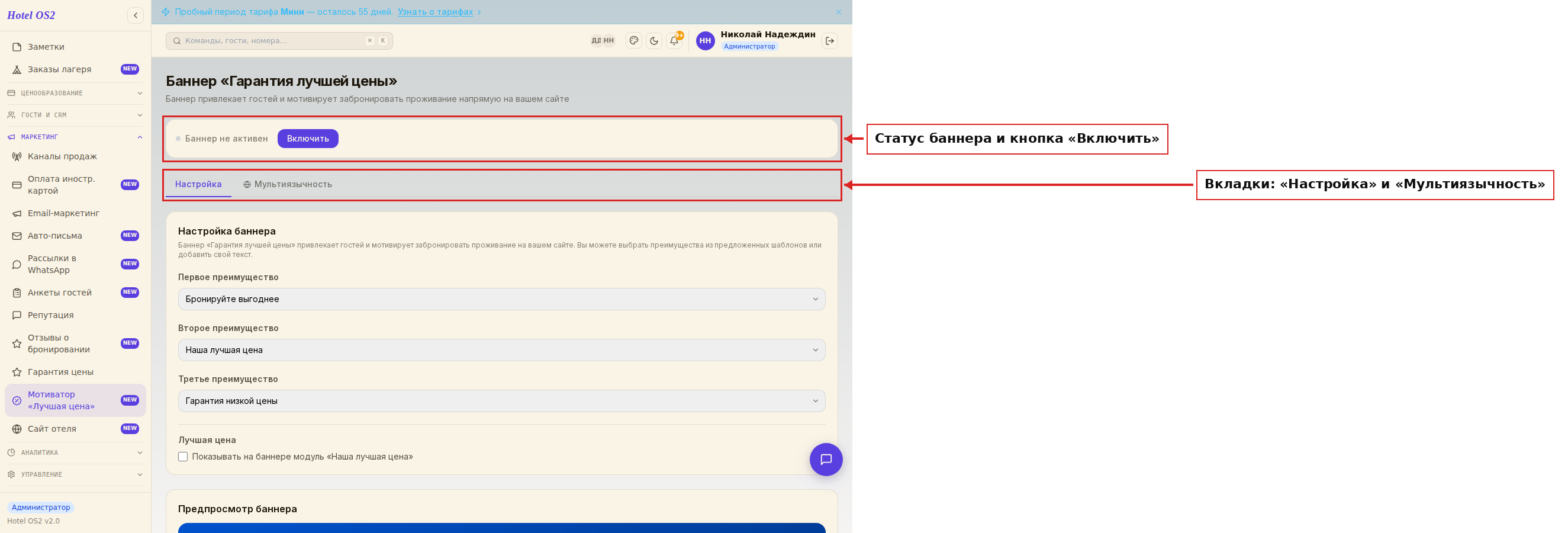
Здесь вы увидите статус баннера («Баннер не активен») и две вкладки: Настройка и Мультиязычность.
Шаг 2. Настройте три преимущества
На вкладке Настройка для каждого из трёх преимуществ выберите шаблон из выпадающего списка:
- Бронируйте выгоднее
- Наша лучшая цена
- Гарантия низкой цены
- Без скрытых комиссий
- Бронирование без посредников
- Гарантированное заселение
- Ваши данные в безопасности
- Собственный текст — если хотите написать что-то своё (до 50 символов)
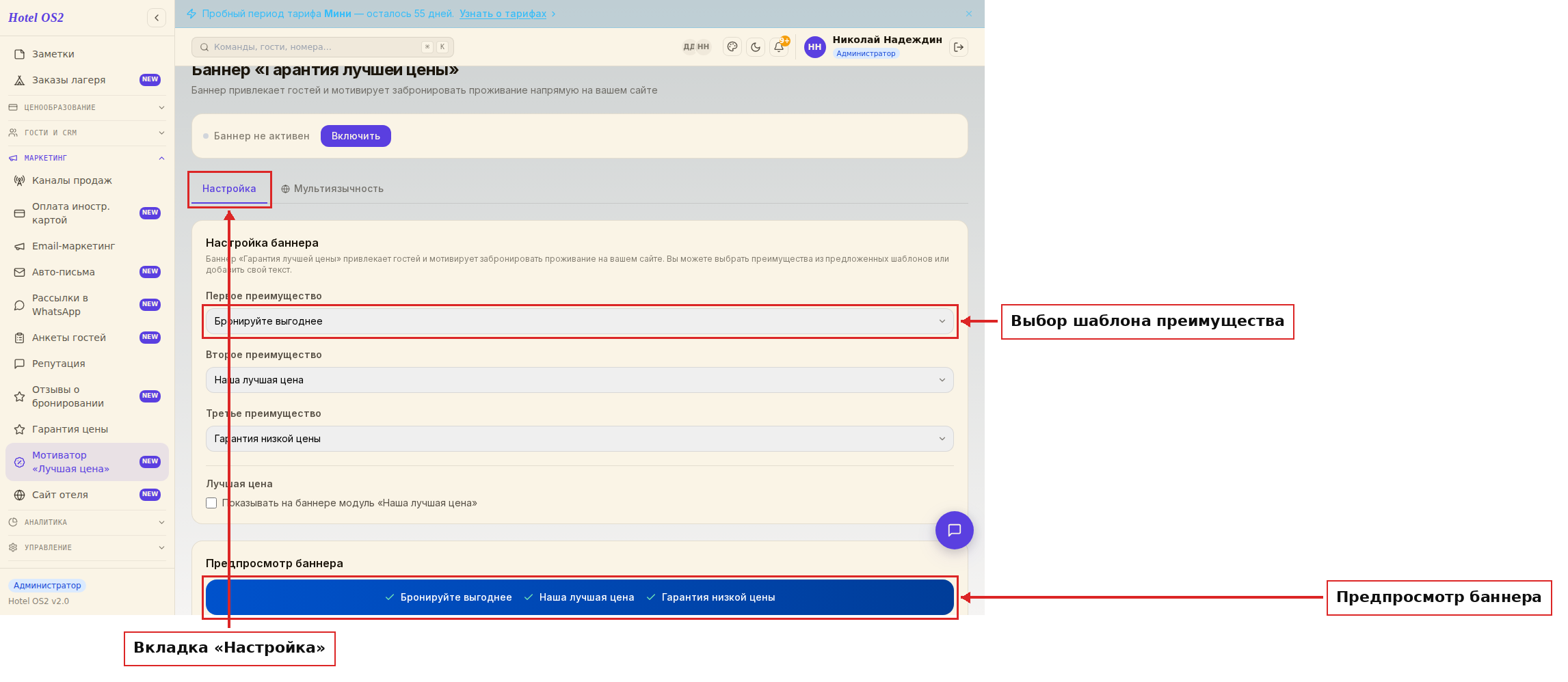
Ниже на странице вы увидите предпросмотр баннера — он сразу показывает, как будет выглядеть полоска с преимуществами на странице бронирования.
Шаг 3. Добавьте переводы (если принимаете иностранных гостей)
Перейдите на вкладку Мультиязычность.
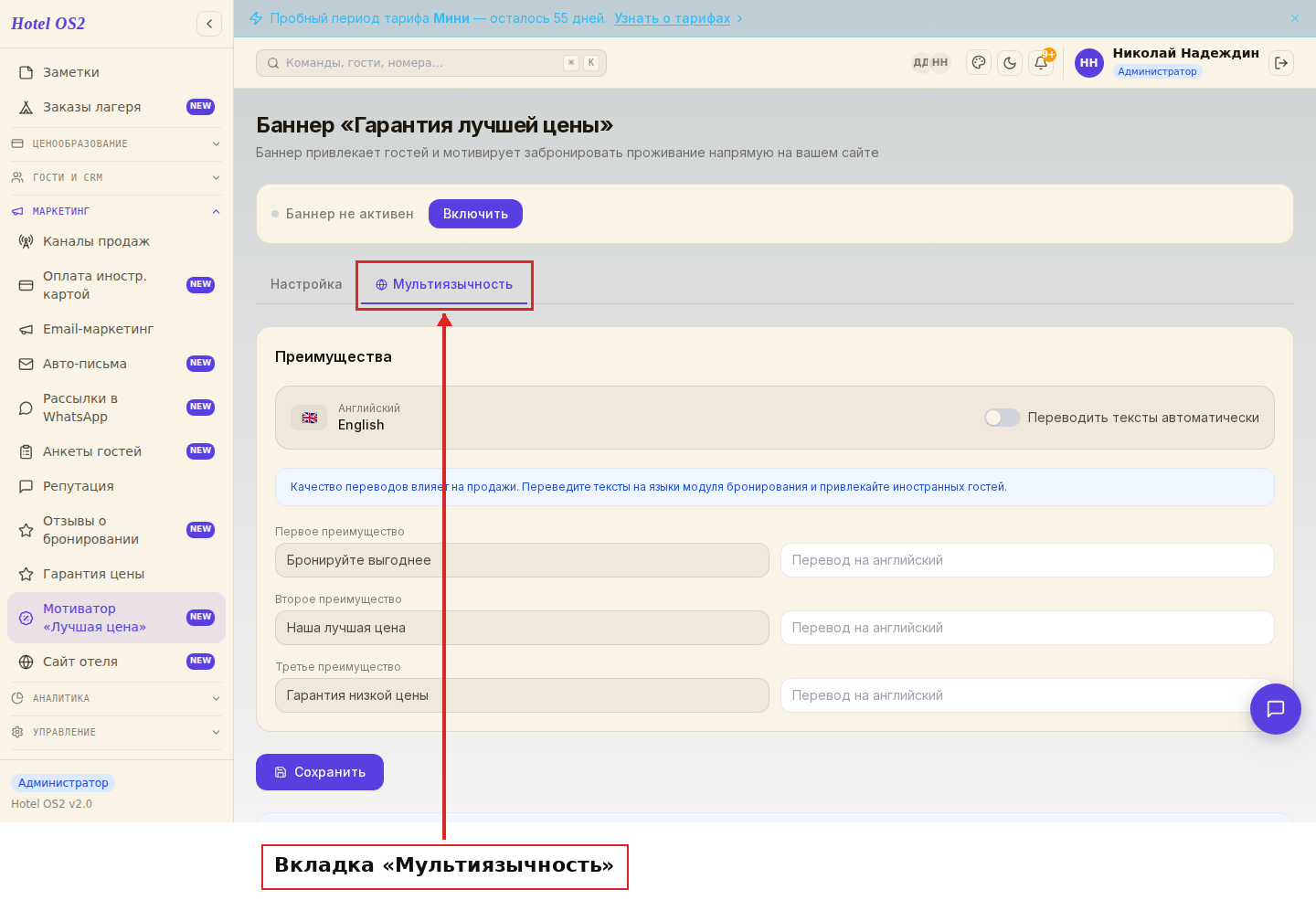
Здесь два варианта:
- Включить переключатель «Переводить тексты автоматически» — система сама подставит стандартные переводы для шаблонов
- Или ввести перевод вручную в поля справа от каждого преимущества
Шаг 4. Сохраните и включите баннер
Нажмите Сохранить, а затем кнопку Включить — баннер сразу появится на странице бронирования вашего отеля.
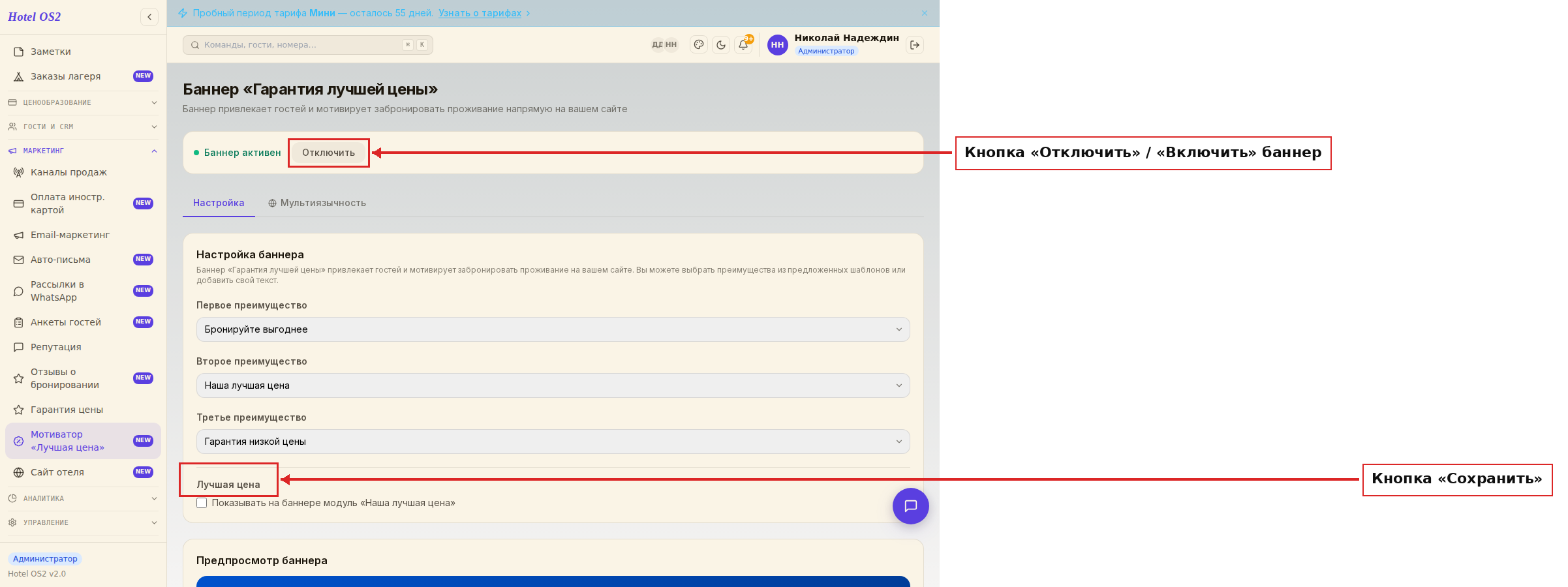
После включения статус изменится на «Баннер активен».
Подсказки
Совет. Если вы выбрали «Собственный текст», обязательно зайдите на вкладку «Мультиязычность» и добавьте перевод — иначе иностранные гости увидят пустое поле вместо вашего текста.
На заметку. Три преимущества можно комбинировать как угодно: например, одно из шаблона, два — своих. Используйте то, что лучше всего описывает ваш отель.
Подсказка. Баннер показывается только когда он включён. Если нужно временно убрать его — нажмите «Отключить», а потом снова «Включить» когда понадобится.
Частые вопросы
Где именно на странице бронирования появляется баннер? Баннер отображается в верхней части страницы выбора номеров — гость видит его сразу, ещё до того как начинает смотреть на цены.
Можно ли поставить меньше трёх преимуществ? В текущей версии используются все три слота. Если какой-то шаблон не подходит — замените его на нейтральный вариант, например «Наша лучшая цена».
Что будет, если я включу баннер, но не заполню перевод? Для шаблонных текстов переводы подставляются автоматически. Для «Собственного текста» без перевода иностранный гость увидит ваш текст на русском.
Могу ли я изменить текст преимуществ без отключения баннера? Да. Измените нужные шаблоны, нажмите «Сохранить» — изменения применятся немедленно, выключать баннер не нужно.
Баннер влияет на скорость загрузки страницы бронирования? Нет. Баннер — это лёгкая текстовая полоска, она практически не влияет на скорость страницы.
Читайте также
Эта статья была полезна?