Как настроить тариф на любой праздник
Пять готовых сценариев праздничных тарифов: банкет включён, скидка для гостей из вашей страны, тариф для пар, разные цены питания для взрослых и детей и обязательная предоплата.
Как настроить тариф на любой праздник
Зачем создавать специальные тарифы к праздникам? Праздничные и выходные дни — это период повышенного спроса: гости активно ищут интересные предложения, готовы платить чуть больше за хороший пакет услуг и с удовольствием бронируют заранее. Правильно настроенный праздничный тариф помогает загрузить отель, поднять средний чек и выделиться среди конкурентов. В этой статье рассказываем о нескольких готовых сценариях, которые легко повторить в системе — от новогоднего пакета с банкетом до романтического уикенда для пар.
Сценарий 1. Праздничный тариф с включённым банкетом
Этот вариант подойдёт, если вы хотите создать новогодний или рождественский пакет с праздничным ужином в стоимости проживания.
Шаг 1. Создайте услугу «Банкет»
Перейдите в Ценообразование → Услуги и добавьте новую услугу — например, «Праздничный банкет». Укажите тип питания, цену и описание. Эта услуга понадобится для включения в тариф.
Шаг 2. Создайте новый тариф
Откройте Ценообразование → Тарифы и цены и нажмите «Новый тариф». Дайте тарифу праздничное название, например, «Новогодний пакет».
Шаг 3. Задайте цены только на праздничные даты
Перейдите на вкладку Сезонные цены и проставьте цены на нужный период — например, с 30 декабря по 8 января. Даты без цен гостям показываться не будут.
Шаг 4. Установите минимальный срок проживания
В настройках тарифа найдите поле «Мин. проживание (ночей)» и поставьте, например, 3. Это значит, что воспользоваться акцией смогут только те, кто бронирует от трёх ночей.
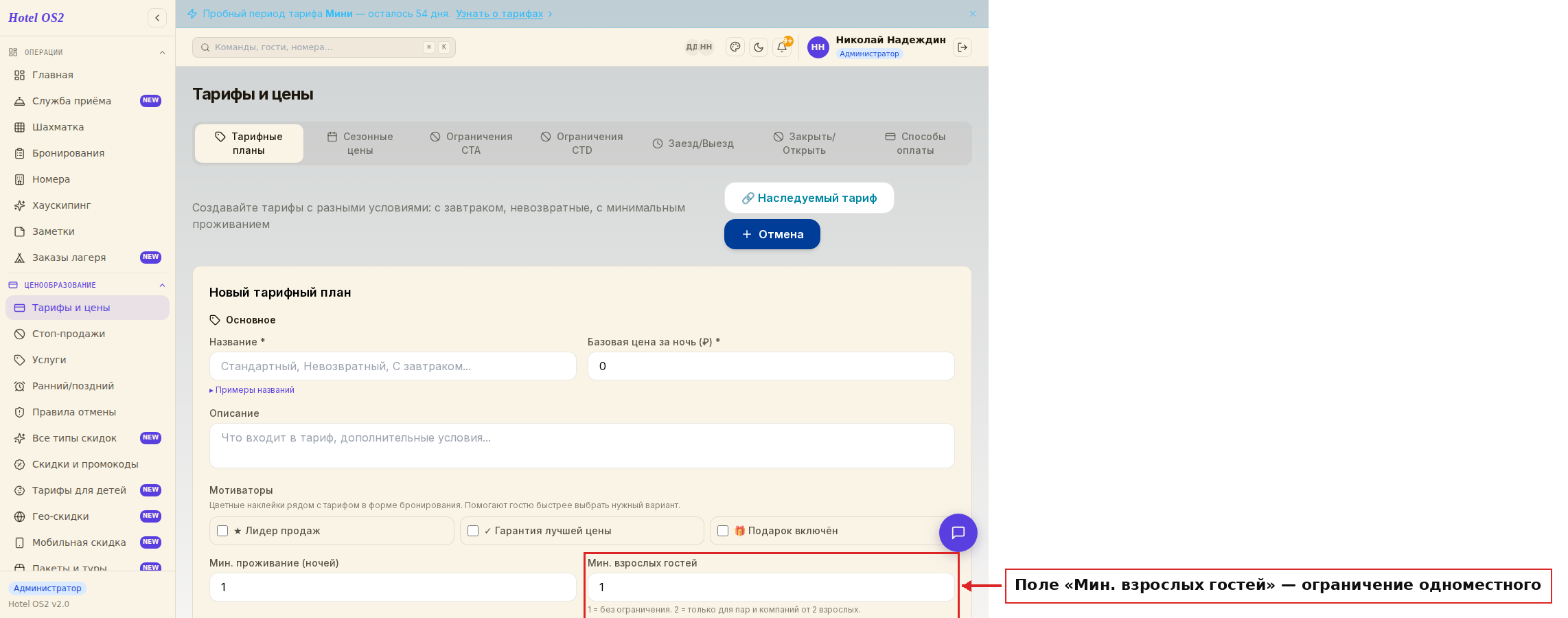
Здесь же в поле «Мин. взрослых гостей» вы можете ограничить тариф для пар — поставьте 2, и одиночные гости этот тариф не увидят.
Шаг 5. Закройте 1 января для заезда и выезда
Откройте вкладку Ограничения CTA (запрет заезда) и отметьте 1 января — в этот день гости не смогут заехать. Затем перейдите на вкладку Ограничения CTD (запрет выезда) и закройте ту же дату для выезда.
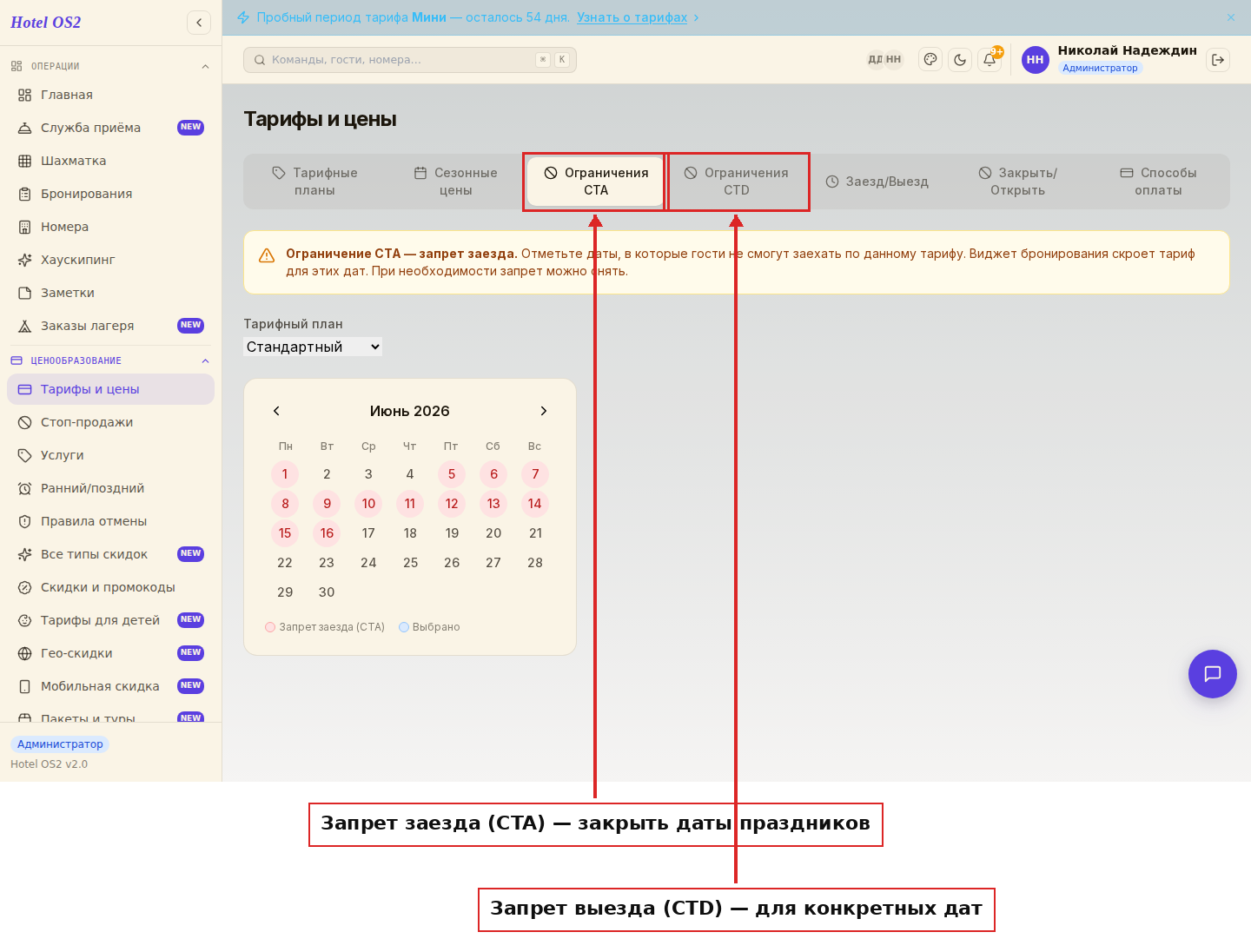
Так выглядят вкладки «Ограничения CTA» и «Ограничения CTD» — выберите нужные даты на календаре и нажмите «Запретить заезд» (на вкладке CTD кнопка называется «Запретить выезд»). Передумали — рядом есть кнопка «Снять запрет».
Если банкет проводится один раз — в новогоднюю ночь. При создании услуги в блоке «Ценообразование» выберите темп начисления цены «За гостя». Тогда система посчитает банкет один раз на каждого гостя, независимо от того, сколько ночей он живёт. Если оставить темп «За гостя в сутки», банкет умножится на все ночи проживания.
Шаг 6. Добавьте услугу «Банкет» в тариф
Вернитесь в список тарифов, рядом с вашим тарифом нажмите кнопку «Услуги» и добавьте услугу «Праздничный банкет». Выберите тип включения — «включена в стоимость». Система автоматически поставит мотиватор-подарок 🎁, который увидят гости на странице бронирования.
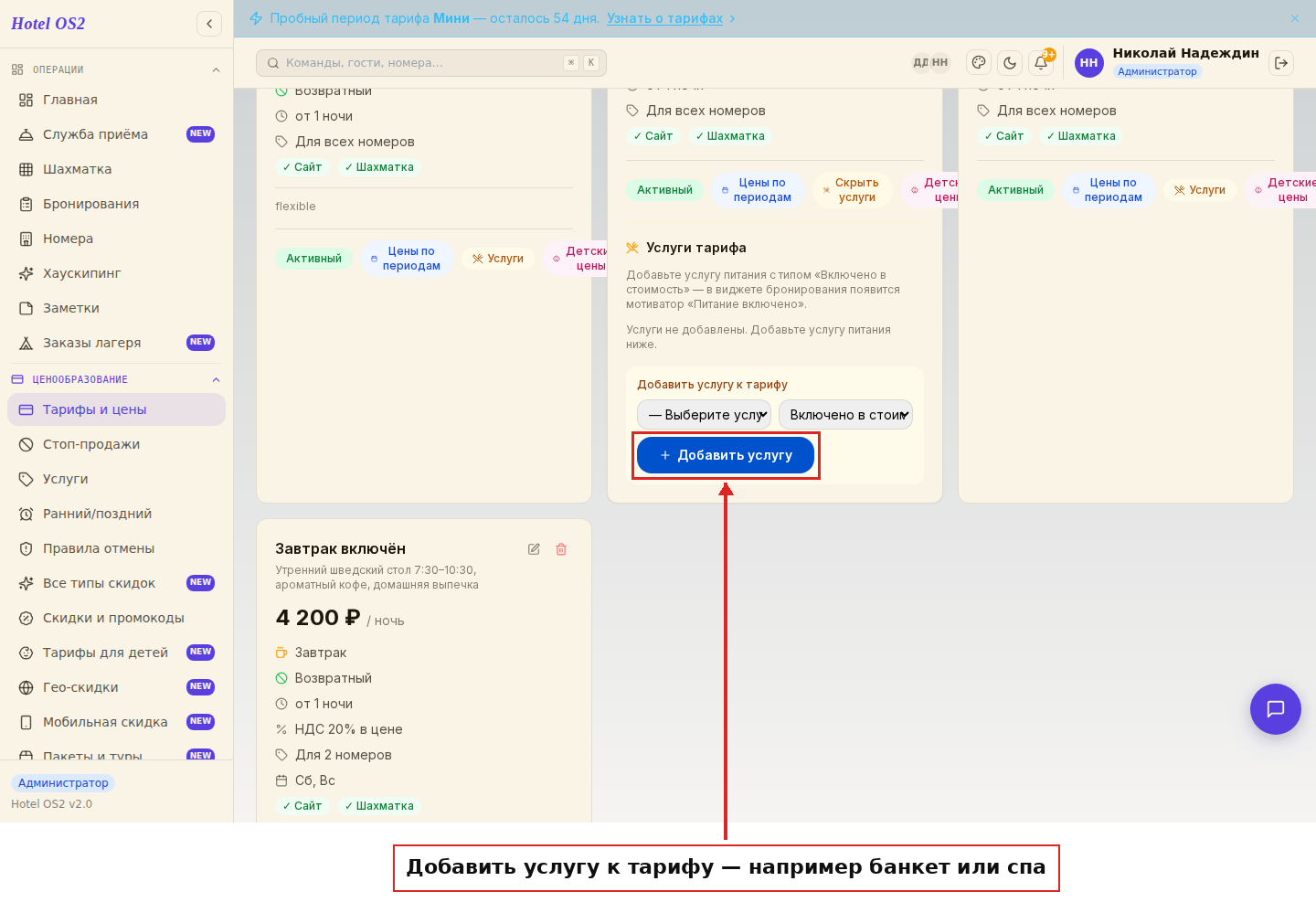
Нажмите «+ Добавить услугу» и выберите нужную из списка.
Сценарий 2. Скидка для гостей из вашего региона
Хотите привлечь гостей из своей страны и ближнего зарубежья праздничной скидкой? В системе для этого есть готовый пресет.
Шаг 1. Откройте раздел гео-скидок
Перейдите в Ценообразование → Гео-скидки. Здесь две кнопки:
- «Внутренний туризм» — пресет в один клик. Система сама создаст правило «Скидка для внутренних туристов (РФ + Беларусь) — 10%». Это самый быстрый путь, дальше правило можно отредактировать.
- «Создать гео-скидку» — если условия свои.
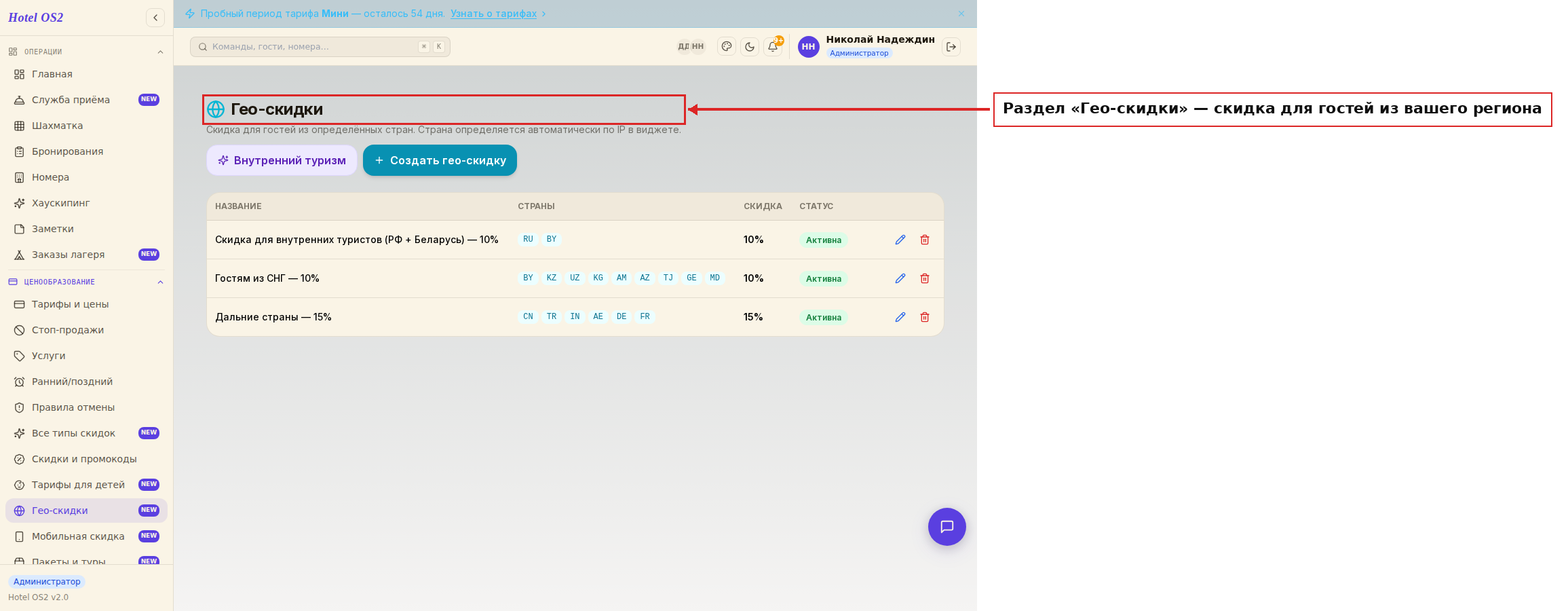
Шаг 2. Настройте скидку
В форме заполните Название (например, «−10% для гостей из СНГ»), в блоке «Страны» отметьте одну или несколько стран — Россия, Беларусь, Казахстан и другие. Затем выберите Тип скидки («% от цены» или «Фиксированно ₽»), укажите её размер и оставьте галочку «Активна».
Страна гостя определяется автоматически по его местоположению — скидка применится при бронировании сама.
Сценарий 3. Тариф для пар с включённой процедурой
Этот сценарий подойдёт для создания романтического пакета: проживание для двоих с включёнными спа-процедурами.
Шаг 1. Создайте тариф
В разделе Ценообразование → Тарифы и цены нажмите «Новый тариф» и назовите его, например, «Для влюблённых» или «Романтический уикенд».
Шаг 2. Закройте одноместное размещение и детские места
В том же разделе Ценообразование → Тарифы и цены выберите вкладку «Запрет размещений» и в списке сверху укажите ваш тариф «Для влюблённых».
На календаре отметьте даты, на которые действует тариф, и нажмите «Изменить значение». В открывшемся окне отметьте размещения, которые нужно закрыть: «1 взрослый», «Взрослый на дополнительном месте», «Ребёнок на основном месте», «Ребёнок на дополнительном месте». Нажмите «Применить ко всем», если правило одинаково для всех категорий номеров, и сохраните.

Крестиком отмечены закрытые размещения. Если у категории не выбрано ни одного размещения — запрет для неё не действует. На кадре для примера выбран тариф «Стандартный» — в списке сверху выбирайте свой праздничный тариф.
Теперь, если гость выберет одного человека или добавит ребёнка, рядом с тарифом на сайте появится подсказка «Выбранное размещение закрыто на эти даты — измените количество гостей». Так гость сразу понимает, что предложение рассчитано на двоих.
Шаг 3. При желании ограничьте тариф по числу взрослых
Дополнительно в форме тарифа можно заполнить поле «Мин. взрослых гостей» и поставить 2 — тогда тариф вообще не появится в списке у гостя, который бронирует на одного. Разница с шагом 2: запрет размещений оставляет тариф на виду и объясняет условие, а «Мин. взрослых гостей» просто прячет его.
Шаг 4. Добавьте услугу «Спа для двоих»
Создайте услугу в Ценообразование → Услуги с любым названием: «Спа для двоих», «Уход для пары» и т.п. В настройках выберите тип «Прочее» и темп начисления цены «За использование».
Шаг 5. Включите услугу в тариф
Через кнопку «Услуги» у нужного тарифа добавьте спа-услугу. Выберите «включена в стоимость» — на странице бронирования гость увидит мотиватор 🎁 «Подарок включён».
Шаг 6. Проставьте цены
На вкладке «Сезонные цены» укажите цену тарифа с учётом включённой процедуры.
Сценарий 4. Разная стоимость питания для взрослых и детей
Праздничный завтрак или ужин обычно стоит по-разному для взрослого и ребёнка. Такую услугу можно настроить одной карточкой — без отдельной «детской» копии.
Шаг 1. Создайте услугу «Завтрак»
Перейдите в Ценообразование → Услуги, нажмите «Добавить услугу» и выберите тип «Завтрак» (так же настраиваются «Обед», «Ужин» и «Полупансион»).
Шаг 2. Включите разные цены для взрослых и детей
В блоке «Кому предоставляется услуга?» выберите вариант «Разные цены для взрослых и детей». Под ним появится поле «Цена для детей (₽)» — укажите в нём детскую цену, а основная цена услуги останется взрослой.
Шаг 3. Выберите темп начисления цены
Для питания обычно подходит темп «За гостя в сутки»: система умножит цену на количество гостей и на количество суток. Если завтрак предлагается один раз (например, только в новогоднее утро) — выберите «За гостя».
Шаг 4. Добавьте услугу в тариф
Вернитесь в Ценообразование → Тарифы и цены, нажмите кнопку «Услуги» у нужного тарифа и добавьте «Завтрак». При бронировании система сама посчитает стоимость на всех гостей: взрослым по одной цене, детям — по детской.
Важно. Чтобы детская цена сработала, ребёнок должен считаться ребёнком в самой брони. Проверьте, что в разделе Ценообразование → Тарифы для детей заведены возрастные правила — например, «Дети до 5 лет — бесплатно», «Дети 6–12 лет — скидка 50%». Без них система посчитает ребёнка как взрослого гостя.
Сценарий 5. Спецпредложение с обязательной предоплатой
Пример: загородный отель проводит масштабную акцию с квестом по территории. Заезд начинается раньше обычного, а бронь обязательно должна быть оплачена, чтобы гости не отменяли её в последний момент.
Шаг 1. Настройте правило раннего заезда
Перейдите в Ценообразование → Ранний/поздний. На карточке «Ранний заезд» включите переключатель, впишите название услуги (например, «Ранний заезд к началу квеста») и стоимость в рублях. Поставьте 0 ₽, если для участников акции заезд бесплатный, и нажмите «Сохранить». Рядом система показывает стандартное время отеля — заезд в 14:00, выезд в 12:00.
Шаг 2. Заведите правило аннуляции
Откройте Ценообразование → Правила отмены и в блоке «Аннуляция и штрафы» добавьте правило для акции: за сколько часов до заезда отмена бесплатна, какой штраф при более поздней отмене и какой — при неявке. Дайте правилу понятное название — вы будете выбирать его из списка в тарифе.
Шаг 3. Создайте тариф
В разделе Ценообразование → Тарифы и цены добавьте новый тариф для праздничного периода.
Шаг 4. Выберите правило аннуляции и правило раннего заезда
В форме тарифа в блоке «Условия» найдите список «Правила бронирования — правило аннуляции» и выберите созданное правило — под списком система покажет его условия, которые увидит гость.
Затем раскройте «Дополнительные настройки»: в полях «Ранний заезд» и «Поздний выезд» опишите условия словами (например, «бесплатно с 10:00 для участников квеста») и отметьте галочку «Разрешать гостям бронировать ранний заезд в модуле бронирования и каналах продаж».
Шаг 5. Выберите только гарантированные способы оплаты
В форме тарифа раскройте блок «Дополнительные настройки» — внутри него находится список «Доступные способы оплаты». Оставьте выбранным только «Картой онлайн» — это единственный способ, при котором деньги приходят сразу. Снимите выделение с «Наличными при заезде», «По счёту (юр.лицо)» и «Криптовалюта».
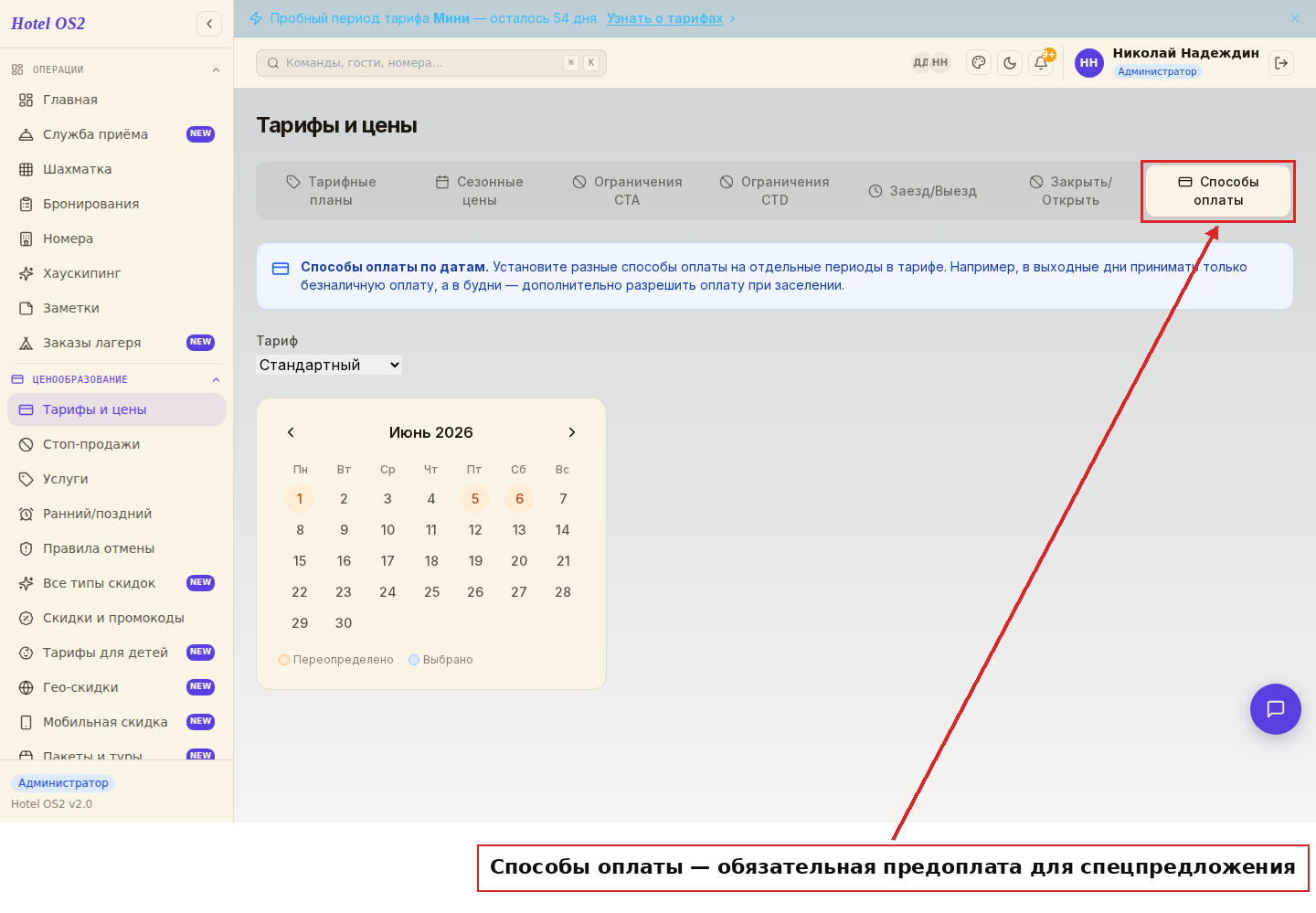
Если не выбрать ни одного способа, гостю будут доступны все — поэтому для акции обязательно оставьте только нужный. Так гость завершит бронирование только после оплаты, а процент незаездов заметно снизится.
Шаг 6. Настройте период действия и цены
На вкладке Сезонные цены укажите даты и стоимость.
Шаг 7. Закройте ненужные даты
Если тариф должен действовать только на конкретные праздники — перейдите на вкладку Закрыть/Открыть и закройте все даты, кроме нужных.
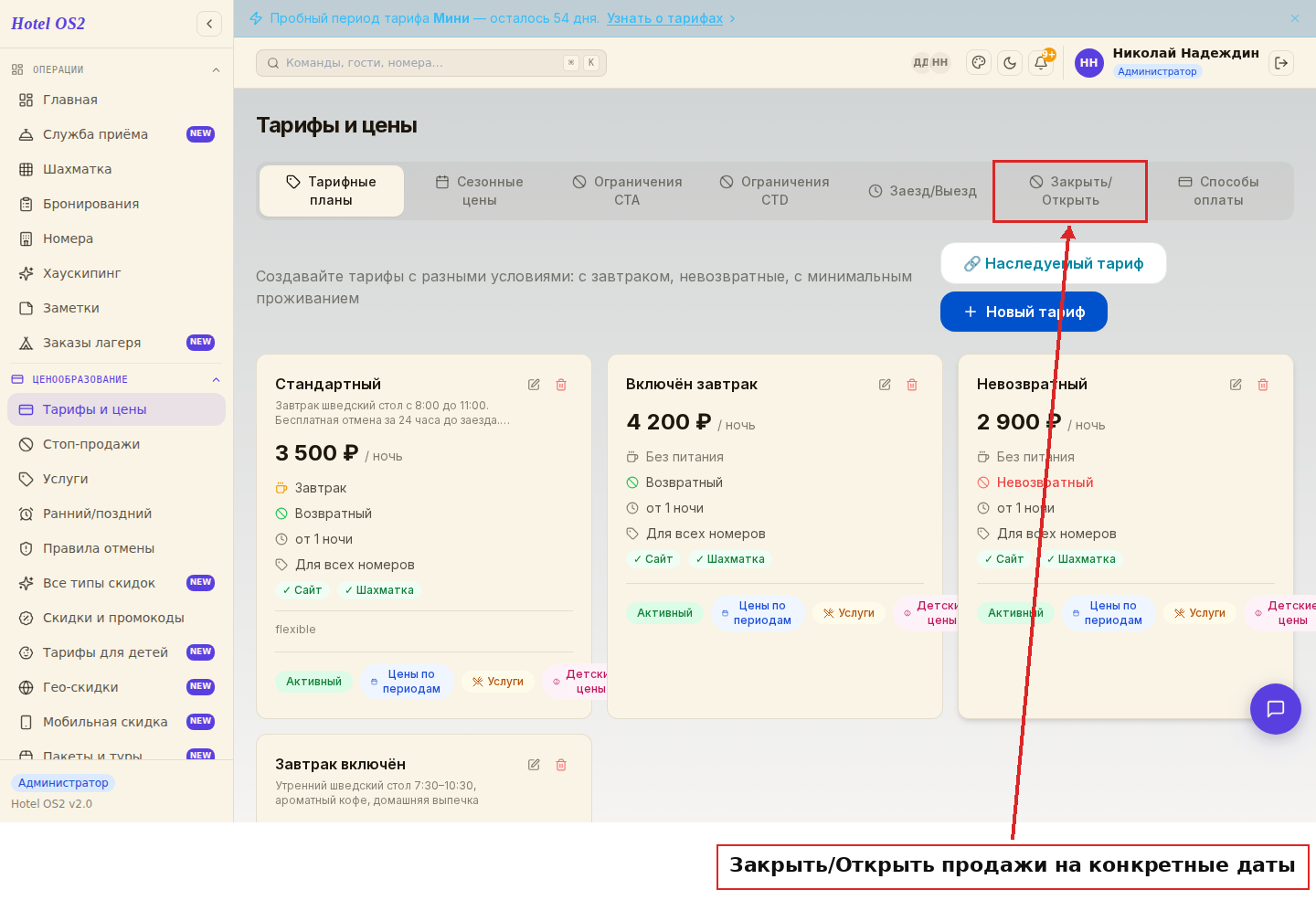
Выберите тариф в списке сверху, отметьте на календаре нужные даты и нажмите «Закрыть продажи». Кнопка «Открыть продажи» возвращает даты в продажу.
Как привлечь внимание гостей к праздничному тарифу
Созданный тариф нужно не только настроить, но и «продвинуть». Вот несколько способов:
1. Включите мотиваторы у тарифа
В форме тарифа есть блок «Мотиваторы» — цветные наклейки, которые гость видит рядом с тарифом в форме бронирования. Доступны три: ★ Лидер продаж, ✓ Гарантия лучшей цены и 🎁 Подарок включён. Для праздничной акции хорошо работает «Лидер продаж» — гость сразу цепляется взглядом за нужный тариф.
2. Поставьте тарифу свою картинку
В форме тарифа раскройте «Дополнительные настройки» и найдите поле «Иконка тарифа». Загрузите квадратную картинку 32×32 пикселя (JPG, PNG или WebP) — она покажется гостю рядом с названием тарифа в форме бронирования. Например, ёлочка для новогоднего пакета или сердечко для романтического.
Рядом есть поле «Ссылка на промо-картинку» — в него вписывают адрес большой картинки. Значение сохраняется, но в форме бронирования эта картинка пока не показывается, поэтому для праздничного оформления используйте «Иконку тарифа».
3. Поделитесь ссылкой на тариф
В списке тарифов у нужного тарифа нажмите фиолетовую кнопку «Ссылка» (при наведении подсказка — «Получить ссылку на тариф»). Ссылка откроет виджет бронирования сразу с выбранным тарифом. Отправьте её гостям в мессенджере, по email или разместите в соцсетях.
4. Добавьте файл к письму-подтверждению
Перейдите в Управление → Настройки, вкладка «Основные» — там найдите блок «Дополнительный файл к подтверждению бронирования гостя». Загрузите PDF с информацией о праздничных акциях (до 5 МБ) — гость получит его вместе с подтверждением брони. В этот же файл удобно вложить ссылку на тариф из предыдущего пункта.
5. Сделайте рассылку по ранее проживавшим гостям
Откройте Гости и CRM → Гости. Кнопка «Фильтры» поможет отобрать нужных — например, тех, кто уже приезжал на праздники. Кнопка «Вид» настраивает, какие данные показывать в таблице. Затем нажмите «Экспорт» — система выгрузит файл CSV со списком: фамилия, имя, email, телефон, город, число бронирований, сумма трат и уровень лояльности. Полученные адреса используйте для письма о праздничной акции.
Регулярные письма гостям настраиваются отдельно — в разделе Маркетинг → Авто-письма, там же в блоке «Статистика рассылок» видно, как они сработали.
Подсказки
- Проверьте видимость тарифа: если тариф не показывается в виджете — убедитесь, что на него проставлены цены и он активен. Даты без цен система скрывает автоматически.
- Минимум ночей: установите MinLOS (минимальный срок проживания), чтобы гости бронировали полный праздничный пакет, а не одну ночь.
- Запрет заезда/выезда 1 января: если в новогоднюю ночь заезды и выезды не планируются — закройте эту дату в CTA и CTD сразу при создании тарифа.
- Тариф «только для пар»: поле «Мин. взрослых гостей» = 2 автоматически скроет тариф для гостей, путешествующих в одиночку.
- Предоплата снижает отмены: гарантированный способ оплаты («Картой онлайн») на праздничные даты значительно уменьшает число незаездов.
Частые вопросы
Можно ли создать тариф только на несколько праздничных дней? Да. Установите цены только на нужные даты в разделе «Сезонные цены». На даты без цен тариф автоматически не будет отображаться в виджете бронирования.
Как запретить бронирование с заездом 1 января? Перейдите на вкладку «Ограничения CTA» в разделе «Ценообразование → Тарифы и цены», выберите 1 января на календаре и нажмите «Запретить заезд».
Что такое «Мин. взрослых гостей» в форме тарифа? Это ограничение видимости тарифа: если поставить 2, тариф будет показываться только гостям, которые выбрали 2 и более взрослых на странице бронирования. Удобно для создания романтических пакетов, корпоративных тарифов и т.п.
Как гости узнают, что услуга включена в стоимость? В виджете бронирования автоматически появится значок 🎁 «Подарок включён» — гость сразу увидит, что в цену входит дополнительная услуга.
Как ограничить отмены в праздничный период? В форме тарифа раскройте «Дополнительные настройки» и в блоке «Доступные способы оплаты» оставьте только «Картой онлайн» и снимите «Наличными при заезде». Гость не сможет завершить бронирование без оплаты — это существенно снижает процент отмен и незаездов.
Читайте также
Эта статья была полезна?