Как установить приложение Hotel OS2 на телефон
На Android Hotel OS2 устанавливается как приложение со страницы hotelos2.ru/app: скачайте файл, разрешите установку и войдите тем же логином, что на компьютере. На iPhone откройте кабинет в Safari и выберите «На экран «Домой»» — появится иконка, которая открывает кабинет на весь экран.
Зачем это нужно. Иногда управлять отелем удобнее прямо с телефона: посмотреть брони по дороге на работу, принять оплату, ответить на заявку или открыть шахматку, пока вы не за компьютером. Hotel OS2 можно установить на смартфон как обычное приложение — с иконкой на главном экране. Оно открывается на весь экран, работает быстро и всегда под рукой. В этой статье покажем, как его установить, войти и настроить быстрый вход по PIN-коду.
Шаг 1. Установите приложение на телефон
Установка бесплатная и занимает меньше минуты. Отдельно скачивать ничего не нужно — приложение устанавливается прямо из браузера телефона.
- Откройте на телефоне адрес вашего личного кабинета Hotel OS2.
- На Android: нажмите меню браузера (три точки в углу) и выберите пункт «Установить приложение» или «Добавить на главный экран».
- На iPhone: нажмите кнопку «Поделиться» (квадрат со стрелкой вверх) и выберите «На экран «Домой»».
- Подтвердите — и на главном экране телефона появится иконка Hotel OS2, как у любого другого приложения.
Теперь для входа достаточно нажать на иконку — открывать браузер и вводить адрес больше не придётся.
Шаг 2. Войдите в приложение
При первом запуске приложение попросит войти. Введите логин (вашу почту) и пароль от кабинета и нажмите «Войти» — те же самые, что и на компьютере.
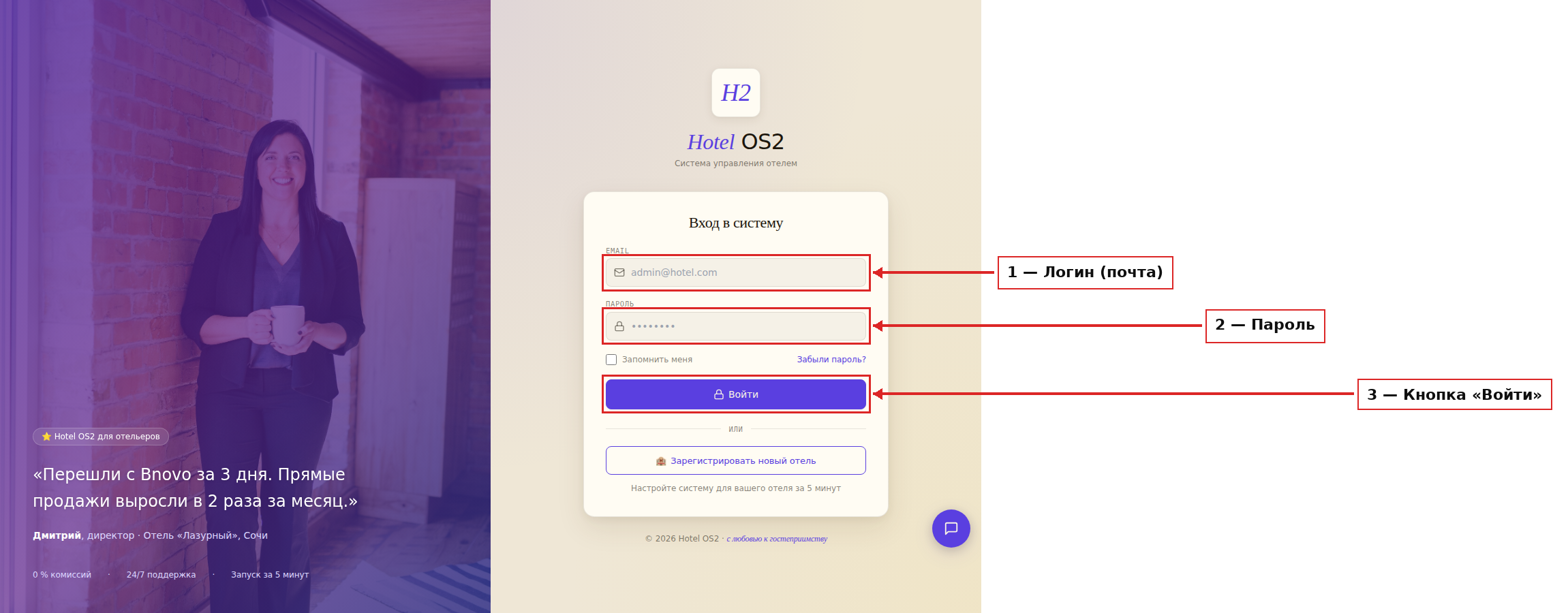
На картинке видно: 1 — поле для логина, 2 — поле для пароля, 3 — кнопка «Войти». После входа вы сразу попадёте в свой кабинет.
Шаг 3. Настройте быстрый вход по PIN-коду
Чтобы каждый раз не вводить длинный пароль, включите быстрый вход по короткому PIN-коду. Это удобно и безопасно: если телефон полежит без действий три минуты, приложение само заблокируется, и для входа нужно будет ввести только PIN-код.
Откройте «Настройки» → «Безопасность» → «Вход в приложение» и включите переключатель.
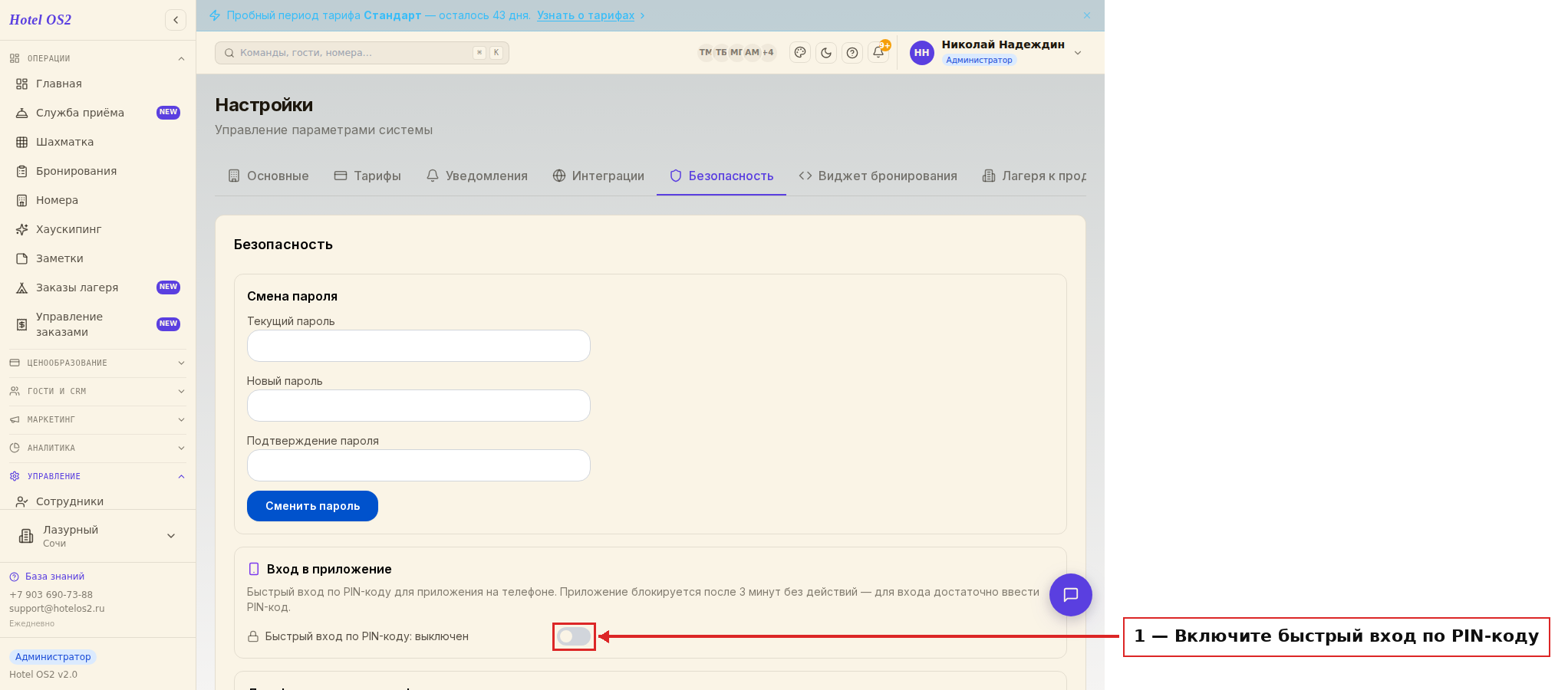
После этого придумайте PIN-код из 4–8 цифр и повторите его для подтверждения. Готово — приложение сохранит настройку.
Теперь при блокировке вы увидите такой экран — введите PIN-код и нажмите «Войти»:
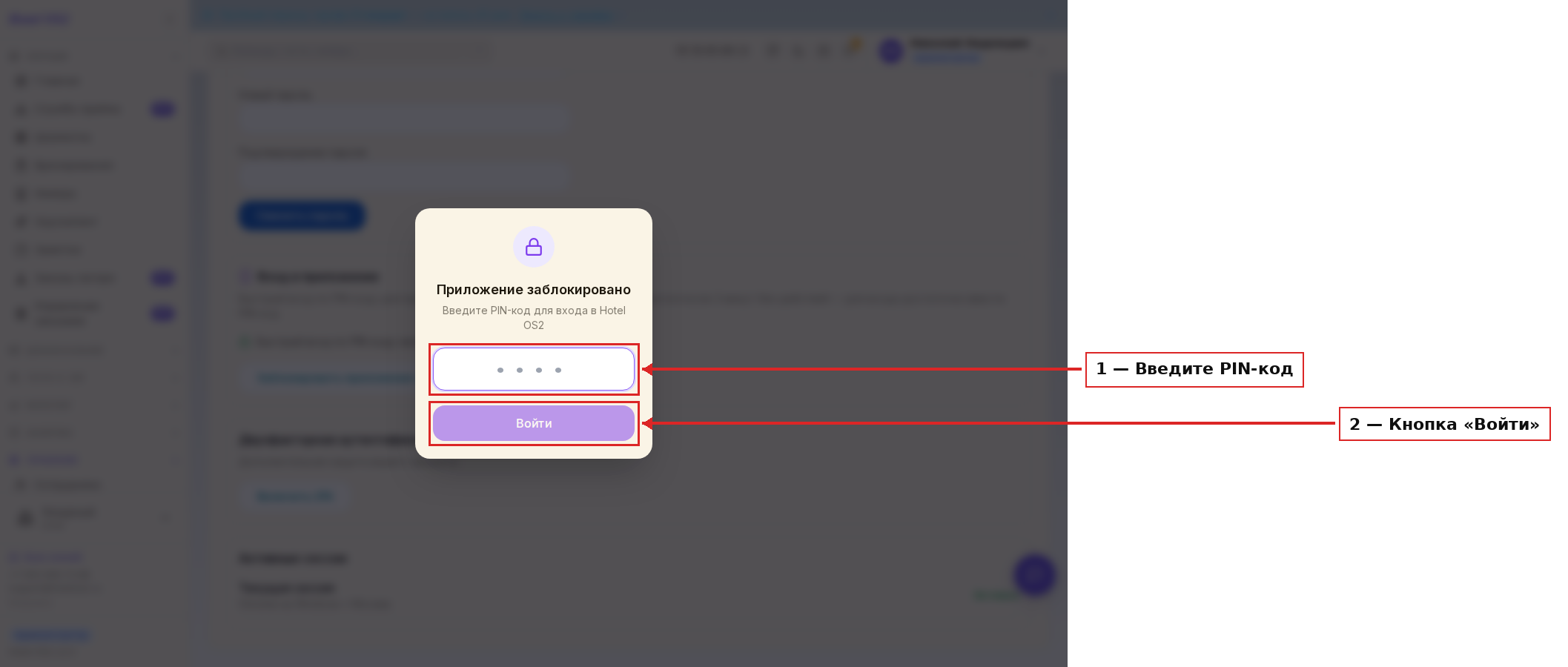
Если захотите проверить, как это работает, — нажмите в настройках кнопку «Заблокировать приложение сейчас».
Шаг 4. Возможности приложения
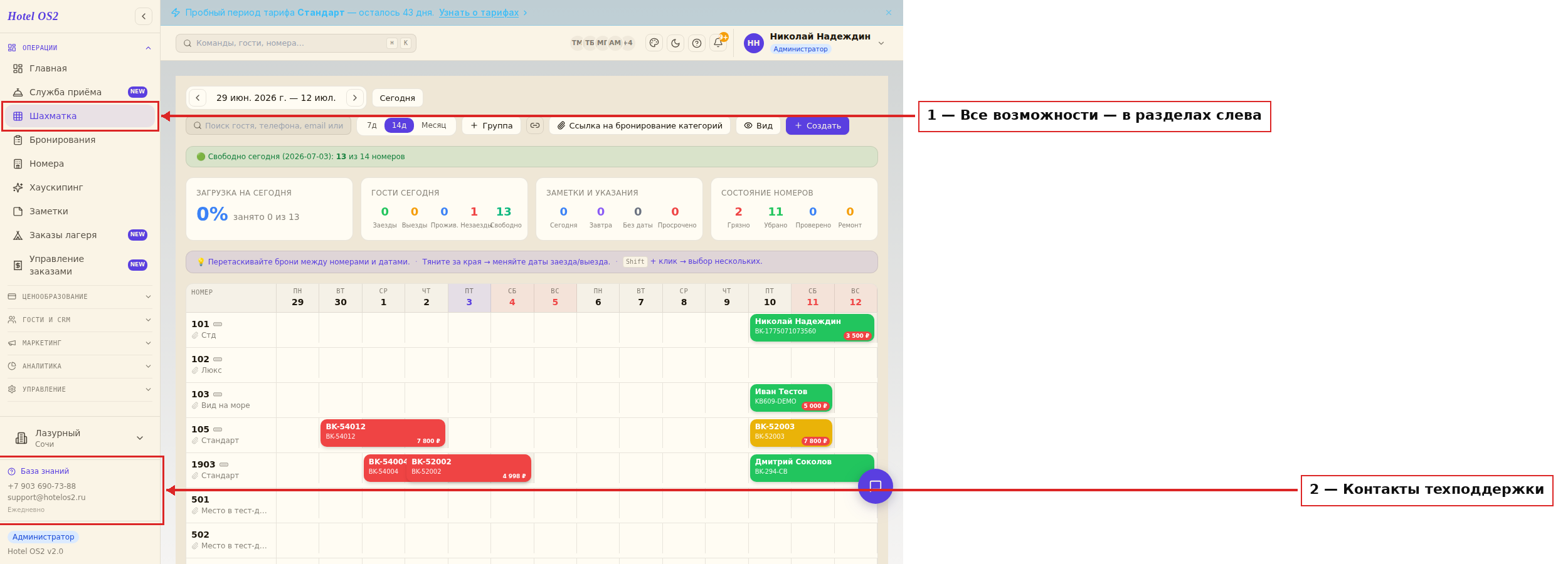
Приложение позволяет управлять кабинетом из любого места, где есть интернет. В нём доступны работа с бронированиями и шахматкой, управление номерами и тарифами, приём оплаты, работа с отзывами и многое другое — все разделы те же, что и на компьютере, слева в меню.
Шаг 5. Поддержка
Если понадобится помощь, загляните в раздел контактов внизу меню (1 и 2 на картинке выше). Там есть телефон и почта поддержки — можно позвонить, написать письмо или открыть Базу знаний и найти ответ самостоятельно.
Подсказки
- Не запоминайте адрес наизусть. После установки просто нажимайте иконку на главном экране — приложение откроется сразу.
- PIN-код — только для этого телефона. Он хранится на самом устройстве, поэтому на компьютере или другом телефоне его вводить не нужно.
- Забыли PIN-код? Ничего страшного: выключите быстрый вход в разделе «Безопасность» и задайте новый. Вход по логину и паролю всегда остаётся доступен.
- Общий планшет на стойке? Включите быстрый вход по PIN-коду — тогда при простое приложение будет закрываться от посторонних глаз.
Частые вопросы
Приложение платное? Нужно что-то покупать в магазине приложений? Нет. Установка бесплатная и делается прямо из браузера телефона — искать что-либо в магазине приложений не нужно.
Чем приложение отличается от работы через браузер? Это тот же кабинет, но с иконкой на главном экране и на весь экран, без адресной строки браузера. Все разделы и данные — те же самые.
Обязательно ли включать PIN-код? Нет, это по желанию. Можно пользоваться приложением и без него, входя по логину и паролю. PIN-код просто ускоряет вход.
Через сколько приложение блокируется? Если включён быстрый вход по PIN-коду — через три минуты без действий. Это защищает данные, если телефон остался без присмотра.
Можно ли установить приложение на нескольких устройствах? Да. Установите его на любом количестве телефонов и планшетов — на каждом можно войти под своим логином и, при желании, задать свой PIN-код.
Приложение для Android: установка со страницы загрузки
Приложение пока распространяется не через магазин, а со страницы загрузки на нашем сайте.
- Откройте страницу приложения на телефоне с Android и нажмите «Скачать для Android».
- Откройте скачанный файл. Если телефон спросит — разрешите установку из браузера.
- Если появится предупреждение Play Защиты, нажмите «Всё равно установить»: так телефон реагирует на любое приложение не из магазина.
- Запустите Hotel OS2 и войдите тем же логином и паролем, что на сайте.
О выходе новой версии приложение сообщает само. Если установка не идёт, проверьте свободное место на телефоне и разрешение на установку для браузера, через который скачивали файл.
Прежний способ — добавить сайт на главный экран через меню браузера — тоже работает, если устанавливать файл не хочется.
iPhone: иконка Hotel OS2 через Safari
Отдельной версии для iPhone пока нет, она в разработке. До её выхода сделайте так:
- Откройте адрес личного кабинета в Safari.
- Нажмите кнопку «Поделиться» — квадрат со стрелкой вверх.
- Выберите «На экран «Домой»» и подтвердите.
На главном экране появится иконка Hotel OS2. Кабинет будет открываться на весь экран, без адресной строки, как обычное приложение. Войти нужно один раз тем же логином и паролем.
Если пункта «На экран «Домой»» нет, пролистайте меню «Поделиться» вниз или проверьте, что открыт именно Safari, а не браузер внутри мессенджера.
Что умеет приложение и что в разработке
| Уже работает | В разработке |
|---|---|
| Весь кабинет: шахматка, брони, заселение и выселение, гости, номера, отчёты | Push-уведомления от самого приложения о новых бронях и отменах |
| Выгрузки в Excel, ваучеры и счета сохраняются в телефон | Сканер Цифрового ID из MAX камерой телефона |
| Вход по отпечатку пальца, лицу или ПИН-коду, автоблокировка без работы | Версия для iPhone |
| Сообщения о новых бронях в Telegram гостиницы — «Настройки → Уведомления» |
Кнопка «Назад» не закрывает приложение случайно: выход — двойным нажатием.
Безопасность: не сохраняйте пароль в заметках и включите блокировку экрана телефона. Если телефон потерян, смените пароль кабинета с компьютера — об этом в статье как защитить аккаунт Hotel OS2.
Частые вопросы
Есть ли у Hotel OS2 мобильное приложение?
Да, для Android — его можно скачать на странице hotelos2.ru/app. Для iPhone кабинет добавляется на главный экран через Safari, отдельная версия в разработке.
Почему телефон предупреждает об опасности при установке?
Приложение распространяется не через магазин, поэтому Play Защита показывает предупреждение. Нажмите «Всё равно установить».
Нужен ли отдельный логин для приложения?
Нет, вход тот же, что на сайте hotelos2.ru.
Читайте также
Эта статья была полезна?