Как создать категорию номера в гостинице
Категория номера — тип размещения, который гость видит при бронировании: «Стандарт», «Семейный», «Люкс». Все физические номера одного типа объединяются в категорию. В Hotel OS2 категория создаётся в разделе «Номера» кнопкой «Добавить номер»: название, площадь, вместимость и фото.
Как создать категорию номера
Зачем это нужно? Категория номера — это тип или класс размещения, который видят гости при онлайн-бронировании на вашем сайте. Например: «Стандарт», «Стандарт улучшенный», «Люкс», «Семейный». Все физические номера одного класса объединяются под одной категорией.
Правильно созданная категория позволяет:
- показывать гостям название, площадь и фотографии номера на сайте;
- устанавливать тарифы и цены для этого типа размещения;
- управлять доступностью (квотой) номеров в онлайн-продаже.
Шаг 1. Перейдите в раздел «Номера»
В левом меню нажмите Номера.
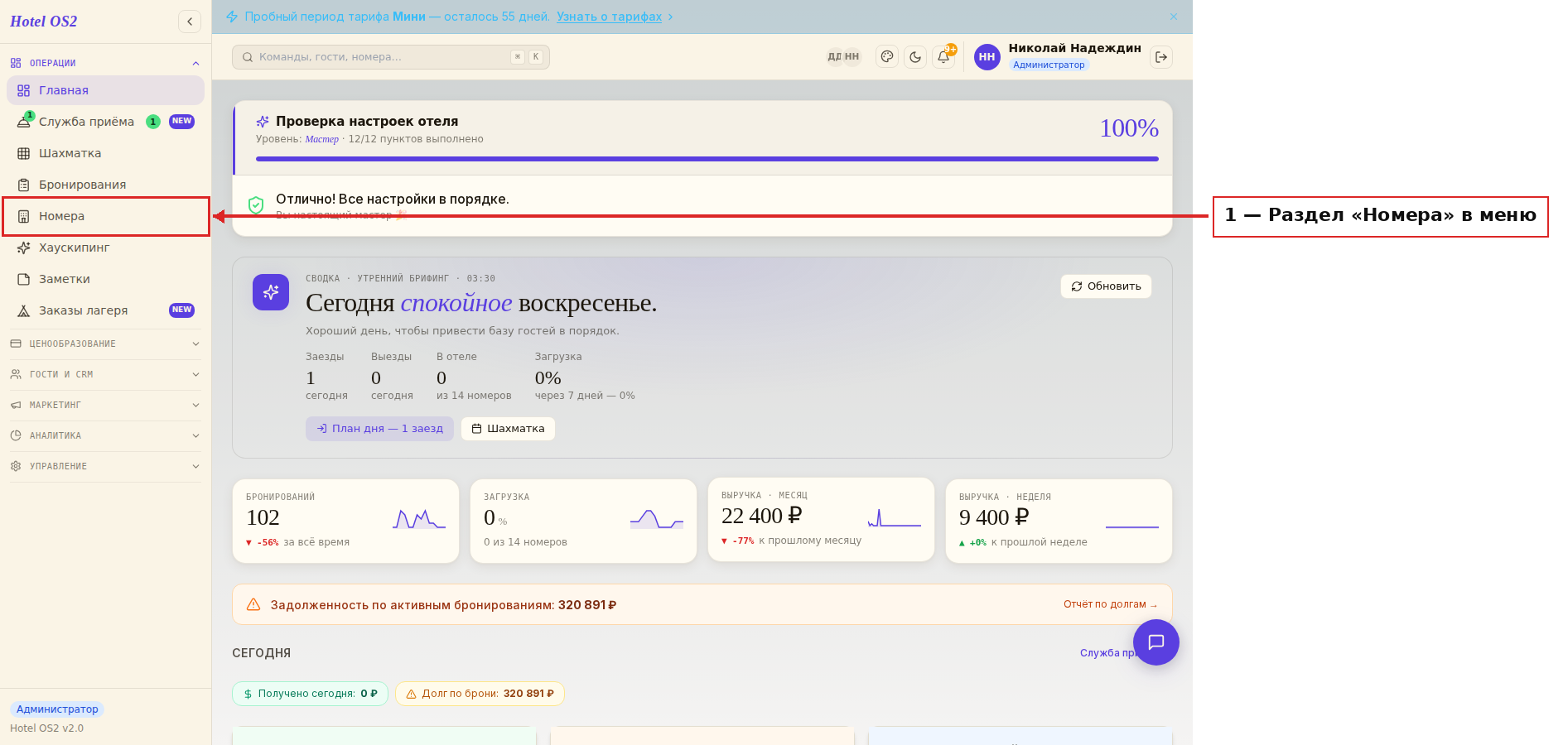
Здесь отображается весь номерной фонд гостиницы: сколько номеров всего, сколько свободно, заселено, на уборке и в ремонте.
Шаг 2. Нажмите «Добавить номер»
Нажмите кнопку Добавить номер в правом верхнем углу раздела.
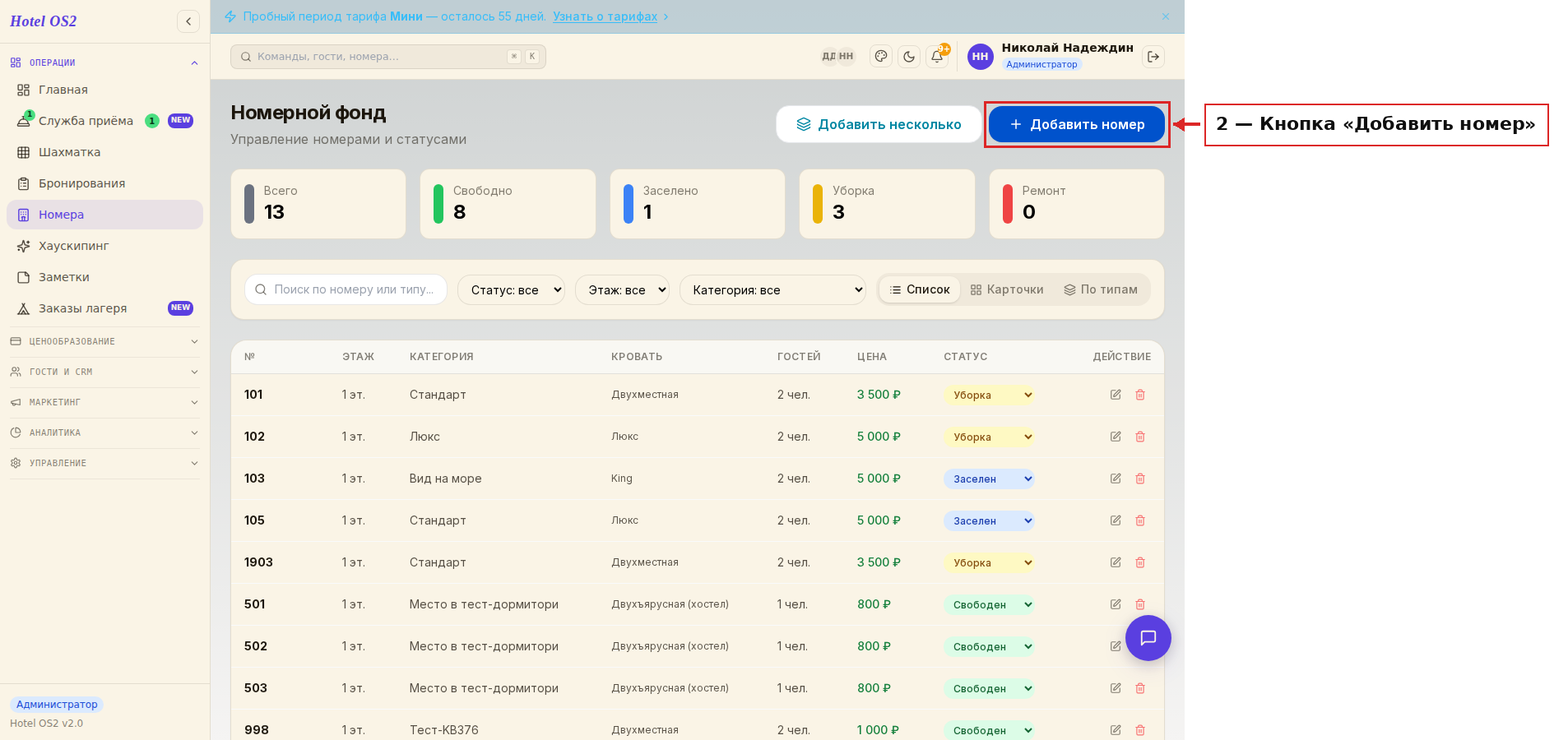
Откроется форма создания. Если вы хотите сразу создать несколько номеров одной категории — используйте кнопку Добавить несколько.
Шаг 3. Введите полное и сокращённое название
В открывшейся форме заполните названия:
- Категория номера — полное название, которое увидят гости при бронировании на сайте (например, «Стандарт», «Люкс»). Можно выбрать уже существующую категорию из подсказки или ввести название новой.
- Сокращённое название — гости его не видят. Оно отображается в шахматке и в календаре цен раздела «Тарифы». Удобно для краткого обозначения: «Ст/Дв», «Люкс-К».
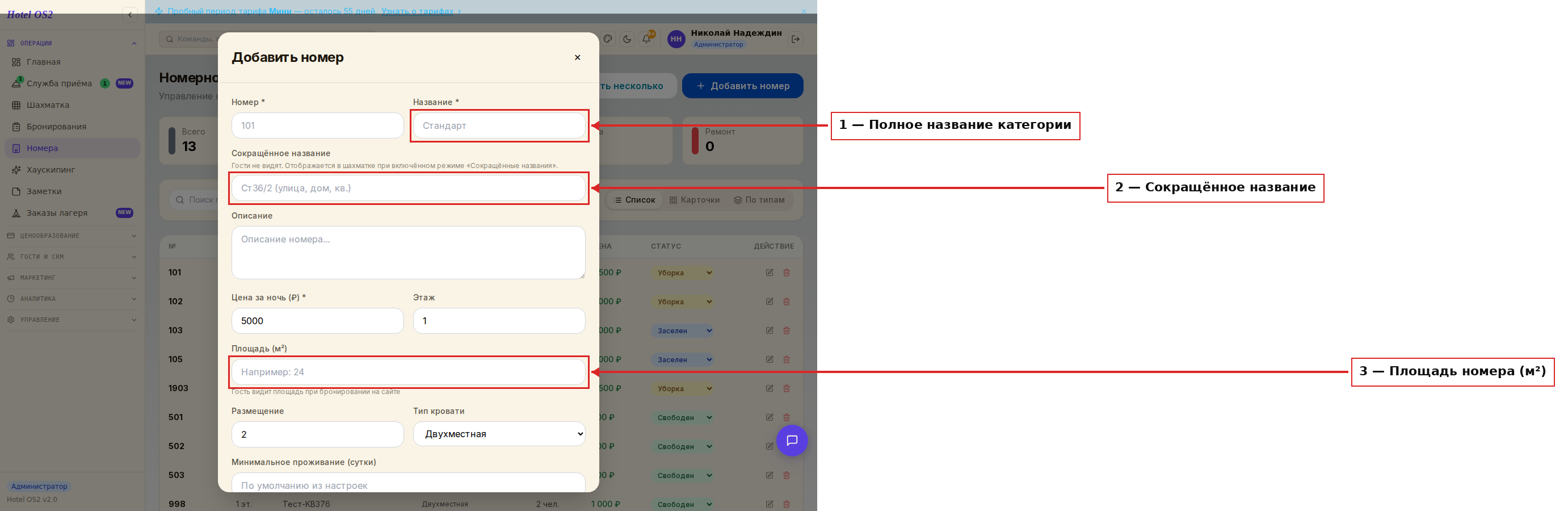
Здесь же заполните остальные основные поля:
- Номер — номер конкретной комнаты (например, 101, 201). Гостям в виджете бронирования он не показывается.
- Тип кровати — если вы продаёте номера не целиком, а по койко-местам, выберите Двухъярусная (хостел).
- Площадь (м²) — площадь номера. Гость увидит её при бронировании на сайте.
- Размещение — количество основных мест в номере.
- Цена за ночь — базовая цена этого номера.
Шаг 4. Добавьте фотографии номера
В поле Фотографии номера укажите прямые ссылки на фотографии через запятую.
Первая фотография станет обложкой галереи в виджете бронирования, поэтому рекомендуем разместить первой фото спального места.
Загрузите минимум 4 фотографии хорошего качества:
- спальное место;
- санузел;
- общий вид номера или оснащение;
- вид из окна.
Шаг 5. Сохраните изменения
Нажмите кнопку Создать внизу формы. Номер появится в списке номерного фонда.
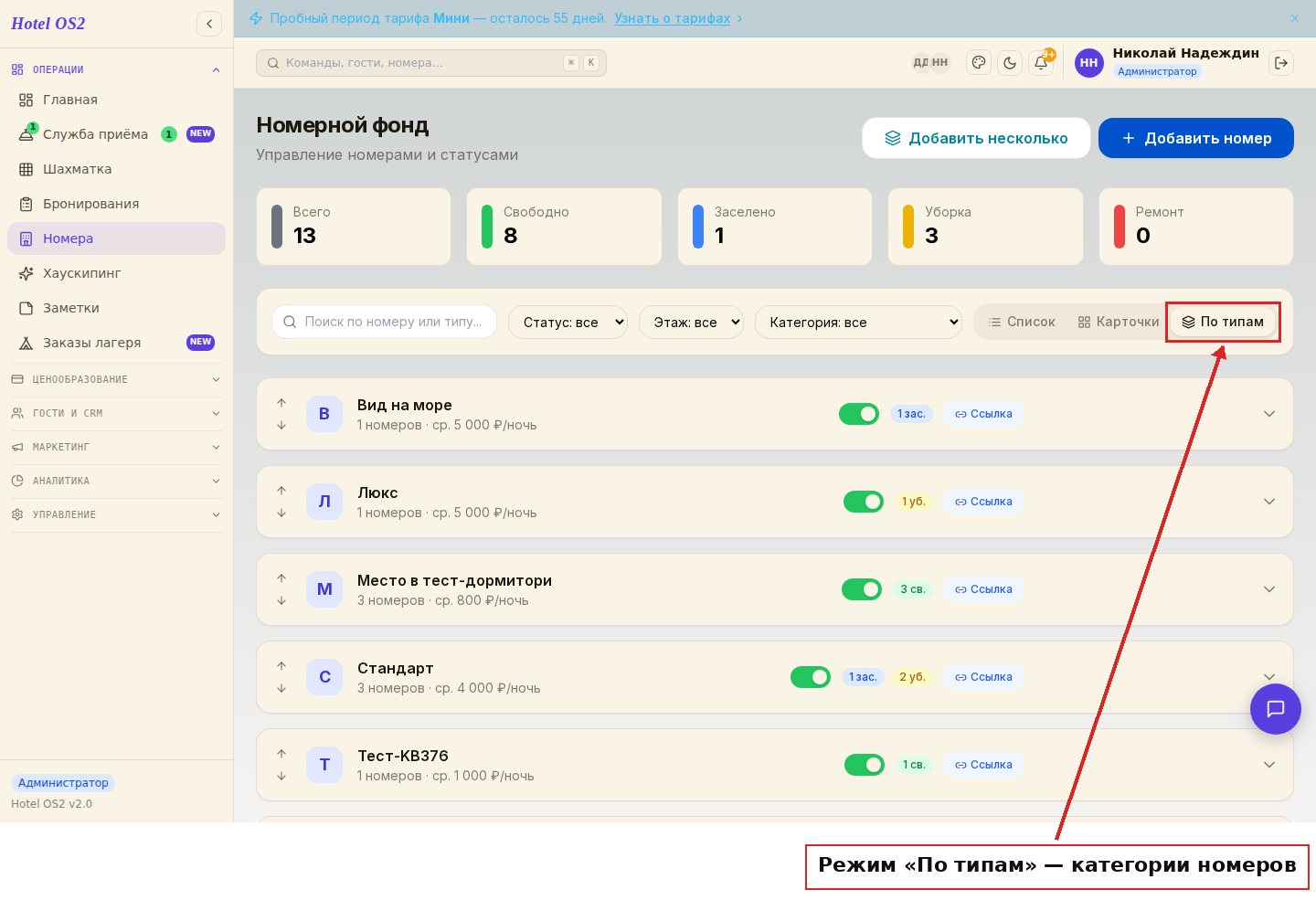
Переключитесь в режим По типам — в нём все номера сгруппированы по категориям. Здесь видно, сколько номеров в каждой категории и какова средняя цена за ночь.
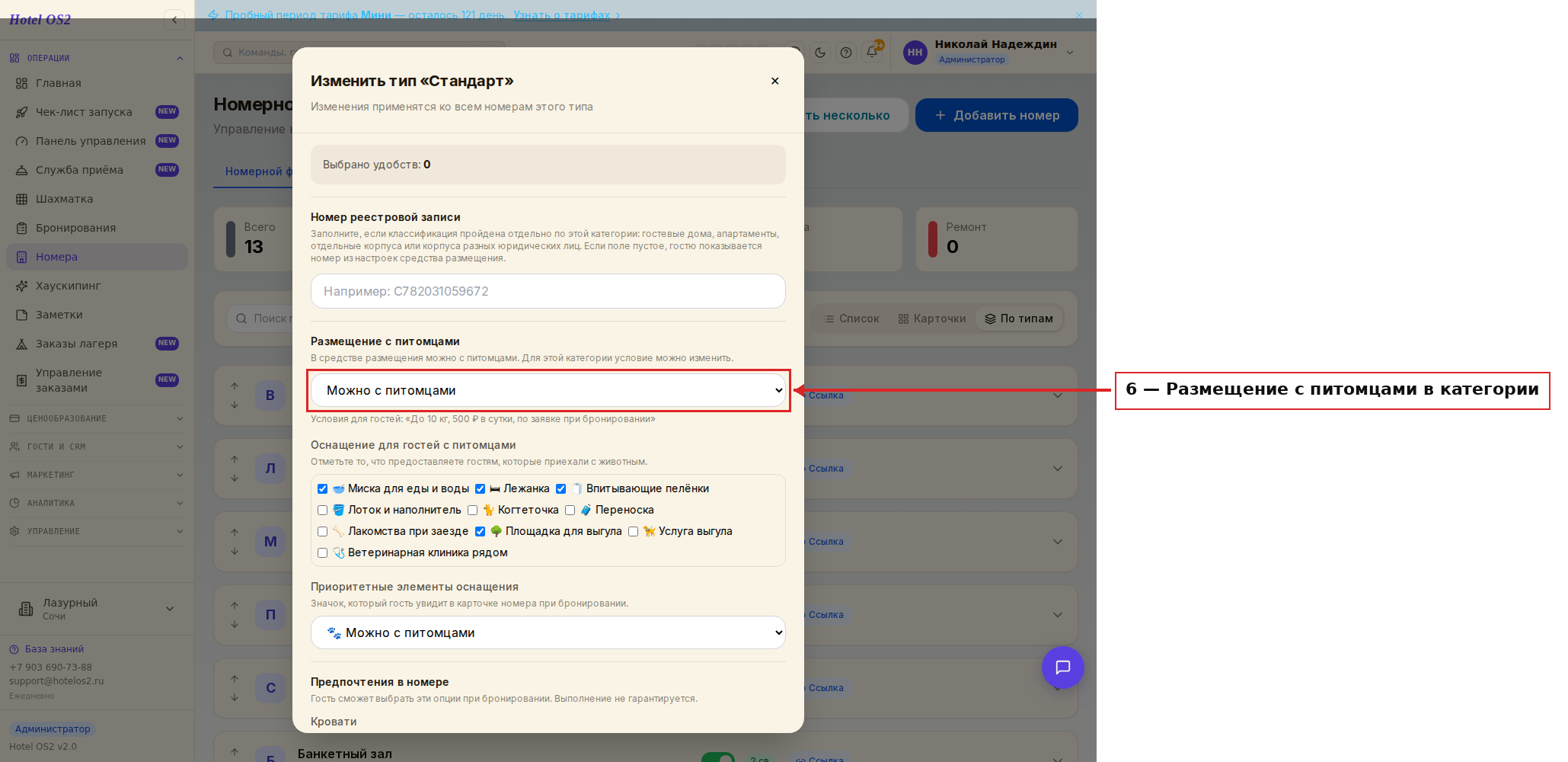
Шаг 6. Настройте размещение с питомцами и оснащение
Нажмите Изменить тип у нужной категории. В открывшемся окне:
- Размещение с питомцами — выберите «Можно с питомцами» или «Без питомцев». Общее правило задаётся в разделе «Настройки» средства размещения: если там выбрано «Без питомцев», в категориях это условие изменить нельзя. Если же в целом с питомцами можно, а в отдельных категориях нельзя — выберите в них «Без питомцев».
- Оснащение для гостей с питомцами — отметьте, что вы предоставляете: миска, лежанка, площадка для выгула и т. д.
- Оснащение номера — отметьте удобства (кондиционер, чайник, фен и другие). Гость увидит их при бронировании.
Что делать после создания категории
- Укажите доступность номеров — установите, сколько номеров этой категории вы готовы продавать онлайн.
- Установите цены в тарифах — перейдите в раздел «Тарифы» и задайте цены для новой категории.
- Проверьте номерной фонд в шахматке — новые номера появятся в ней автоматически.
Подсказки
- Если вы хотите добавить дополнительные места (раскладушка, диван) в категорию — воспользуйтесь инструкцией «Как добавить дополнительные места в категории номеров».
- Чтобы скрыть категорию из онлайн-продажи без удаления — деактивируйте её. Подробнее: «Как деактивировать категорию номера».
- Для одновременной продажи номера целиком и по койко-местам — см. статью «Как одновременно продавать номера целиком и по койко-местам».
Частые вопросы
Можно ли создать категорию без указания номера комнаты? Нет. Категория создаётся вместе с первым номером, поэтому укажите номер первой комнаты этого типа. Дальше все номера с таким же названием категории соберутся в неё автоматически.
Гости видят сокращённое название? Нет. Сокращённое название используется только во внутреннем интерфейсе — в шахматке и в разделе «Тарифы».
Сколько номеров можно добавить в одну категорию? Сколько угодно. Все номера с одинаковым значением в поле «Категория номера» объединяются в одну категорию. Для быстрого создания используйте кнопку «Добавить несколько».
Как изменить порядок отображения категорий на сайте? В режиме «По типам» нажмите стрелки вверх/вниз рядом с категорией. Подробнее: «Как изменить порядок категорий номеров в модуле бронирования».
Где указать цену за номер? Базовая цена указывается при создании номера. Для гибкого управления ценами используйте раздел «Тарифы», где можно задать разные цены по периодам и категориям.
Как назвать категорию, чтобы гость понял
Название — первое, что гость видит в форме бронирования. Хорошее название отвечает на вопрос «что я получу»:
| Плохо | Лучше |
|---|---|
| Стд-2 | Стандарт с двуспальной кроватью |
| Номер 1 кат. | Стандарт с балконом |
| Улучш. | Улучшенный с видом на море |
| Семейный | Семейный, 2 комнаты, до 4 гостей |
Если отель прошёл классификацию, названия «сюит», «апартамент», «люкс», «джуниор сюит» и «студия» используйте только для номеров, которые отвечают требованиям Положения о классификации. Например, «люкс» — номер не меньше 35 кв. м из двух жилых комнат, «джуниор сюит» — однокомнатный не меньше 25 кв. м с зоной гостиной (п. 12 Положения, ПП РФ № 1951). Полный перечень — в статье категории номеров в гостинице.
Короткое название (до нескольких символов) нужно для шахматки и отчётов — см. сокращённое название категории.
Частые ошибки при создании категорий
- Слишком много категорий. Если номера отличаются только этажом, это одна категория. Лишние категории дробят продажи: в одной закончились номера, а в соседней такие же свободны.
- Одна категория на разные номера. Если в «Стандарт» попали номера с двуспальной кроватью и с двумя раздельными, гость получит не то, что ждал. Разделите: «Стандарт Double» и «Стандарт Twin».
- Вместимость не совпадает с реальностью — система продаст номер на трёх гостей там, где нет допместа.
- Нет фото и площади — без них гость уходит смотреть номер на площадку.
- Название с внутренним кодом вместо понятных слов.
После создания категории отправьте гостю ссылку на категорию номера — так проверите, как она выглядит на сайте.
Частые вопросы
Чем категория номера отличается от номера?
Категория — тип размещения для продажи («Стандарт»), номер — конкретная комната («101»). В одной категории может быть много номеров.
Как создать сразу несколько номеров одной категории?
В разделе «Номера» нажмите «Добавить несколько» и укажите номера комнат.
Можно ли назвать номер «люкс», если отель не классифицирован?
Требования к названиям из Положения о классификации проверяются при классификации. Чтобы не вводить гостей в заблуждение, называйте «люксом» номер, который им действительно является.
Читайте также
Эта статья была полезна?