Отчёты в программе для гостиницы
Отчёты Hotel OS2 делятся на оперативные (кто заезжает и выезжает сегодня, платежи за смену) и аналитические (загрузка, доходность, отмены за период). Ниже — оглавление всех отчётов с подписью, что показывает каждый.
Отчёты в Hotel OS2
Зачем нужен раздел «Отчёты»? Это командный пункт, где вы видите всё, что происходит в отеле: кто заезжает сегодня, кто выезжает, сколько поступило платежей, какова загрузка по дням. Здесь можно как быстро проверить текущую ситуацию, так и глубоко изучить данные за любой период.
Отчёты делятся на два типа:
- Оперативные — формируются прямо сейчас, всегда содержат актуальные данные на этот момент.
- Аналитические — накапливают статистику за период и помогают принимать управленческие решения.
Шаг 1. Перейдите в раздел «Отчёты»
В левом боковом меню найдите группу Аналитика и нажмите пункт Отчёты.
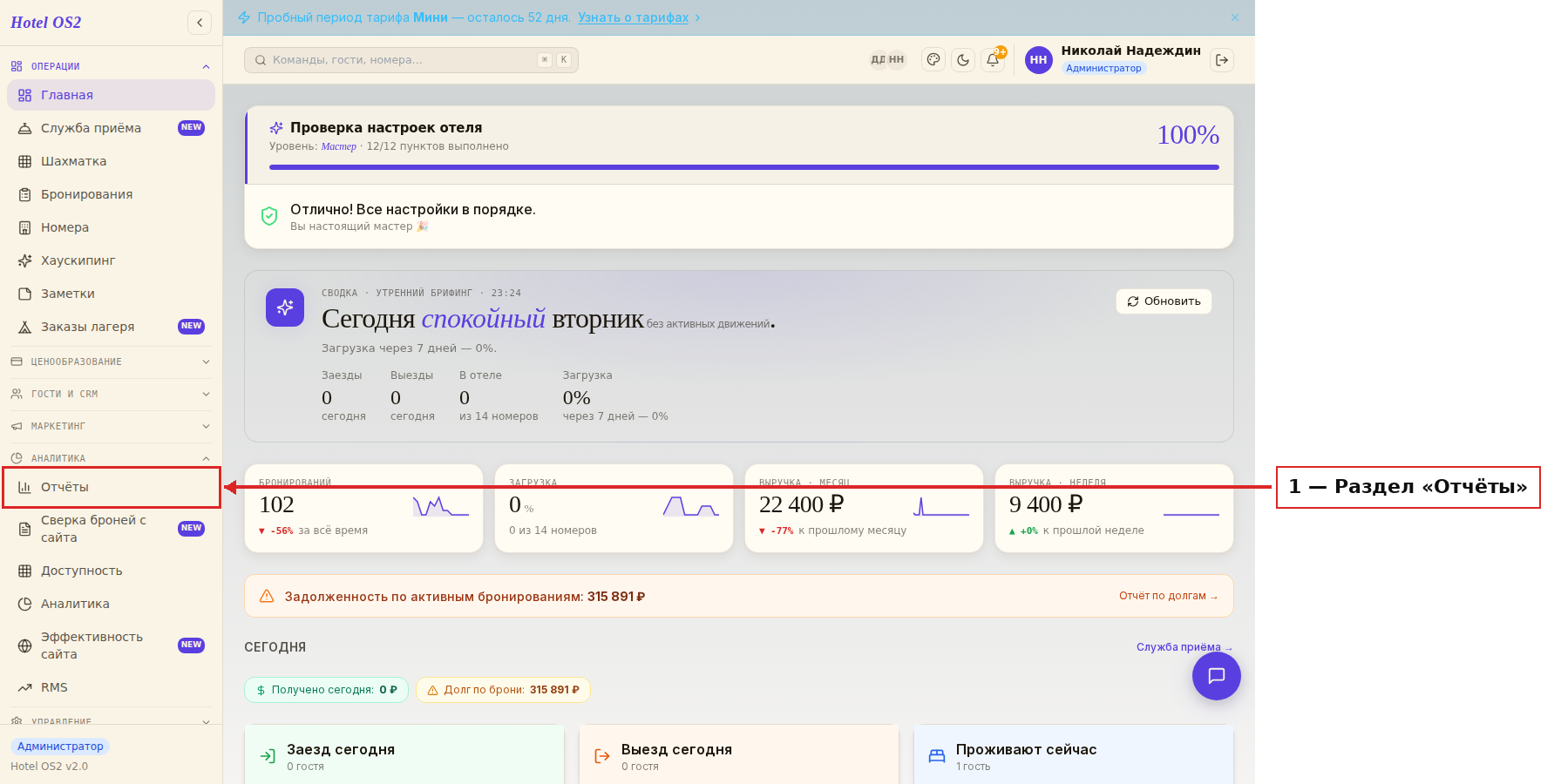
Здесь: нажмите на пункт «Отчёты» — он откроется на странице с вкладками.
Шаг 2. Вкладка «Отчёты» — оперативные данные
Первая вкладка показывает таблицу оперативных отчётов. Каждый отчёт — это отдельная строка со своим названием, описанием и выбором периода.
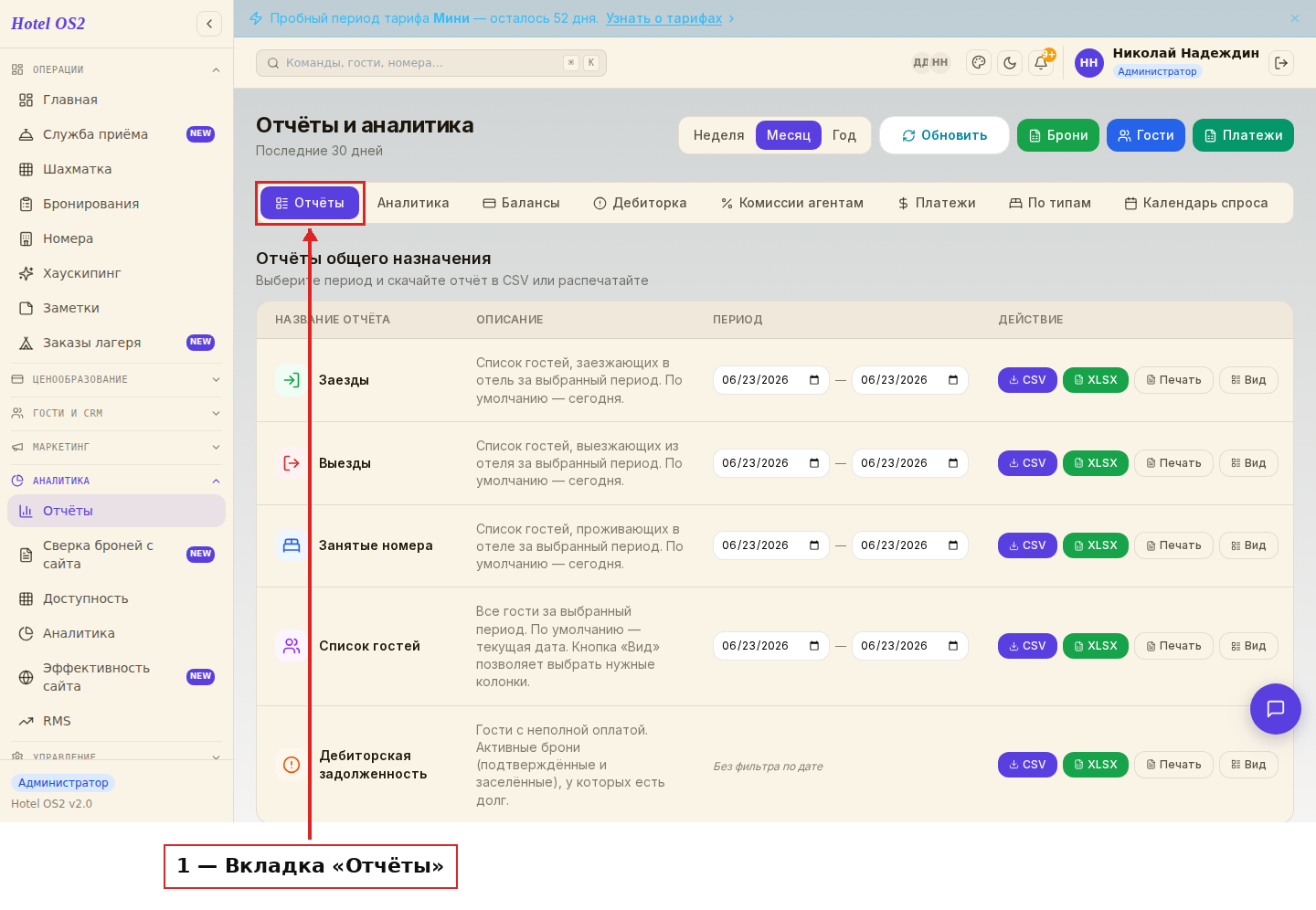
Здесь: выберите нужный отчёт, укажите даты «с» и «по», затем нажмите кнопку CSV или XLSX для выгрузки или Печать для распечатки.
Доступные оперативные отчёты:
| Отчёт | Что показывает |
|---|---|
| Заезды | Гости, заезжающие за выбранный период |
| Выезды | Гости, выезжающие за выбранный период |
| Занятые номера | Кто сейчас проживает в отеле |
| Список гостей | Все гости: прошлые, текущие и будущие |
Шаг 3. Вкладка «Аналитика» — графики и сравнения
Вкладка Аналитика показывает визуальные графики: загрузку по периодам, доходность по месяцам, RevPAR и другие ключевые показатели.
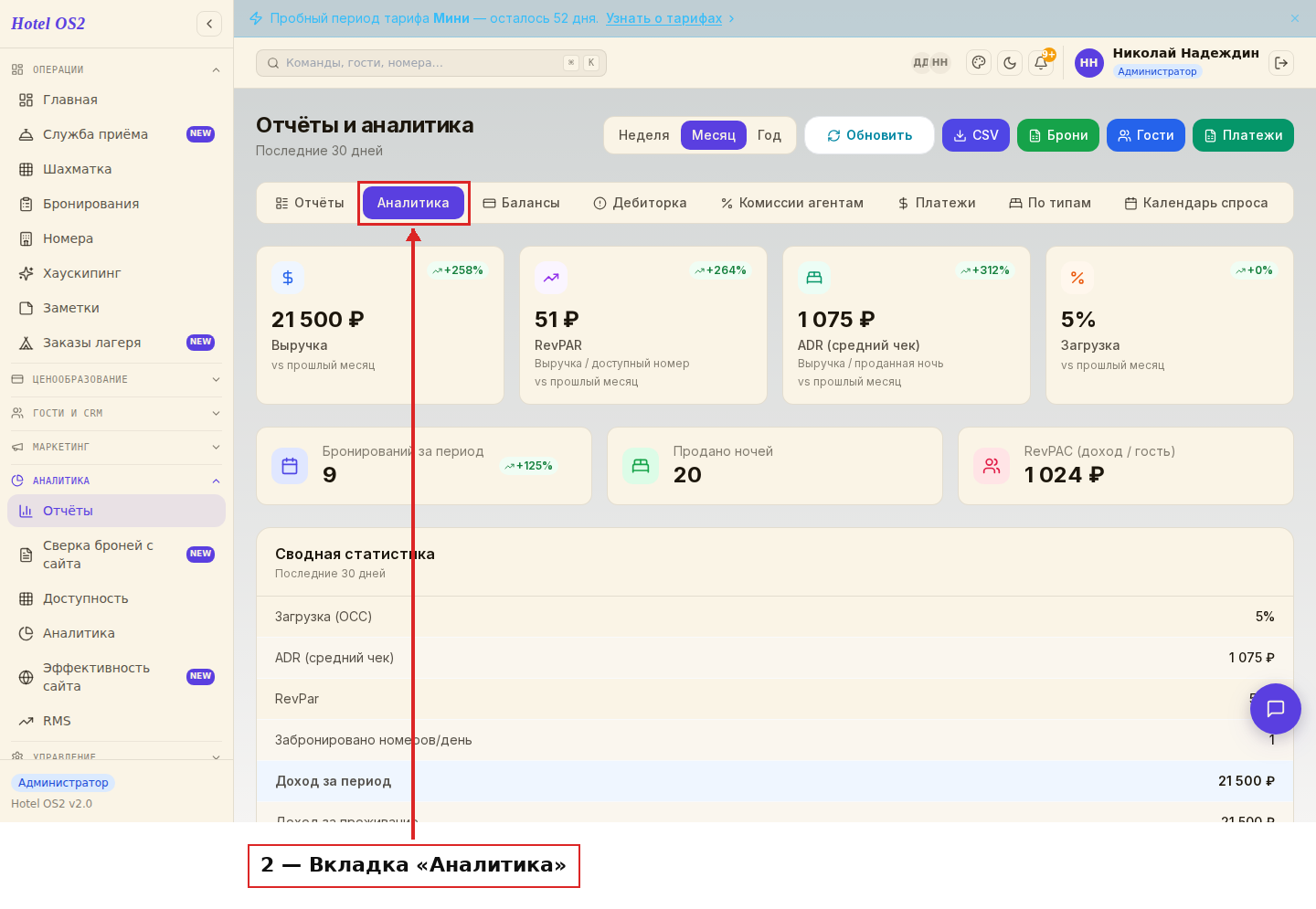
Здесь: выберите период в верхней части страницы — неделю, месяц или год. Графики обновятся автоматически. Доступна выгрузка в CSV.
Шаг 4. Вкладка «Платежи» — все поступления
Вкладка Платежи собирает все транзакции по бронированиям: наличные, карта, онлайн, банковский перевод. Удобно для сверки кассы в конце дня.
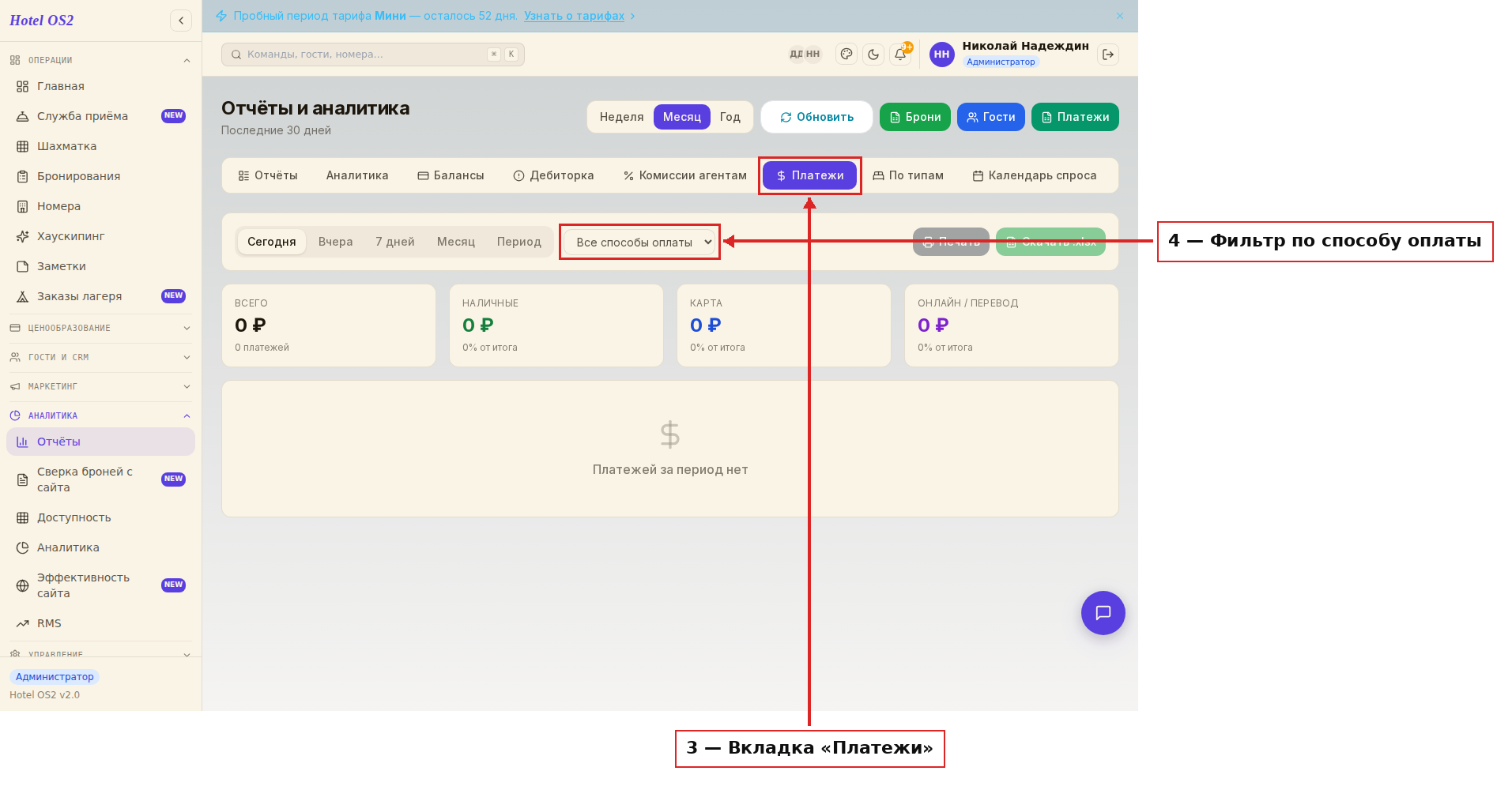
Здесь: выберите период и при необходимости отфильтруйте по способу оплаты. Можно выгрузить список в Excel.
Другие вкладки раздела «Отчёты»
В разделе также доступны специализированные отчёты:
- Балансы — состояние оплат по каждому бронированию
- Дебиторка — брони с непогашенной задолженностью
- Комиссии агентам — начисленные комиссии компаниям-агентам
- Доходность по тарифам — сравнение эффективности тарифных планов
- Теги — сводка по меткам на бронированиях
- История и прогноз — что было в прошлом и что ожидается
- Отчёт менеджера — сводка по ключевым показателям за период
- Финансовый отчёт — доходы по статьям с возможностью сравнения периодов
- Отчёт по отменам — динамика аннуляций
- Допуслуги — заказанные и оказанные дополнительные услуги
- Оценка спроса — скорость заполнения номеров
Подсказки
На заметку: Отчёты «Заезды», «Выезды» и «Занятые номера» по умолчанию открываются на сегодняшнем дне — это удобно для утренней планёрки. Достаточно открыть раздел и сразу видна картина на текущий день.
Совет: Для ежедневной сверки используйте вкладку «Платежи» в конце смены — она покажет все поступления за день с разбивкой по способам оплаты.
Выгрузка: Большинство отчётов можно скачать в формате CSV или Excel — удобно для передачи бухгалтеру или анализа в сторонних программах.
Частые вопросы
Можно ли посмотреть отчёт за прошлый месяц? Да. Укажите нужный период в полях «с» и «по» рядом с каждым отчётом и нажмите кнопку выгрузки.
Почему данные в аналитике отличаются от оперативных отчётов? Аналитические графики накапливают данные за большие периоды и округляют значения для удобства отображения. Точные цифры всегда в оперативных отчётах.
Как распечатать отчёт? Нажмите кнопку «Печать» рядом с нужным отчётом — откроется страница с таблицей, оптимизированной для вывода на принтер.
Какие форматы выгрузки поддерживаются? CSV (открывается в Excel и Google Sheets) и XLSX (Excel). Оба формата доступны для большинства отчётов.
Где найти отчёт по конкретному гостю? Перейдите в раздел «Гости» или откройте бронирование — там есть полная история платежей и услуг по каждому гостю. Раздел «Отчёты» показывает сводные данные по всему отелю.
Оперативные отчёты: смена и касса
| Отчёт | Что показывает |
|---|---|
| Заезды | Кто приезжает сегодня, номера и суммы |
| Выезды | Кто уезжает и у кого остались долги |
| Занятые номера | Кто в каком номере на дату |
| Список гостей | Кто живёт, заезжает, выезжает |
| Платежи | Касса за смену с выгрузкой в Excel |
| Балансы бронирований | Долги гостей и авансы |
| Депозит | Внесения, списания и возвраты депозитов |
| Питание | Сколько завтраков готовить на день |
| Обслуживание номеров | Уборки по видам и горничным |
| Туристический налог | Налог по броням за квартал |
Аналитические отчёты: загрузка, доход, спрос
| Отчёт | Что показывает |
|---|---|
| Загрузка | Номероночи и сравнение с прошлым годом |
| Доходность и загрузка | ADR, RevPAR и ещё 16 показателей |
| Доходность по тарифам | Какой тариф приносит больше |
| Отчёт менеджера | Показатели на дату и за период |
| Окно бронирования | За сколько дней бронируют |
| Окно аннуляций | За сколько дней отменяют |
| Отмены бронирований | Отменённые брони и причины |
| Источники броней | Доход и отмены по каналам |
| История и прогноз | Загрузка по дням вперёд |
| Календарь спроса | Сезонность за год |
Как считаются показатели в этих отчётах — на странице формулы ADR, RevPAR, ALS, OCC.
Частые вопросы
Можно ли выгрузить отчёты в Excel?
Да, оперативные отчёты выгружаются в CSV и XLSX и печатаются, большинство аналитических — экспортируются в Excel.
Чем оперативные отчёты отличаются от аналитических?
Оперативные показывают ситуацию на сейчас — заезды, выезды, кассу. Аналитические копят статистику за период для решений по ценам и продажам.
Читайте также
Эта статья была полезна?