Отчёт «Эффективность работы менеджеров»
Как смотреть сводку по бронированиям каждого сотрудника, фильтровать по периоду и менеджеру, скачивать отчёт в Excel.
Отчёт «Эффективность работы менеджеров»
Зачем это нужно: чтобы понять, кто из сотрудников ресепшн делает больше всего бронирований и насколько часто они отменяются. Этот отчёт показывает работу каждого менеджера по созданию и отмене броней за любой выбранный период — без ручных подсчётов в блокноте или Excel.
Для управляющего это удобный инструмент контроля: можно быстро увидеть, у кого высокая конверсия (мало отмен), а у кого бронирования часто аннулируются, и принять решение — провести беседу, перераспределить обязанности или разобраться в причинах.
Шаг 1. Открыть отчёт
Перейдите в раздел Отчёты через главное меню. В строке вкладок найдите и нажмите «Менеджеры».
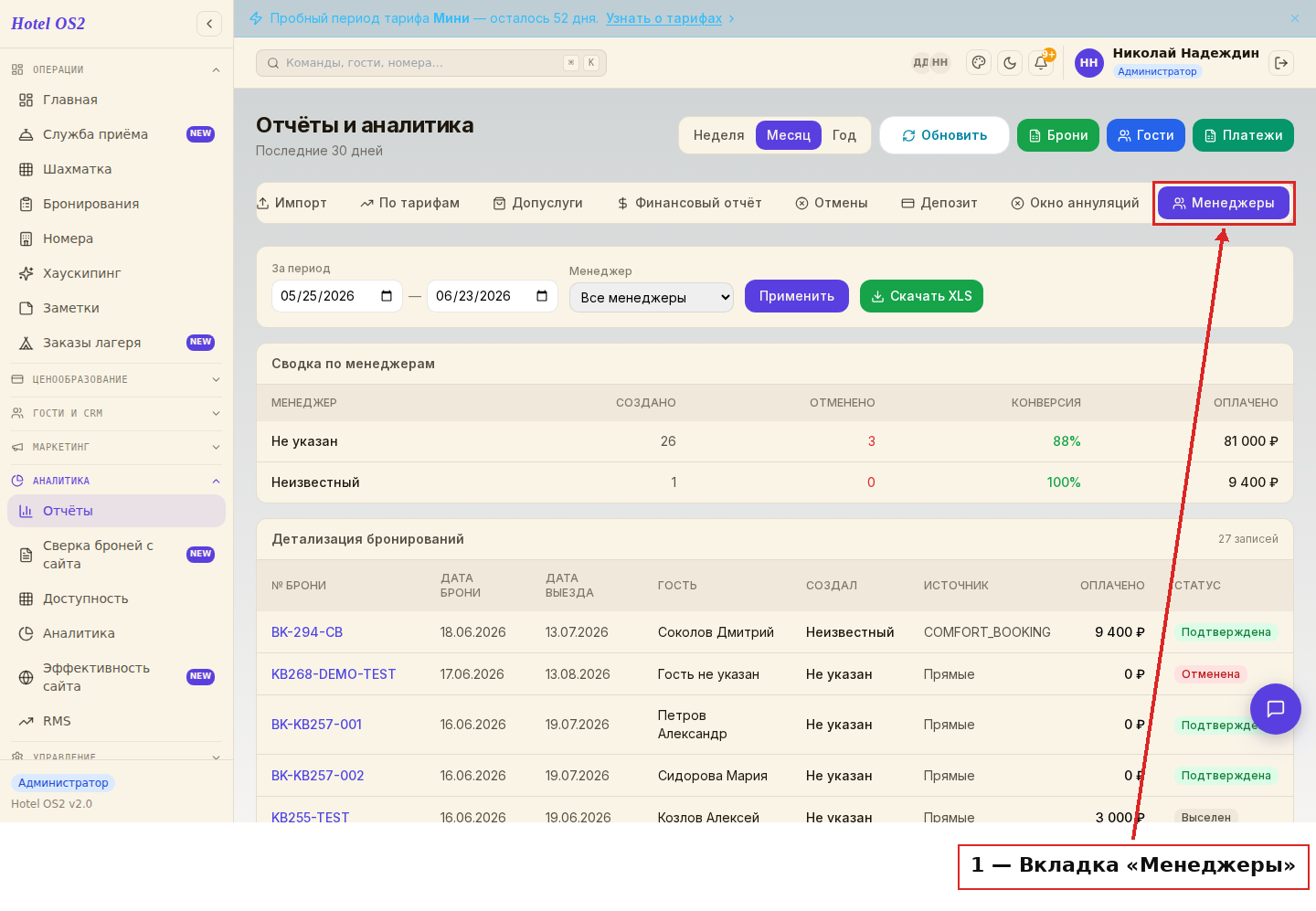
Здесь нажмите на вкладку «Менеджеры» — она находится в правой части панели вкладок.
Шаг 2. Задать период и выбрать менеджера
После открытия вкладки вы увидите строку фильтров:
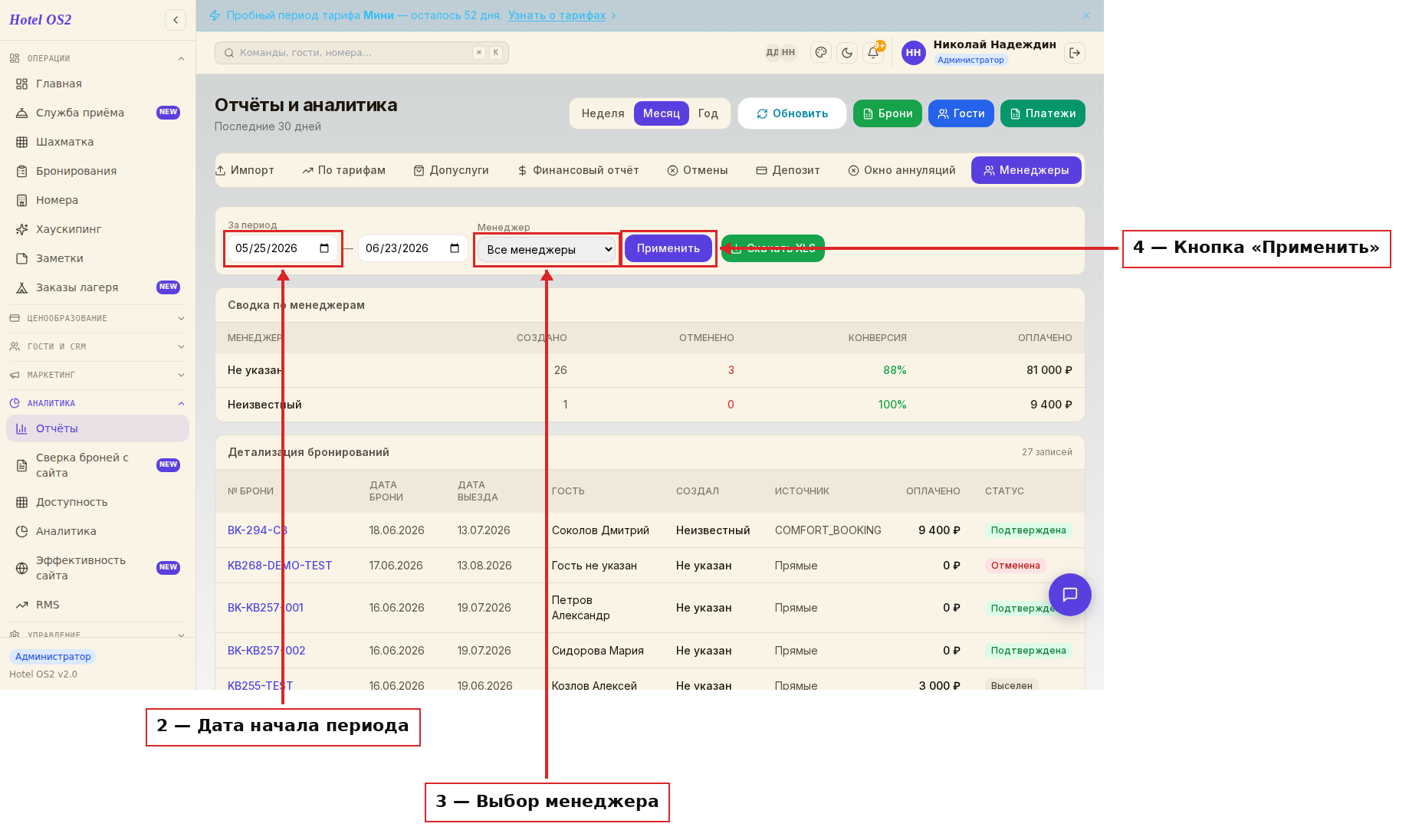
- Поле «За период» — задайте начальную и конечную дату. По умолчанию стоят последние 30 дней.
- Список «Менеджер» — выберите конкретного сотрудника, чтобы увидеть только его брони. Если оставить «Все менеджеры», отчёт покажет сводку по всей команде.
- Кнопка «Применить» — нажмите, чтобы загрузить данные с учётом выбранных фильтров.
Шаг 3. Посмотреть сводку по менеджерам
После нажатия «Применить» появляется таблица-сводка: один менеджер — одна строка.
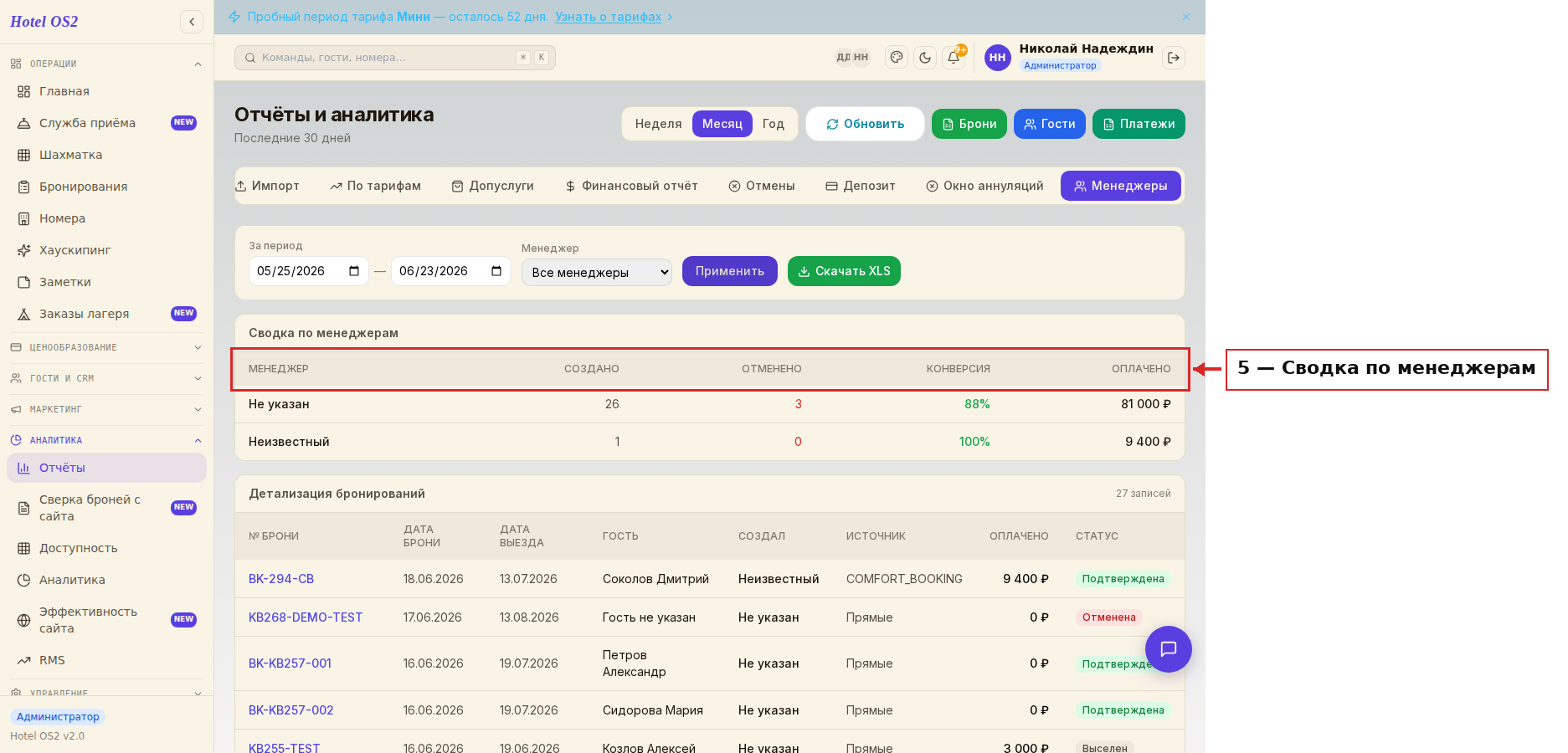
В таблице четыре колонки:
- Менеджер — имя и фамилия сотрудника.
- Создано — сколько бронирований он завёл за выбранный период.
- Отменено — сколько из этих броней было аннулировано.
- Конверсия — доля «живых» броней от всех созданных. Чем выше процент, тем лучше. Зелёный цвет — более 80%, жёлтый — 50–80%, красный — ниже 50%.
- Оплачено — сумма поступивших средств по бронированиям менеджера.
Ниже сводки располагается детальная таблица со всеми бронированиями: номер, даты, гость, источник и статус.
Шаг 4. Скачать отчёт в Excel
Чтобы сохранить данные на компьютер, нажмите кнопку «Скачать XLS» — она появляется рядом с фильтрами после загрузки данных.
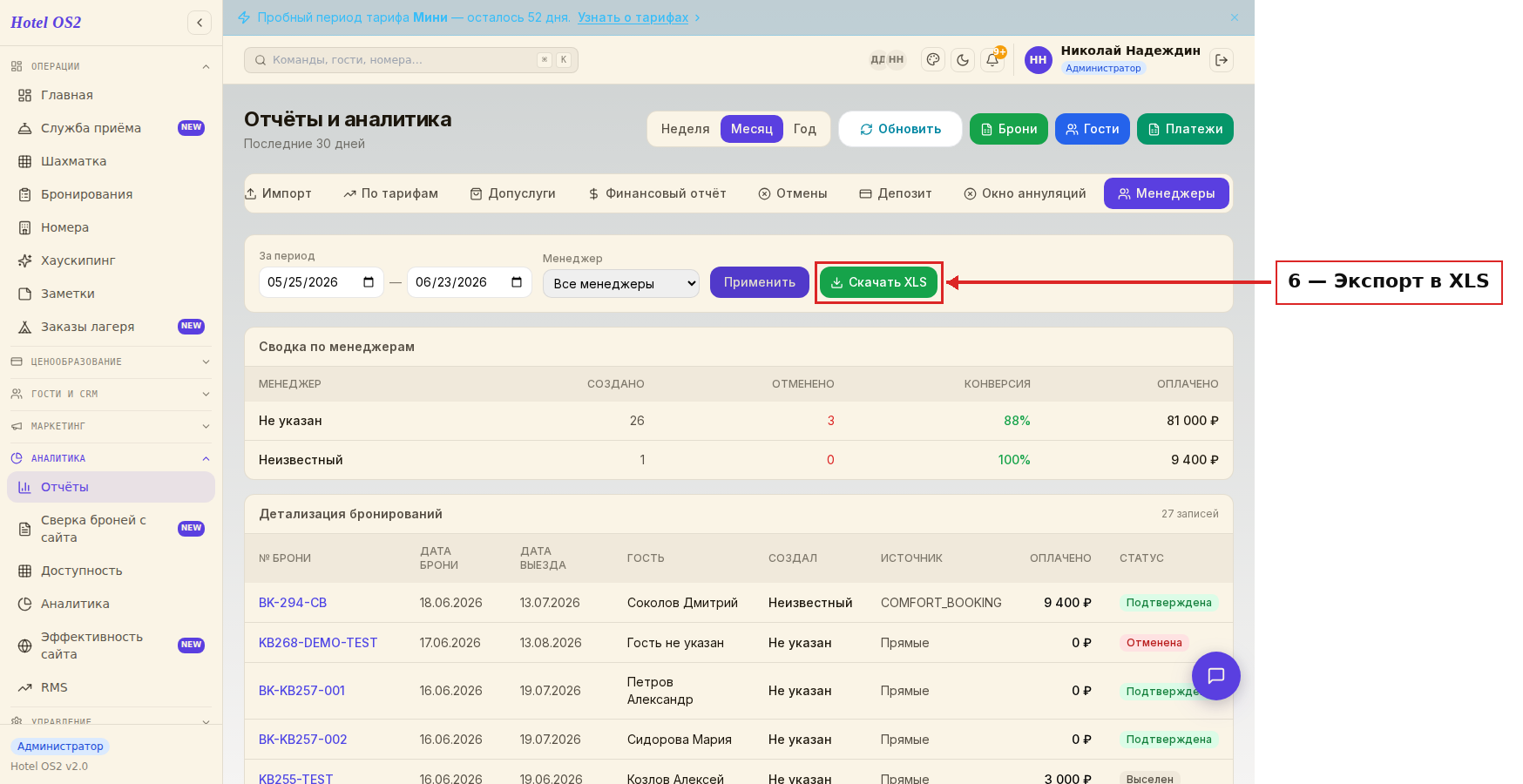
Файл скачается автоматически. В нём будут все строки детальной таблицы: номер брони, дата, гость, имя менеджера, источник, стоимость и статус.
Подсказки
Совет по анализу отмен. Если у менеджера конверсия ниже 50%, посмотрите в детальную таблицу: откуда приходят отменённые брони. Часто причина — неправильно оформленные брони или телефонные договорённости, которые гость не подтверждает.
Совет по периоду. Для еженедельного планёрки удобно выставлять период «прошедшая неделя» (например, с понедельника по воскресенье). Для ежемесячного отчёта — первое и последнее число текущего месяца.
Совет по фильтру менеджера. Если в списке нет нужного сотрудника, значит за выбранный период он не создавал бронирований. Попробуйте расширить период.
Частые вопросы
Почему у некоторых броней написано «Не указан» в колонке «Создал»? Это старые бронирования, внесённые до того, как система начала отслеживать, кто именно создаёт бронь. Все новые брони будут подписаны именем менеджера автоматически.
Можно ли фильтровать сразу по нескольким менеджерам? В текущей версии — только по одному за раз. Для сводки по всем сотрудникам оставьте поле «Все менеджеры».
Где брать данные для квартального отчёта? Задайте период с первого числа квартала по последнее, нажмите «Применить» и скачайте XLS. В файле будет полная детализация для переноса в любой другой отчётный документ.
Отмены каких статусов попадают в колонку «Отменено»? Все бронирования в статусе «Отменена», созданные за выбранный период.
Влияет ли фильтр менеджера на XLS? Да. Если вы выбрали конкретного менеджера перед скачиванием, в файле будут только его брони.
Читайте также
Эта статья была полезна?