Отчёт «Календарь спроса»
Годовая тепловая карта загрузки отеля с фильтрами по году, дате среза, типу данных и категории номера — для анализа сезонности.
Зачем нужен этот отчёт? Отчёт «Календарь спроса» показывает загруженность вашего отеля за целый год в виде цветной карты: каждый день — цветная ячейка, которая сразу показывает, насколько заняты номера. Зелёный — свободно, красный — пик. Это помогает за несколько секунд увидеть, в какие периоды отель работал на полную мощность, а когда оставались свободные номера.
Используйте отчёт, чтобы понять сезонность: сравните одну и ту же дату за несколько лет — и сразу станет ясно, повторяются ли пики и спады из года в год. На основе этого можно скорректировать цены заранее, а не реагировать постфактум.
Как использовать отчёт
Шаг 1. Откройте раздел «Отчёты»
В левом меню нажмите на группу Аналитика, затем выберите пункт Отчёты. Перейдите на вкладку Календарь спроса.
Здесь вы видите панель фильтров: год, дата среза, тип данных и категория номера. Перед просмотром настройте параметры отчёта под свою задачу.
Шаг 2. Настройте фильтры
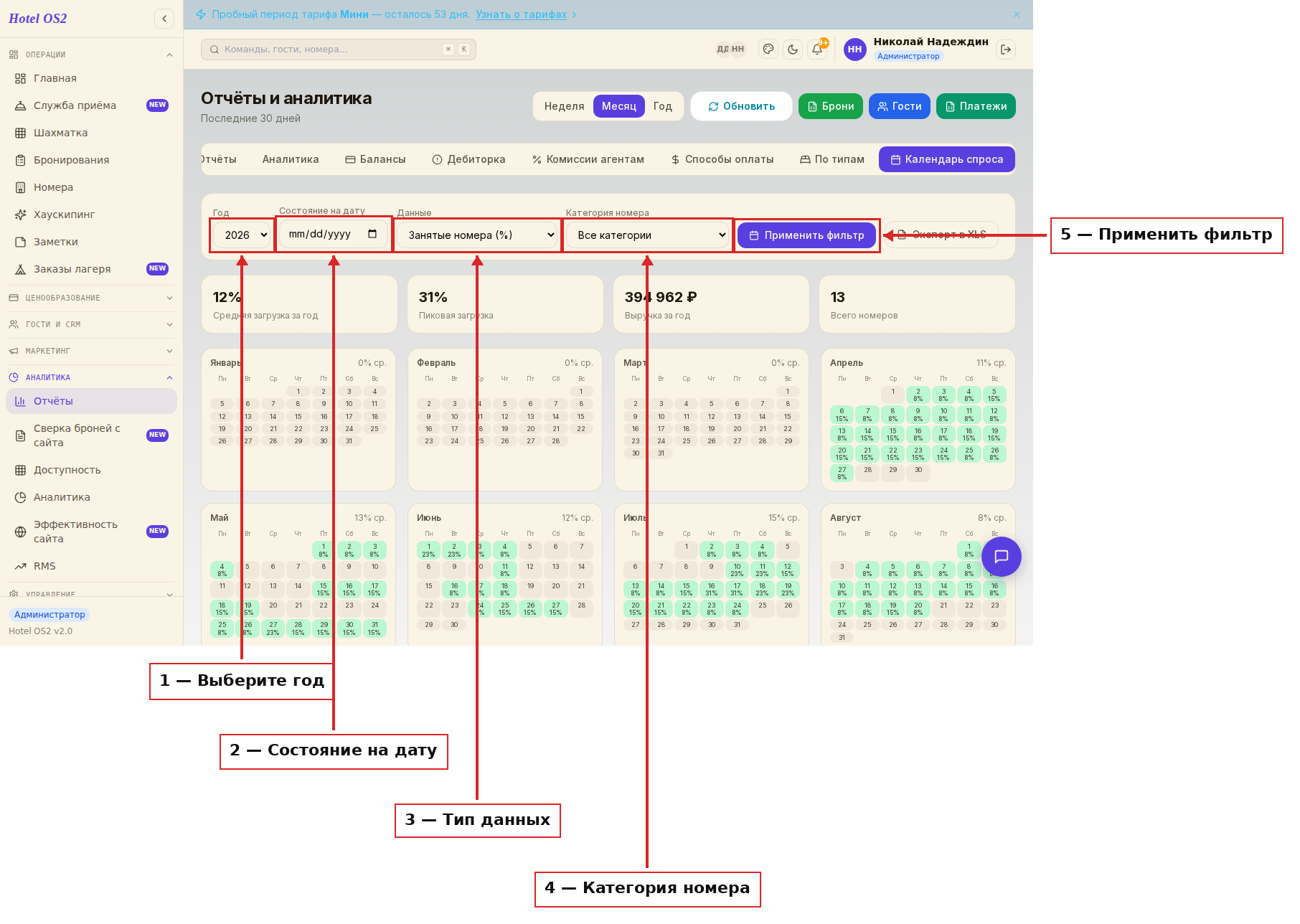
В панели фильтров четыре параметра:
- Год — за какой год показывать данные. По умолчанию стоит текущий год. Чтобы сравнить прошлые периоды, выберите нужный год из списка.
- Состояние на дату — показывает загрузку такой, какой она была на конкретный день. Например, если поставить 1 июля 2024 года — отчёт покажет только те брони, которые были в системе до этого числа. Полезно, чтобы понять, как активно бронировали этот период заранее.
- Данные — что именно отображать в ячейках: процент занятых номеров, количество занятых номеров или количество свободных номеров. Для оценки загрузки удобнее всего «Занятые номера (%)».
- Категория номера — если хотите проанализировать только определённый тип номеров (например, Стандарт или Люкс), выберите его здесь. По умолчанию показываются все категории.
Шаг 3. Нажмите «Применить фильтр»
После настройки параметров нажмите кнопку Применить фильтр. Система загрузит данные и отобразит тепловую карту за выбранный год.
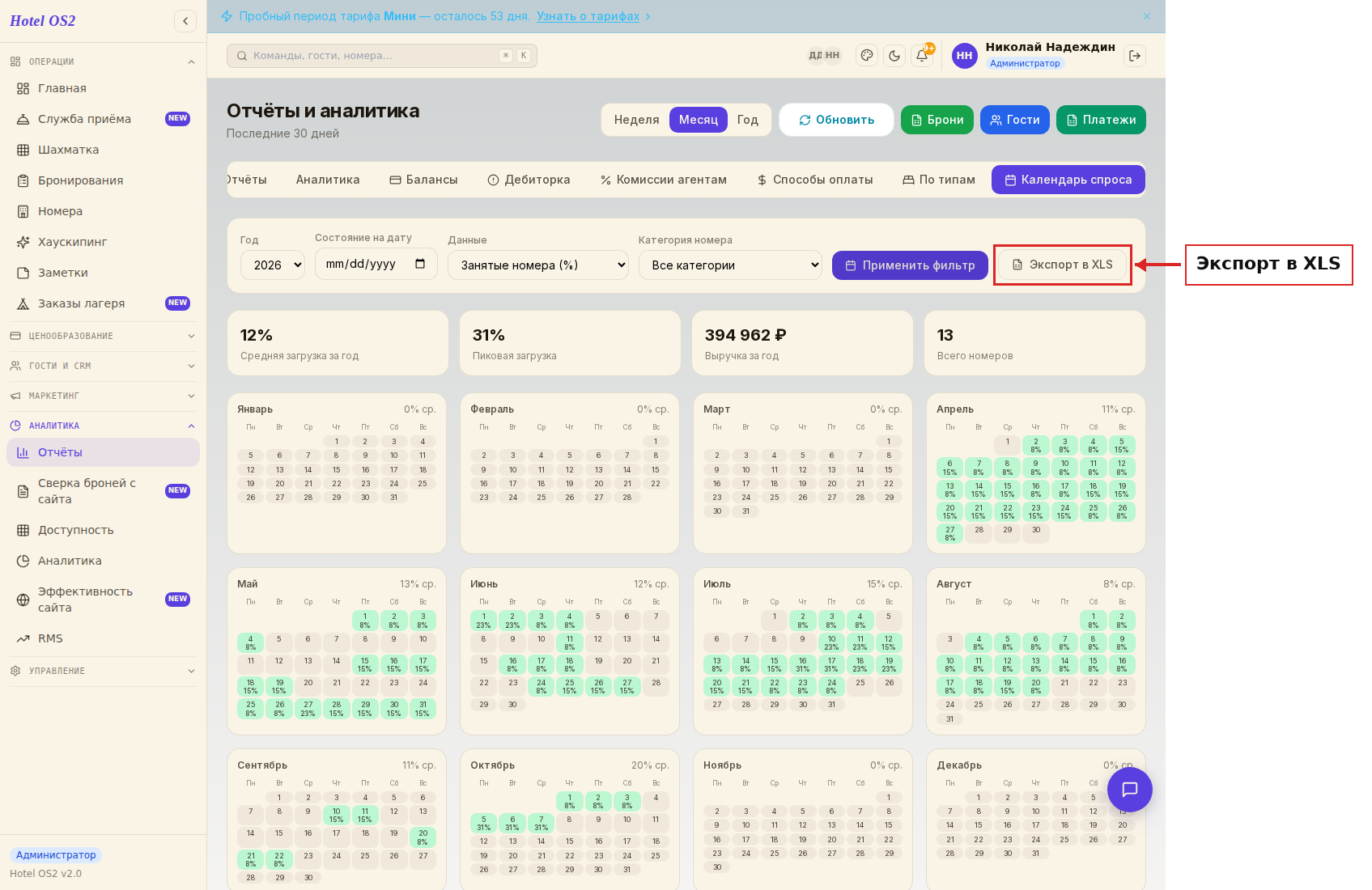
Вы увидите все 12 месяцев сразу. В каждом месяце каждый день окрашен в цвет в зависимости от загрузки. Наведите курсор на любую ячейку — появится подсказка с точными данными: дата, процент загрузки, количество занятых номеров.
Шаг 4. Оцените сезонность и сравните годы
Чтобы определить сезонность, повторите шаги 1–3 для нескольких лет: например, 2022, 2023 и 2024. Для удобства можно открыть отчёт несколько раз в разных вкладках браузера и сравнить карты рядом.
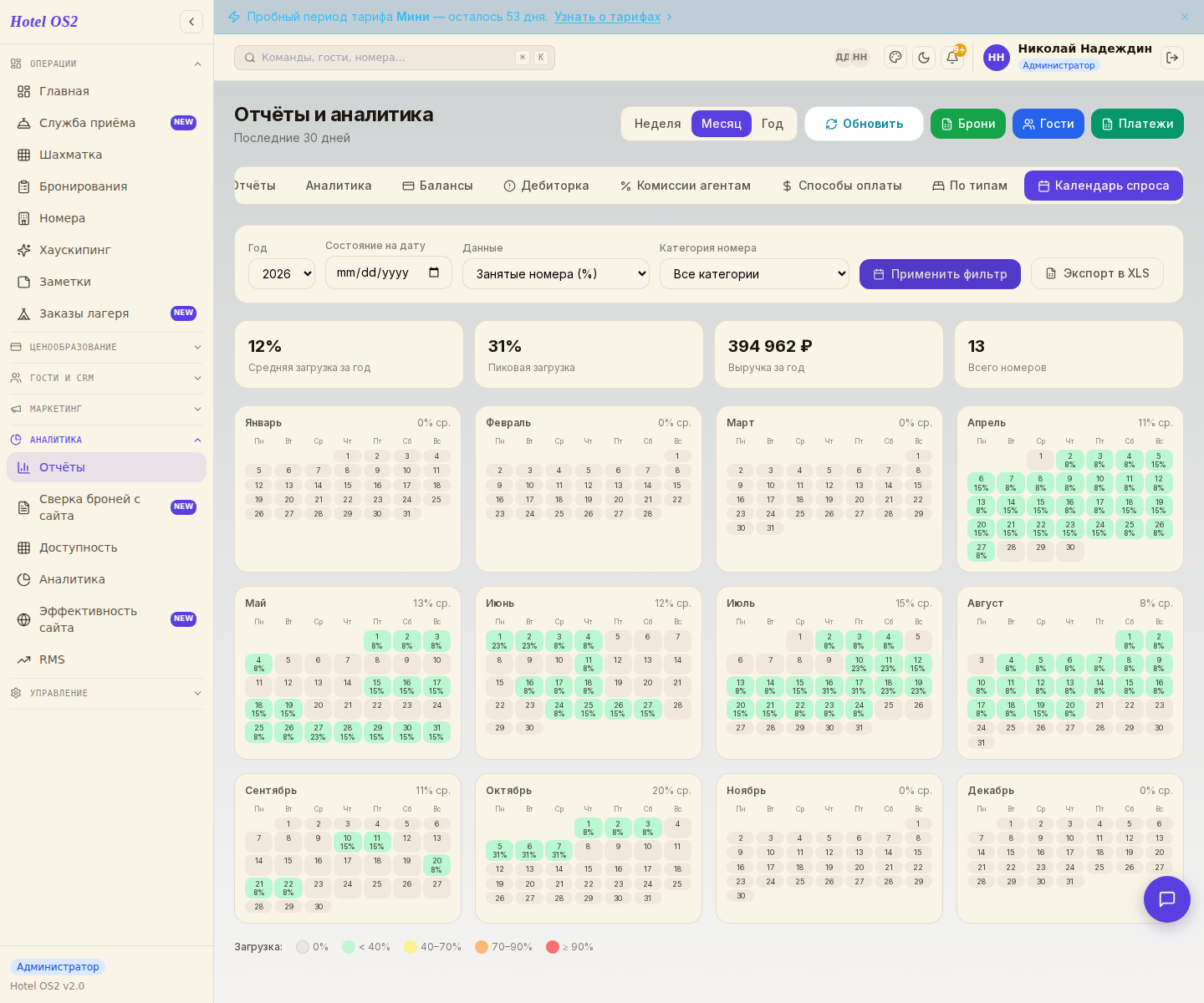
Цветовая шкала:
- Белый / серый — номеров нет или бронирований в этот день не было
- Зелёный — загрузка менее 40%, номеров много
- Жёлтый — загрузка 40–70%, умеренный спрос
- Оранжевый — загрузка 70–90%, высокий спрос
- Красный — загрузка 90% и выше, пиковый период
Шаг 5. Скачайте данные в таблицу
Если нужно обработать данные в Excel или передать их коллегам, нажмите кнопку Экспорт в XLS. Загрузится CSV-файл со всеми днями года: дата, загрузка в процентах, количество занятых и свободных номеров, выручка за каждый день.
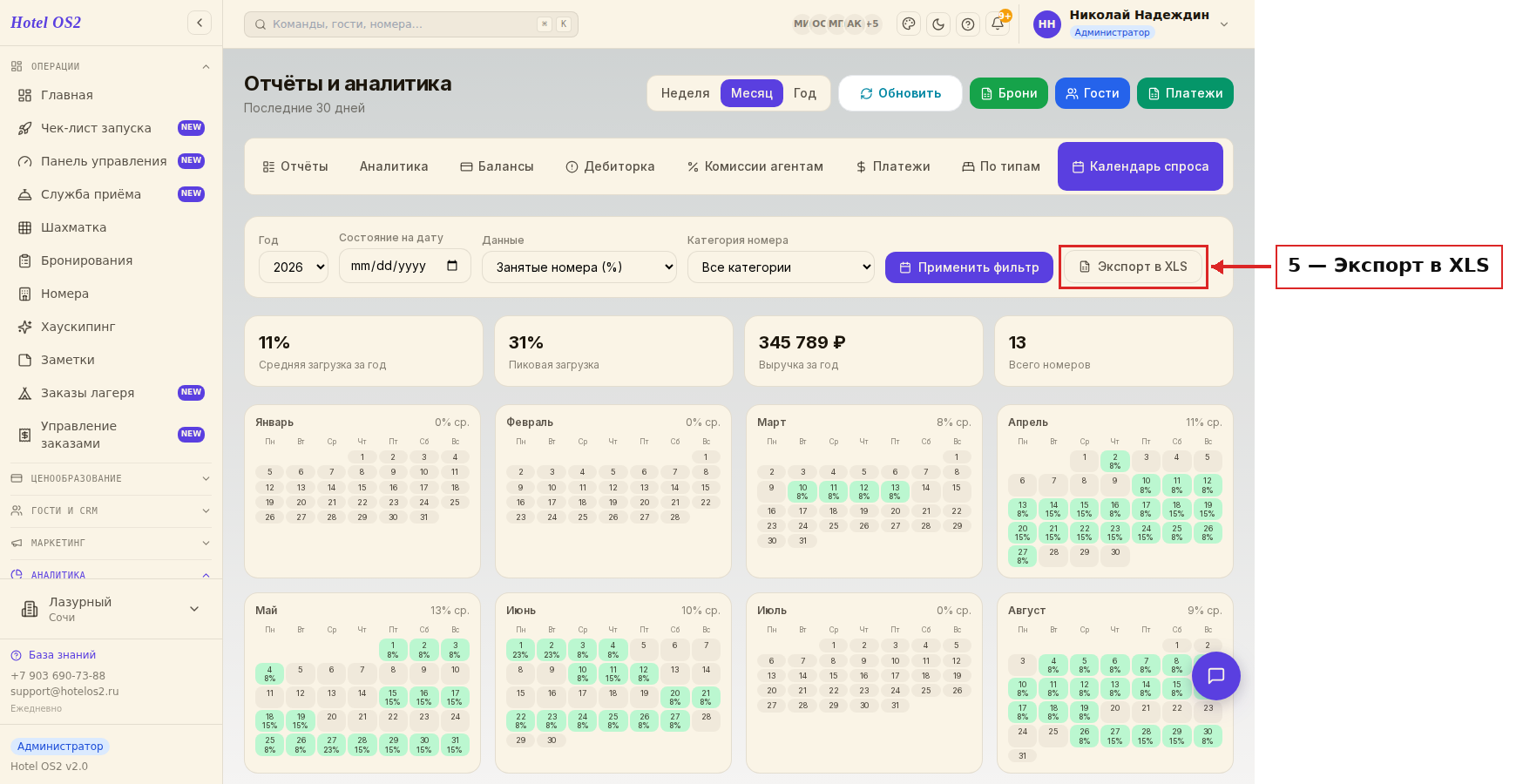
Кнопка появляется рядом с «Применить фильтр» только после того, как отчёт построен.
Подсказки
Совет. Чтобы анализировать сезонность, сформируйте отчёты за несколько последних лет с одинаковыми настройками фильтров. Сравните: если пиковые периоды совпадают год за годом — это устойчивая сезонность, и цены стоит поднимать заранее в эти даты.
На заметку. Параметр «Состояние на дату» особенно полезен для сравнения того, как рано гости бронировали номера в разные годы. Если поставить одну дату (например, 1 мая) для разных лет — увидите, в каком году гости бронировали активнее.
Совет. Используйте фильтр «Категория номера», если у вас разные типы номеров с разной сезонностью. Например, люксы могут быть востребованы в другие периоды, чем стандартные номера.
Частые вопросы
Что означает «Состояние на дату»? Это срез данных: отчёт покажет загрузку только на основании броней, которые существовали в системе до выбранной даты. Если указать прошедшую дату, вы увидите, как выглядела загрузка отеля именно тогда — без учёта броней, сделанных позже.
Почему некоторые ячейки серые или пустые? Серые ячейки означают, что в этот день не было подтверждённых бронирований. Это может быть прошлый год с неполными данными или будущие даты без броней.
Можно ли смотреть загрузку по конкретному типу номера? Да. В фильтре «Категория номера» выберите нужную категорию — Стандарт, Люкс, Вид на море и т.д. Отчёт пересчитает данные только по этим номерам.
Как скачать данные для Excel? После применения фильтра нажмите кнопку Экспорт в XLS — скачается CSV-файл, который открывается в Excel. В нём все дни года с показателями по каждому дню.
За сколько лет назад можно смотреть данные? Ограничения по глубине нет — данные покажутся за любой год, где есть бронирования. Но в списке «Год» одновременно доступны только четыре значения: два прошлых года, текущий и следующий. Чтобы уйти дальше в прошлое, выбирайте самый ранний год из списка и нажимайте «Применить фильтр» — список сдвинется, и станут доступны ещё два года назад. Так шаг за шагом можно дойти до любого года.
Читайте также
Эта статья была полезна?