Отчёт «Балансы бронирований»
Как открыть и настроить отчёт по балансам бронирований: фильтры по дате, статусу, типу баланса, просмотр долгов и экспорт в CSV.
Отчёт «Балансы бронирований»
Зачем это нужно? Отчёт показывает финансовое состояние каждого бронирования: сколько гость должен заплатить, сколько уже оплатил и какая сумма остаётся. Если баланс отрицательный — у гостя есть долг. Нулевой — бронирование полностью оплачено. Положительный — гость внёс аванс с запасом.
Это главный инструмент для контроля дебиторской задолженности: одним взглядом вы видите, кто задолжал и на сколько, не открывая каждую бронь вручную.
Шаг 1. Откройте раздел «Отчёты»
В левом меню нажмите Отчёты. Откроется страница с разделами аналитики.
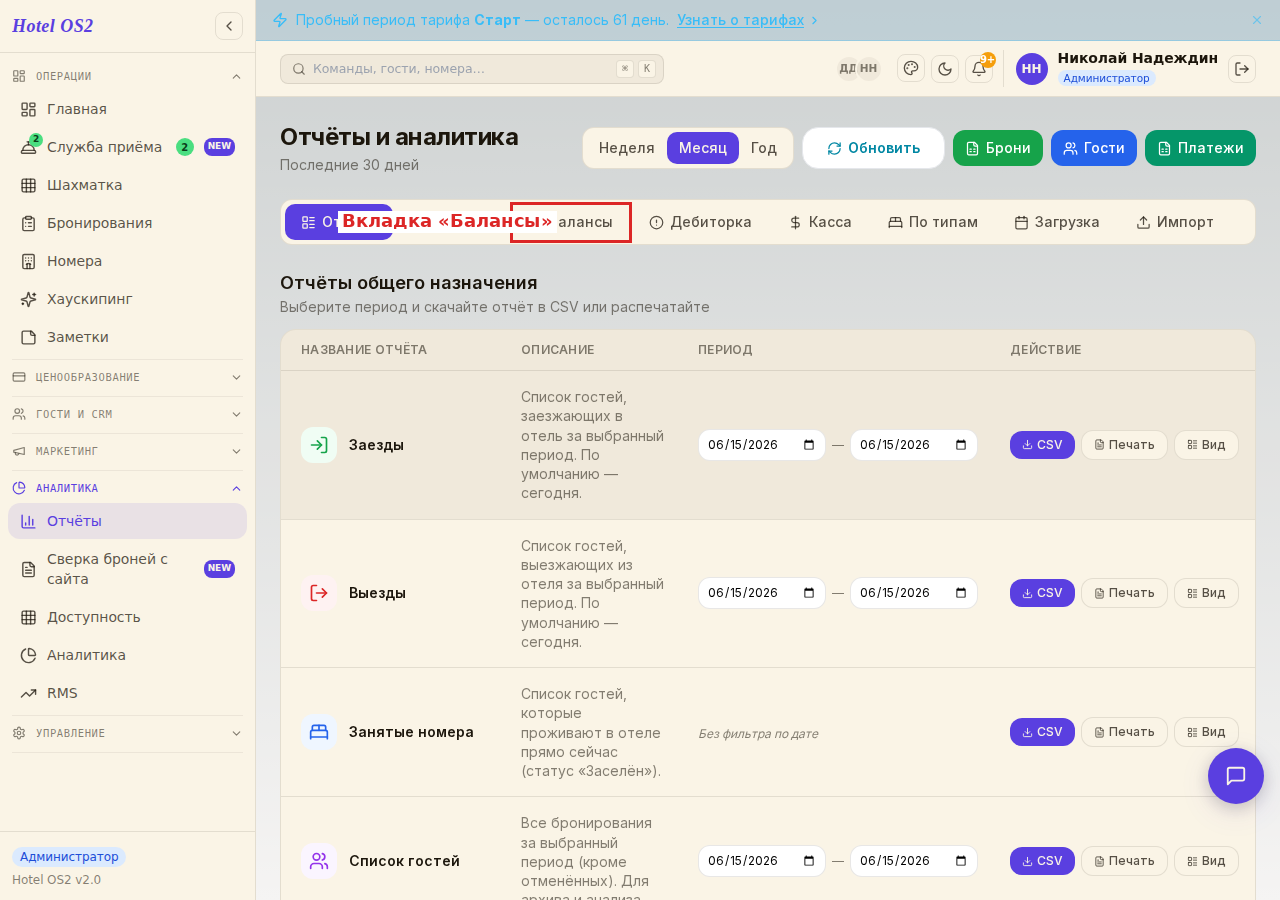
В верхней панели вкладок найдите Балансы и нажмите на неё. Система загрузит все бронирования с их балансами.
Шаг 2. Настройте фильтры
Перед вами появятся несколько параметров фильтрации.
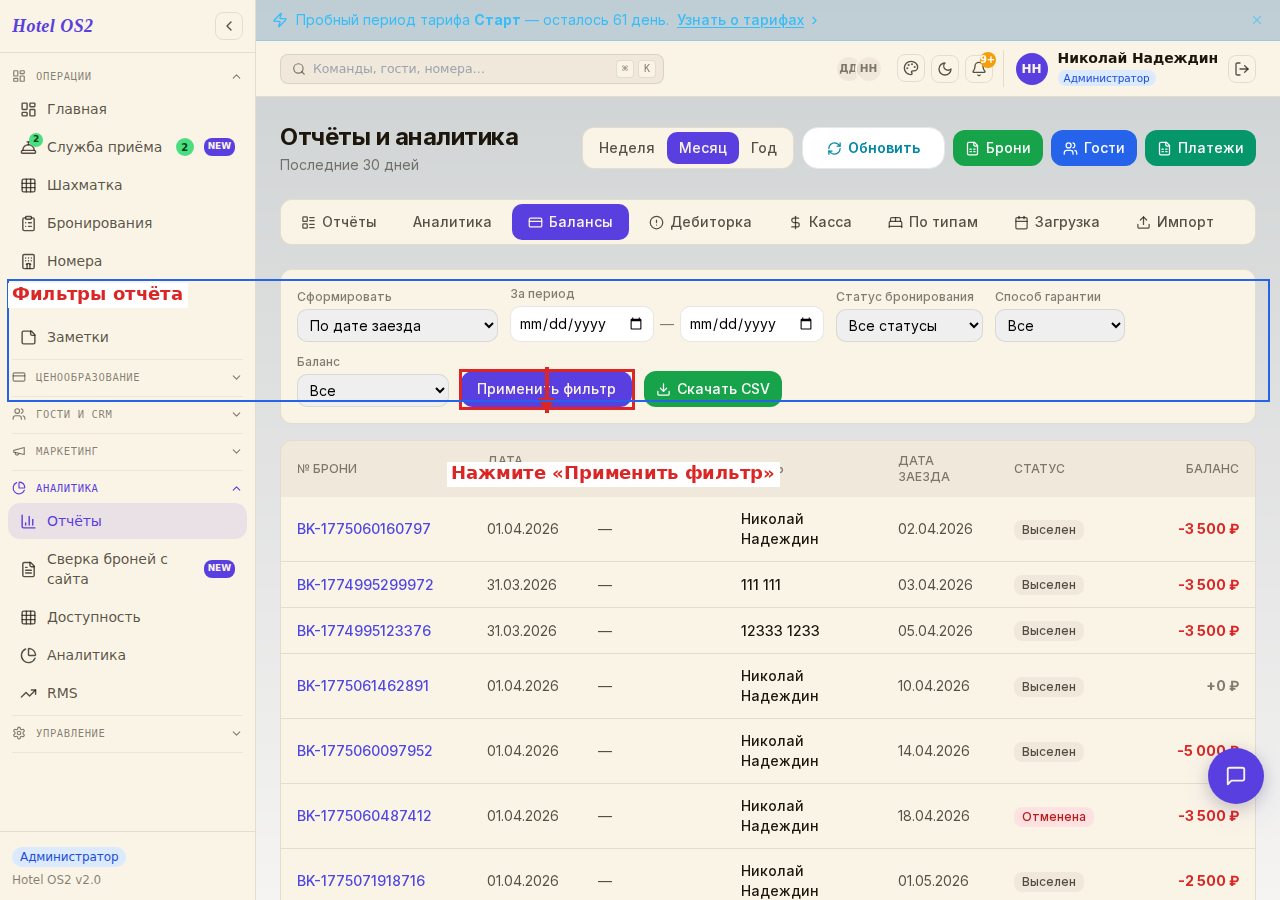
Сформировать — по какой дате отбирать бронирования:
- По дате заезда — все гости, заехавшие в выбранный период (наиболее частый вариант)
- По дате выезда — кто выезжал в этот промежуток
- По дате бронирования — когда была создана бронь
За период — укажите диапазон дат: начало и конец. Например, с 1 по 30 июня.
Статус бронирования — оставьте «Все статусы» или выберите конкретный: Подтверждена, Заселён, Выселен, Отменена.
Способ гарантии — можно отфильтровать по типу: Предоплата, Депозит, Карта, Ваучер и другие.
Баланс — ключевой фильтр:
- Все — показать бронирования с любым балансом
- Положительный — переплата (аванс превышает стоимость)
- Нулевой — бронирование оплачено полностью
- Отрицательный — гость должен доплатить
После выбора нужных параметров нажмите Применить фильтр.
Шаг 3. Просмотрите результаты
Таблица покажет все бронирования, соответствующие фильтру.
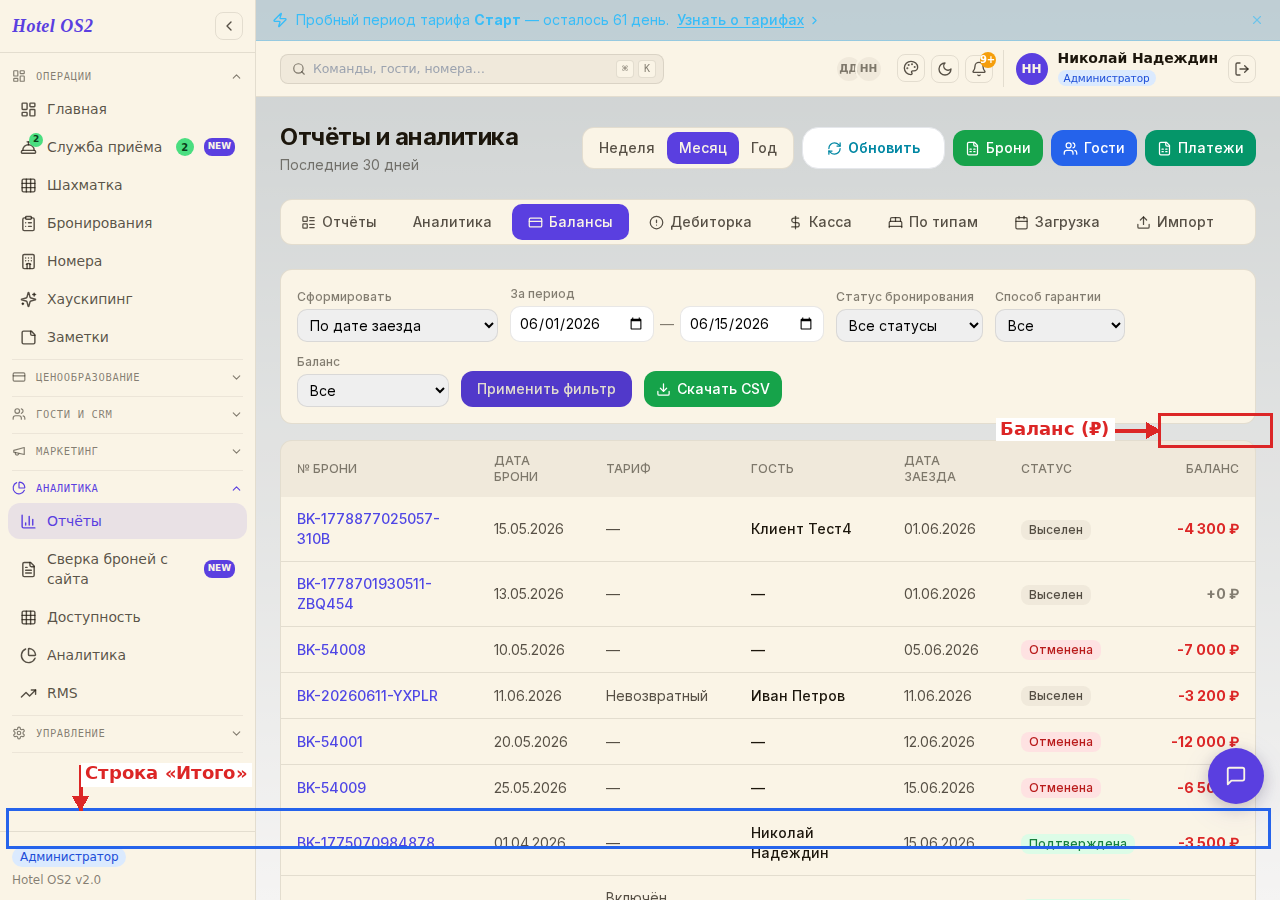
Каждая строка содержит:
- № брони — кликните, чтобы открыть карточку бронирования
- Дата брони — когда бронь была создана
- Тариф — тарифный план, по которому выставлена цена
- Гость — имя и фамилия
- Дата заезда — запланированный заезд
- Статус — текущее состояние бронирования
- Баланс — разница между оплаченной суммой и стоимостью:
- красный цвет — гость должен - зелёный цвет — переплата - серый — оплачено точно
Внизу таблицы строка Итого показывает суммарный баланс по всем отображённым бронированиям.
Шаг 4. Найдите должников
Чтобы быстро увидеть только тех, кто не доплатил, выберите в фильтре Баланс → Отрицательный и нажмите «Применить фильтр».
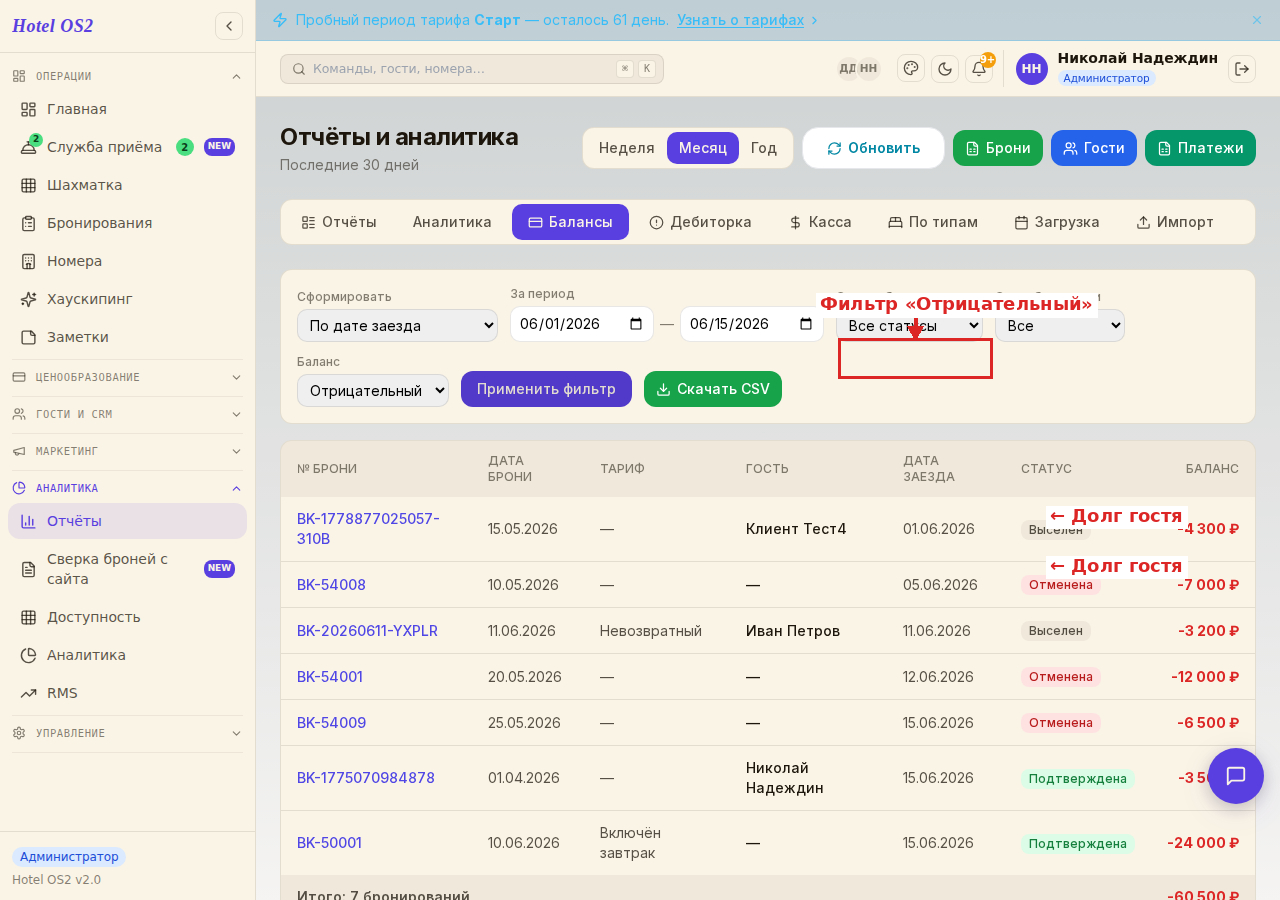
В таблице останутся только бронирования с долгом. Красные числа в колонке «Баланс» — это сумма, которую гость ещё не оплатил. Откройте нужную бронь кликом по номеру и примите платёж.
Шаг 5. Скачайте отчёт
После применения фильтра появляется кнопка Скачать CSV. Нажмите её — файл с отчётом загрузится на ваш компьютер. Файл открывается в Excel или Google Таблицах и содержит все данные таблицы: номер брони, гость, тариф, даты, статус, баланс.
Подсказки
- Удобно проверять балансы перед выездом: запустите фильтр «По дате выезда» за сегодня и установите «Баланс → Отрицательный» — сразу увидите, кто должен доплатить перед отъездом.
- Для ежемесячной сверки ставьте диапазон на весь месяц и фильтр «Все» — получите полную картину расчётов.
- Если у гостя положительный баланс — он внёс аванс больше стоимости. Не забудьте вернуть разницу или учесть при следующем бронировании.
- Строка «Итого» внизу покажет, сколько денег гостиница недополучила в целом за период — это ваша дебиторская задолженность одной цифрой.
Частые вопросы
Почему в таблице нет старых бронирований? Укажите нужный период в фильтре «За период». По умолчанию система может показывать только часть данных. Введите конкретные даты — начало и конец нужного промежутка.
Что значит «баланс +500 ₽»? Гость заплатил на 500 рублей больше, чем стоит бронирование. Это может быть предоплата или ошибочный платёж. Свяжитесь с гостем и уточните, вернуть ли разницу.
Можно ли принять оплату прямо из этого отчёта? Да: кликните по номеру бронирования в таблице — откроется карточка, где можно зафиксировать платёж.
Почему бронирование со статусом «Отменена» попадает в отчёт? Если вам нужно исключить отменённые брони, выберите в фильтре «Статус бронирования» нужный статус, например «Подтверждена» или «Заселён».
Как часто обновляются данные? Данные в отчёте актуальны в режиме реального времени: каждый зафиксированный платёж сразу отображается в балансе.
Читайте также
Эта статья была полезна?