Отчёт по числу гостей и номероночей по странам гражданства
Номероночи — это число проданных номеров, умноженное на число ночей: 2 номера на 3 ночи дают 6 номероночей. Гостей и ночёвки по странам гражданства в Hotel OS2 считают по отчёту «Список гостей»: выгрузка в Excel и сводная таблица за пять шагов.
Как сформировать отчёт по числу гостей и номероночей по странам гражданства
Зачем это нужно: если ваш отель принимает иностранных гостей, вам может понадобиться отчёт о том, сколько человек из разных стран у вас побывало и сколько ночей они провели. Такой отчёт помогает анализировать географию гостей, планировать маркетинг и готовить статистику для государственных органов.
В разделе «Отчёты» Hotel OS2 есть готовый отчёт «Список гостей» — он содержит именно те данные, которые нужны: ФИО, страна гражданства и количество ночей. Из него за несколько шагов получается наглядная сводная таблица по странам.
Шаг 1. Откройте раздел «Отчёты» и задайте период
В меню слева нажмите Отчёты. Вы попадёте в каталог всех доступных отчётов.
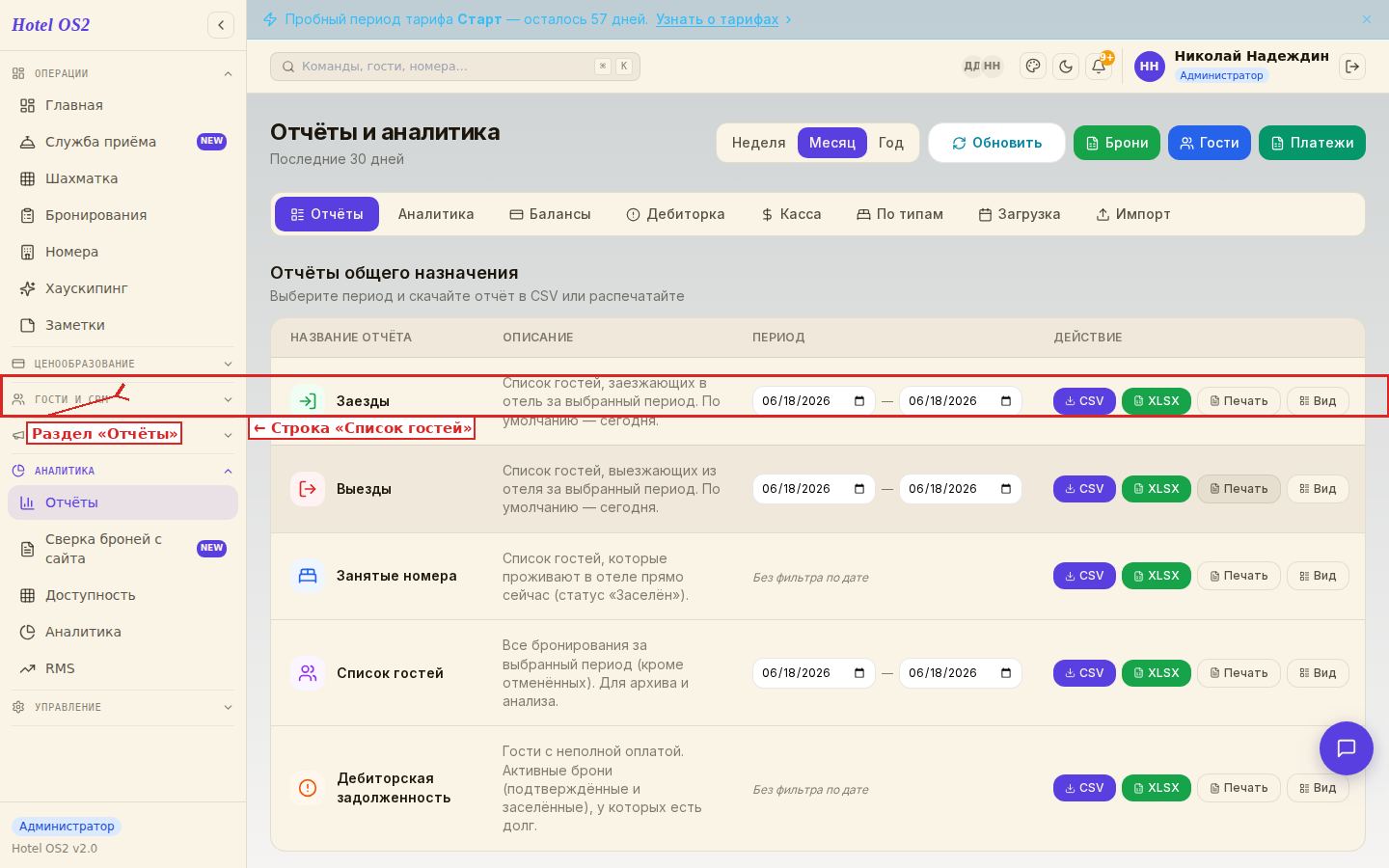
На экране появится список отчётов. Найдите строку «Список гостей» — она выделена на скриншоте. В полях «с» и «по» рядом со строкой укажите период отчёта: дату начала и дату окончания. Отчёт покажет всех гостей, которые проживали в эти даты.
Шаг 2. Нажмите «Вид» и включите нужные столбцы
Справа в строке «Список гостей» нажмите кнопку «Вид» — откроется меню выбора столбцов.
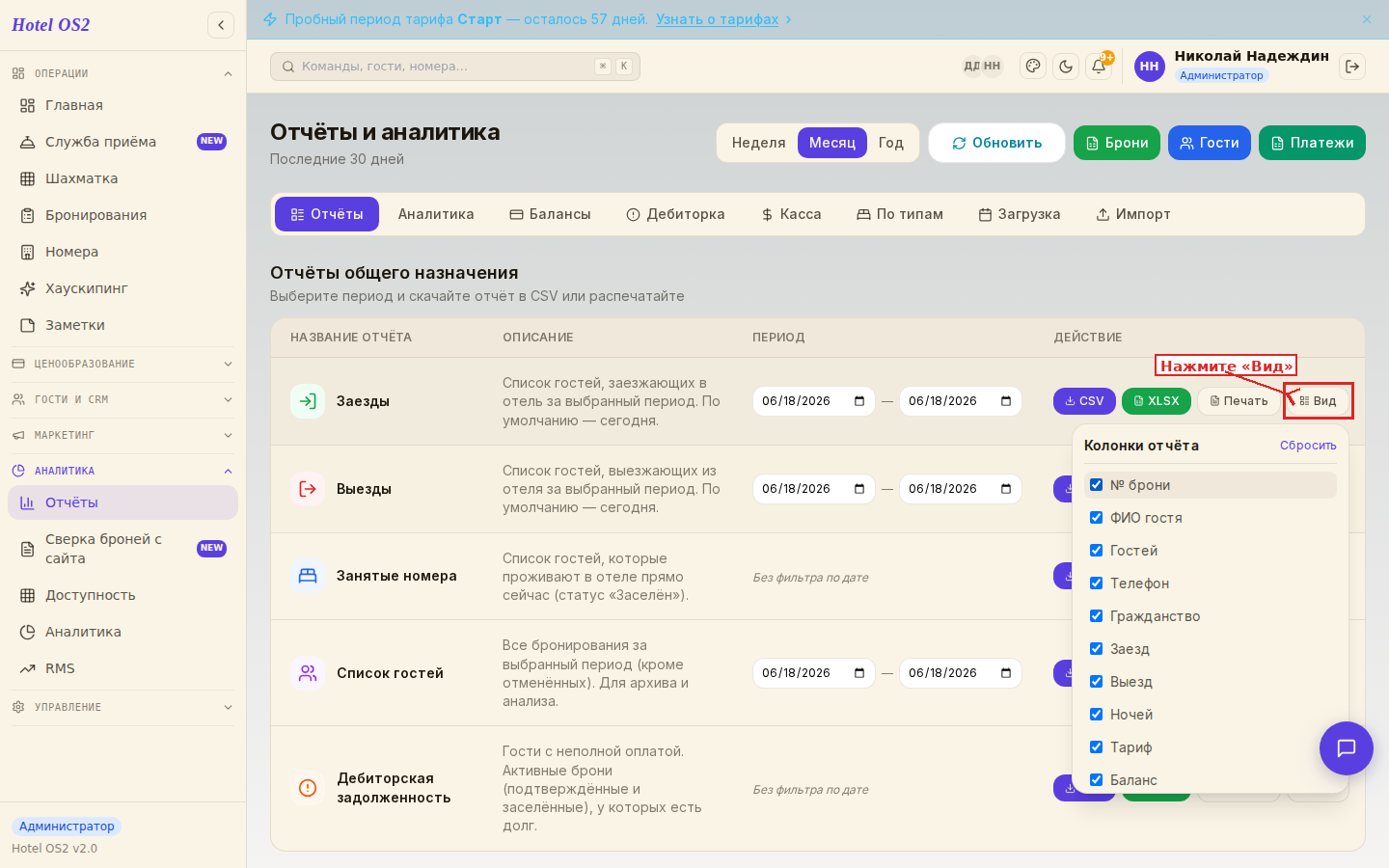
В выпадающем меню появится список всех столбцов, которые можно показать в отчёте.
Шаг 3. Включите столбец «Гражданство»
В открывшемся меню убедитесь, что стоят галочки напротив:
- ФИО (гость)
- Гражданство
- Ночей
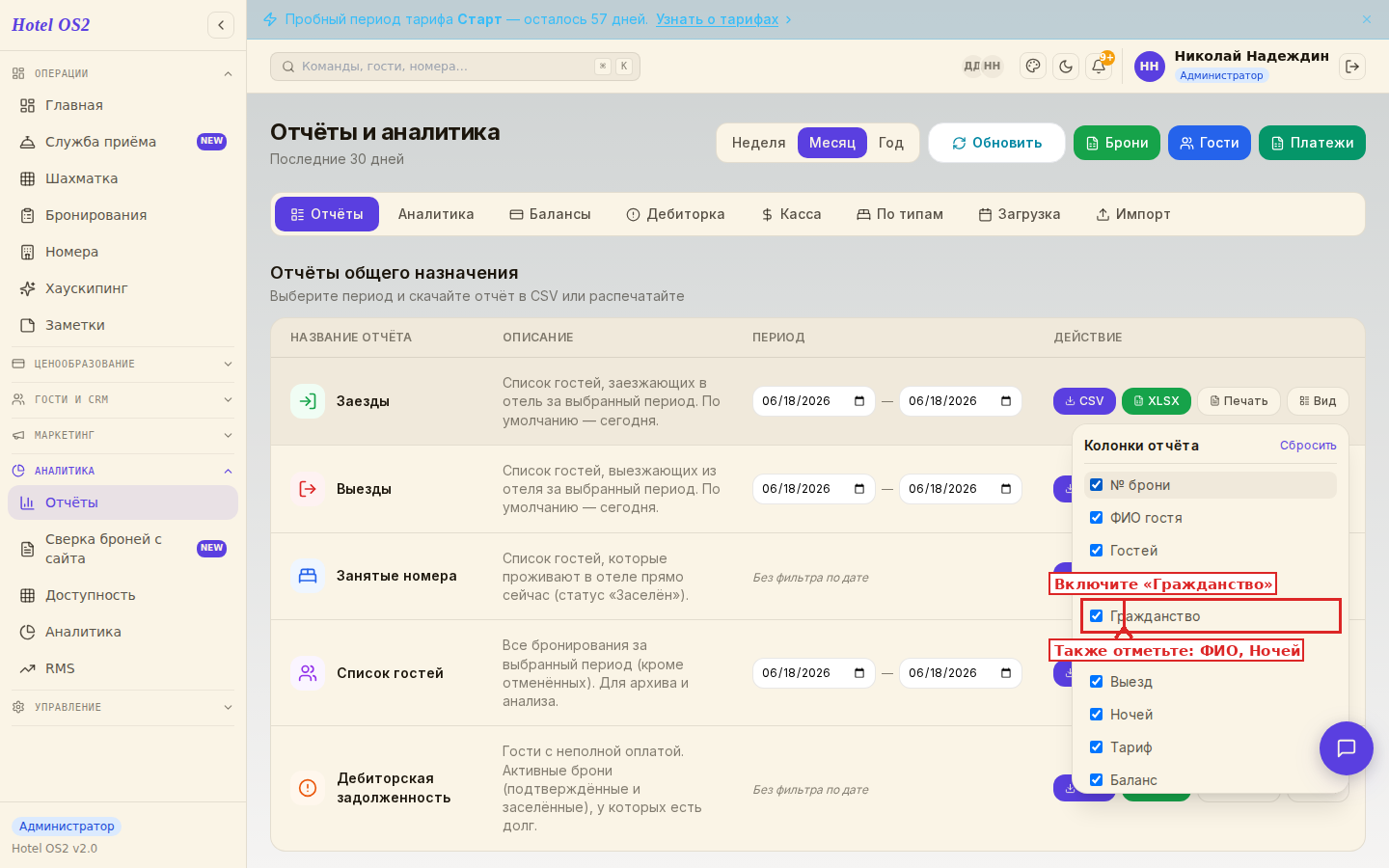
Отметьте пункт «Гражданство» — он отвечает за страну гражданства каждого гостя. Настройка сохраняется автоматически для этого браузера.
Шаг 4. Скачайте отчёт в Excel
Нажмите кнопку «XLSX» в строке «Список гостей» — система сразу сформирует отчёт за выбранный период и скачает файл в формате Excel. Отдельно «строить» или «показывать» отчёт не нужно: он готовится в момент скачивания и уже содержит столбцы ФИО, Гражданство и Ночей.
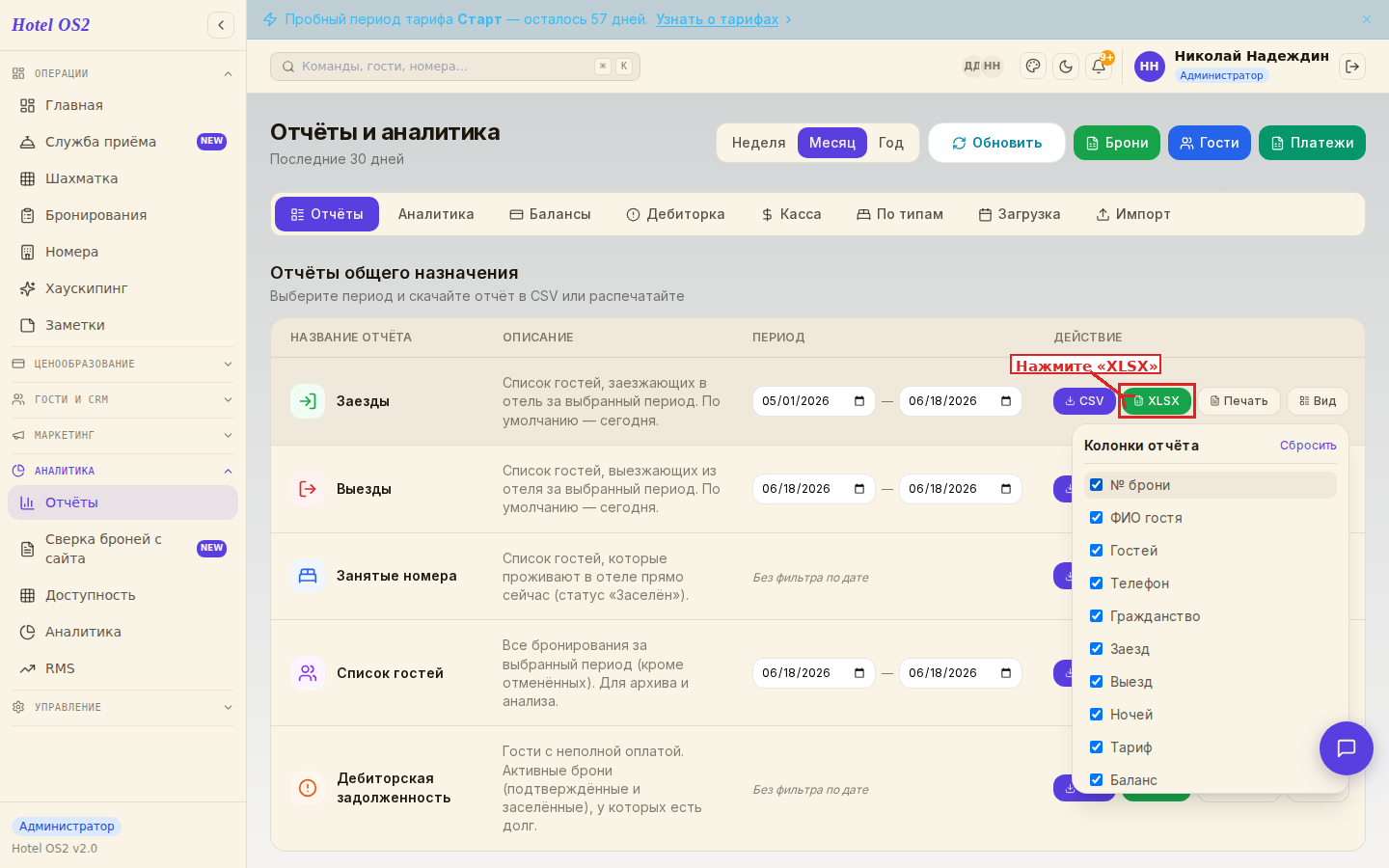
Файл называется примерно arrivals-ДАТА.xlsx. Откройте его в Excel или другой программе для работы с таблицами.
Шаг 5. Создайте сводную таблицу в Excel
После открытия файла:
- Выделите всю таблицу (нажмите Ctrl+A или щёлкните на ячейку в таблице).
- В верхнем меню выберите Вставка → Сводная таблица.
- Нажмите ОК — Excel создаст сводную таблицу на новом листе.
- В панели «Поля сводной таблицы» справа:
- Поставьте галочки напротив ФИО, Гражданство, Ночей. - Перетащите поле ФИО из области «Строки» в область «Значения» — оно превратится в «Количество по полю ФИО» (то есть число гостей).
- Таблица готова: по строкам — страны, по значениям — число гостей и сумма ночей.
Подсказки
Совет: Столбец «Гражданство» в скачанном файле содержит полные названия стран на русском языке — «Россия», «Беларусь», «Казахстан» и другие. Это удобно для сводной таблицы.
На заметку: Кнопка «CSV» скачивает тот же отчёт в текстовом формате — если вам нужен именно Excel с форматированием, используйте «XLSX».
Совет: Если у гостя не заполнено гражданство — в отчёте будет прочерк. Чтобы данные были полными, заполняйте поле «Гражданство» при регистрации гостя.
Частые вопросы
Вопрос: Столбец «Гражданство» есть в меню «Вид», но в отчёте не появляется? Убедитесь, что галочка стоит, и закройте меню «Вид» кликом в любое место за его пределами — настройка применяется сразу.
Вопрос: Как посмотреть отчёт за конкретный месяц? В строке «Список гостей» задайте в полях «с» и «по» нужные даты перед скачиванием. Например, с 1 мая по 31 мая.
Вопрос: Можно ли скачать отчёт сразу с группировкой по странам, без сводной таблицы Excel? В текущей версии система выгружает список гостей построчно — группировку по странам удобнее сделать в Excel через сводную таблицу (это занимает меньше минуты).
Вопрос: Почему у некоторых гостей гражданство «—»? Это означает, что при создании профиля гостя поле «Гражданство» не было заполнено. Откройте карточку нужного гостя и добавьте страну гражданства.
Вопрос: Можно ли отфильтровать только иностранных гостей в отчёте? После скачивания файла в Excel используйте стандартный фильтр по столбцу «Гражданство» — выберите все строки, кроме «Россия».
Что такое номероночи и чем они отличаются от ночёвок
В гостиничной статистике путают три показателя:
| Показатель | Что считает | Пример: семья из 3 человек в 1 номере на 4 ночи |
|---|---|---|
| Номероночи (room nights) | Номера × ночи | 1 × 4 = 4 |
| Ночёвки (человеко-ночи) | Гости × ночи | 3 × 4 = 12 |
| Численность размещённых | Число гостей | 3 |
Номероночи нужны для загрузки и выручки на номер: загрузка = проданные номероночи ÷ доступные номероночи. Ночёвки и численность размещённых — для статистики и туристического налога, где важны люди, а не номера.
В отчёте «Список гостей» столбец «Ночей» стоит у каждого гостя, поэтому сумма по нему — это ночёвки. Чтобы получить номероночи, считайте по броням, а не по гостям.
Число ночёвок и численность размещённых для 1-КСР
В форме статнаблюдения 1-КСР гостиница показывает численность размещённых лиц и число ночёвок, в том числе отдельно по гражданам других стран. Отчёт из этой статьи даёт ровно эти цифры:
- численность размещённых — количество строк (гостей) по каждой стране;
- число ночёвок — сумма столбца «Ночей» по каждой стране.
Возьмите период, равный отчётному, и сверьте итог с данными шахматки. Как заполнить саму форму и в какие сроки её сдавать, разобрано в статье ежемесячный отчёт 1-КСР, годовая форма — в статье годовой отчёт 1-КСР.
Частые вопросы
Номероночи — это что?
Число номеров, умноженное на число ночей проживания. Показатель используют для расчёта загрузки и выручки на номер.
Чем номероночи отличаются от ночёвок?
Номероночи считают номера, ночёвки — людей. Двое гостей в одном номере на 2 ночи — это 2 номероночи и 4 ночёвки.
Почему в сводной таблице нет некоторых гостей?
У них не заполнено гражданство в карточке. Заполните поле и выгрузите отчёт заново.
Читайте также
Эта статья была полезна?