Отчёт «Платежи»
Просмотр всех оплат за период, фильтрация по способу оплаты, экспорт и печать кассового отчёта.
Отчёт «Платежи»
Зачем нужен этот отчёт? Он даёт полную картину поступления денег в отель за любой выбранный период. С его помощью администратор может свериться с кассой за смену, посмотреть, какими способами расплачивались гости, и при необходимости выгрузить таблицу в Excel — например, для бухгалтера.
Используйте отчёт «Платежи», чтобы:
- Проверить все оплаты за смену ночного администратора или за день.
- Узнать общую сумму наличных, безналичных и онлайн-платежей.
- Найти конкретный платёж и открыть карточку бронирования.
- Скачать данные для отчётности.
Шаг 1. Откройте раздел «Отчёты и аналитика»
В боковом меню нажмите «Отчёты». Откроется страница с набором вкладок.
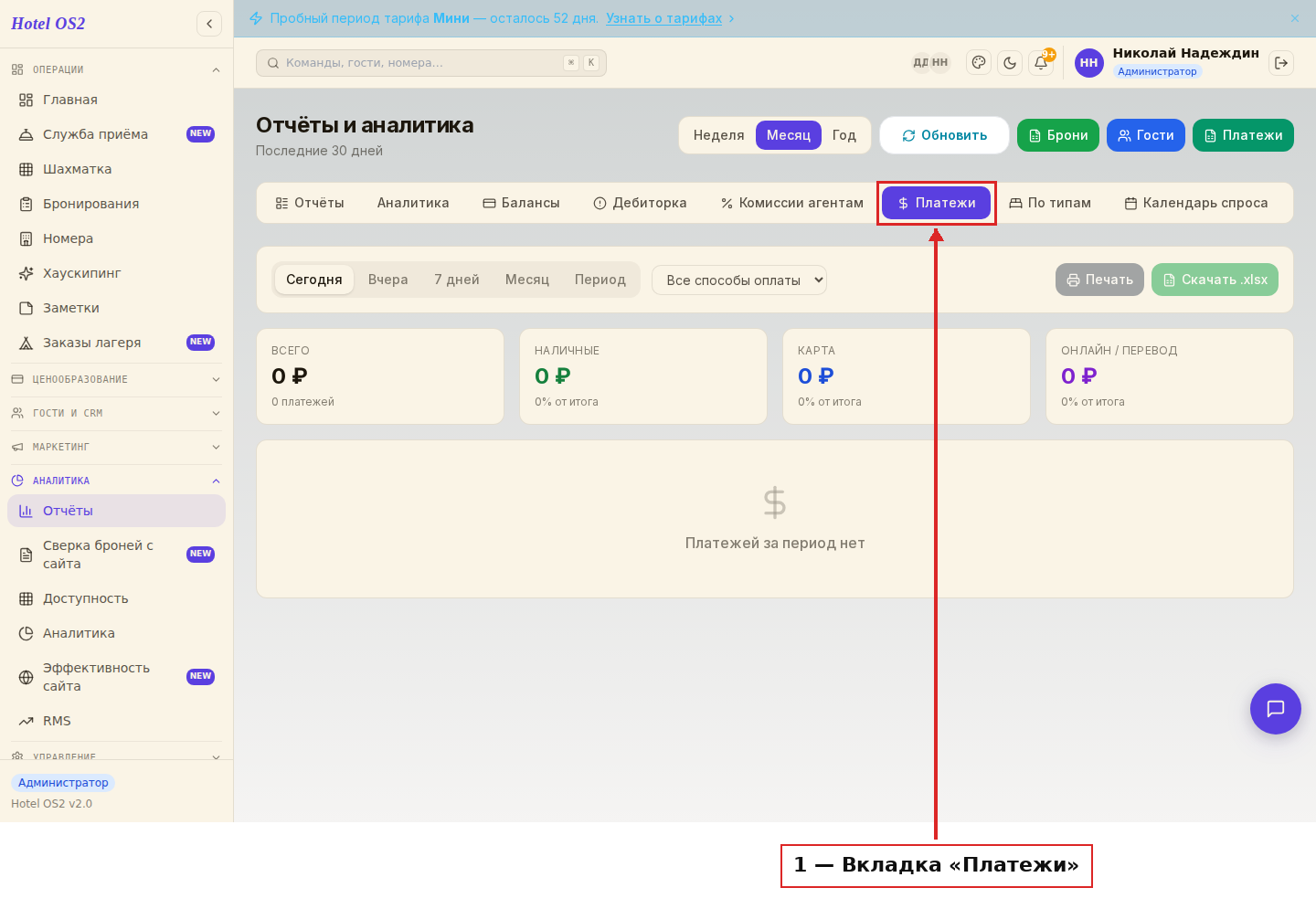
Найдите вкладку «Платежи» и нажмите на неё. Система автоматически загрузит данные за сегодняшний день.
Шаг 2. Выберите нужный период
В верхней части вкладки расположены кнопки быстрого выбора периода:
- Сегодня — платежи с начала текущего дня.
- Вчера — платежи за предыдущий день (удобно для закрытия смены).
- 7 дней — последняя неделя.
- Месяц — с первого числа текущего месяца.
- Период — произвольный диапазон: укажите дату начала и дату конца, затем нажмите «Показать».
После выбора периода данные обновятся автоматически.
Шаг 3. Отфильтруйте по способу оплаты (при необходимости)
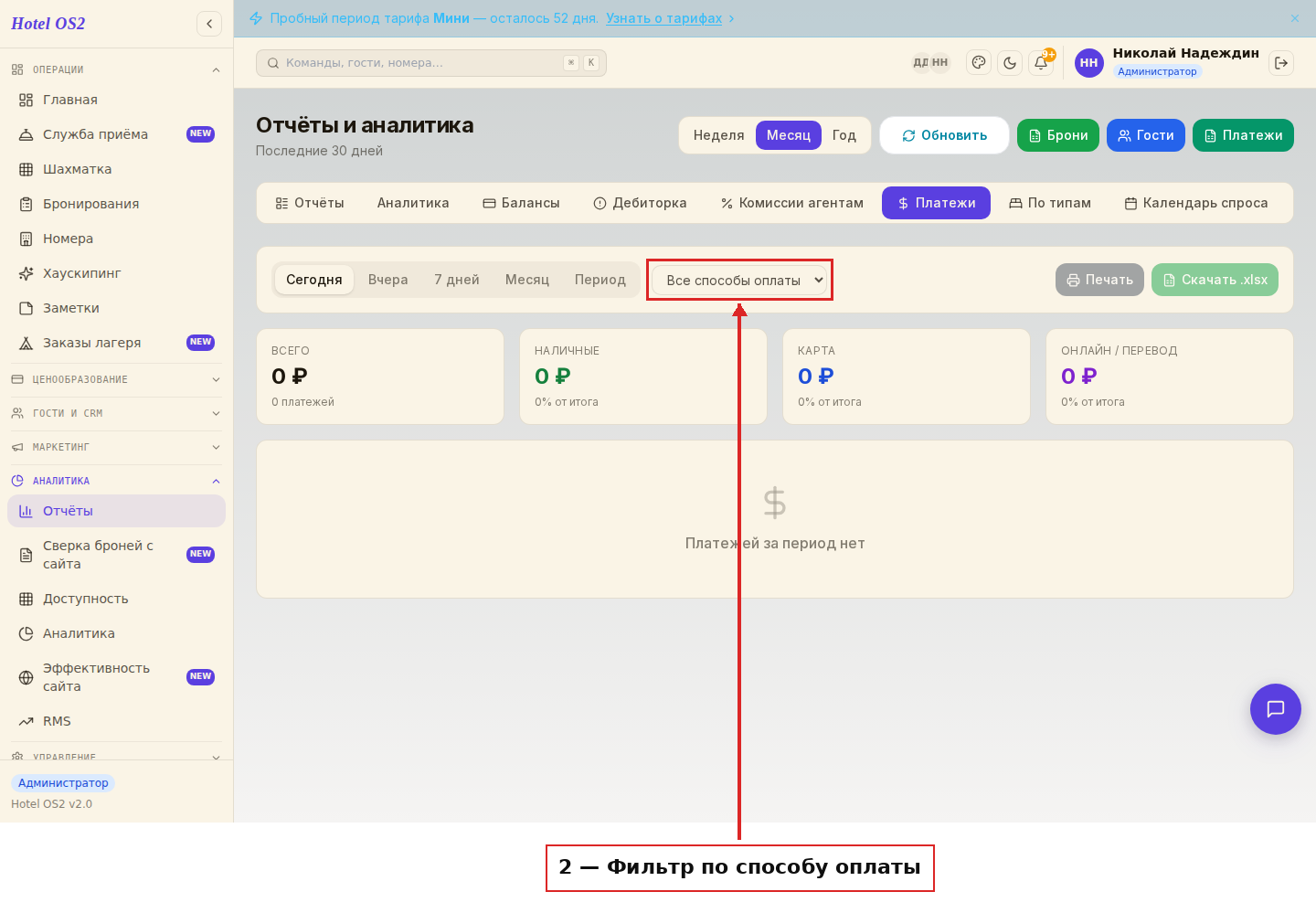
Если нужно видеть только определённый тип платежей — выберите его в выпадающем списке рядом с кнопками периода:
- Все способы оплаты — по умолчанию (показывает всё).
- Наличные — оплата наличными на стойке.
- Карта — оплата банковской картой.
- Онлайн — оплата через интернет-эквайринг.
- Перевод — банковский перевод.
Шаг 4. Просмотрите таблицу платежей
В таблице отображаются все платежи за выбранный период:
| Столбец | Что показывает |
|---|---|
| Время | Дата и время проведения платежа |
| Бронь | Номер бронирования |
| Гость | ФИО плательщика |
| Номер | Номер комнаты |
| Сумма | Сумма платежа |
| Способ | Тип оплаты (карточка-бейдж с цветом) |
Над таблицей показаны итоговые карточки: общая сумма всех платежей и разбивка по способам. Если период охватывает несколько дней — отображается график поступлений по дням.
Совет. Нажмите на любую строку в таблице, чтобы сразу открыть карточку этого бронирования и перейти к деталям счёта.
Шаг 5. Скачайте или распечатайте отчёт
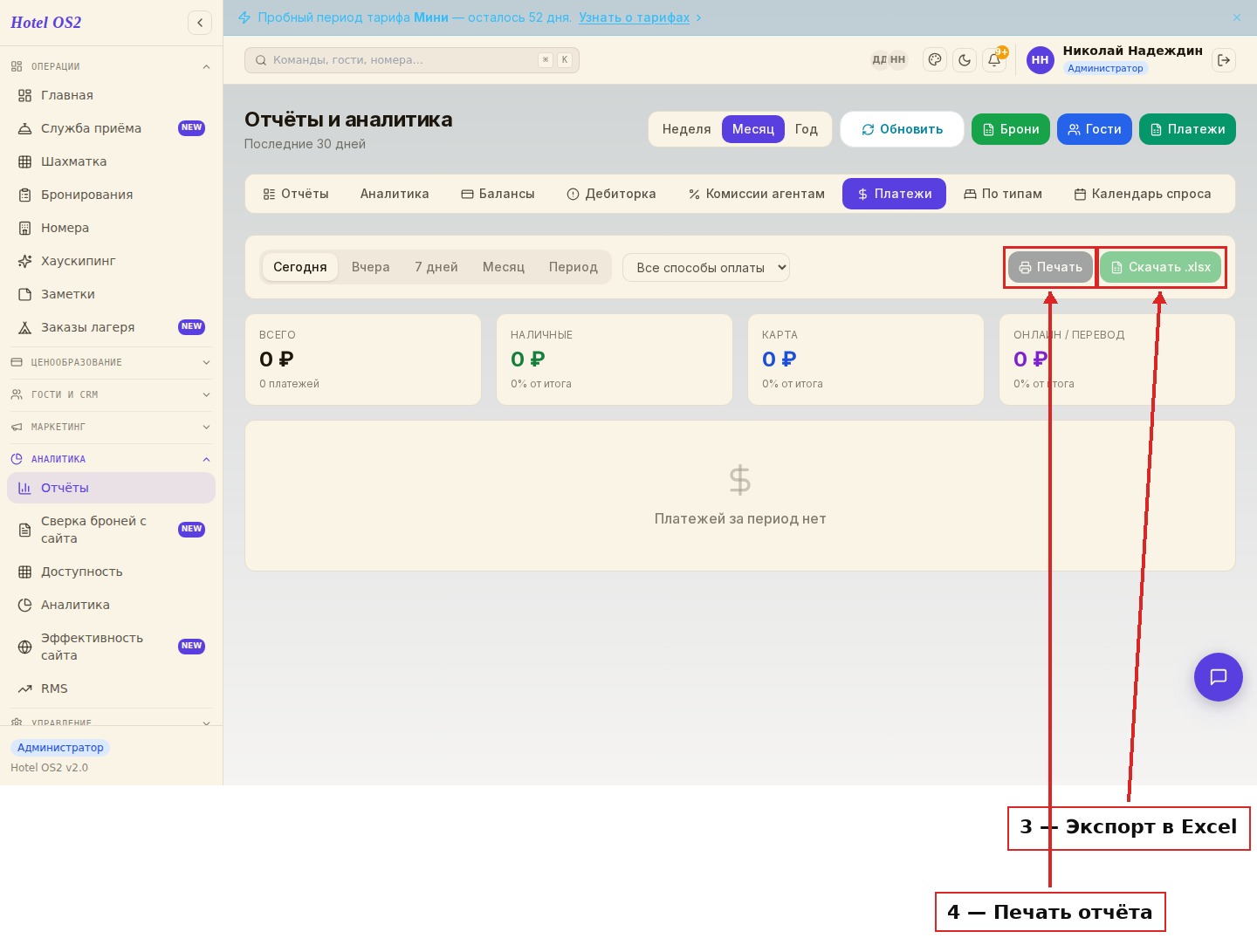
Когда данные готовы, в правом углу фильтр-панели доступны две кнопки:
- «Печать» — откроется страница печати с аккуратно оформленным кассовым отчётом. Удобно раздать на смене или сохранить в PDF.
- «Скачать .xlsx» — выгрузит таблицу платежей в формате Excel для передачи бухгалтеру или дальнейшей обработки.
Подсказки
- Для сверки кассы за ночную смену (например, с 20:00 до 08:00) выберите режим «Период» и укажите точные даты начала и конца смены.
- Зелёные бейджи — наличные, синие — карта, фиолетовые — онлайн/перевод. Это помогает быстро ориентироваться без чтения подписей.
- Если нужно проверить платёж по конкретному гостю — откройте бронирование прямо из строки таблицы кликом.
Частые вопросы
В отчёте нет ни одного платежа за период — почему? Возможно, за выбранный диапазон дат оплаты действительно не проводились. Проверьте, правильно ли выставлен период. Если выбран «Период» — убедитесь, что нажали кнопку «Показать» после указания дат.
Могу ли я увидеть возвраты (сторно) в этом отчёте? В отчёте отображаются успешно проведённые оплаты. Возвраты можно найти в карточке соответствующего бронирования во вкладке «Счета и платежи».
Как быстро найти нужный платёж среди большого списка? Используйте фильтр по способу оплаты — это сужает список. Для поиска по конкретному гостю откройте раздел «Бронирования» и найдите бронь там.
Можно ли настроить, какие столбцы видны в таблице? На данный момент набор столбцов фиксированный: время, бронь, гость, номер, сумма и способ оплаты.
Как узнать общую выручку за месяц наличными? Выберите период «Месяц», затем в фильтре способа оплаты выберите «Наличные». В итоговой карточке «Наличные» сверху будет видна нужная сумма.
Читайте также
Эта статья была полезна?