Отчёт «Туристический налог»
Отчёт «Туристический налог» собирает за выбранный период все брони, ночи и сумму налога по каждой из них — это основа для квартальной декларации. Налоговый период по туристическому налогу — квартал, декларация подаётся до 25-го, налог платится до 28-го числа месяца после квартала.
Зачем этот отчет: туристический налог действует в России с 1 января 2025 года. Его платят средства размещения, которые входят в реестр классифицированных объектов, — в регионах, где местные власти приняли закон о налоге. Раз в квартал нужно посчитать налог и заполнить декларацию.
Отчет «Туристический налог» делает это за вас: собирает оплаченные бронирования за квартал, считает налог по каждой брони и сразу показывает значения строк декларации. Чтобы отчет считался правильно, в разделе «Настройки» на вкладке «Основные» должна стоять галочка «Объект размещения является плательщиком туристического налога», а у гостей с льготой — отметка «Освобождается от уплаты туристического налога» в карточке гостя. Подробнее — в статье «Как работать с туристическим налогом».
Порядок расчета туристического налога
Предельные ставки туристического налога:
- 2025 год — не более 1%;
- 2026 год — не более 2%;
- 2027 год — не более 3%;
- 2028 год — не более 4%;
- 2029 год — не более 5%.
Муниципалитет может установить свою ставку, но не выше предельной для текущего года.
Минимальная сумма налога — 100 рублей за каждые сутки проживания.
Налог по процентной ставке уже включен в стоимость проживания, поэтому считается так: «Стоимость проживания без услуг и НДС» × ставка налога ÷ (100 + ставка налога).
«Стоимость проживания без услуг и НДС» — это стоимость проживания без НДС и без дополнительных услуг. Услуги, добавленные в бронь (завтраки, трансфер и другие), из стоимости исключаются автоматически.
Налог по процентной ставке сравнивается с минимальным. Если он меньше минимального, к уплате идет минимальный налог.
Обратите внимание. Средства размещения, которые оказывают санаторно-курортное лечение, всегда платят налог по минимальной ставке — 100 рублей за сутки проживания.
Пример 1. Гость жил с 15.02 по 20.02. Стоимость проживания без дополнительных услуг — 25 000 рублей, НДС на проживание — 20%, ставка налога — 1%.
- Стоимость проживания без НДС: 25 000 × 100 ÷ 120 = 20 833,33 руб.
- Налог по процентной ставке: 20 833,33 × 1 ÷ 101 = 206,27 руб.
- Минимальный налог: 5 суток × 100 руб. = 500 руб.
- Минимальный налог больше — к уплате 500 руб.
Пример 2. Гость жил с 04.03 по 06.03. Стоимость проживания без дополнительных услуг — 48 600 рублей, НДС на проживание — 20%, ставка налога — 1%.
- Стоимость проживания без НДС: 48 600 × 100 ÷ 120 = 40 500 руб.
- Налог по процентной ставке: 40 500 × 1 ÷ 101 = 400,99 руб.
- Минимальный налог: 2 суток × 100 руб. = 200 руб.
- Минимальный налог меньше — к уплате 400,99 руб.
Обратите внимание. Бесплатные бронирования со стоимостью проживания 0 рублей тоже попадают в отчет. Налог по ним считается по минимальной ставке — 100 рублей за сутки.
Логика формирования отчета
В отчет попадают только полностью оплаченные бронирования. При создании отчета вы выбираете, в какой квартал относить бронь:
- «По дате полной оплаты и выезда» — бронь попадает в квартал более поздней из двух дат: даты выезда гостя или даты полной оплаты. Пример: бронь полностью оплачена 16.05, гость жил с 05.09 по 10.09 — бронь попадет в отчет за 3 квартал, потому что в нем дата выезда.
- «По дате полной оплаты» — бронь попадает в квартал, в котором ее оплатили полностью, независимо от дат проживания. Пример: та же бронь попадет в отчет за 2 квартал, потому что во 2 квартале ее полностью оплатили.
Какой способ выбрать, зависит от позиции вашего налогового инспектора — какой момент считать полным расчетом с гостем.
Первый подход исходит из того, что предоплата еще не полный расчет: гость может не приехать и вернуть деньги. Полный расчет наступает, когда гость оплатил проживание полностью и прожил его.
Второй подход считает полным расчетом момент, когда проживание оплачено на 100%, — когда бы гость ни жил. Если гость оплатил половину в первом квартале, а вторую половину во втором, полный расчет — во втором квартале.
Единой практики пока нет, поэтому порядок лучше уточнить у налогового инспектора. Если ваш отчет раньше не вызывал вопросов, формируйте его как раньше — «По дате полной оплаты и выезда».
Как сформировать отчет
Шаг 1. Откройте отчет «Туристический налог»
Перейдите в раздел «Отчёты» в меню «Аналитика» и выберите вкладку «Туристический налог».
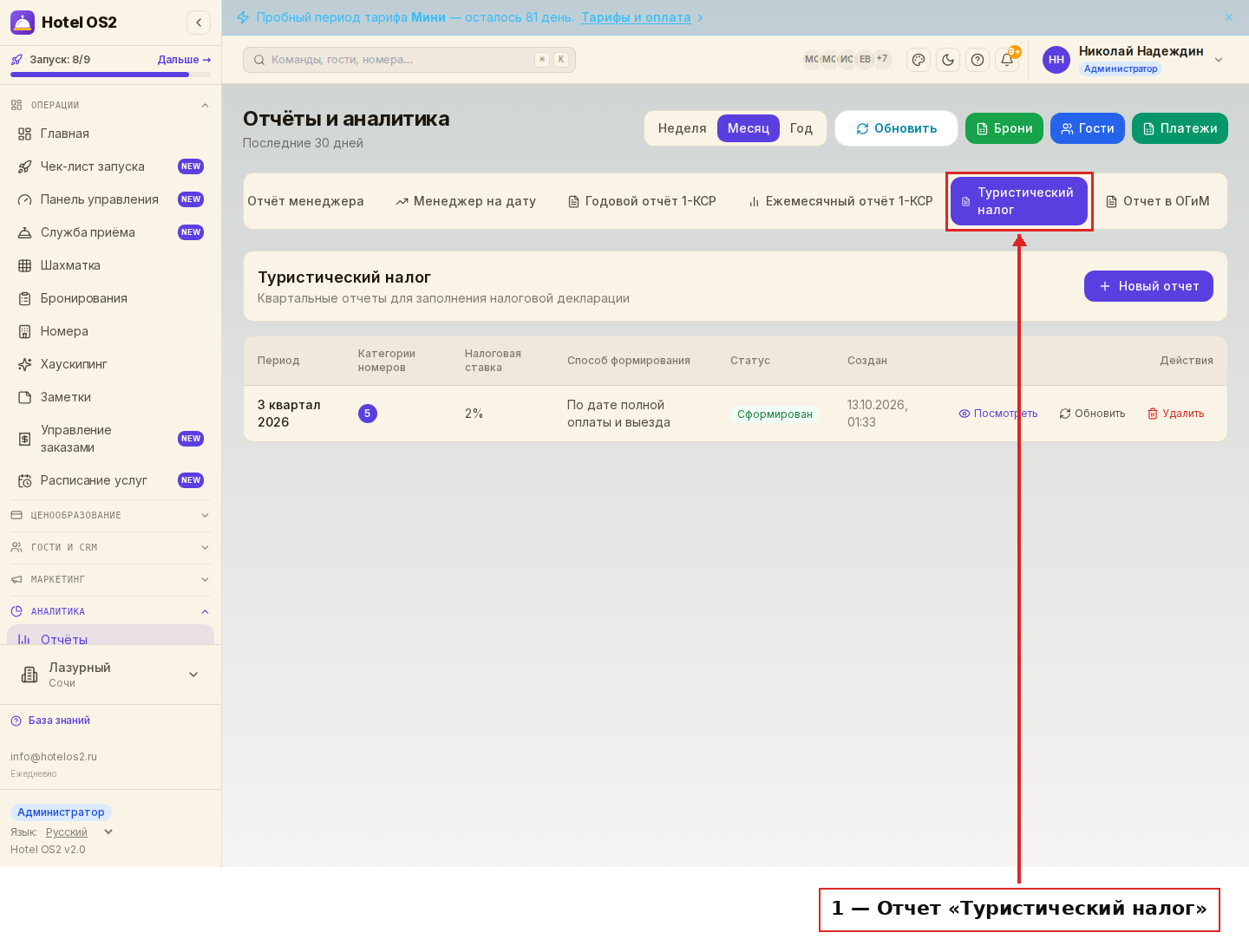
Здесь хранятся все отчеты, которые вы уже сформировали, — по одному на строку.
Шаг 2. Нажмите «Новый отчет»
Чтобы сформировать новый отчет, нажмите кнопку «Новый отчет» справа вверху.
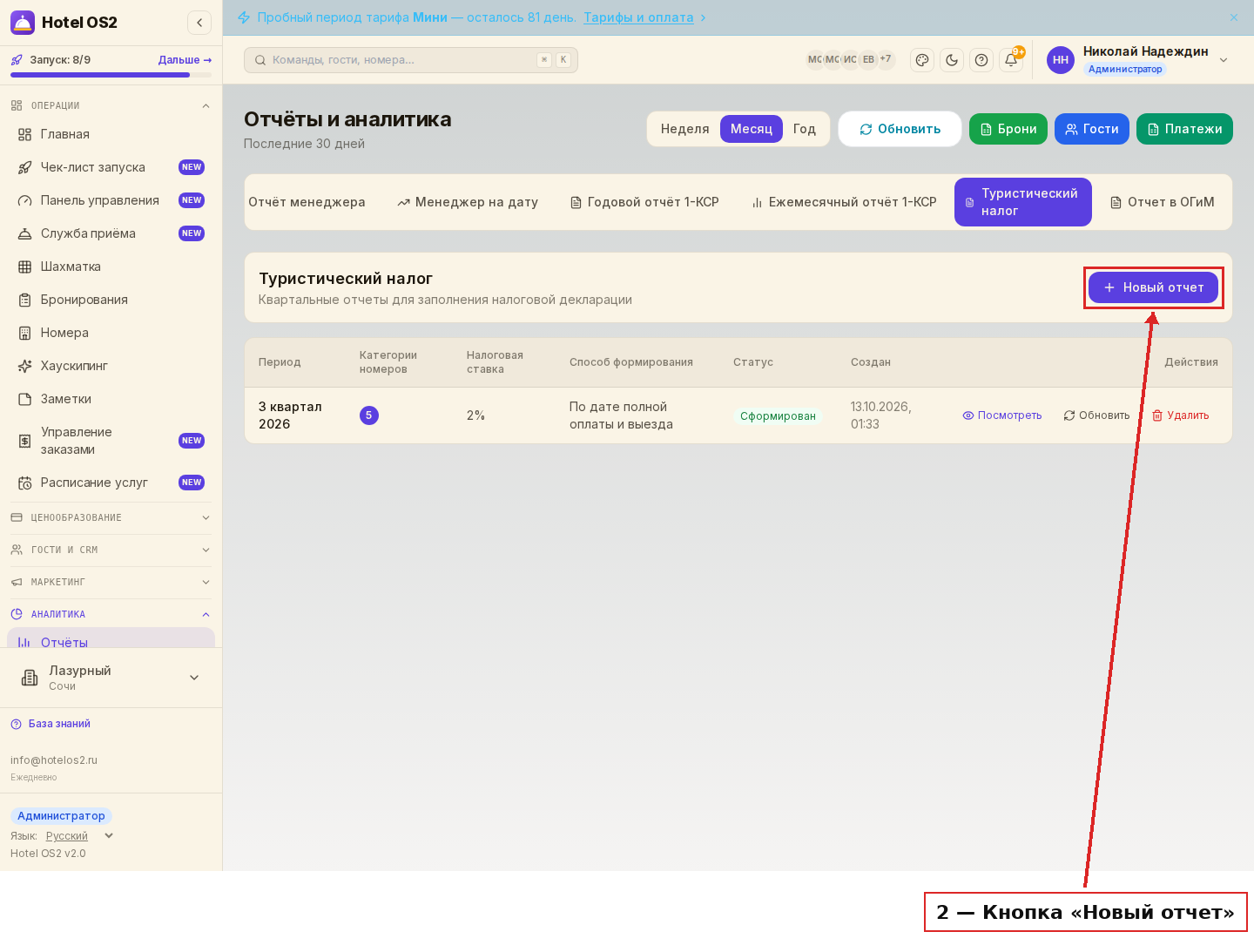
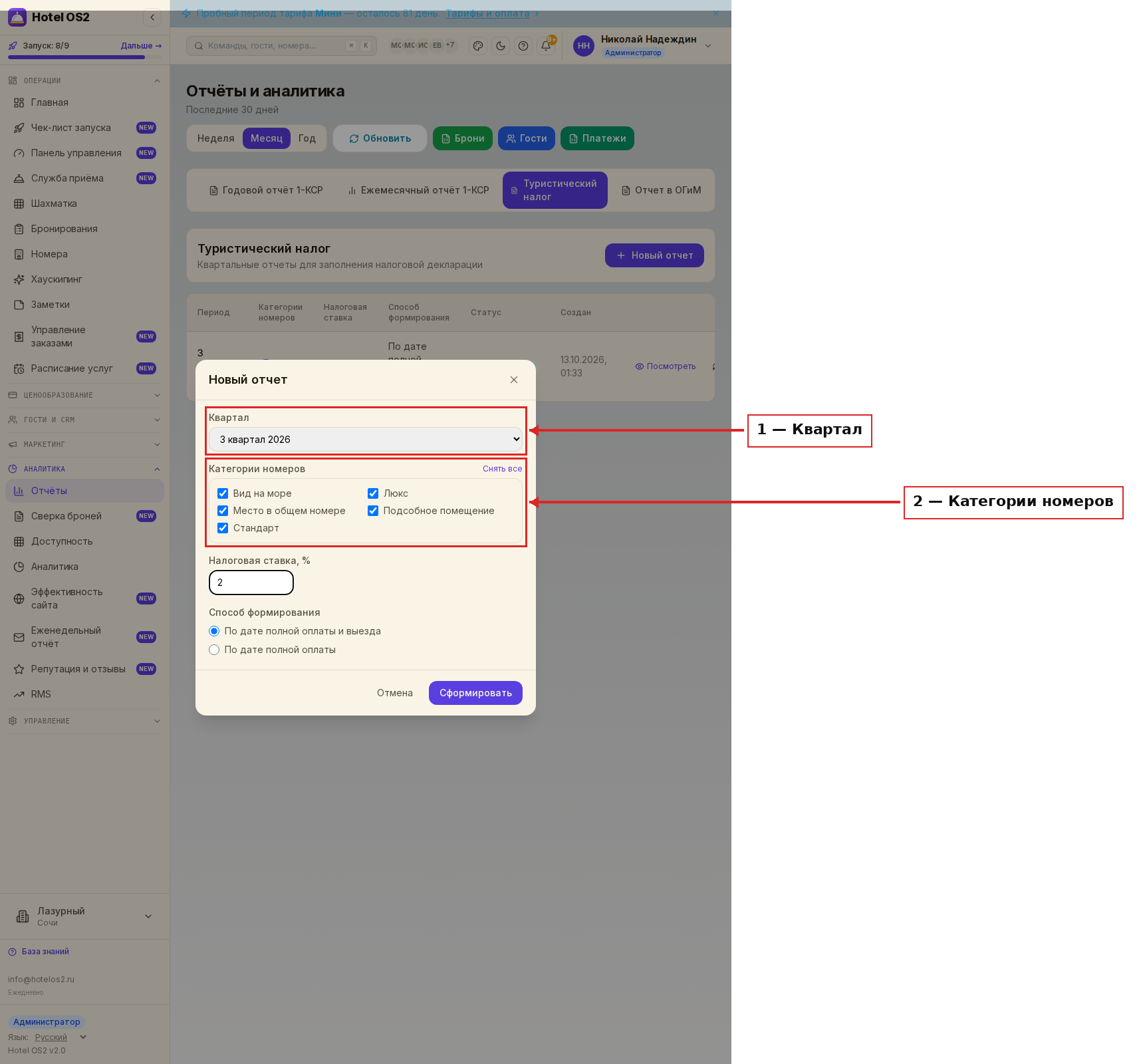
Шаг 3. Выберите квартал, категории номеров, ставку и способ формирования
В окне формирования отчета выберите квартал, за который нужен отчет (1), и категории номеров, по которым нужно отобрать бронирования (2). По умолчанию отмечены все категории.
Затем укажите налоговую ставку (3) и выберите, по какой логике бронирования попадают в отчет (4). Ставка подставляется из настроек отеля — проверьте, что она совпадает со ставкой вашего муниципалитета.
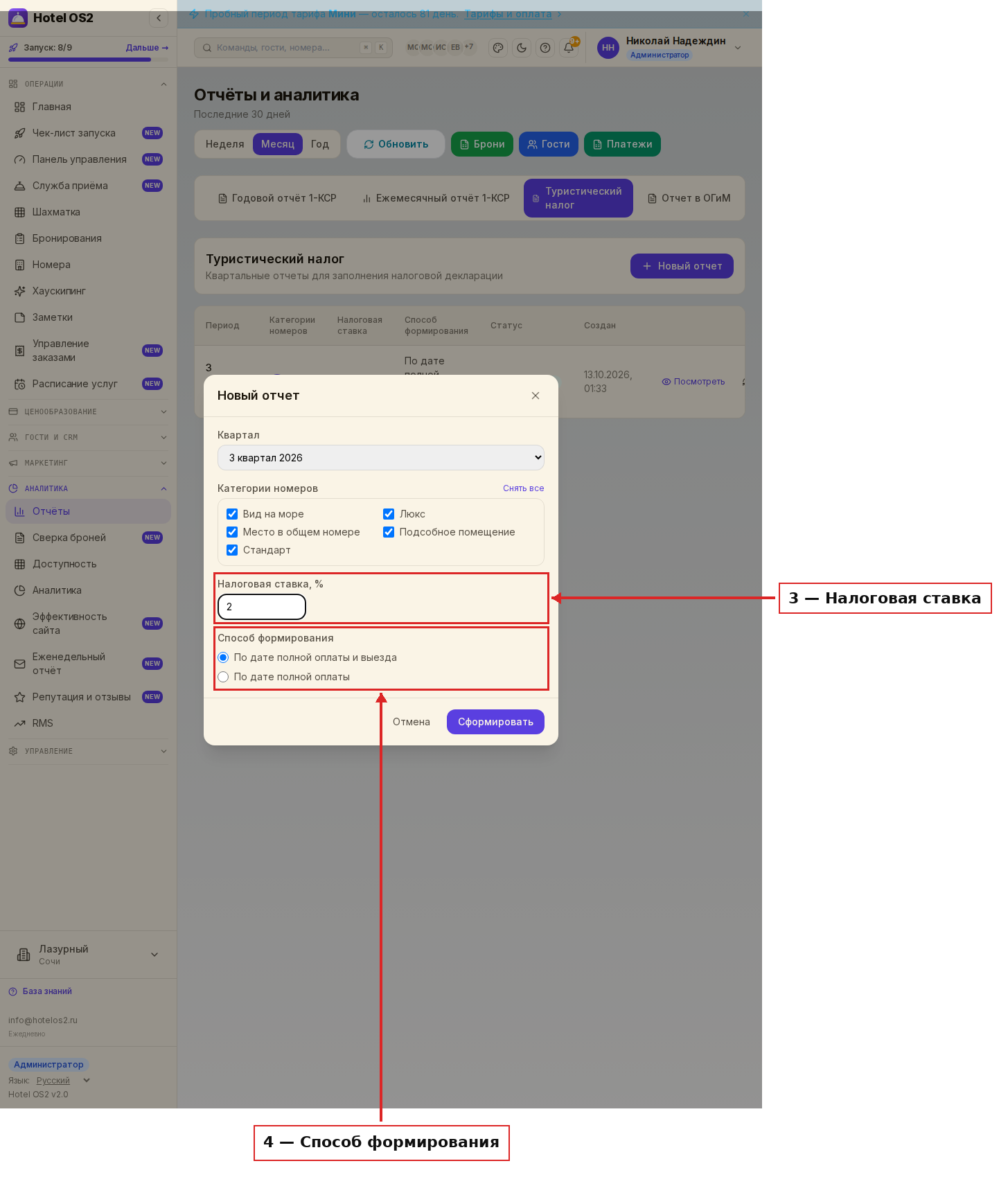
Обратите внимание. Средствам размещения, которые оказывают санаторно-курортное лечение, нужно указать налоговую ставку 0%. Тогда налог посчитается по минимальной ставке. Если отчет раньше не вызывал вопросов у налогового инспектора, выбирайте «По дате полной оплаты и выезда».
Шаг 4. Нажмите «Сформировать»
Нажмите кнопку «Сформировать» внизу окна. Пока данные собираются, у отчета статус «Формируется». Когда отчет готов, статус меняется на «Сформирован».
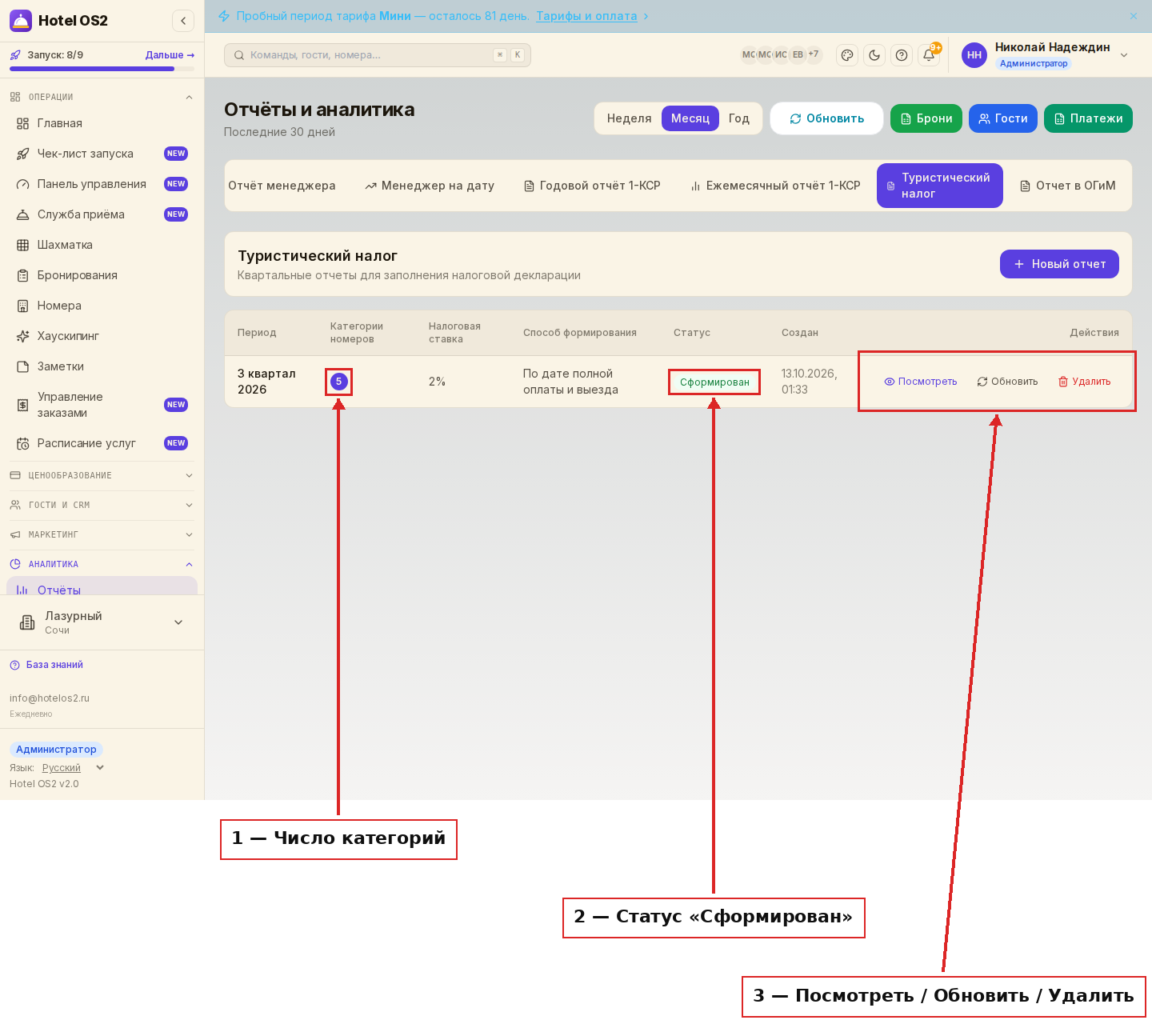
Кружок с цифрой (1) показывает, по скольким категориям номеров отобраны бронирования. Наведите на него курсор — появится список этих категорий. Статус (2) показывает, готов ли отчет. Справа — действия (3):
- «Посмотреть» — открыть отчет;
- «Обновить» — пересчитать данные, например если после формирования гость доплатил за бронь;
- «Удалить» — удалить отчет из списка.
Детальный отчет
Нажмите «Посмотреть», чтобы открыть отчет. Вверху — параметры отчета: период, налоговая ставка, категории номеров и способ формирования. На вкладке «Детальный отчет» показаны брони, отобранные по выбранной логике.
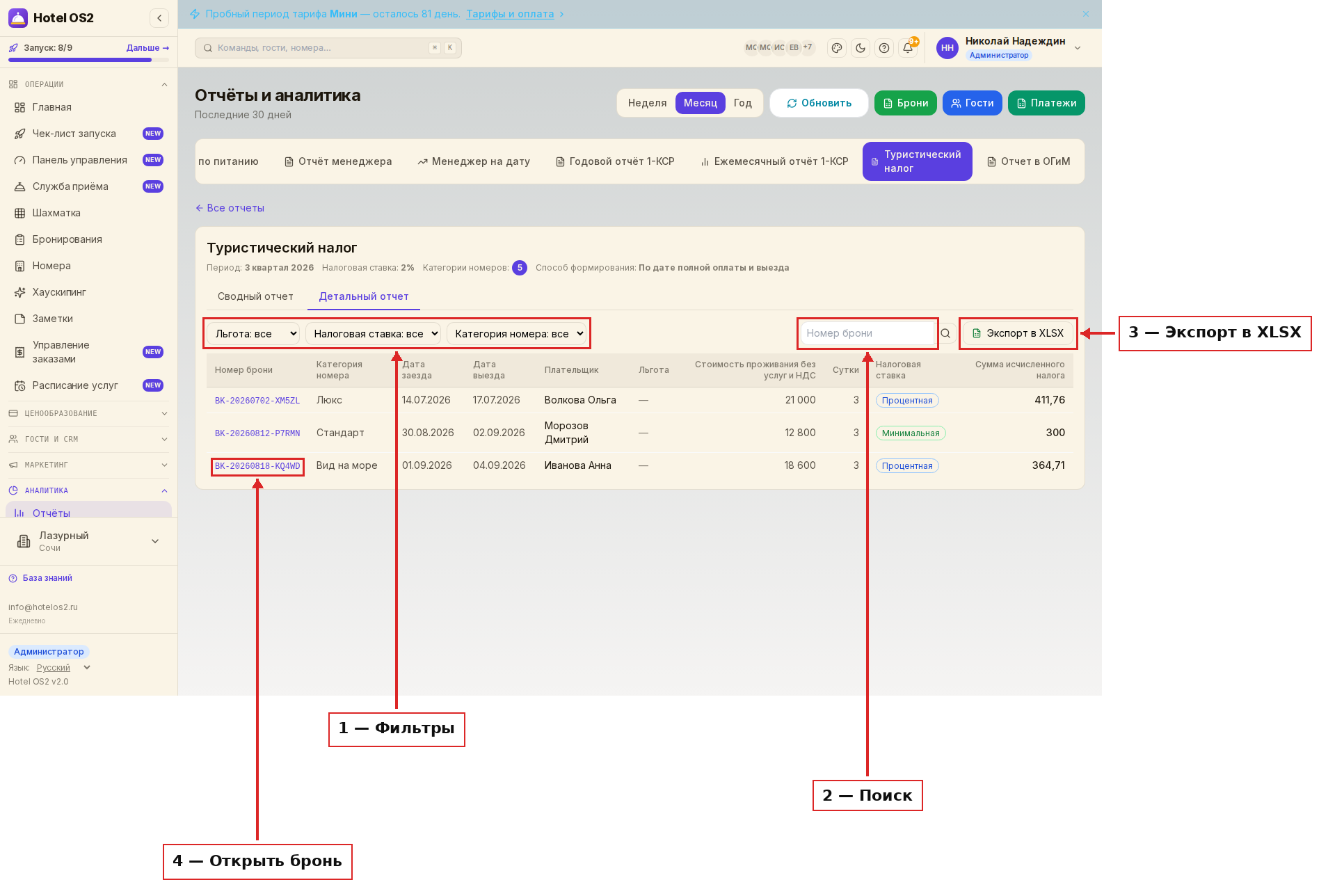
Колонки отчета:
- «Номер брони» — по клику открывается карточка бронирования (4).
- «Категория номера», «Дата заезда» и «Дата выезда».
- «Плательщик» — гость, на которого оформлена бронь.
- «Стоимость проживания без услуг и НДС» — стоимость проживания без НДС и без дополнительных услуг.
- «Льгота» — «Федеральная», если у гостя указана одна из федеральных льготных категорий (пункты 1–8 списка в карточке гостя); «Местная», если указана льгота, установленная муниципальным образованием (пункт 9); прочерк — если льготы нет.
- «Сутки» — число ночей проживания. Если гость прожил меньше суток, считаются одни сутки.
- «Налоговая ставка» — «Процентная» или «Минимальная», по какой ставке посчитан налог. У гостей с льготой — прочерк.
- «Сумма исчисленного налога» — налог к уплате по этой брони.
Над таблицей есть фильтры «Льгота», «Налоговая ставка» и «Категория номера» (1). Для быстрого поиска брони введите ее номер в строку поиска и нажмите на лупу (2).
На примере отчета за 3 квартал 2026 года со ставкой 2%: у Ольги Волковой проживание 21 000 рублей за 3 суток — налог по процентной ставке 411,76 рубля больше минимальных 300 рублей, к уплате 411,76. У Дмитрия Морозова 12 800 рублей за 3 суток — по ставке выходит 250,98 рубля, это меньше минимума, к уплате 300 рублей.
Как скачать отчет
Чтобы скачать данные детального отчета, нажмите «Экспорт в XLSX» (3). Файл сохранится в папку «Загрузки». Если включены фильтры или поиск, в файл попадут только те брони, которые видны на экране.
Сводный отчет
На вкладке «Сводный отчет» собраны значения для заполнения налоговой декларации по туристическому налогу. Каждая строка считается по детальному отчету:
| Код строки | Показатель | Как считается |
|---|---|---|
| 070 | Стоимость услуг всего | Сумма «Стоимости проживания без услуг и НДС» по всем броням минус сумма налога по всем броням |
| 075 | Количество лиц, которые приобрели услуги по временному проживанию | Количество строк детального отчета |
| 080 | Стоимость услуг, не включаемая в налоговую базу (пункт 2 статьи 418.4 НК РФ) | Сумма «Стоимости проживания без услуг и НДС» по броням с льготой «Федеральная» |
| 085 | Количество лиц, предоставивших документы (пункт 2 статьи 418.4 НК РФ) | Количество броней с льготой «Федеральная» |
| 086 | Стоимость услуг, не включаемая в налоговую базу (пункт 3 статьи 418.4 НК РФ) | Сумма «Стоимости проживания без услуг и НДС» по броням с льготой «Местная» |
| 087 | Количество лиц, предоставивших документы (пункт 3 статьи 418.4 НК РФ) | Количество броней с льготой «Местная» |
| 090 | Стоимость услуг, в отношении которых исчислен минимальный налог | По броням без льготы с минимальной ставкой: стоимость проживания минус налог |
| 100 | Налоговая база по ставке муниципального образования | По броням без льготы с процентной ставкой: стоимость проживания минус налог |
| 110 | Ставка налога | Ставка, указанная при формировании отчета |
| 120 | Сумма исчисленного налога без учета минимального налога | Сумма налога по броням без льготы с процентной ставкой |
| 130 | Сумма исчисленного минимального налога | Сумма налога по броням без льготы с минимальной ставкой |
| 140 | Сумма налога, освобожденная в связи с льготой (абзац второй пункта 2 статьи 418.1 НК РФ) | Заполняется самостоятельно |
| 145 | Сумма налога, освобожденная в связи с льготой (статья 418.5-1 НК РФ) | Заполняется самостоятельно |
| 150 | Итого сумма налога, подлежащая уплате в бюджет | Строка 120 + строка 130. Если вы заполнили строки 140 и 145, вычтите их из результата |
Значения строк округляются до целого рубля по правилам математического округления.
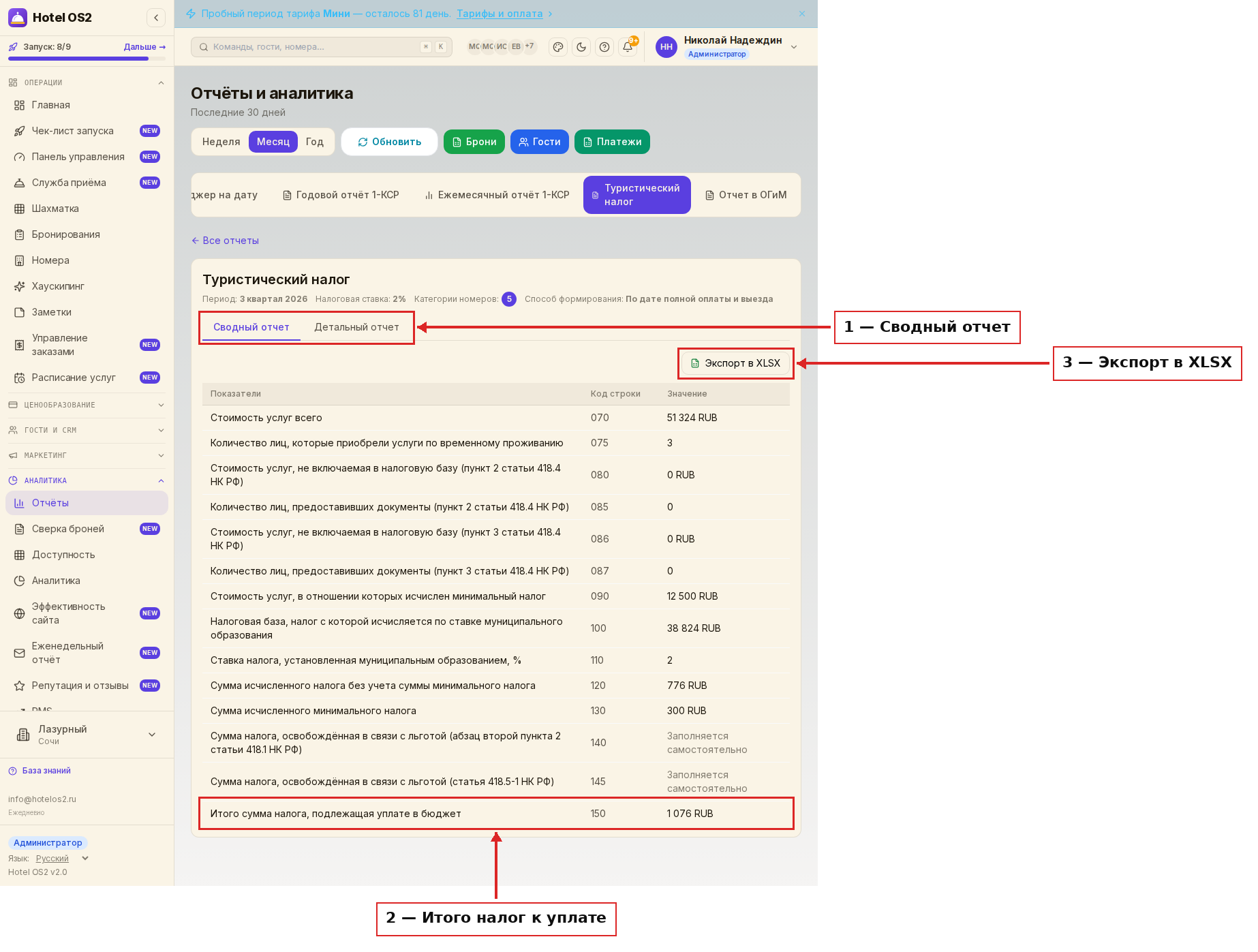
На вкладке «Сводный отчет» (1) итоговая сумма налога к уплате — в строке 150 (2). Чтобы скачать сводный отчет, нажмите «Экспорт в XLSX» (3).
Особенности
Если у вас есть бронирования, проживание по которым приходится и на 2024, и на 2025 год, отчет нужно поправить вручную: дни проживания в 2024 году налогом не облагаются.
- Скачайте детальный отчет в формате XLSX. Найдите такие бронирования и исправьте по ним сумму туристического налога.
- Пересчитайте показатели для декларации: используйте фильтры по столбцам «Льгота» и «Налоговая ставка» и автосумму.
Подсказки
Совет. Формируйте отчет сразу после окончания квартала, а перед сдачей декларации нажмите «Обновить» — в отчет попадут брони, которые доплатили позже.
На заметку. Если оплата брони отмечена, но платежей с датой по ней нет (например, оплату внесли вручную одной суммой), датой полной оплаты считается дата выезда гостя.
На заметку. Льгота учитывается у гостя, на которого оформлена бронь. Чтобы бронь попала в отчет с льготой «Местная», выберите в карточке гостя пункт «Льгота, установленная муниципальным образованием».
Совет. Неоплаченные и частично оплаченные брони в отчет не попадают. Если бронь «пропала» из отчета — проверьте, полностью ли она оплачена.
Частые вопросы
Почему в отчете нет брони, по которой гость уже выехал? В отчет попадают только полностью оплаченные брони. Если гость оплатил не всё, бронь появится в отчете после доплаты — нажмите «Обновить». Отмененные брони и незаезды в отчет не попадают.
Какую ставку указывать, если мы санаторий? Укажите ставку 0%. Тогда налог по каждой брони посчитается по минимальной ставке — 100 рублей за сутки.
Почему по брони налог 300 рублей, хотя по ставке выходит меньше? Это минимальный налог: 100 рублей за каждые сутки проживания. Если налог по процентной ставке меньше, к уплате идет минимальный — в колонке «Налоговая ставка» будет «Минимальная».
Можно ли сформировать отчет только по части номеров? Да. В окне «Новый отчет» снимите галочки с ненужных категорий номеров. Число выбранных категорий видно в кружке рядом с отчетом в списке.
Как поменять параметры уже сформированного отчета? Квартал, категории, ставку и способ формирования у готового отчета изменить нельзя. Удалите отчет и сформируйте новый с нужными параметрами. Кнопка «Обновить» пересчитывает отчет с прежними параметрами по свежим данным.
Отчётный период и сроки декларации по туристическому налогу
Что прямо записано в главе 33.1 Налогового кодекса:
| Что | Норма | Статья НК РФ |
|---|---|---|
| Налоговый период | Квартал | ст. 418.6 |
| Декларация | Не позднее 25-го числа месяца, следующего за кварталом, в инспекцию по месту нахождения средства размещения | ст. 418.9 |
| Уплата налога | Не позднее 28-го числа месяца, следующего за кварталом | ст. 418.8 |
Например, за III квартал (июль — сентябрь) декларацию сдают до 25 октября, налог платят до 28 октября. В отчёте выбирайте период с первого дня квартала по последний: для III квартала — с 01.07 по 30.09.
Ставка, база и кто освобождён от налога
Ставку устанавливает муниципалитет, но не выше предела из кодекса: в 2025 году — 1 %, в 2026 году — 2 %, в 2027 — 3 %, в 2028 — 4 %, с 2029 — 5 % (ст. 418.5). Ставка может различаться по сезонам и типам средств размещения — уточните решение своего муниципалитета и проверьте ставку в настройках налогов.
База — стоимость проживания без самого налога и НДС. Если налог по ставке получился меньше 100 ₽ за сутки, платится минимальный налог — 100 ₽ × число суток (ст. 418.7).
Освобождения перечислены в ст. 418.4: Герои, участники и инвалиды войны, участники СВО, ветераны и инвалиды боевых действий, инвалиды I и II групп, инвалиды с детства, дети-инвалиды и ряд других категорий — при предъявлении подтверждающих документов. Отдельной федеральной льготы для всех детей нет; муниципалитет может добавить свои категории. Гостей с льготой отмечают в карточке гостя — тогда в отчёте у них налог равен нулю.
Как посчитать налог и проверить отчёт
Пример на условных цифрах при ставке 2 %: проживание 3 ночи по 4 000 ₽ — база 12 000 ₽, налог 240 ₽. Это меньше минимального (100 ₽ × 3 = 300 ₽), значит к уплате 300 ₽.
Быстро проверить отдельную бронь можно в калькуляторе туристического налога. Что проверить перед тем, как отдать файл бухгалтеру:
- период совпадает с кварталом;
- у льготников в карточке указана категория и документ;
- в отчёт не попали отменённые брони и незаезды — их там быть не должно.
Частые вопросы
Какой отчётный период у туристического налога?
Квартал (ст. 418.6 НК РФ). Декларацию подают до 25-го числа месяца после квартала, налог платят до 28-го.
Какая ставка туристического налога в 2026 году?
Не выше 2 % от стоимости проживания; точную ставку устанавливает муниципалитет. Минимальный налог — 100 ₽ за каждые сутки проживания.
Освобождены ли дети от туристического налога?
По федеральному закону освобождены дети-инвалиды, а не все дети. Муниципалитет может добавить свои категории льготников.
Можно ли выгрузить отчёт сразу за квартал?
Да, задайте период с первого по последний день квартала и нажмите «Скачать XLSX».
Читайте также
Эта статья была полезна?