Отчёт «Занятые номера»
Как посмотреть, в каких номерах живут гости на выбранную дату или период, сколько номеров занято, и выгрузить отчёт в Excel.
Отчёт «Занятые номера»
Зачем это нужно. Отчёт «Занятые номера» показывает список номеров, в которых прямо сейчас живут гости. Это самый быстрый способ ответить на вопросы «сколько номеров занято сегодня», «кто именно в каком номере» и «какие номера освободятся к вечеру». Утром по нему удобно сверяться с горничными, днём — отвечать гостям, которые просят заселиться пораньше, вечером — понимать реальную загрузку.
По умолчанию отчёт формируется на текущую дату. Можно выбрать любую другую дату или целый период. Данные всегда свежие: как только администратор кого-то заселил или выселил, отчёт это сразу учитывает.
Шаг 1. Откройте раздел «Отчёты»
В левом меню разверните группу «Аналитика» и нажмите «Отчёты».
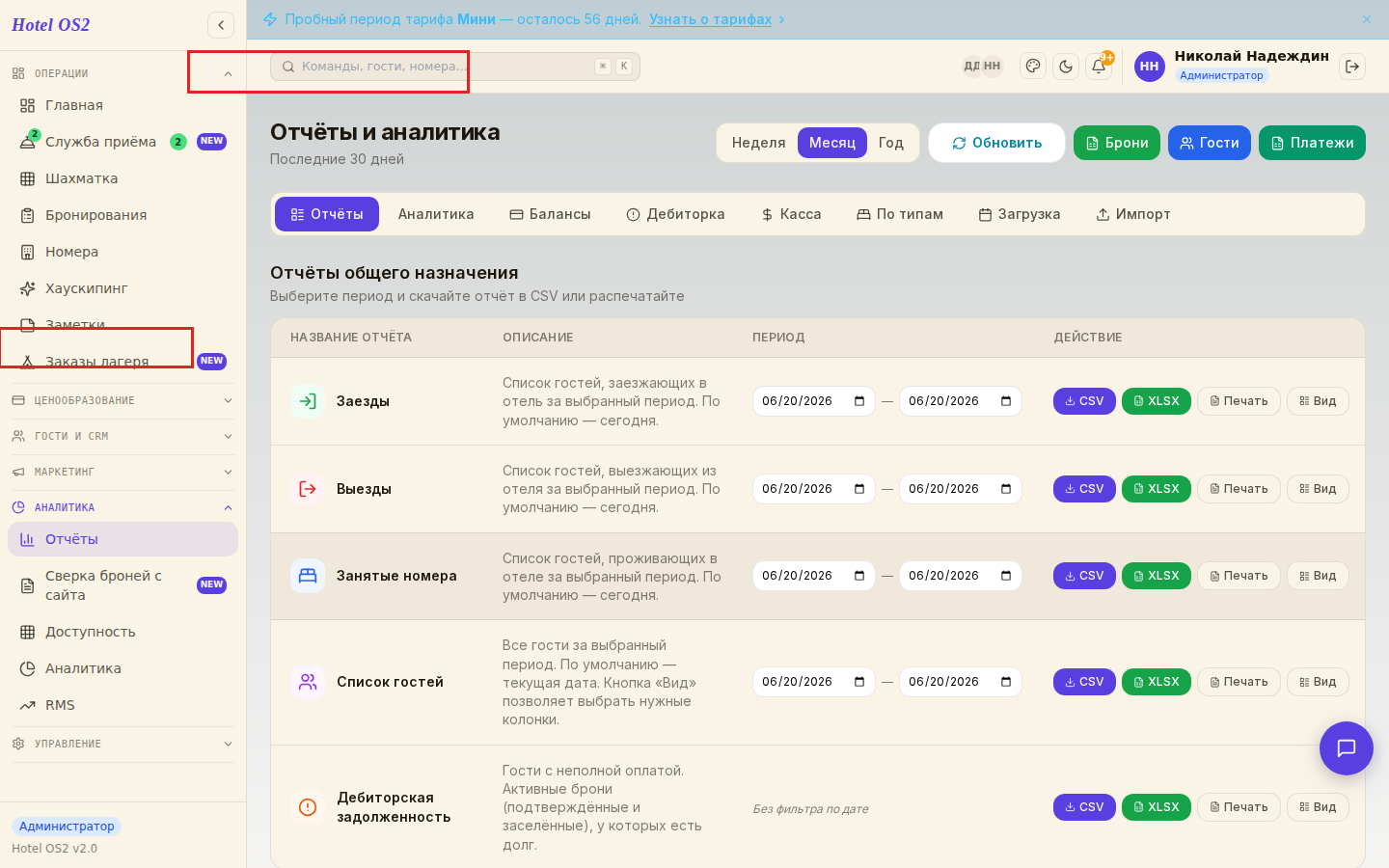
Здесь нажмите на пункт «Отчёты» — откроется страница со всеми отчётами отеля.
Шаг 2. Найдите отчёт «Занятые номера»
На вкладке «Отчёты» есть таблица со списком готовых отчётов. Нужный называется «Занятые номера».
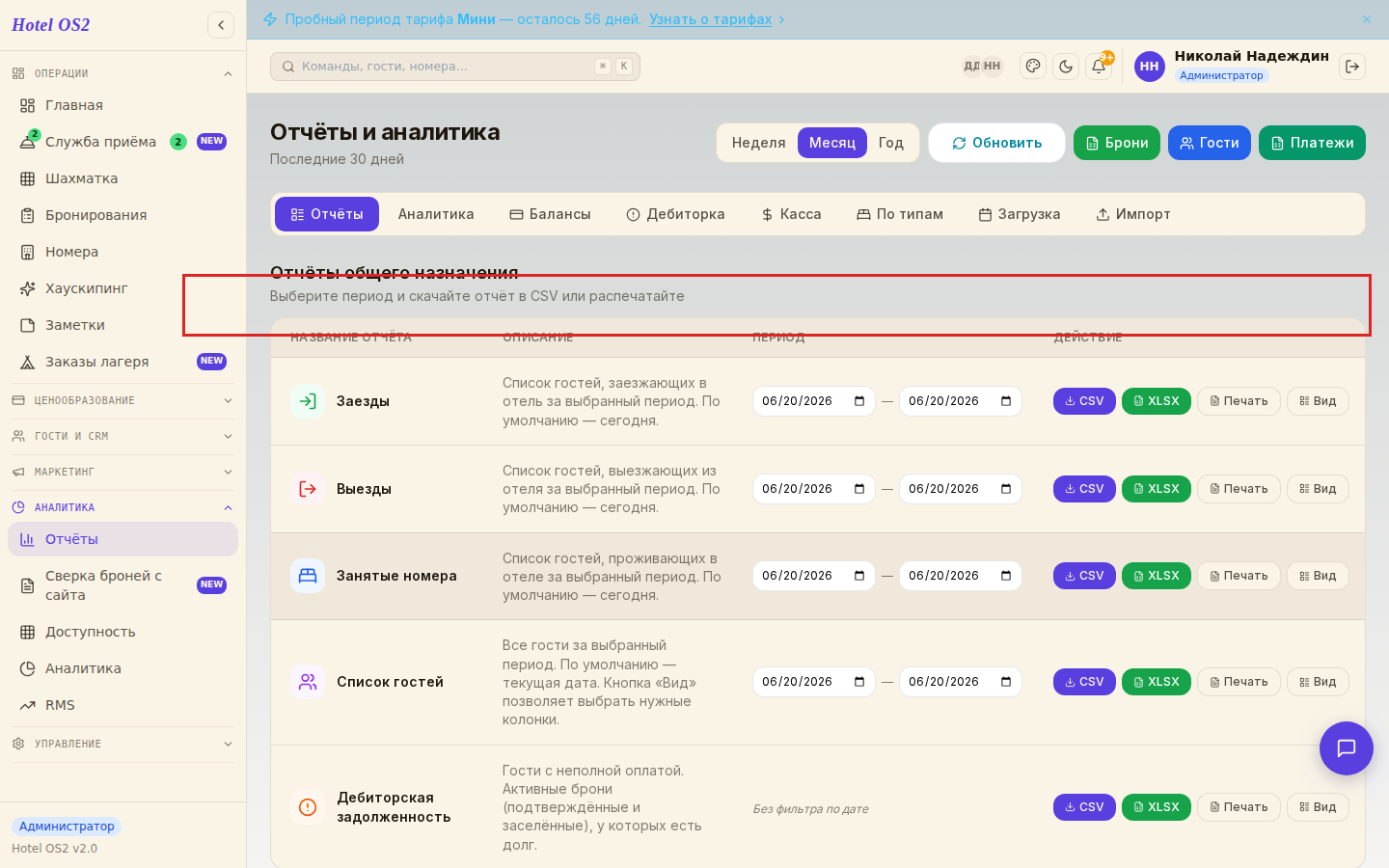
Это та самая строка, с которой вы будете работать: слева название, посередине описание, справа поля периода и кнопки.
Шаг 3. Выберите дату или период
В колонке «Период» два поля: дата начала и дата окончания. Если нужен один день — поставьте в оба поля одну и ту же дату.
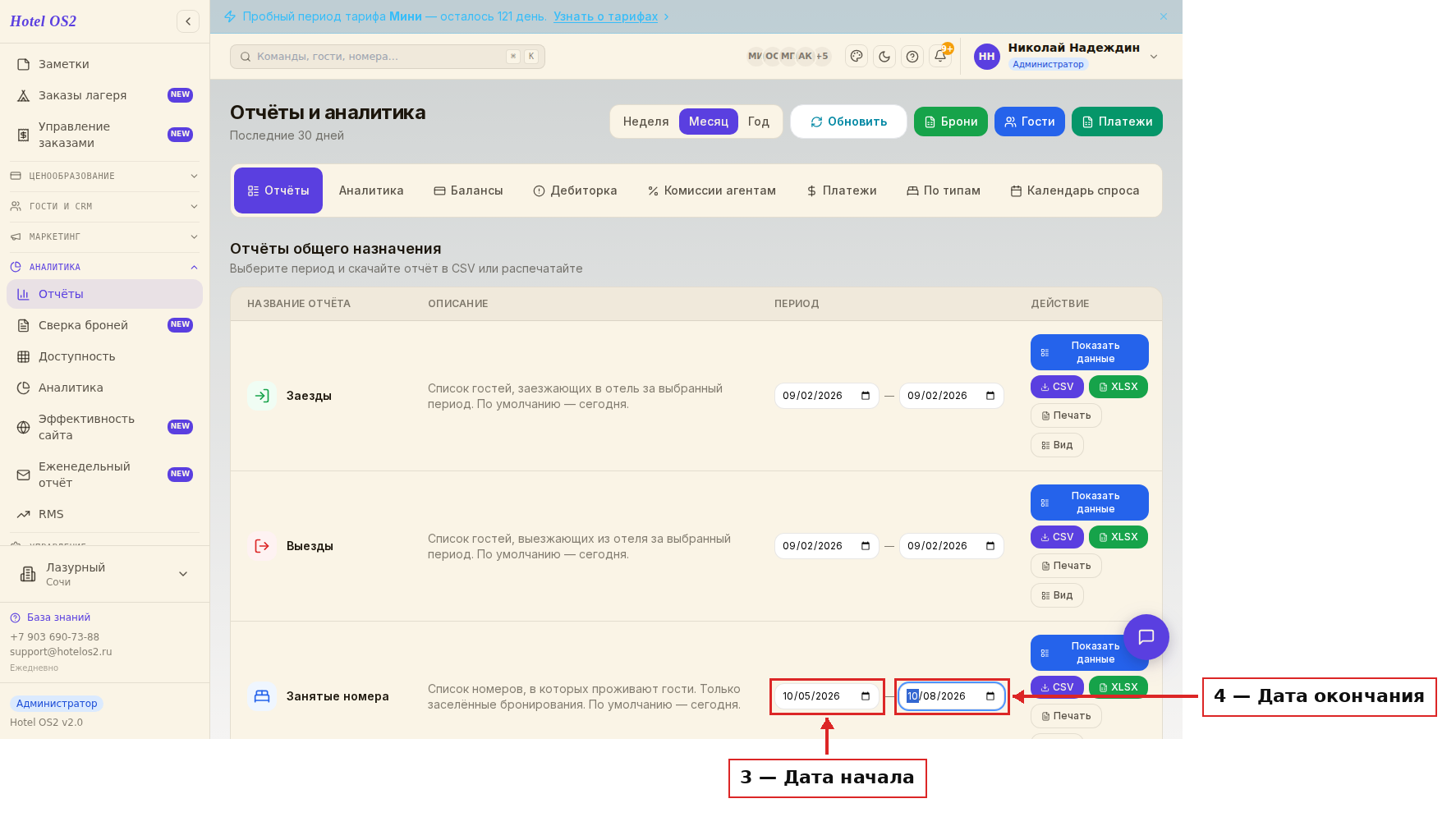
Это поля для выбора дат. По умолчанию в них стоит сегодняшнее число.
Шаг 4. Нажмите «Показать данные»
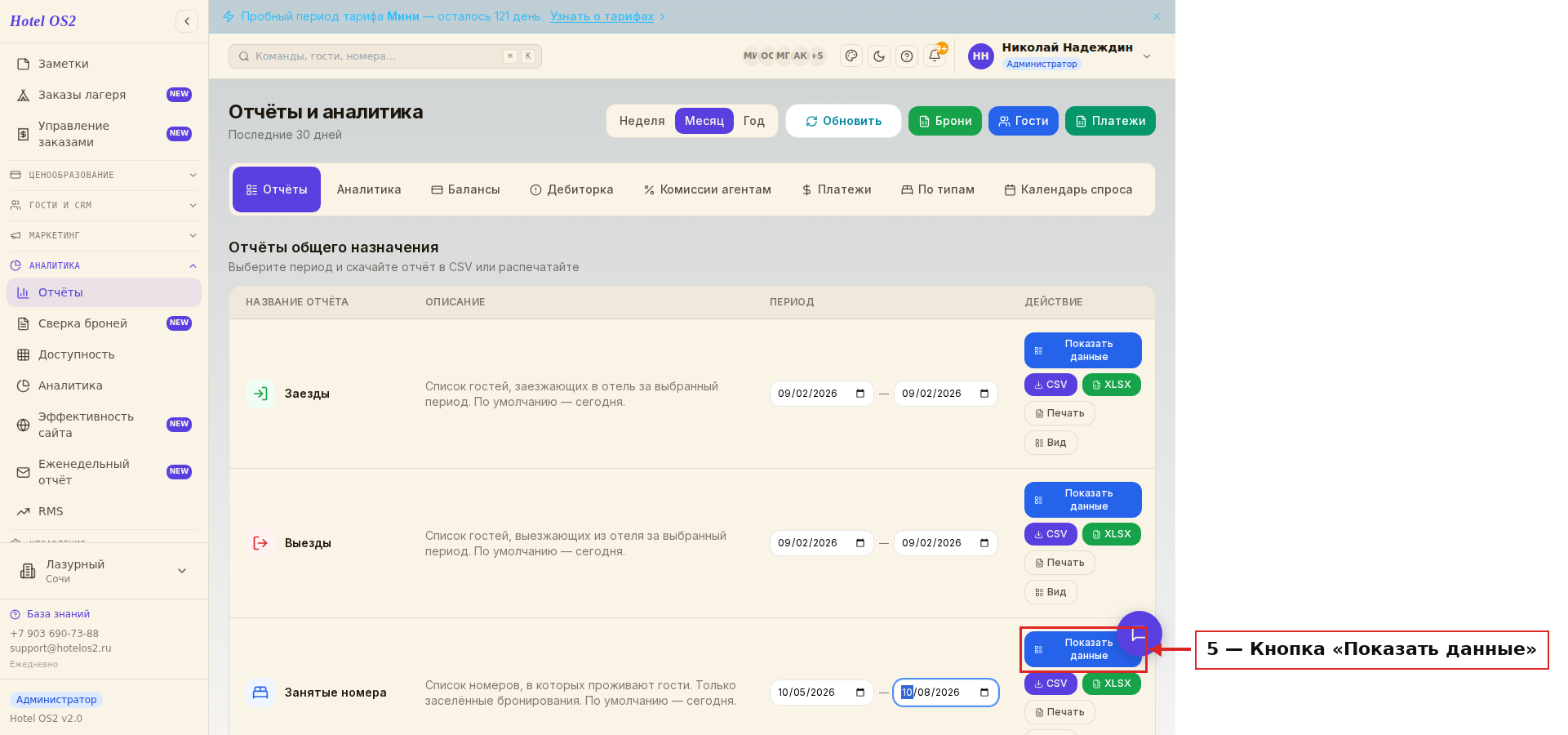
Здесь нажмите синюю кнопку «Показать данные» — отчёт сформируется и откроется прямо на странице, ничего скачивать не нужно.
Шаг 5. Посмотрите, сколько номеров занято
Под таблицей отчётов появится сформированный отчёт. В шапке видно, сколько номеров занято на выбранную дату, а ниже — таблица с гостями.
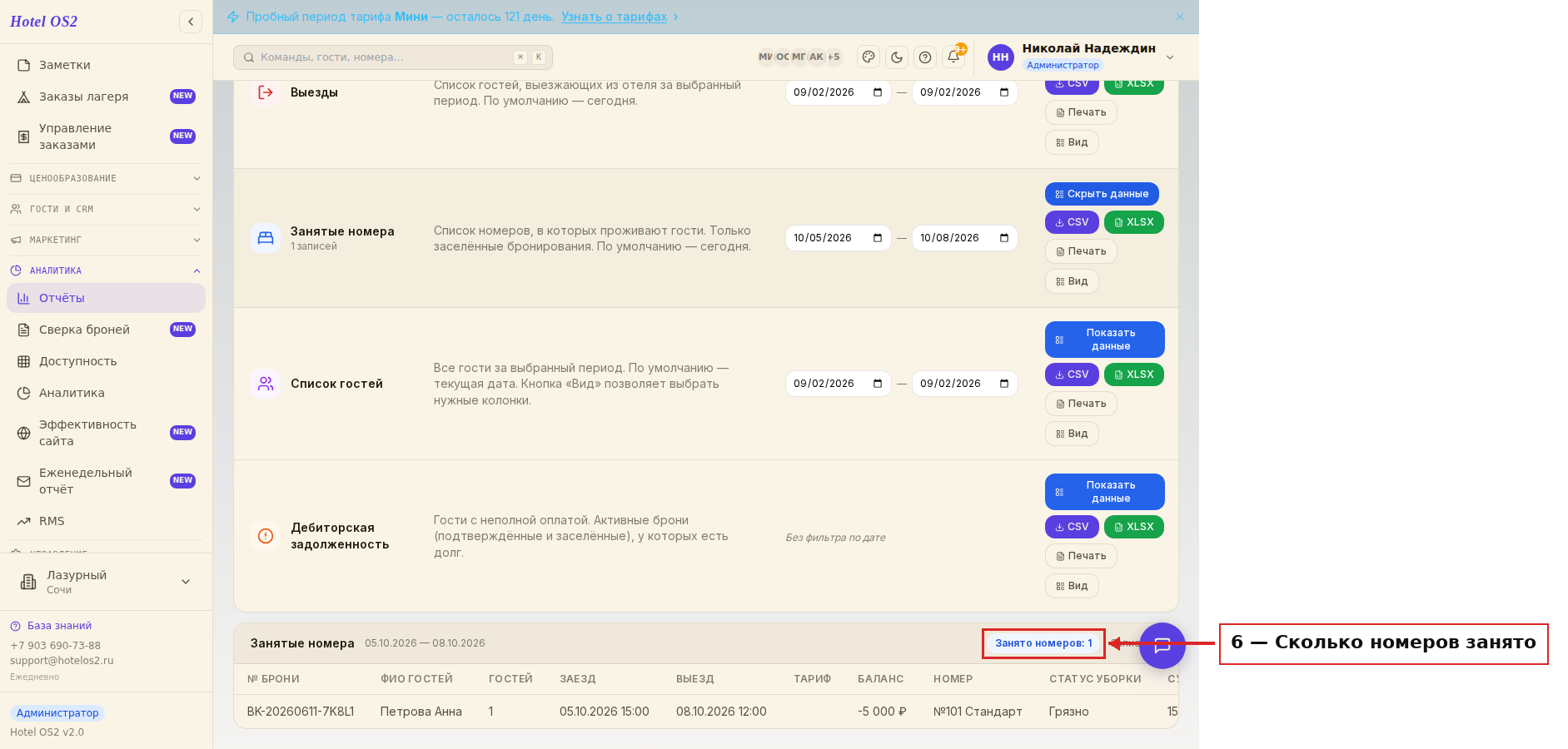
Так выглядит результат. В синей плашке — количество занятых номеров, в таблице — строка на каждое заселённое бронирование: № брони, ФИО гостей, количество гостей, дата и время заезда и выезда, тариф, баланс бронирования, номер комнаты, статус уборки, сумма бронирования, комментарий гостя и заметки. Таблица прокручивается вправо — там же наши дополнительные колонки: ночей всего, телефон и долг.
Важно: в отчёте видны только заселённые бронирования. Гости, которые забронировали номер, но ещё не приехали и не оформлены на стойке, в отчёт не попадают — их номер пока свободен.
Шаг 6. Выгрузите данные
Если отчёт нужен в виде файла — рядом есть кнопки выгрузки.
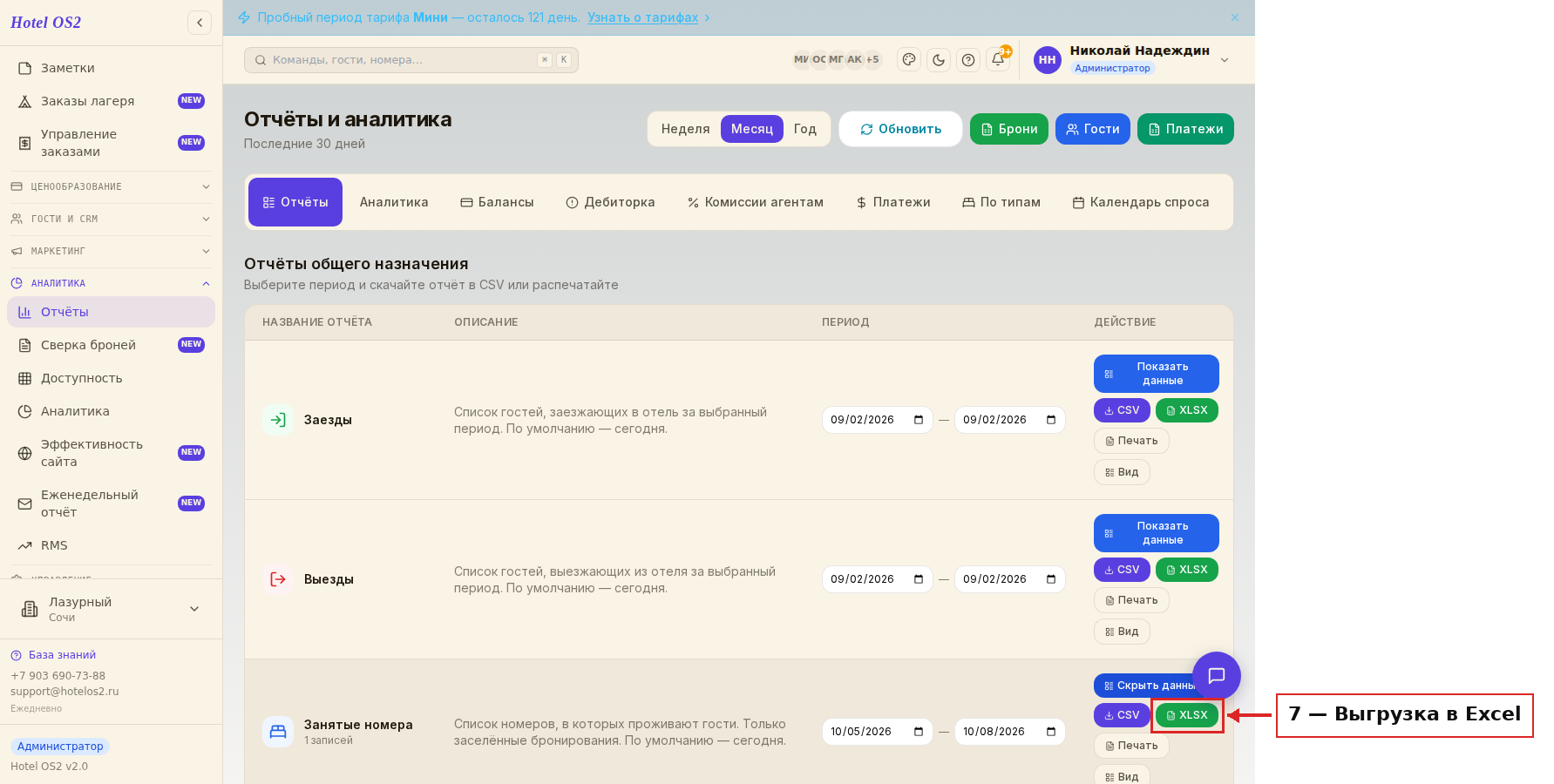
Здесь нажмите «XLSX», чтобы скачать отчёт в Excel. Кнопка «CSV» скачивает простую таблицу, а «Печать» открывает готовую к распечатке страницу — удобно отдать листок горничным.
Подсказки
- Кнопка «Вид» рядом с отчётом позволяет включить или выключить любые колонки. Например,
оставить только номер комнаты, гостя и статус уборки — получится короткий список для службы уборки. Выбор запоминается.
- Чтобы увидеть, кто живёт в отеле на завтра или на будущие выходные, просто поставьте
нужные даты и снова нажмите «Показать данные».
- Столбец «Баланс» показывает разницу между оплаченным и общей суммой. Минус означает,
что гость ещё должен доплатить при выезде.
- Отчёт по периоду показывает всех, кто жил в отеле хотя бы один день из выбранного
промежутка, поэтому строк может быть больше, чем номеров в отеле.
- Кнопка «Скрыть данные» сворачивает таблицу, если она мешает.
Частые вопросы
Гость заселился, но в отчёте его нет. Почему? Скорее всего, заселение не оформлено в системе: бронирование осталось в статусе «Подтверждена». Отметьте заезд в карточке бронирования — гость сразу появится в отчёте.
Почему занятых номеров меньше, чем строк в таблице? Если в одном номере несколько бронирований подряд за выбранный период, строк будет несколько, а номер — один. Счётчик считает именно номера.
Можно ли получить отчёт за прошлый месяц? Да. Поставьте нужные даты в полях периода — ограничений по прошлым датам нет.
Что означает столбец «Статус уборки»? Это текущее состояние номера: «Чисто», «Грязно», «Убирается» или «Проверка». Значение берётся из раздела обслуживания номеров и меняется, когда горничная отмечает работу.
Отчёт открылся, а строк нет. Что делать? Значит, на выбранную дату заселённых бронирований нет — система так и напишет. Проверьте даты и не перепутан ли месяц с днём.
Читайте также
Эта статья была полезна?