Отчёт менеджера: на дату и за период
Отчёт менеджера — сводная таблица главных показателей отеля с динамикой. Вариант «на дату» показывает день, месяц и год к прошлому году, вариант «за период» сравнивает два любых периода рядом.
Отчёт менеджера на дату
Зачем нужен отчёт менеджера на дату? Это мгновенный срез показателей отеля — вы выбираете один день и тут же видите, как дела сейчас по сравнению с тем же днём, месяцем и годом прошлого года. Никаких ручных сравнений: система сама считает динамику в процентах и показывает, растёт отель или теряет позиции.
Отчёт особенно полезен для утреннего «флеш-брифинга» управляющего — открыл, посмотрел на цифры и сразу принял решение, нужно ли запускать акцию или всё идёт по плану.
Шаг 1. Открыть вкладку «Менеджер на дату»
Перейдите в раздел Отчёты и аналитика через боковое меню и выберите вкладку Менеджер на дату.
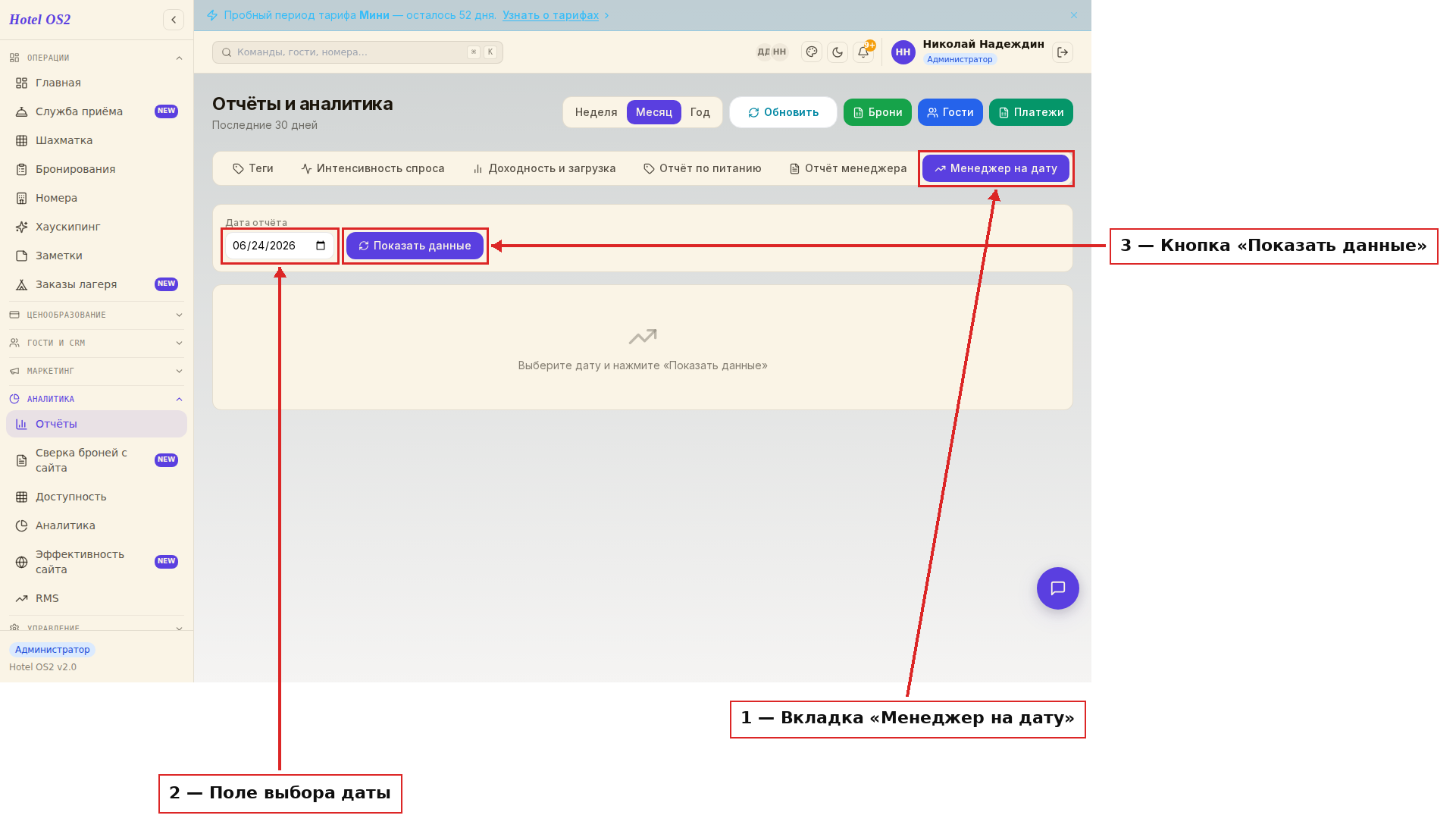
По умолчанию в поле даты стоит сегодняшнее число. Если вас интересует другой день — просто измените дату. Затем нажмите «Показать данные».
Шаг 2. Просмотреть таблицу показателей
После нажатия кнопки появится таблица с шестью столбцами и колонкой динамики:
- Текущий год: День · С начала месяца · С начала года
- Прошлый год: День · С начала месяца · С начала года
- Динамика (YTD %): изменение с начала года по сравнению с прошлым годом
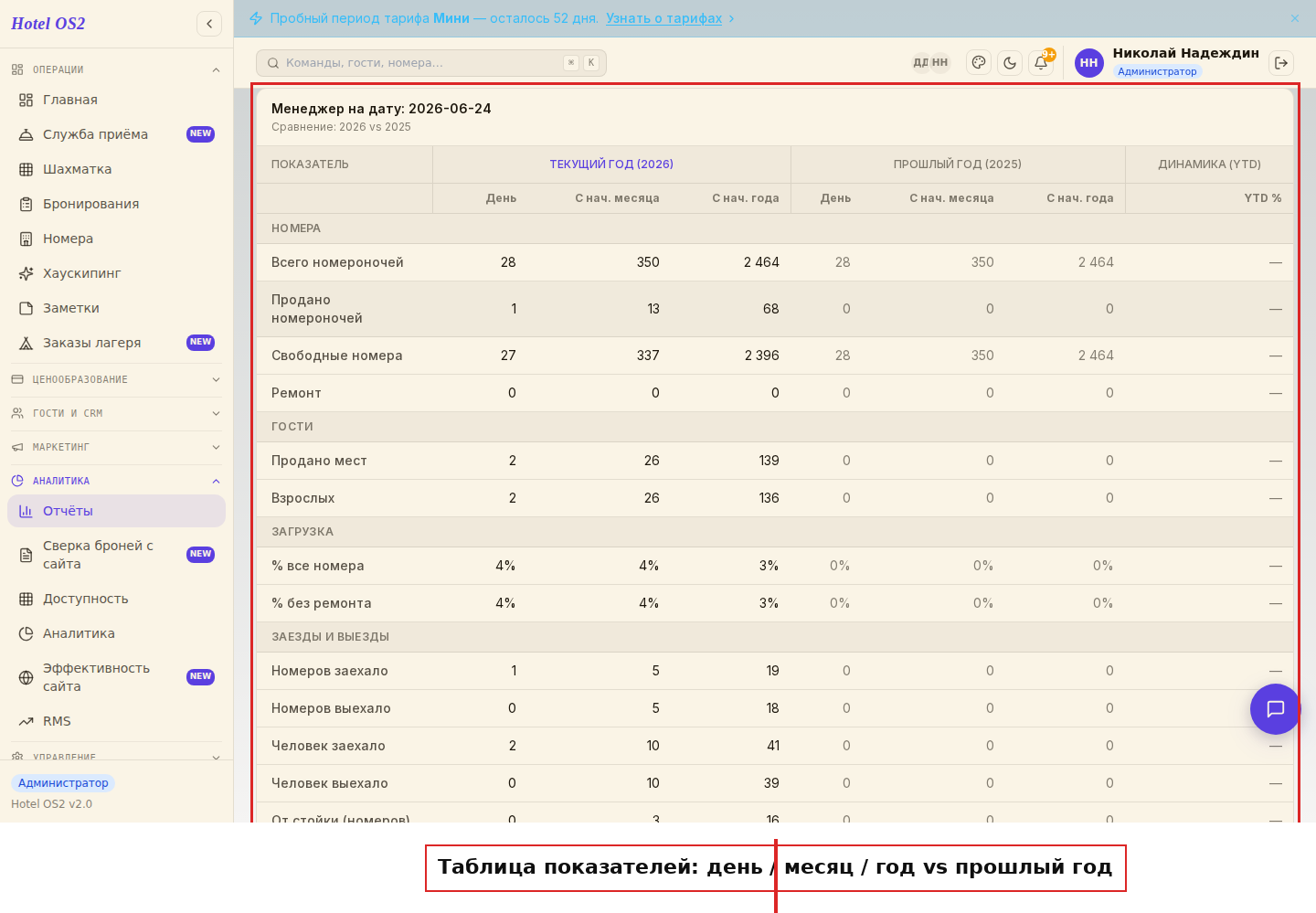
Если показатель вырос — цифра в колонке «Динамика» зелёная со знаком «+». Если снизился — красная.
Динамика считается не для всех строк, а для шести ключевых: Продано номероночей, Продано мест, % все номера, Доход за период, ADR и RevPAR. У остальных строк в колонке «Динамика» всегда стоит прочерк — даже если цифры этого и прошлого года в них есть и отличаются. Например, в строке «Всего номероночей» может стоять 2 450 в обоих годах, а в динамике всё равно будет прочерк: этот показатель не сравнивается.
Отчёт считается заново в момент нажатия кнопки: вы видите данные на текущую минуту, а не вчерашний слепок. Если во время смены оформили новую бронь — нажмите «Показать данные» ещё раз, и цифры обновятся.
Что означают строки таблицы
Номера:
- Всего номероночей — сколько ночей могли быть проданы (число номеров × число дней, за вычетом ремонта)
- Продано номероночей — сколько ночей реально занято гостями
- Свободные номера — разница между «Всего» и «Продано»
- Ремонт — ночи, когда номера закрыты на ремонт
Гости:
- Продано мест — общее число человеко-ночей (если в номере 2 гостя на 3 ночи — это 6 человеко-ночей)
- Взрослых — то же, без детей
Загрузка:
- % все номера — доля занятых номеров с учётом ремонта
- % без ремонта — доля занятых номеров, не считая закрытых на ремонт
Заезды и выезды:
- Номеров заехало / выехало — число бронирований с заездом или выездом в период
- Человек заехало / выехало — число гостей
- От стойки (номеров) — брони, оформленные прямо на ресепшн при личном визите гостя
- Отмен в период — отмены, у которых дата проживания попадает в выбранный период
- Отмен за период — отмены, у которых дата самой отмены попадает в период
- Незаезды — гости, которые не приехали, и бронь аннулирована как незаезд
Начисления:
- Доход за период — несмотря на общее название, здесь только выручка за проживание, рассчитанная по дням. Доход за дополнительные услуги (завтраки, трансфер, СПА) в эту строку не входит — смотрите его на вкладке «Допуслуги»
- ADR — средняя стоимость номера за ночь: доход / продано номероночей
- RevPAR — выручка на каждый доступный номер: доход / всего номероночей
Шаг 3. При необходимости выбрать категорию номеров
После первого получения данных появится выпадающий список категорий. Если вас интересует только один тип номеров — выберите его и нажмите «Показать данные» ещё раз.
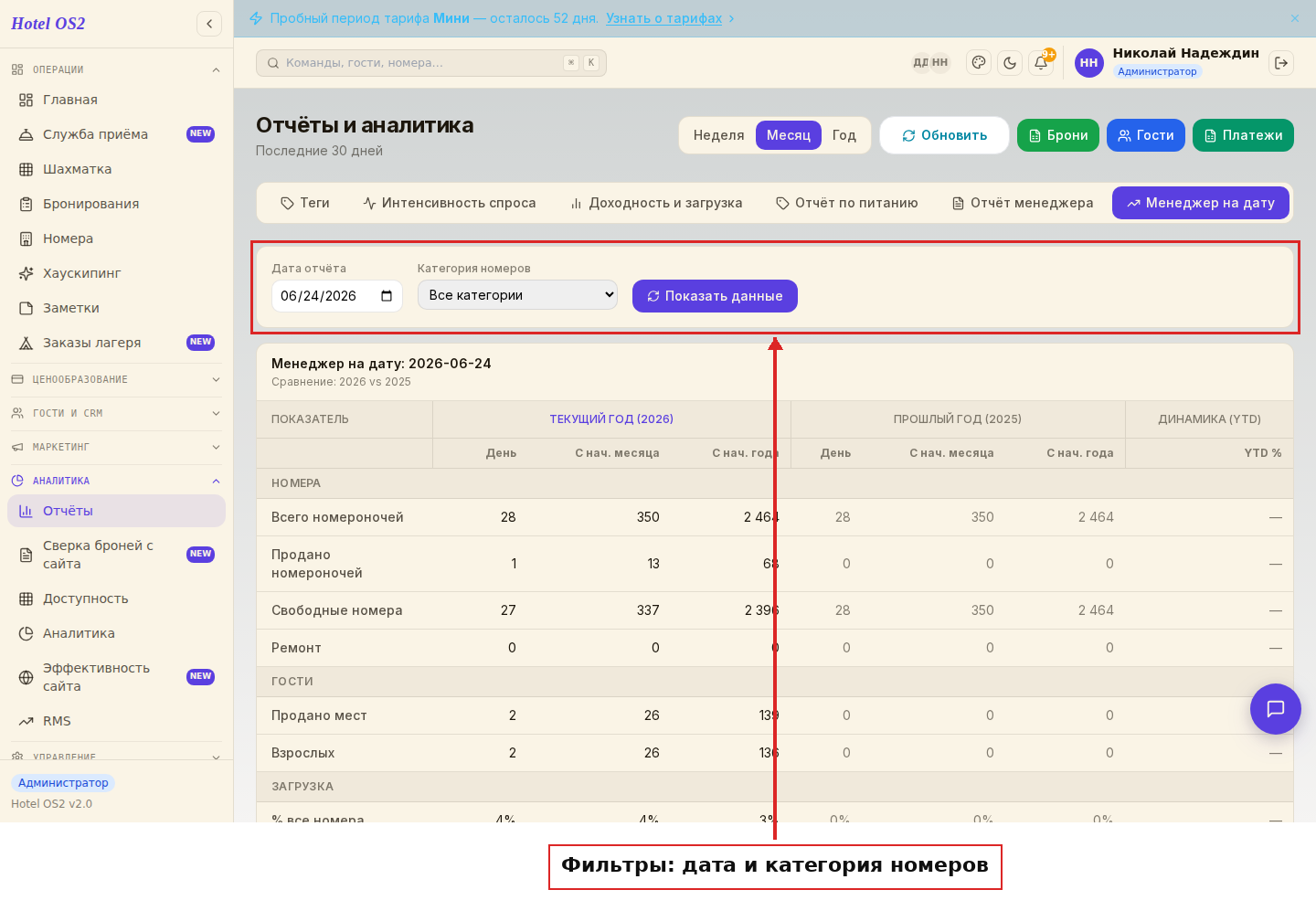
По умолчанию выбрано «Все категории» — отчёт считает показатели по всем номерам отеля. В списке перечислены категории, которые заведены в справочнике и к которым привязан хотя бы один объект. Поэтому кроме привычных номерных категорий вы увидите там и служебные позиции — «Аквапарк», «Банкетный зал», «Хатха-йога», «Подсобное помещение», «Без номера». Для оценки загрузки и дохода выбирайте именно номерную категорию: по служебной позиции цифры будут нулевыми или неполными.
Подсказки
Совет 1. Колонка «С начала года» — самая важная для стратегических выводов. Именно по ней рассчитывается итоговая динамика в последнем столбце.
Совет 2. ADR снижается, если вы продаёте номера по скидкам или через каналы с высокой комиссией. Следите за ним в сравнении с прошлым годом.
Совет 3. Для шести сравниваемых строк динамика считается по простой формуле: (значение этого года − значение прошлого года) ÷ значение прошлого года × 100 %. Результат округляется до целых процентов, дробной части нет. Если в прошлом году показатель был нулевым, сравнивать не с чем — вместо процента стоит прочерк.
Совет 4. Разница между «Отмен в период» и «Отмен за период»: первое — сколько бронирований на эти даты сорвалось; второе — активность отмен именно в этот день.
Частые вопросы
Чем этот отчёт отличается от «Отчёта менеджера за период»? Отчёт за период требует задать произвольные даты начала и конца. Отчёт на дату работает иначе: вы выбираете один день, а система сама формирует три периода (день / месяц / год) и сравнивает их с прошлым годом.
Почему в строке «Динамика» стоит прочерк? Возможны две причины. Первая: строка вообще не участвует в сравнении — динамика считается только для шести показателей (Продано номероночей, Продано мест, % все номера, Доход за период, ADR, RevPAR), у всех остальных строк колонка пустая всегда. Вторая: строка сравниваемая, но в прошлом году значение было нулевым — делить на ноль невозможно.
Как выгрузить этот отчёт в Excel? Из отчёта «Менеджер на дату» выгрузки нет — кнопки экспорта на этой вкладке не предусмотрено, таблицу можно только посмотреть на экране или распечатать страницу средствами браузера. Если нужен файл для таблицы, откройте соседнюю вкладку «Отчёт менеджера»: задайте в ней нужный период и нажмите «Экспорт в XLS».
Данные в отчёте — в реальном времени? Да. Отчёт пересчитывается при каждом нажатии «Показать данные», поэтому цифры актуальны на текущую минуту — ждать ночного обновления не нужно.
Загрузка 0% — это нормально, если в отеле есть брони? Проверьте, не закрыты ли все номера на ремонт. Если ремонт занял все номерные ночи, загрузка окажется нулевой.
Как посмотреть цифры только по одной категории номеров? Сначала нажмите «Показать данные» — после этого рядом с датой появится список категорий. Выберите нужную и нажмите кнопку ещё раз: в таблице останутся показатели только по этой категории.
Отчёт менеджера за период: сравнение двух периодов
Вкладка «Отчёт менеджера» в разделе «Аналитика» → «Отчёты» сравнивает два произвольных периода:
- В полях «Отчётный период с / по» укажите период, который анализируете, например апрель этого года.
- В полях «Период сравнения с / по» — с чем сравнивать: апрель прошлого года или март этого.
- Нажмите «Показать данные» — показатели двух периодов встанут рядом с изменением в процентах.
Это инструмент для решений, а не для ежедневной работы: за несколько секунд видно, выросла ли загрузка, как изменилась средняя цена и сколько стало отмен. Для утренней планёрки удобнее вариант «на дату».
Какие показатели смотреть в отчёте менеджера
| Показатель | На что указывает |
|---|---|
| Загрузка | Хватает ли спроса |
| Средняя цена (ADR) | Не продаём ли слишком дёшево |
| Доход на номер (RevPAR) | Итог цены и загрузки вместе |
| Число броней и отмен | Качество спроса по каналам |
| Выручка от проживания | Деньги к прошлому году |
Как считается каждый показатель — в статье формулы ADR, RevPAR и загрузки. Если в отчёте менеджера загрузка выросла, а RevPAR нет — смотрите доходность по тарифам.
Частые вопросы
Чем отчёт менеджера на дату отличается от отчёта за период?
«На дату» показывает выбранный день, месяц и год к прошлому году; «за период» сравнивает два любых периода, заданных вручную.
Можно ли сравнить месяц с тем же месяцем прошлого года?
Да, укажите этот месяц как отчётный период, а тот же месяц прошлого года — как период сравнения.
Читайте также
Эта статья была полезна?