Отчёт «Распределение продаж»
Как анализировать источники бронирований и долю каналов продаж в разделе «Аналитика»
Отчёт «Распределение продаж»
Зачем это нужно: отчёт «Распределение продаж» показывает, откуда приходят ваши гости — с сайта, по телефону, через площадки онлайн-бронирования или другими способами. Вы сразу видите, какой канал приносит больше всего броней и выручки, а какой почти не работает. Это помогает принимать конкретные решения: стоит ли усилить прямые продажи через сайт, или лучше продолжать размещаться на площадках-агрегаторах.
Используйте этот отчёт, чтобы сравнивать периоды между собой, отслеживать тренды и понимать, что изменилось в структуре продаж после маркетинговых акций или изменения тарифов.
Как открыть отчёт
Шаг 1. Перейдите в раздел «Аналитика»
В левом меню найдите группу Аналитика и нажмите на неё, чтобы раскрыть список. Затем выберите пункт Аналитика.
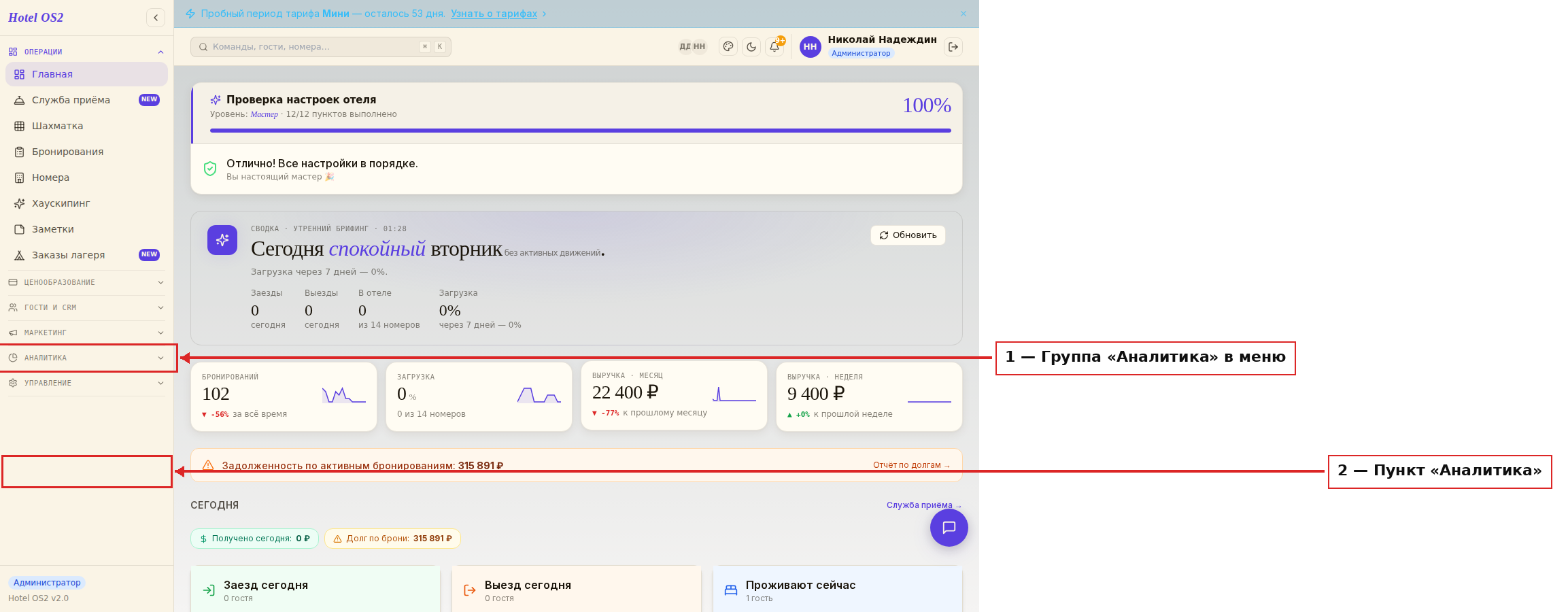
На скриншоте группа «Аналитика» уже раскрыта, а стрелка указывает на пункт «Аналитика» внутри неё. Нажмите на этот пункт — откроется страница с отчётами.
Шаг 2. Найдите блок «Распределение продаж»
Прокрутите страницу вниз — после разделов с загрузкой, темпом и отменами вы увидите блок «Распределение продаж».
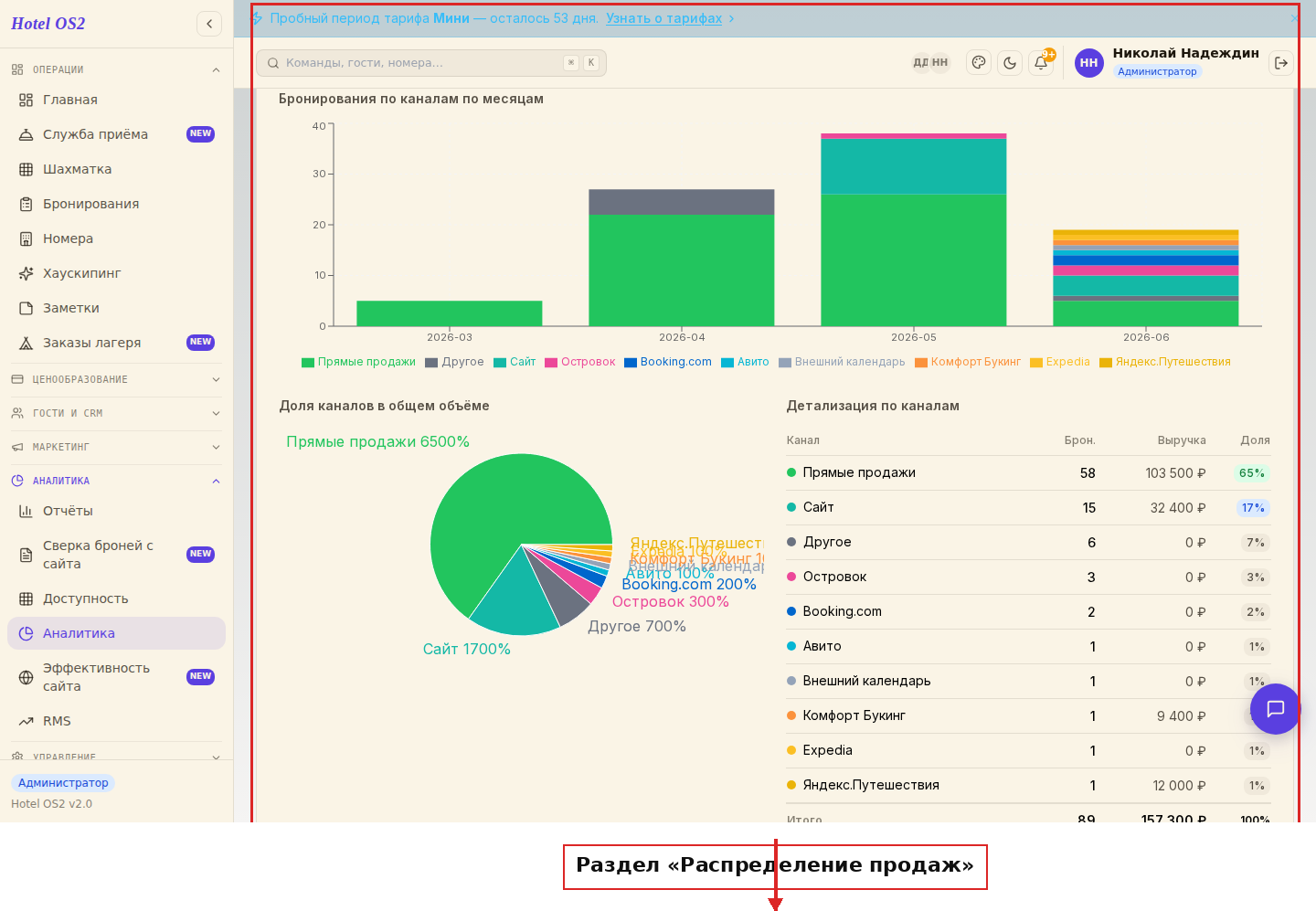
Здесь отображаются: столбчатая диаграмма с динамикой по месяцам, круговая диаграмма с долями каналов и таблица с детализацией. Данные загружаются автоматически за последние 6 месяцев.
Шаг 3. Выберите нужный период
В правой части заголовка блока есть два поля: С (начало периода) и По (конец периода). Укажите нужные даты и нажмите Обновить.
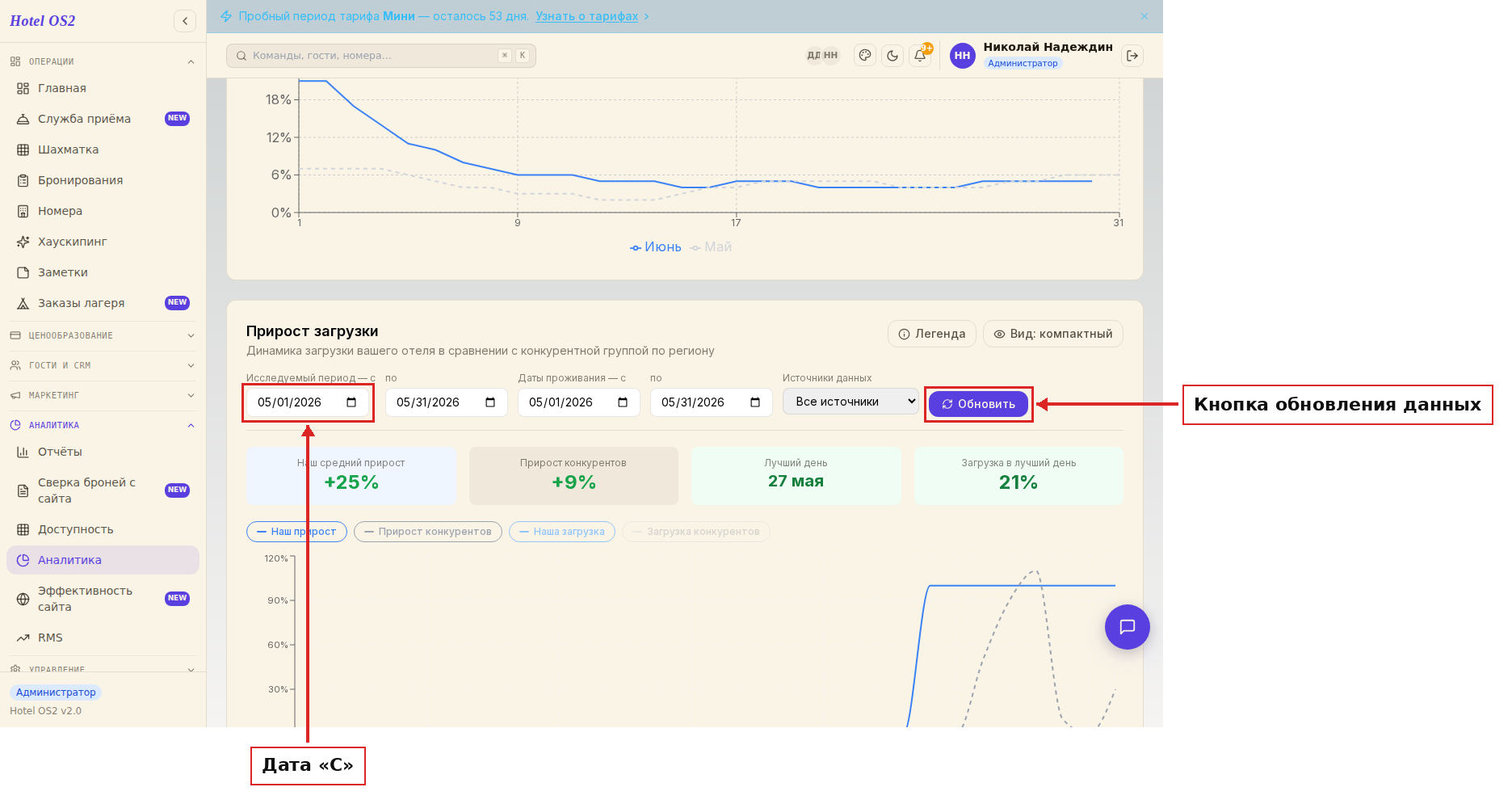
Поле «С» — дата начала анализируемого периода. После выбора обеих дат нажмите «Обновить» — диаграммы и таблица обновятся с учётом нового периода.
Шаг 4. Анализируйте результаты
После обновления вы увидите три элемента:
- Столбчатая диаграмма — каждый месяц разбит на сегменты по каналам. Чем выше столбик и шире сегмент нужного цвета, тем больше бронирований пришло через этот канал.
- Круговая диаграмма — показывает долю каждого канала в процентах от общего числа бронирований за весь период. Подписи выводятся только у крупных каналов (доля больше 4%), чтобы они не наезжали друг на друга; доли мелких каналов смотрите в таблице.
- Таблица — точные цифры: сколько бронирований и какая выручка по каждому каналу, и какую долю он занимает. Последняя строка «Итого» — общее число бронирований, суммарная выручка и 100% доли. С неё удобнее всего начинать: сначала смотрите общий объём, потом разбираетесь, из каких каналов он сложился.
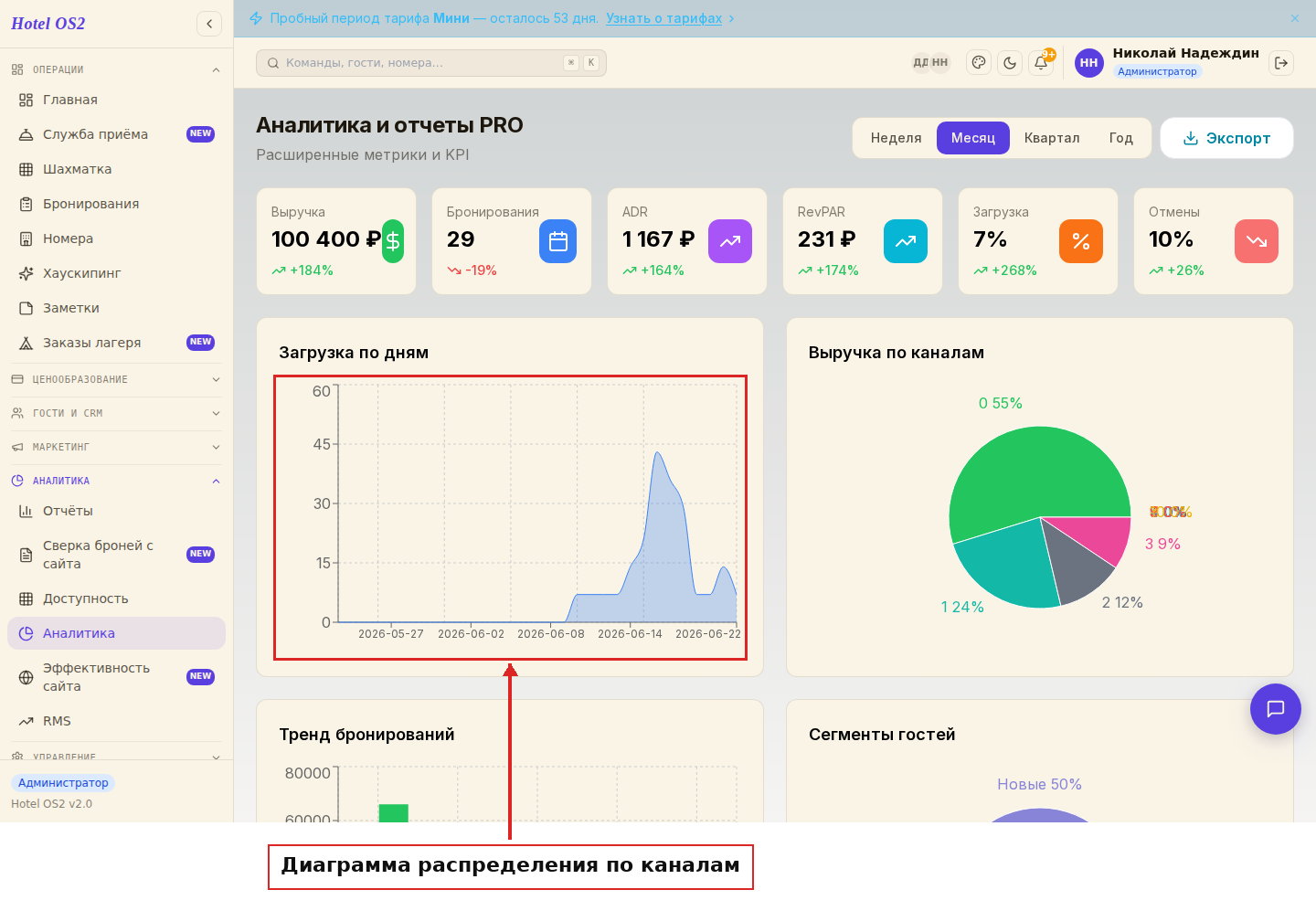
Прокрутите страницу чуть ниже строки «Итого» — под таблицей стоят три сводные метки: Прямые (зелёная) — брони напрямую через вас, ОТА (синяя) — через площадки онлайн-бронирования, Прочие (серая) — остальные источники. Процент в каждой метке — доля этой группы в общем объёме. Это самая быстрая оценка: сколько вы продаёте сами, а сколько — чужими руками за комиссию.
Подсказки
Совет 1. Сравнивайте одинаковые периоды разных лет. Выберите, например, январь–март этого года и посмотрите, как изменилась структура продаж по сравнению с прошлым годом.
Совет 2. Если доля ОТА превышает 60% — стоит задуматься об усилении прямого канала (сайт, телефон). Каждая бронь через агрегатор стоит дороже из-за комиссий.
Совет 3. Зелёный цвет в таблице (доля ≥ 30%) означает самые сильные каналы. Синий (10–30%) — каналы, которые работают, но могут расти. Серый (< 10%) — каналы с минимальной долей.
Совет 4. Изменили тарифы или запустили акцию? Сравните данные до и после — отчёт покажет, повлияло ли это на структуру продаж.
Частые вопросы
Какие каналы отображаются в отчёте? В отчёте видны все источники бронирований: прямые продажи, бронирования с сайта, по телефону, через площадки (Авито, Суточно.ру, Островок, Яндекс.Путешествия, Booking.com и другие), а также бронирования без предварительной записи (стойка регистрации).
Почему некоторые месяцы не отображаются на диаграмме? Диаграмма строится только по месяцам, в которых были бронирования. Если в каком-то месяце броней не было — столбик просто не появится.
Данные включают отменённые бронирования? Нет. В отчёте учитываются только активные бронирования (не отменённые). Это даёт реальную картину состоявшихся продаж.
Можно ли сравнить два разных периода одновременно? Пока нет — отчёт показывает один выбранный период. Для сравнения просто переключайтесь между периодами и запоминайте ключевые цифры из таблицы.
Выручка в таблице — это оплаченная сумма? Да, в столбце «Выручка» отображается сумма фактически оплаченных бронирований по каждому каналу за выбранный период.
Читайте также
Эта статья была полезна?