Отчёт «Способы оплаты»
Как просмотреть платежи за период в разбивке по способам оплаты, применить фильтры и скачать файл Excel.
Отчёт «Способы оплаты»
Зачем нужен этот отчёт? В конце смены или за любой другой период нужно понимать, сколько денег принято наличными, сколько по карте, сколько онлайн или переводом, а сколько списано с депозита гостя. Отчёт собирает все платежи за выбранный период и группирует их по способам оплаты — по нему удобно сверить кассу и подготовить данные для бухгалтерии.
Отчёт обновляется сразу после любого действия в системе: как только администратор провёл платёж, он уже виден здесь.
Шаг 1. Откройте раздел «Отчёты» и вкладку «Платежи»
В левом меню нажмите Отчёты. Откроется страница с вкладками — выберите вкладку «Платежи». На ней собраны все поступления с разбивкой по способам оплаты.
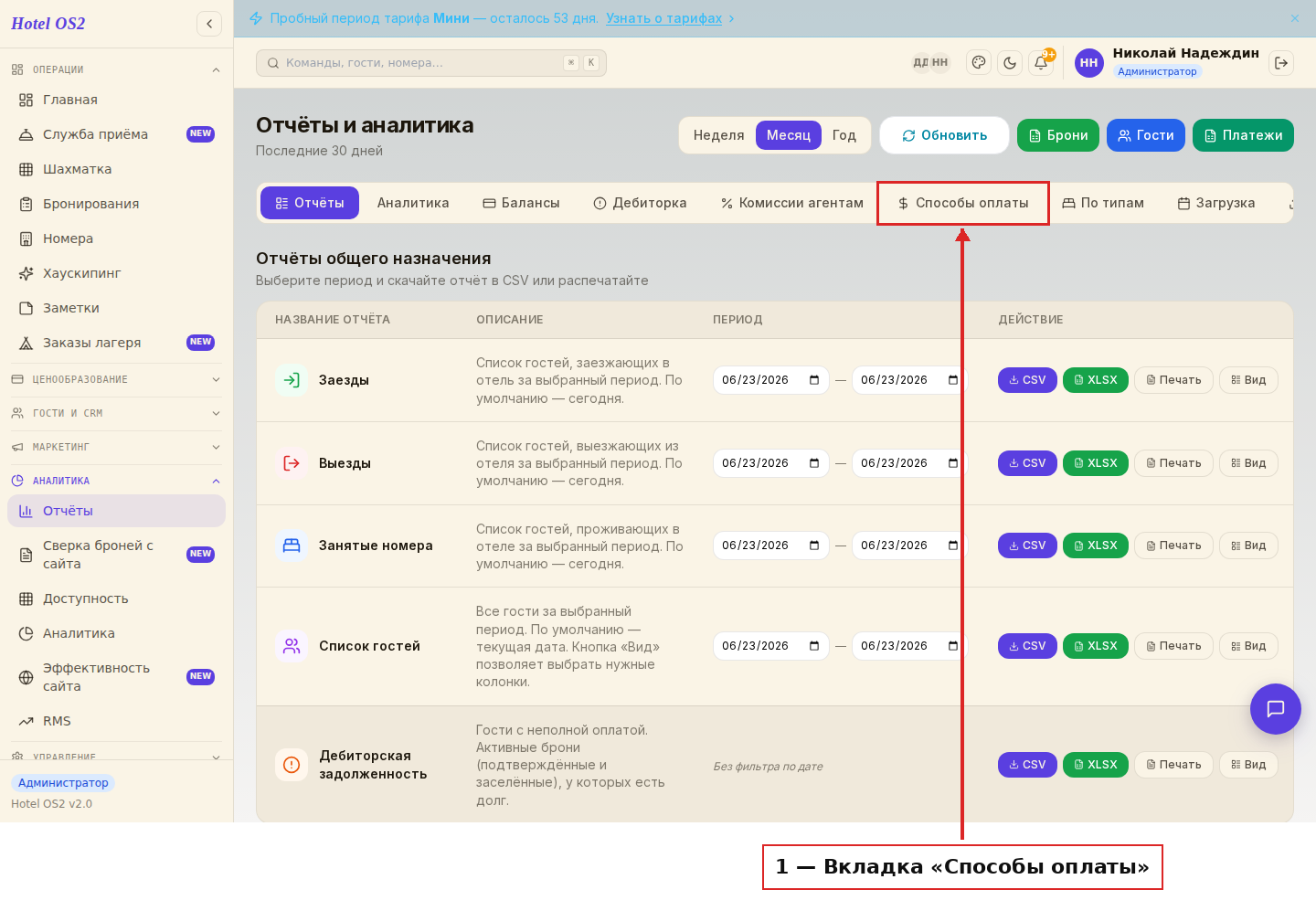
Здесь нажмите вкладку «Платежи», отмеченную на снимке.
Шаг 2. Выберите период и способ оплаты
По умолчанию отчёт строится на текущую дату — вы сразу видите платежи за сегодня. Чтобы посмотреть другой день или период, воспользуйтесь кнопками:
- Сегодня — текущий день
- Вчера — прошлый день
- 7 дней — последняя неделя
- Месяц — текущий календарный месяц
- Период — любой диапазон дат: укажите дату «с» и дату «по» и нажмите «Показать»
Рядом находится список «Все способы оплаты». Если нужны только наличные или только оплаты с депозита — выберите способ в этом списке, и отчёт пересчитается: и суммы, и таблица, и выгрузка в файл.
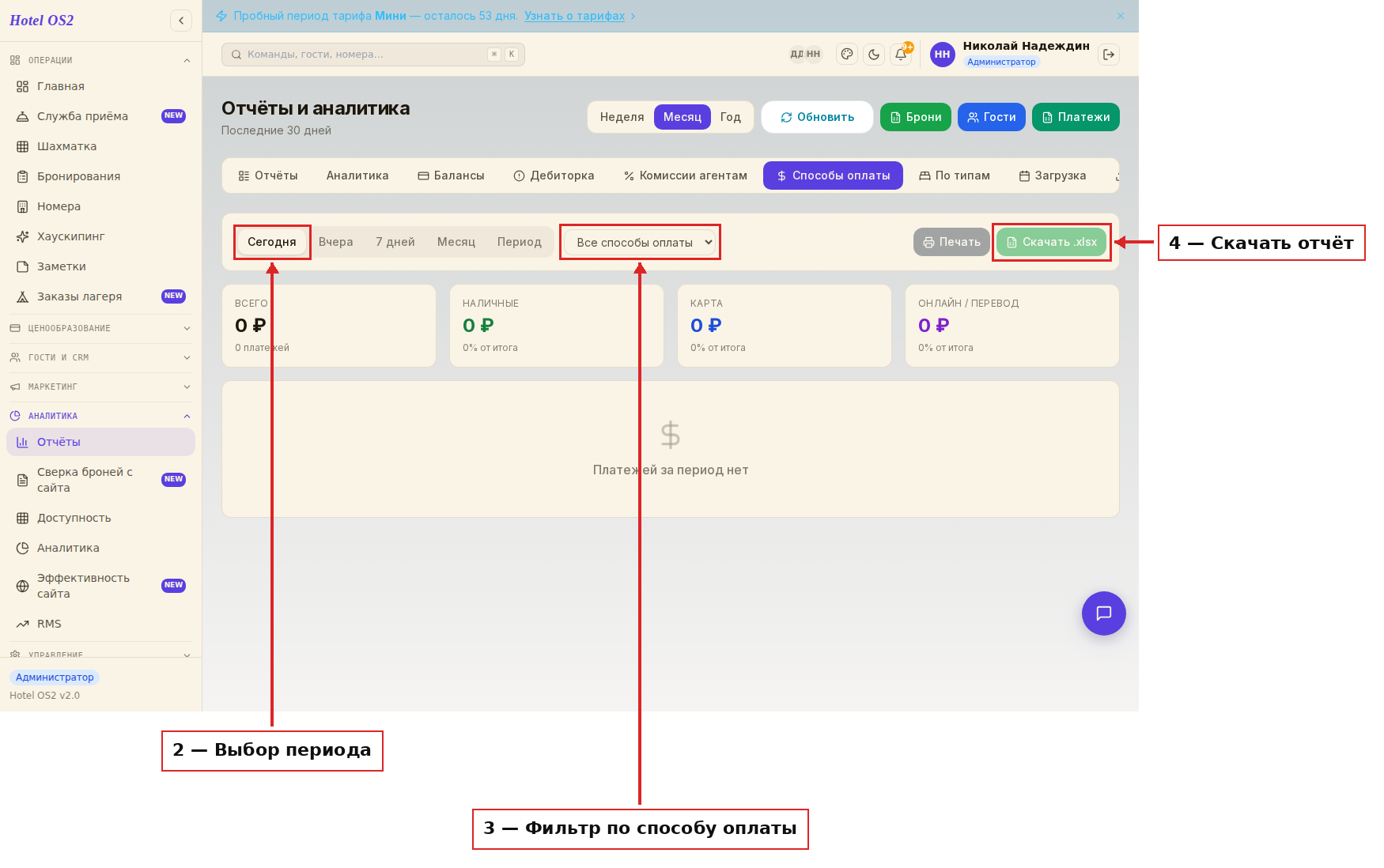
На снимке: ① — кнопки выбора периода, ② — список для фильтра по способу оплаты. Так панель выглядит сразу после открытия вкладки: выбран период «Сегодня», а если платежей за сегодня ещё не было, все суммы нулевые.
Шаг 3. Посмотрите суммы по каждому способу оплаты
Как только период выбран, вверху появляются карточки с итогами:
- Всего — общая сумма всех платежей за период и их количество
- Наличные — принято наличными
- Карта — оплачено банковской картой
- Онлайн / Перевод — оплаты через интернет и безналичные переводы
- Депозит — списано с депозита, который гость внёс заранее
Под каждой суммой указана её доля от итога. Суммы всех четырёх способов вместе всегда дают ровно столько же, сколько показывает карточка «Всего» — по этому отчёту кассу можно свести до рубля.
Если период охватывает несколько дней, ниже появится график поступлений по дням: видно, в какие дни денег пришло больше, и каким способом их платили — цвета в подписи под графиком совпадают с цветами столбиков.
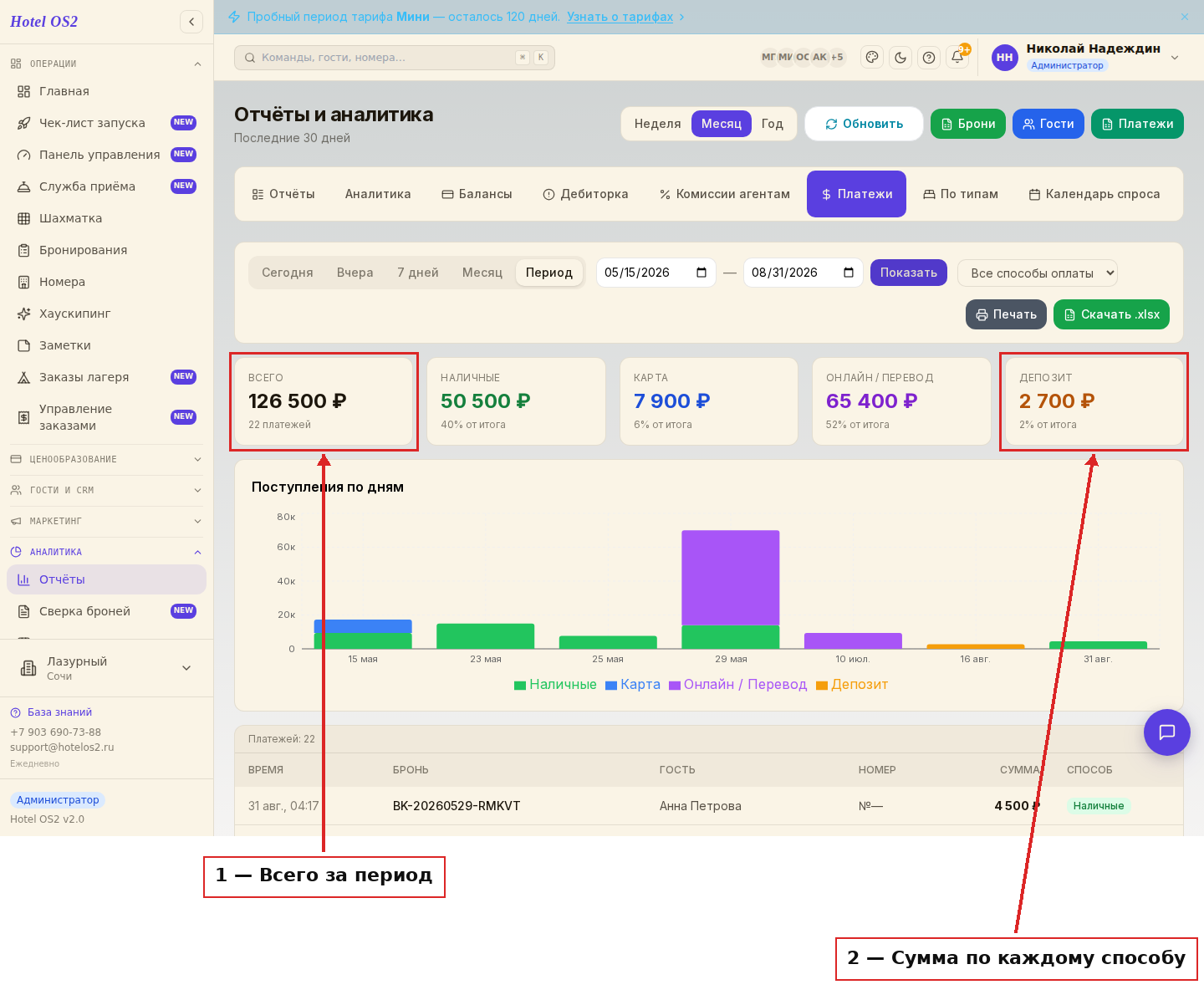
На снимке: ① — общая сумма и количество платежей за период, ② — суммы по каждому способу оплаты. За период с 15 мая по 31 августа отель принял 126 500 ₽ за 22 платежа: 50 500 ₽ наличными, 7 900 ₽ картой, 65 400 ₽ онлайн и 2 700 ₽ с депозита.
Шаг 4. Разверните детали по каждому бронированию
Под карточками — таблица со всеми платежами за период. В ней указаны:
- Время — когда прошёл платёж
- Бронь — номер бронирования
- Гость — имя гостя
- Номер — номер комнаты
- Сумма — размер платежа
- Способ — чем оплачено (цветная отметка)
Над таблицей строкой «Платежей» указано их общее количество за период с учётом выбранного фильтра. Нажмите на любую строку — откроется само бронирование, где видно все начисления и оплаты гостя.
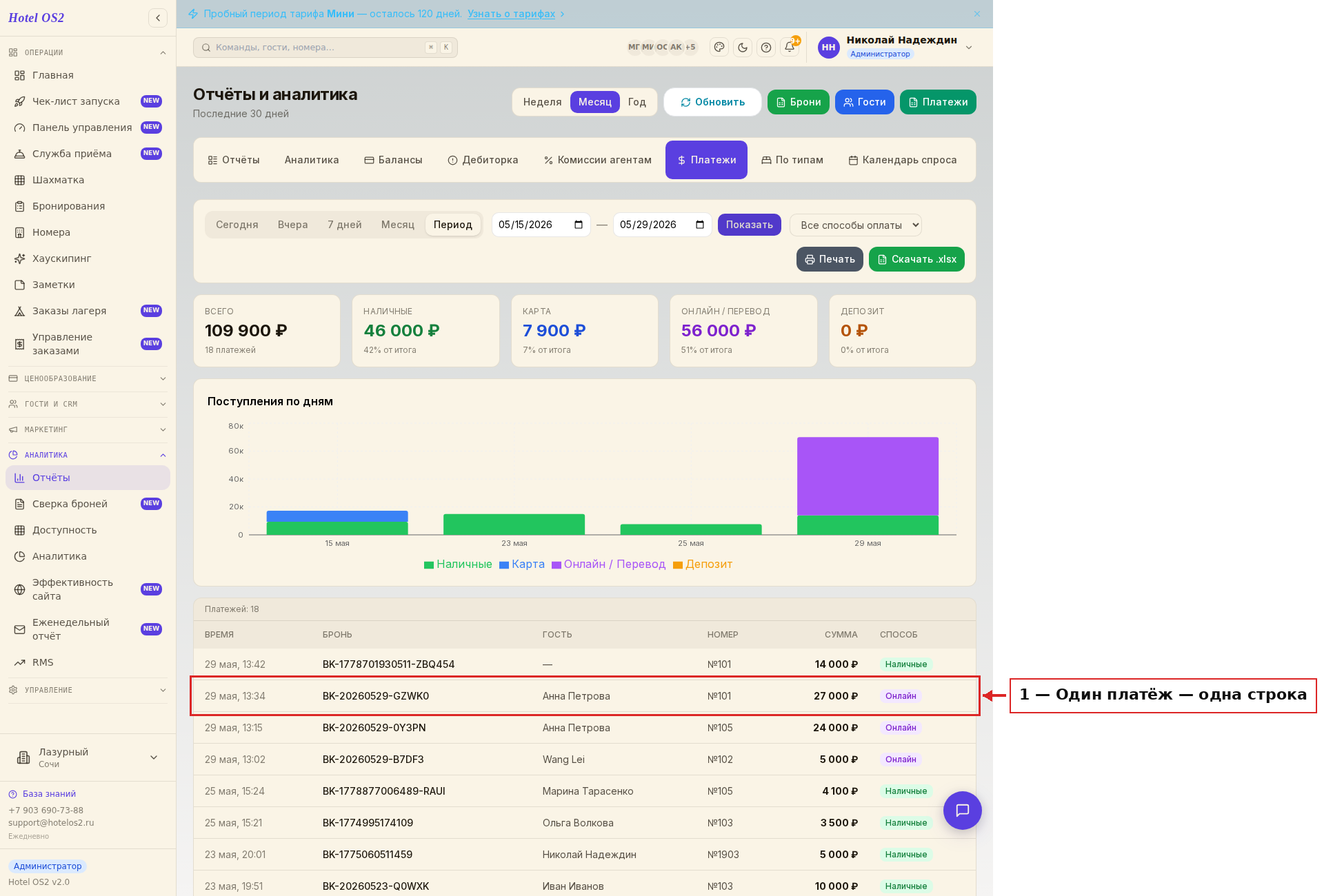
Каждый платёж — отдельная строка. Так вы видите, по какой броне и в каком номере прошла оплата.
Шаг 5. Скачайте отчёт файлом
Если выбрать в списке один способ оплаты — например, «Наличные», — карточки, график и таблица пересчитаются только по нему. Это самый быстрый способ узнать, сколько наличных должно быть в кассе.
Нажмите «Скачать .xlsx» в правой части панели — файл сохранится на компьютер. В нём будут те же платежи, что и на экране, с датами, суммами, способами оплаты и итогами по каждому способу. Кнопка «Печать» рядом открывает отчёт на печать прямо из браузера.
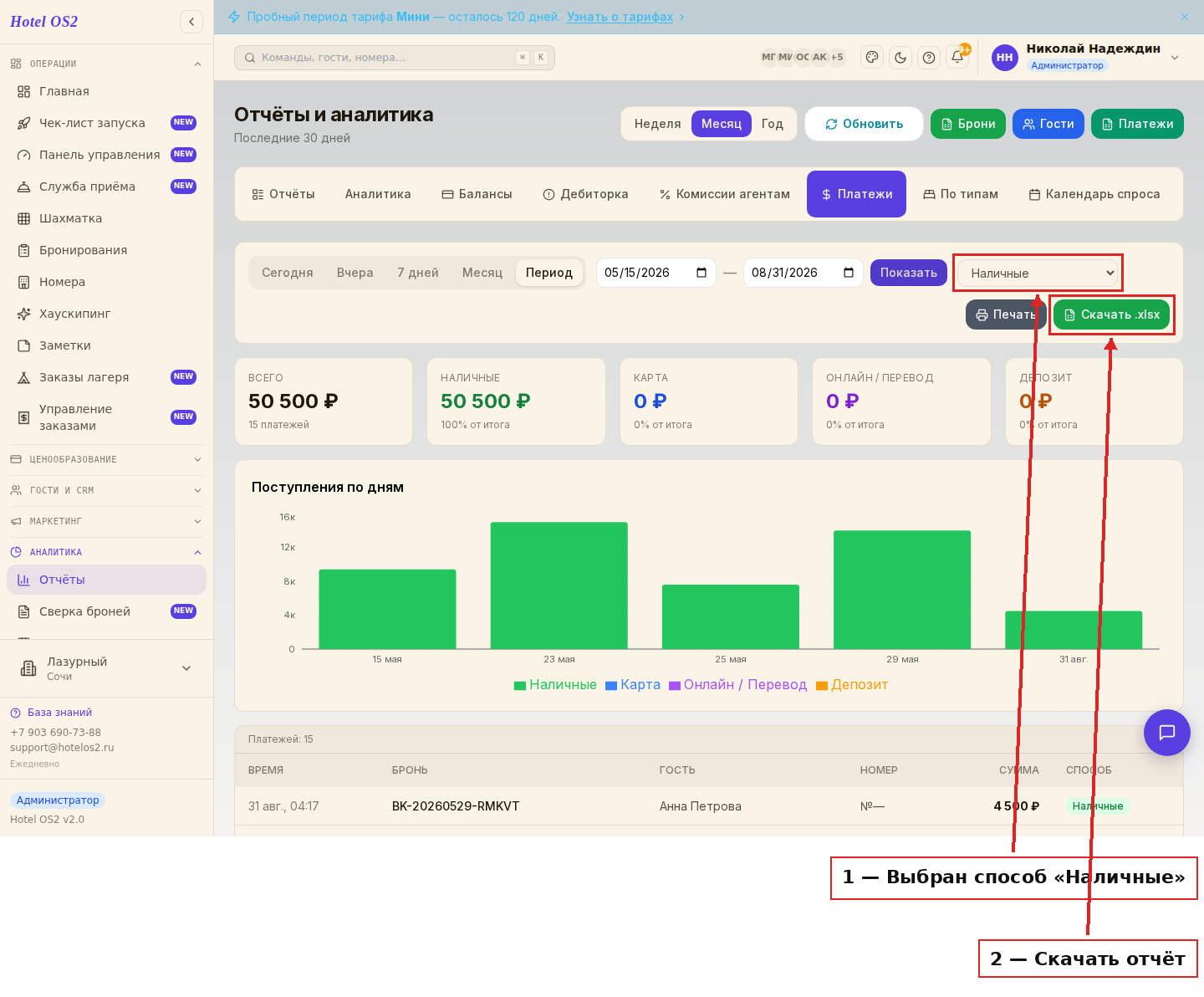
На снимке: ① — выбран способ «Наличные», итоги пересчитались только по ним, ② — кнопка, которая сохраняет отчёт файлом.
Подсказки
Сверка кассы в конце смены. Выберите период «Сегодня» и способ «Наличные» — получите ровно ту сумму, которая должна быть в денежном ящике.
Отчёт для бухгалтерии. Выберите «Месяц» и скачайте файл: в нём уже есть все платежи и итоги по каждому способу оплаты.
Произвольный период. Нужны данные с 1 по 15 число — нажмите «Период», укажите даты и «Показать». Отчёт пересчитается сразу.
Не сходится с ожиданиями? Сначала снимите фильтр по способу оплаты — возможно, вы смотрите только часть платежей.
Частые вопросы
Почему сумма в отчёте меньше, чем я ожидаю по бронированиям? В отчёт попадают только завершённые платежи. Если оплата ещё не проведена или была отменена, она здесь не появится.
Что означает способ «Депозит»? Это списание с денег, которые гость внёс заранее. Такой платёж уже не приносит новых денег в кассу, поэтому его удобно видеть отдельной суммой.
Можно ли посмотреть платежи только одного гостя? В этом отчёте фильтры — период и способ оплаты. Чтобы увидеть платежи конкретного гостя, нажмите на строку с его платежом и откройте бронирование.
Почему «Онлайн» и «Перевод» объединены в одну карточку? Оба способа — безналичные поступления, которые не проходят через кассу. Для сверки их удобнее видеть вместе, а точный способ по каждому платежу виден в таблице в колонке «Способ».
В файле те же данные, что на экране? Да. Если выбран период и способ оплаты, в файл уйдут ровно те платежи, которые вы видите, плюс итоги по способам.
Отчёт показывает ноль, хотя платежи были. Проверьте выбранный период и фильтр по способу оплаты: например, при фильтре «Карта» день с одними наличными покажет ноль.
Читайте также
Эта статья была полезна?