Инструкции для горничной
Что видит горничная в Hotel OS2: раздел «Хаускипинг» с личными задачами уборки и раздел «Статистика и отчёты» с заездами, выездами и занятыми номерами.
Инструкции для горничной
Зачем горничной нужен личный кабинет в Hotel OS2? Горничная — один из ключевых сотрудников отеля. Именно она поддерживает чистоту и уют в каждом номере. Hotel OS2 даёт горничной удобный личный кабинет, где она видит только то, что нужно для работы: свои задачи уборки и списки номеров — куда заезжают, откуда выезжают, какие заняты. Ничего лишнего — только нужное.
В этой статье показываем, как горничная работает в системе: что видит на экране, как отмечает уборку и где смотреть, кто заезжает сегодня.
Шаг 1. Войти в систему
Горничная входит по своему логину и паролю — так же, как любой другой сотрудник.
После входа в боковом меню слева будут видны только два раздела:
- Статистика и отчёты — кто заезжает, кто выезжает, какие номера заняты
- Хаускипинг — задачи уборки, назначенные именно этой горничной
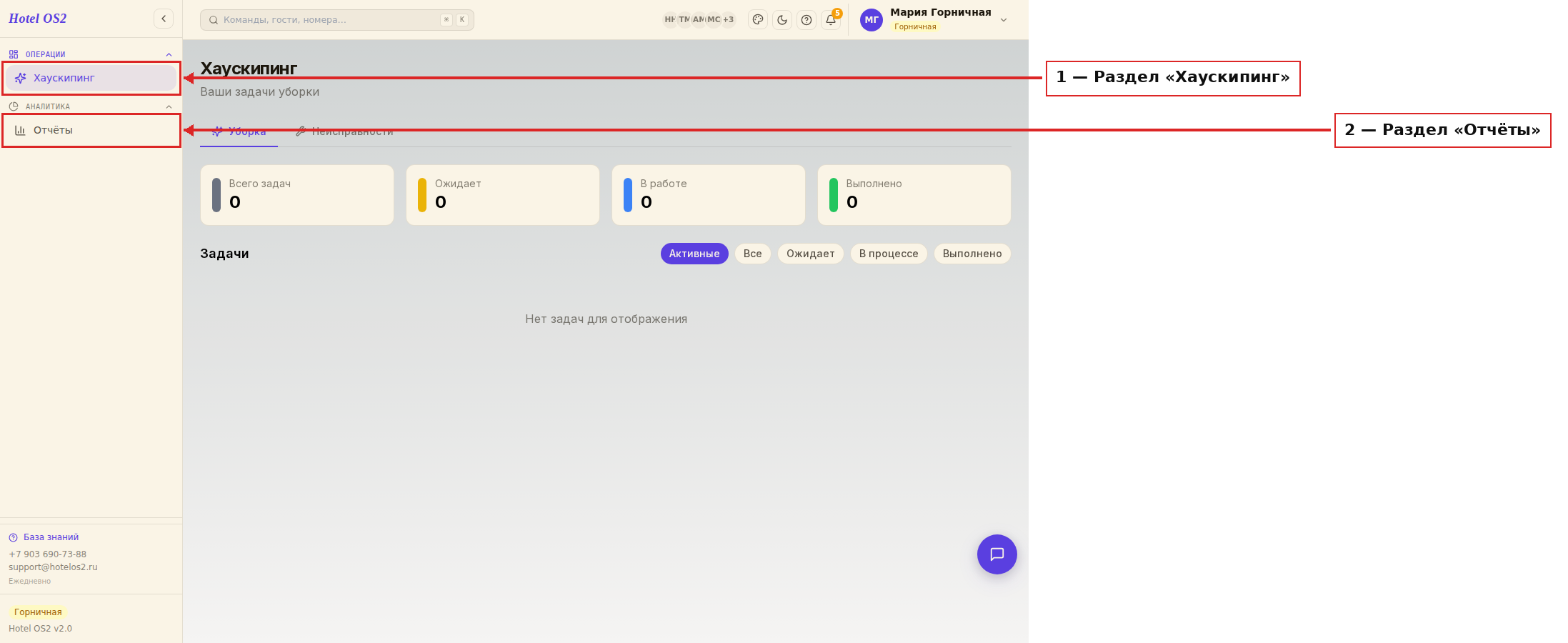
Стрелка указывает на «Статистику и отчёты», прямо над ней — «Хаускипинг» (сейчас он открыт и подсвечен). Больше в меню ничего нет: настройки, тарифы, бронирования, финансы горничной недоступны — это нормально.
Шаг 2. Раздел «Статистика и отчёты»
Здесь три отчёта — они переключаются кнопками вверху. Рядом с названием каждого стоит счётчик: сколько записей в нём на выбранный день.
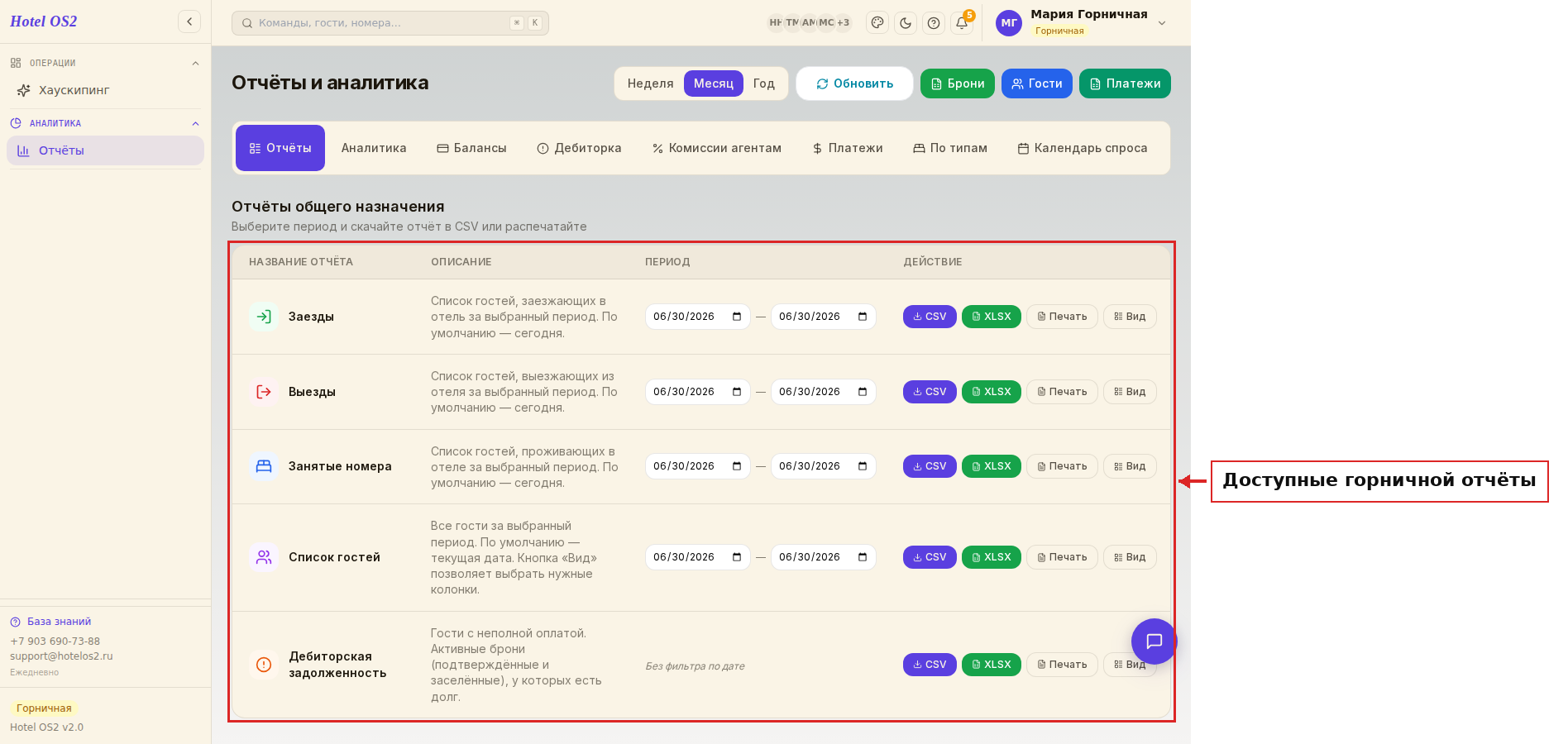
| Отчёт | Что показывает |
|---|---|
| Заезды | Номера, куда в выбранный день заезжают гости |
| Выезды | Номера, которые в выбранный день освобождаются |
| Занятые номера | Номера, где гости проживают в этот день |
Справа вверху — поле с датой. По умолчанию стоит сегодняшний день; выберите другую дату, и все три отчёта пересчитаются под неё. Дата в этом поле пишется по-английски — сначала месяц, потом день: «05/27/2026» означает 27 мая 2026 года. В самой таблице дата привычная — «27.05.2026».
Нажмите на нужную кнопку — таблица под ней сразу сменится. Вот тот же день в отчёте «Выезды»: номер 105 освобождается в 12:00, и он помечен как «Грязно» — значит, его нужно убрать.
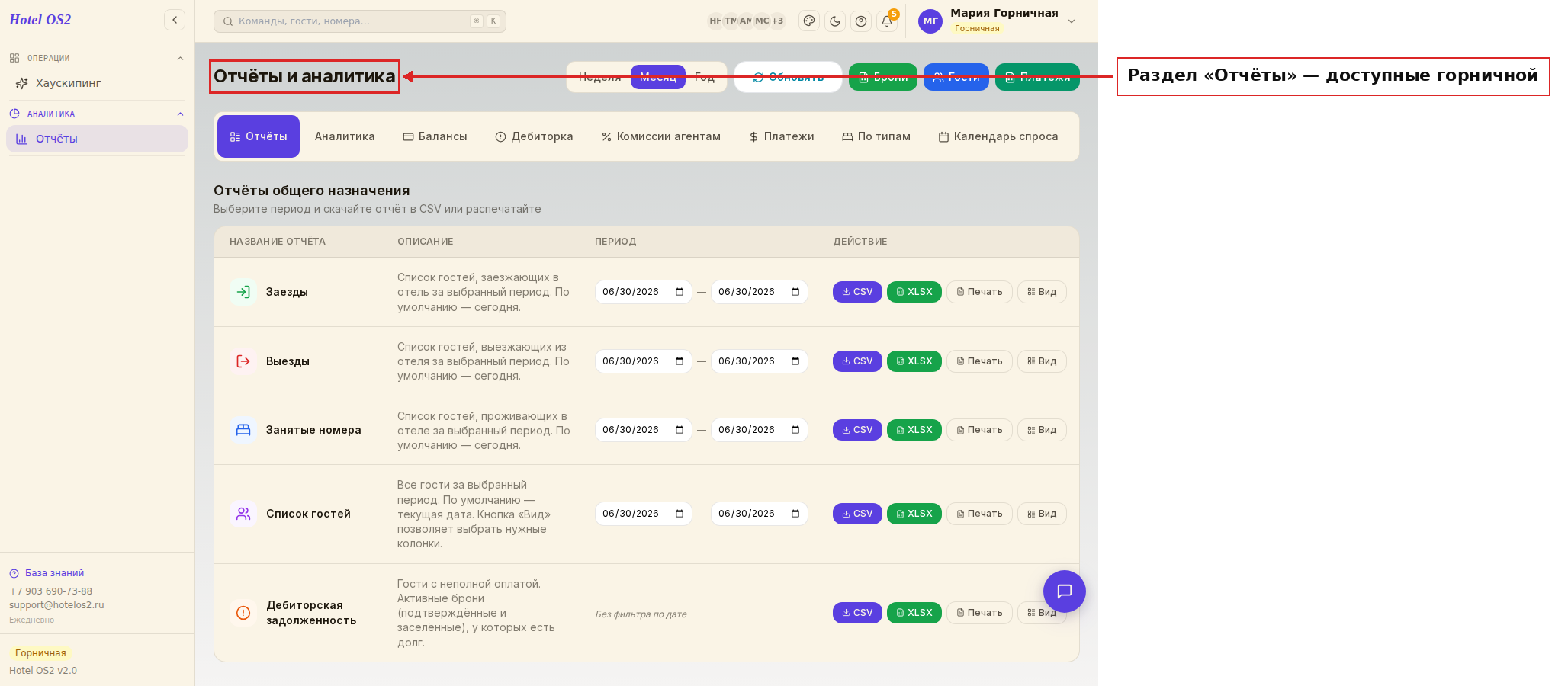
В таблице по каждой строке видно: номер комнаты, категорию, этаж, время заезда (в «Выездах» — время выезда), количество гостей и текущий статус уборки. Ни сумм, ни платежей, ни данных гостей здесь нет — только то, что нужно для планирования уборки.
Шаг 3. Раздел «Хаускипинг» — задачи уборки
Раздел открывается на вкладке «Номера» — это карточки комнат со статусом чистоты. Чтобы увидеть свои задачи, переключитесь на вкладку «Уборки» (кнопка справа вверху).
В списке задач горничная видит только те уборки, которые назначены лично ей. Уборки других горничных здесь не отображаются.
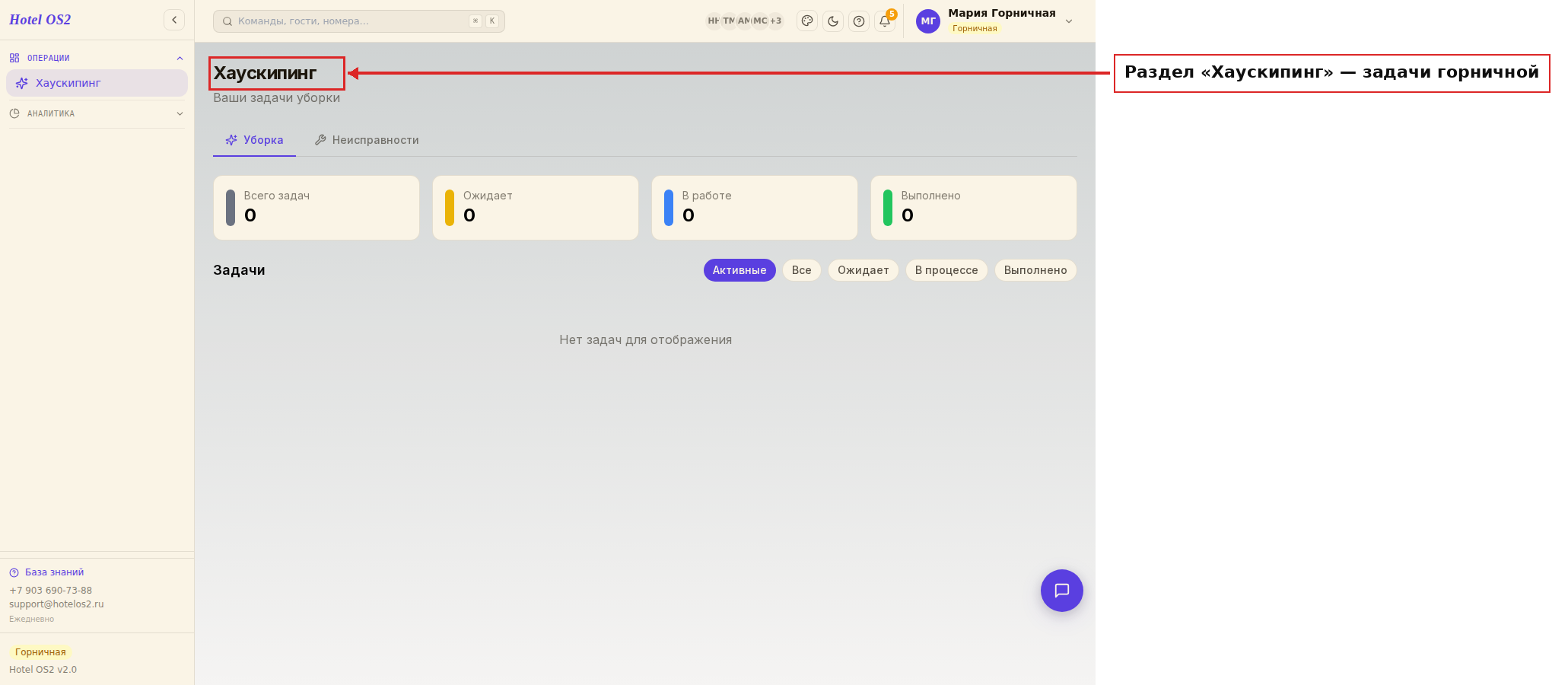
Для каждой задачи видно:
- номер комнаты и статус задачи («Ожидает», «В процессе», «Выполнено»)
- пометки — например, «Смена белья» и приоритет
- откуда взялась задача (например, авто-выезд по расписанию с номером брони)
Чтобы отметить начало уборки, нажмите кнопку «Начать» рядом с нужной задачей. Когда уборка закончена — нажмите «Выполнено». Система предложит добавить короткий комментарий, например: «Заменила постельное бельё». Если убраться не получилось — нажмите «Отказ от уборки» и укажите причину: «гость в номере», «табличка "Не беспокоить"».
Совет: Старайтесь обновлять статус сразу — супервайзер и администратор видят изменения в режиме реального времени и планируют заселение новых гостей исходя из готовности номеров.
Подсказки
- Заезды особенно важны с утра: здесь видно, в какие номера ждут новых гостей и нужна уборка «после выезда».
- Выезды помогают понять, какие номера освободятся сегодня и нужно будет убрать.
- Если задачи в разделе «Хаускипинг» нет — уточните у супервайзера: возможно, уборки пока не назначены.
- Статус уборки влияет на видимость номера для ресепции. Отмечайте «Завершено» только когда номер действительно готов к заселению.
Частые вопросы
Почему я вижу только некоторые уборки, а не все? Горничная видит только задачи, назначенные лично ей. Супервайзер или администратор назначают задачи через раздел «Хаускипинг».
Я нечаянно нажала «Завершить», а уборка ещё не готова. Что делать? Обратитесь к супервайзеру или менеджеру — они могут изменить статус задачи обратно.
Почему у меня нет доступа к бронированиям или настройкам? Уровень доступа горничной настроен специально: она видит только то, что нужно для уборки. Если нужен расширенный доступ, обратитесь к администратору.
Как посмотреть, занят ли конкретный номер? Перейдите в «Статистика и отчёты» → «Занятые номера». В списке будут все номера с действующими бронями на выбранный день, количество гостей и статус уборки.
Может ли горничная добавить комментарий к уборке? Да. При нажатии «Выполнено» или «Отказ от уборки» система предложит ввести короткую заметку. Это удобно, чтобы сообщить о неисправности или особых просьбах гостя.
Читайте также
Эта статья была полезна?