Отчёт «Темп загрузки отеля»
Как отслеживать темп бронирований на будущие даты и сравнивать с прошлым годом с помощью метрики RUN
Отчёт «Темп загрузки отеля»
Зачем это нужно? Представьте, что до летнего сезона остаётся месяц. Насколько быстро бронируются ваши номера? Идёте ли вы в ногу с тем, как шли продажи год назад на те же даты — или отстаёте? Именно на эти вопросы отвечает отчёт «Темп загрузки отеля».
Отчёт показывает, как активно гости бронируют номера на ближайшие 30 дней — и сравнивает этот темп с прошлым годом. Если темп отстаёт, ещё есть время подтолкнуть продажи: запустить акцию, снизить цену или усилить рекламу. Если опережает — можно повышать цены смело.
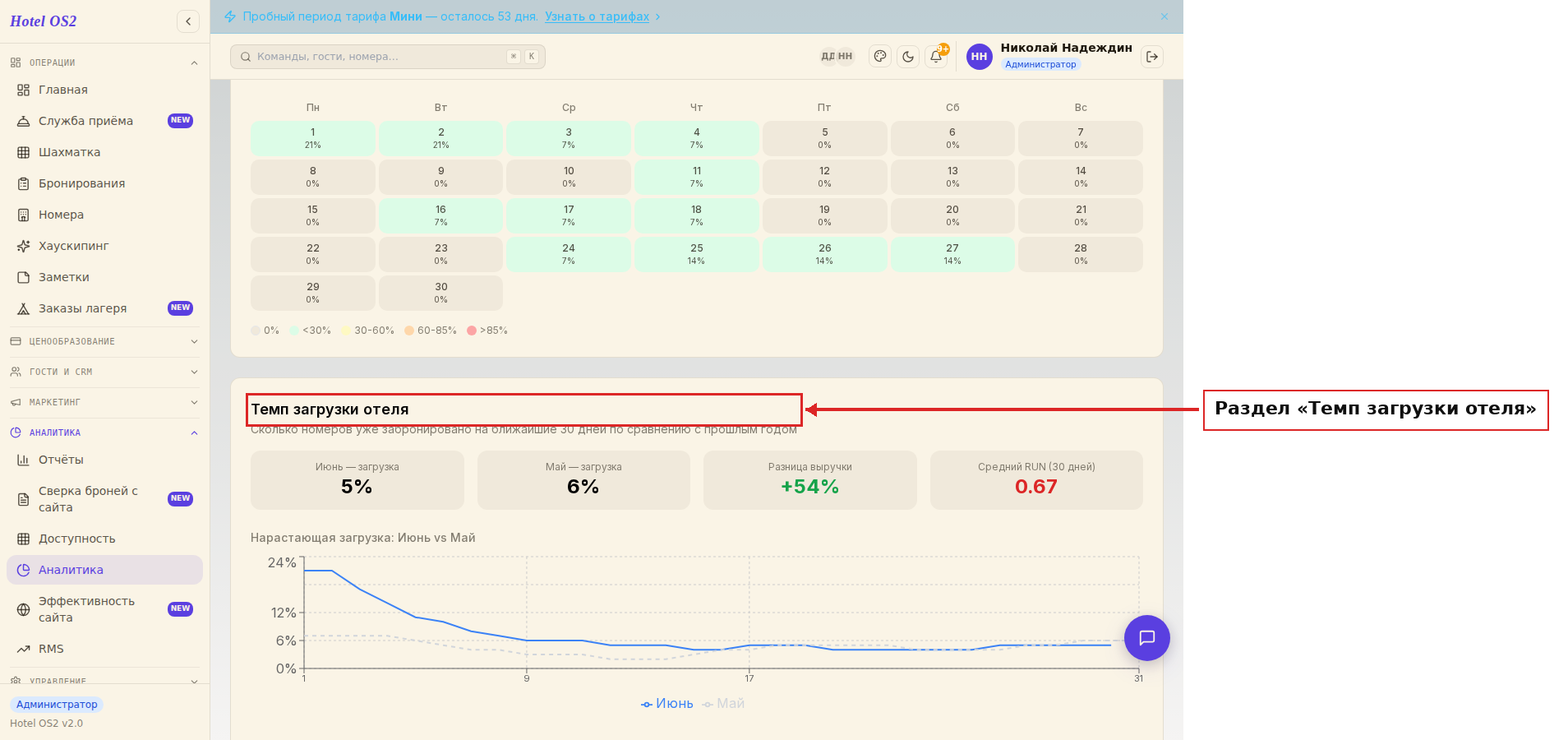
Здесь находится весь отчёт по темпу загрузки. Обратите внимание на сводные карточки в верхней части и таблицу будущих дат ниже.
Как открыть отчёт
Шаг 1. Перейдите в раздел «Аналитика»
В левом меню нажмите на пункт Аналитика — он находится в середине навигации. Раскроется подменю. В нём выберите Аналитика.
Страница загрузится и покажет несколько аналитических блоков. Прокрутите вниз — там вы найдёте раздел «Темп загрузки отеля».
Шаг 2. Изучите сводные показатели
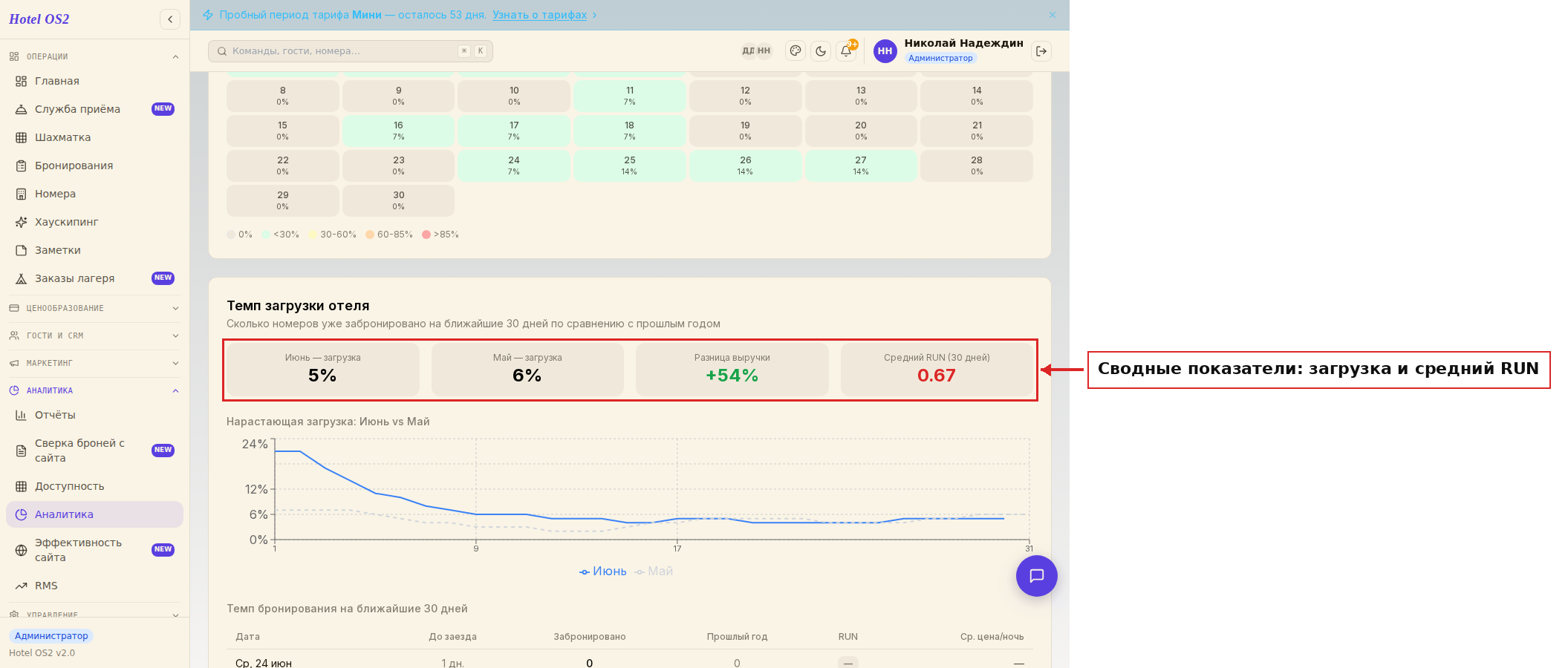
В верхней части раздела — четыре карточки с ключевыми цифрами:
- Загрузка текущего месяца — средний процент занятых номеров за этот месяц.
- Загрузка прошлого месяца — для сравнения.
- Разница выручки — насколько выручка этого месяца отличается от прошлого (в процентах).
- Средний RUN за 30 дней — главный показатель темпа. Число 1.00 означает «как год назад», выше — лучше, ниже — хуже.
Средний RUN выделен цветом: зелёный — хороший темп, красный — требует внимания.
Шаг 3. Проверьте таблицу будущих дат
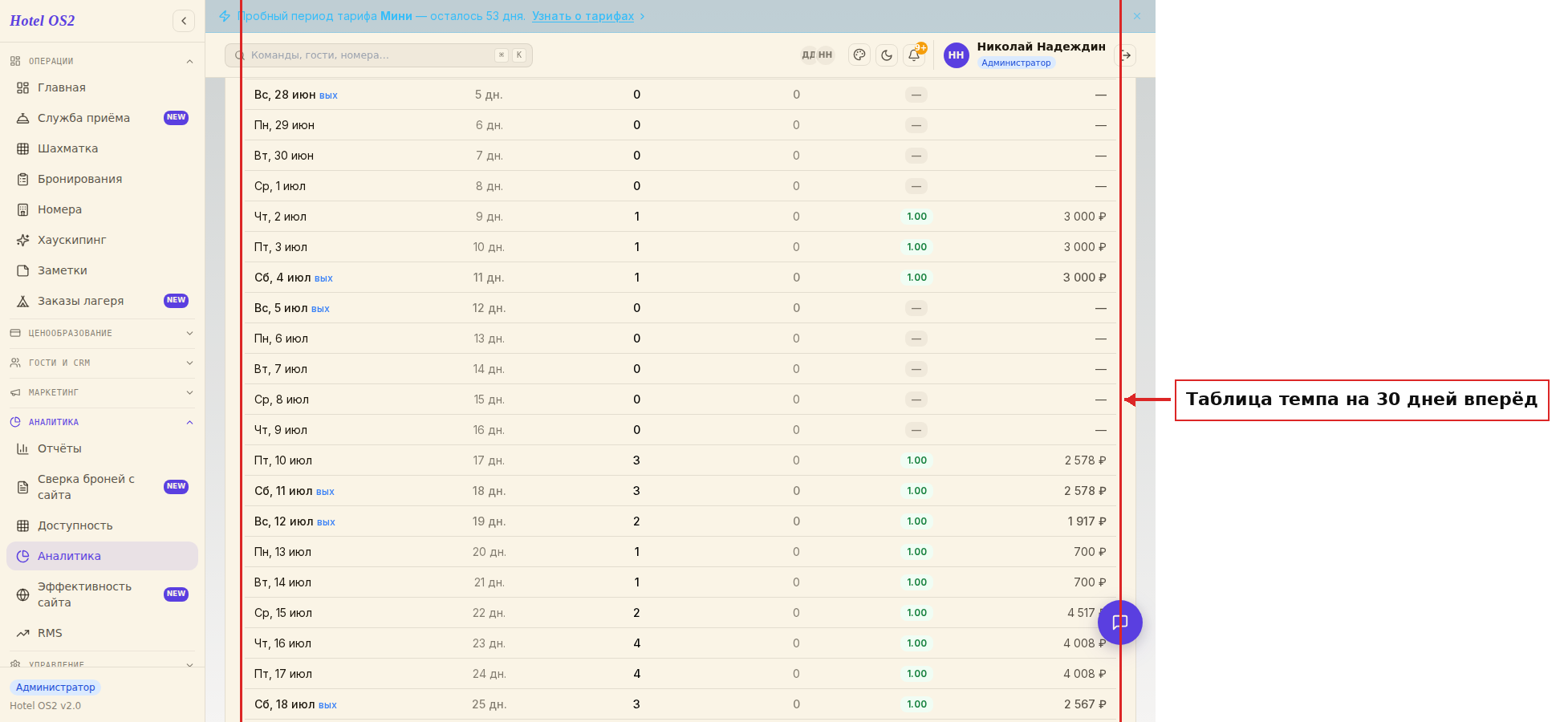
Ниже графика — главная таблица. В ней каждая строка — это один из ближайших 30 дней. Для каждого дня показано:
- Дата — день, на который смотрим. Выходные дни выделены меткой «вых».
- До заезда — сколько дней осталось до этой даты.
- Забронировано — сколько номеров уже занято на этот день прямо сейчас.
- Прошлый год — сколько номеров было занято на ту же дату год назад (на том же этапе продаж).
- RUN — соотношение: текущие бронирования делятся на прошлогодние. Показывает, насколько вы опережаете или отстаёте.
- Средняя цена — средняя стоимость ночи по текущим бронированиям.
Шаг 4. Читайте цвета RUN
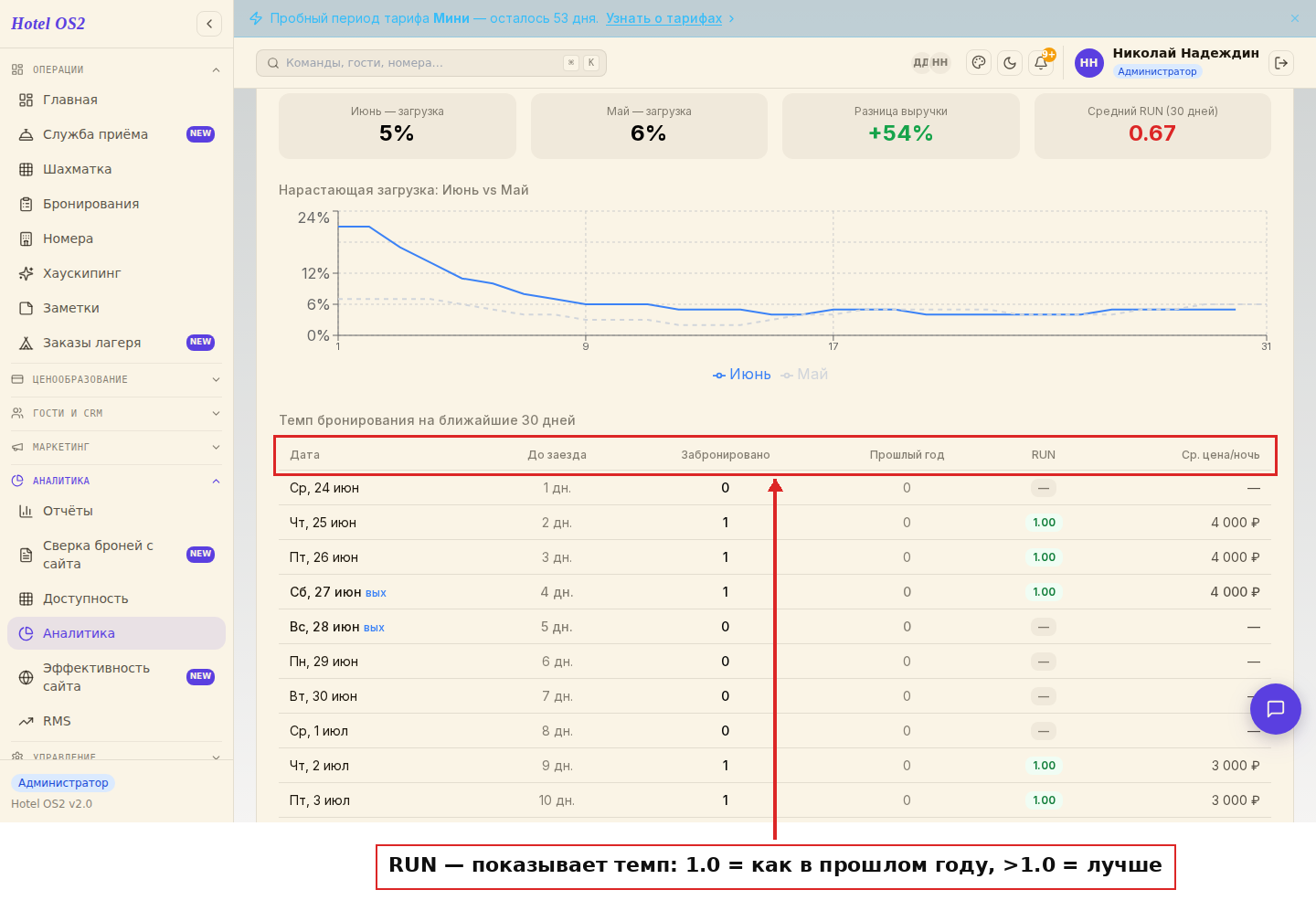
Значок RUN в каждой строке окрашен в зависимости от значения:
- Зелёный (>1.1) — темп выше прошлого года, всё идёт хорошо.
- Светло-зелёный (0.9–1.1) — темп в норме, близко к прошлому году.
- Жёлтый (0.75–1.0) — небольшое отставание, стоит понаблюдать.
- Оранжевый (0.5–0.75) — заметное отставание, стоит предпринять действия.
- Красный (<0.5) — значительное отставание, срочно нужна реакция.
Внизу таблицы — легенда с расшифровкой всех цветов.
Подсказки
Совет 1. Смотрите на выходные дни отдельно — у них обычно другой темп продаж, чем у будних. Выходные помечены меткой «вых».
Совет 2. Если красных строк становится больше за несколько дней подряд — это сигнал проверить цены и запустить акцию заблаговременно.
Совет 3. Когда RUN больше 1 на многих датах, вы можете аккуратно поднять цены — спрос позволяет.
Совет 4. Прошлогодние данные особенно полезны в сезонном бизнесе: они учитывают праздники и пики спроса, которые повторяются каждый год.
Частые вопросы
Что значит RUN = 0.00 или прочерк? Это означает, что в прошлом году на эту дату бронирований не было совсем. Прочерк не страшен — просто нет с чем сравнивать.
Почему некоторые строки показывают 0 забронировано, хотя дата близко? Возможно, все номера на этот день уже проданы или дата пересекается с длинной броней (несколько ночей). Проверьте шахматку для уточнения.
Как часто обновляются данные? Данные актуальны в момент открытия страницы. Чтобы увидеть свежую информацию, просто перезагрузите раздел Аналитика.
Почему средняя цена показана не для всех дат? Прочерк в колонке «Ср. цена» появляется, когда на эту дату пока нет ни одного бронирования.
Можно ли выгрузить данные в файл? Сейчас таблица отображается на экране. Для выгрузки используйте стандартную функцию браузера «Печать → Сохранить как PDF».
Читайте также
Эта статья была полезна?