Финансовый отчёт (посуточный сравнительный отчёт)
Как сравнить выручку отеля за два периода: проживание, допуслуги, питание и трансфер в одной таблице.
Финансовый отчёт (посуточный сравнительный отчёт)
Зачем это нужно? Финансовый отчёт позволяет сравнить выручку отеля за два разных периода времени. Например, узнать, как изменился доход от проживания и дополнительных услуг по сравнению с прошлым месяцем или аналогичным периодом прошлого года. Отчёт показывает данные в разбивке по датам, дням недели, месяцам или годам — на ваш выбор.
Это незаменимый инструмент для управляющего: видно, в какие дни приходит больше всего выручки, как меняется спрос, и какую долю занимают дополнительные услуги — питание, трансфер и прочее.
Шаг 1. Перейдите в раздел «Отчёты»
В левом меню нажмите Отчёты. Откроется страница с несколькими вкладками. Найдите и нажмите вкладку Финансовый отчёт.
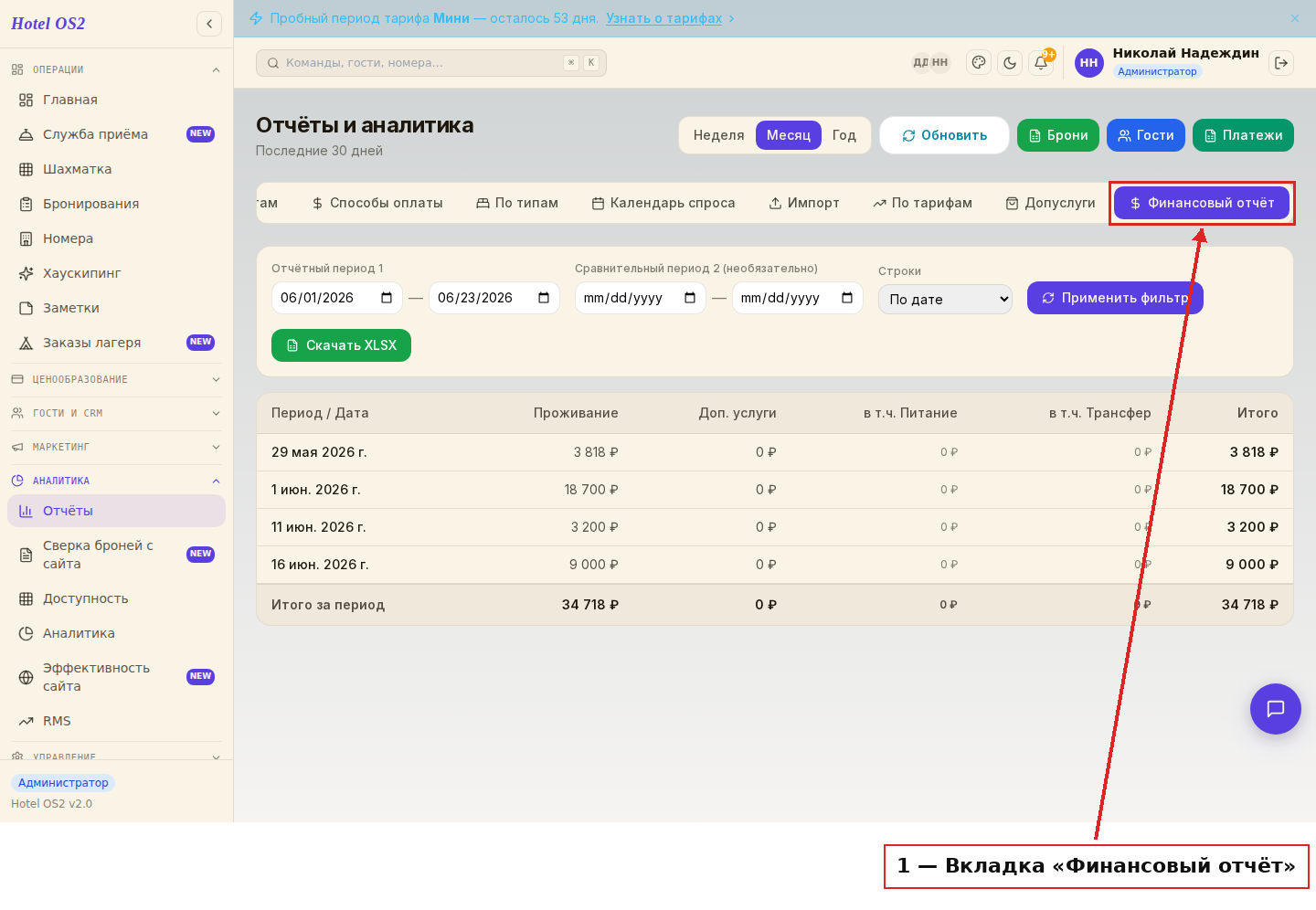
На экране появится панель с фильтрами. Здесь задаются все параметры перед формированием отчёта.
Шаг 2. Задайте отчётный период
В поле Отчётный период 1 выберите начальную и конечную дату — это основной период, за который хотите увидеть данные.
Если нужно сравнить с другим периодом — заполните поля Сравнительный период 2. Это поле необязательное: если оставить его пустым, отчёт покажет только данные первого периода.
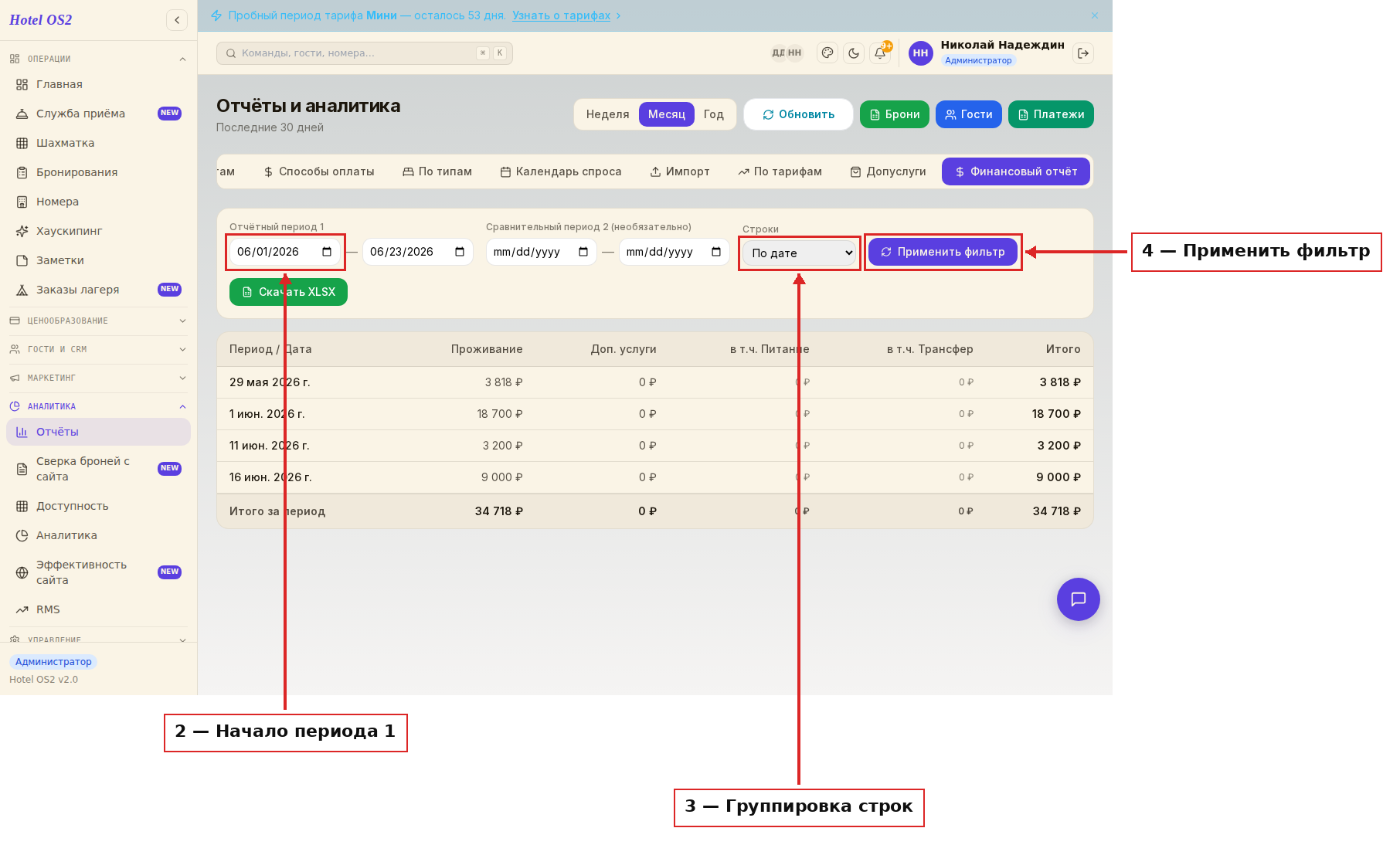
В поле Строки выберите, как группировать данные в таблице:
- По дате — каждая строка = отдельная дата
- По дню недели — сгруппированы понедельники, вторники и т.д.
- По месяцу — каждая строка = месяц
- По году — каждая строка = год
Шаг 3. Нажмите «Применить фильтр»
После того как заполнили нужные поля — нажмите кнопку Применить фильтр. Система сформирует таблицу с данными.
Шаг 4. Просмотрите результат
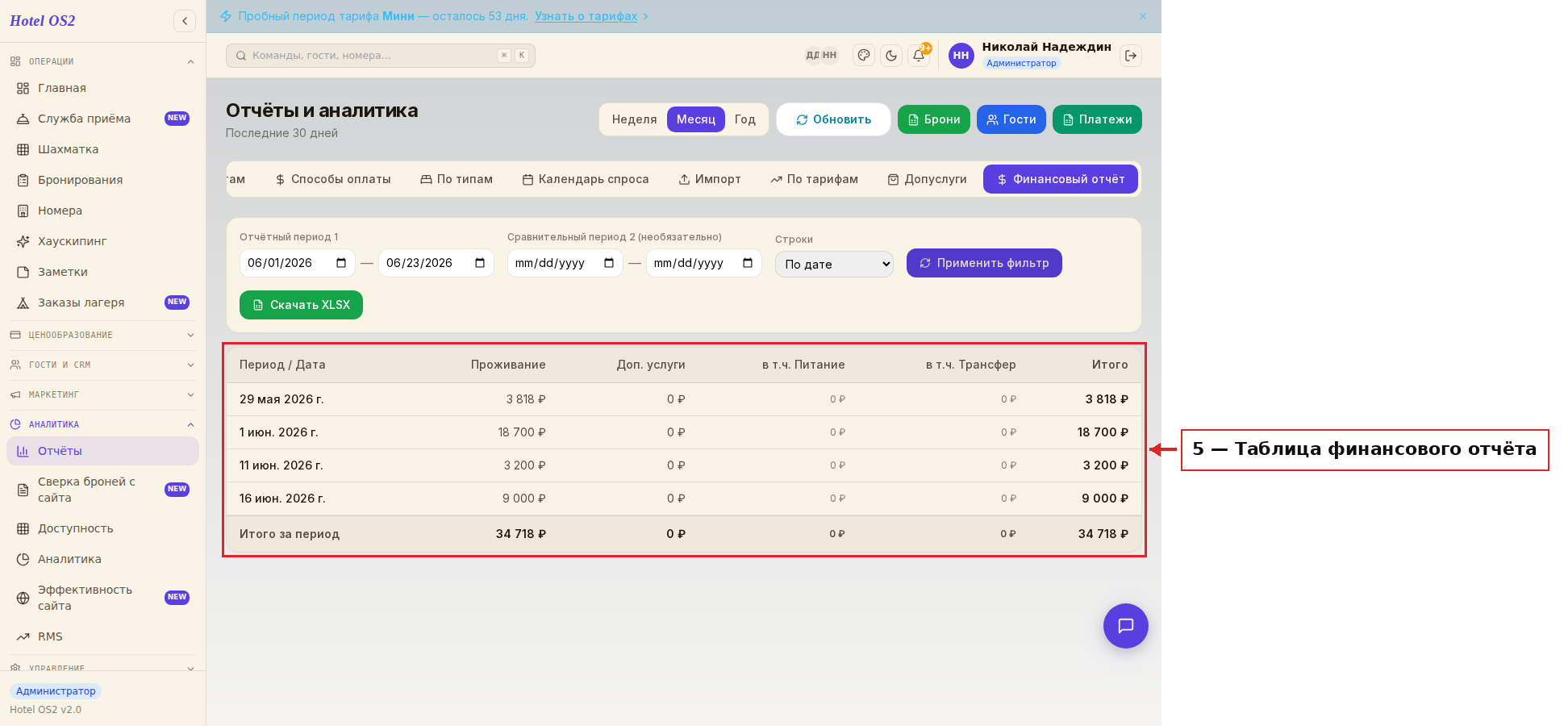
В таблице каждая строка — это единица времени согласно выбранной группировке. По каждой строке видно:
- Проживание — сумма дохода от проживания гостей
- Доп. услуги — сумма дохода от дополнительных услуг
- в т.ч. Питание — из доп. услуг: суммы за завтраки, обеды, ужины
- в т.ч. Трансфер — из доп. услуг: суммы за трансфер
- Итого — совокупный доход за эту строку
Если выбрали два периода, то для периода 2 появятся дополнительные столбцы — можно сравнить показатели напрямую.
В нижней строке таблицы — итоговая сумма за весь период.
Шаг 5. Скачайте отчёт в Excel
Нажмите кнопку Скачать XLSX — файл с таблицей автоматически загрузится на ваш компьютер. Удобно для последующего анализа в таблицах или отправки собственнику.
Подсказки
На заметку: Для сравнения по сезонам удобно использовать группировку «По месяцу» и задать два периода — например, лето этого года и лето прошлого.
Совет: Если нужно увидеть, в какой день недели выручка выше всего — выберите группировку «По дню недели» и задайте период за несколько месяцев. Это поможет оптимизировать ценообразование.
На заметку: Строки «в т.ч. Питание» и «в т.ч. Трансфер» — это подкатегории внутри «Доп. услуг». Если таких услуг не было, значения будут равны нулю.
Частые вопросы
Могу ли я сравнить любые два произвольных периода? Да. Первый и второй периоды задаются независимо — это могут быть совершенно разные временные отрезки.
Что означает столбец «в т.ч. Питание»? Это суммарный доход от услуг питания (завтраки, обеды, ужины), которые были добавлены к бронированиям в выбранном периоде.
Почему некоторые строки показывают ноль? За данную дату/месяц не было подтверждённых бронирований или оказанных услуг. Это нормально, особенно в периоды с низкой загрузкой.
Можно ли посмотреть отчёт за год? Да. Выберите группировку «По месяцу» и задайте период с января по декабрь нужного года — в таблице будет 12 строк по каждому месяцу.
Файл XLSX содержит сравнительные данные? Да. Если вы задали два периода, оба периода попадут в Excel-файл со всеми показателями.
Читайте также
Эта статья была полезна?