Отчёт по отменам бронирований
Отчёт «Отмены» собирает все отменённые брони за период с датой отмены, датой заезда, источником и причиной, а внизу — сводку по источникам. Он отвечает на вопрос, откуда и почему уходят брони.
Отчёт «Отмены бронирований»
Зачем это нужно: каждая отменённая бронь — это пустой номер и упущенная выручка. Если видеть, сколько отмен происходит и из каких источников они приходят чаще всего, можно принять конкретные меры: ужесточить условия для определённого канала, изменить правила тарифов или просто держать ситуацию под контролем.
Отчёт «Отмены бронирований» позволяет быстро найти любую отменённую бронь, посмотреть её детали и сравнить, каких источников больше всего таких броней.
Шаг 1. Откройте отчёт
В меню слева раскройте раздел «Аналитика» и выберите пункт «Отчёты». В верхней части страницы появится панель с вкладками — нажмите «Отмены».
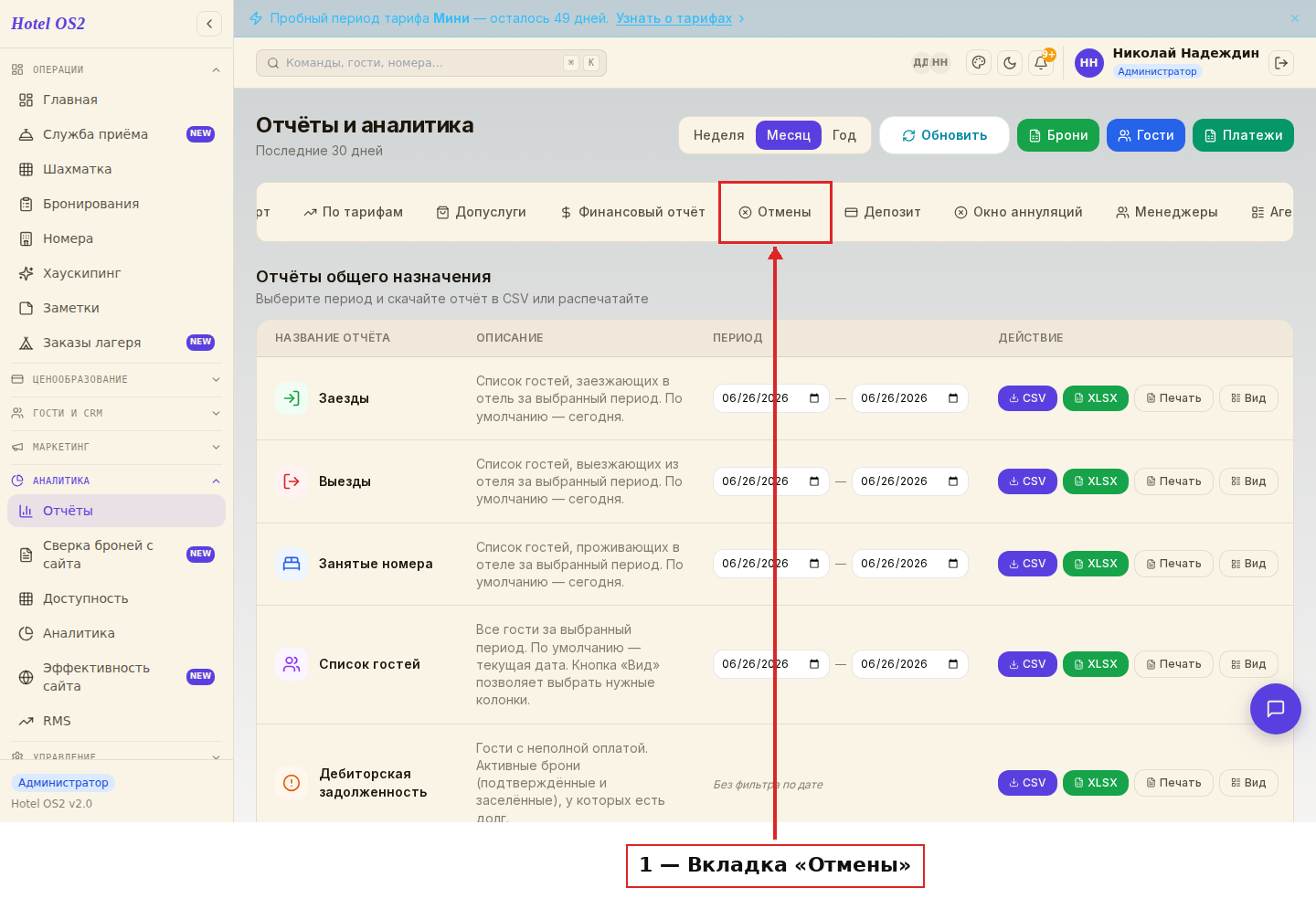
Откроется форма отчёта: сверху панель фильтров, ниже — таблица с результатами.
Шаг 2. Задайте период и фильтры
В панели фильтров укажите, за какой период искать отменённые брони. Можно задать:
- Дата отмены с / по — период, когда брони были фактически отменены.
- Дата заезда с / по — период заезда, который был запланирован по броне.
- Причина отмены — текстовый поиск по причине, например «передумал» или «другой отель».
Можно заполнить один фильтр или несколько сразу. Если оставить все пустыми, система покажет все отмены за последний месяц (это значения по умолчанию).
Затем нажмите «Применить фильтр».
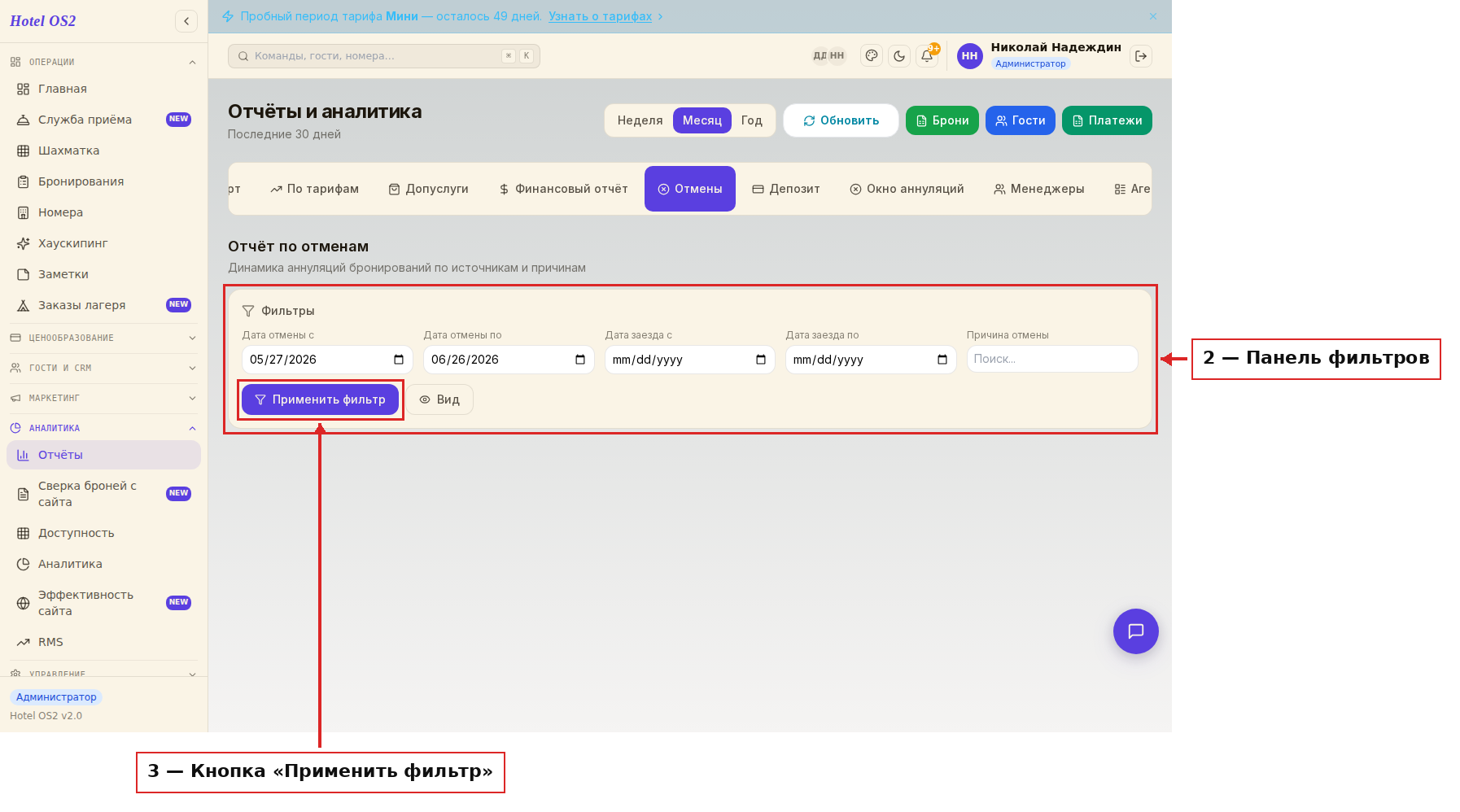
Все поля необязательны — пробуйте разные комбинации, чтобы найти нужные брони.
Шаг 3. Изучите таблицу
После применения фильтров отобразится таблица с отменёнными бронями. В ней видно:
- № брони — номер для поиска в системе.
- Дата брони — когда гость её оформил.
- Дата отмены — когда бронь была отменена.
- Причина отмены — текст, который указал сотрудник при отмене.
- Источник — откуда пришла бронь (Booking.com, Авито, Прямые и т.д.).
- Упущенный доход — полная стоимость отменённой брони.
Если столбцов слишком много, нажмите кнопку «Вид» и уберите галочки с лишних колонок.
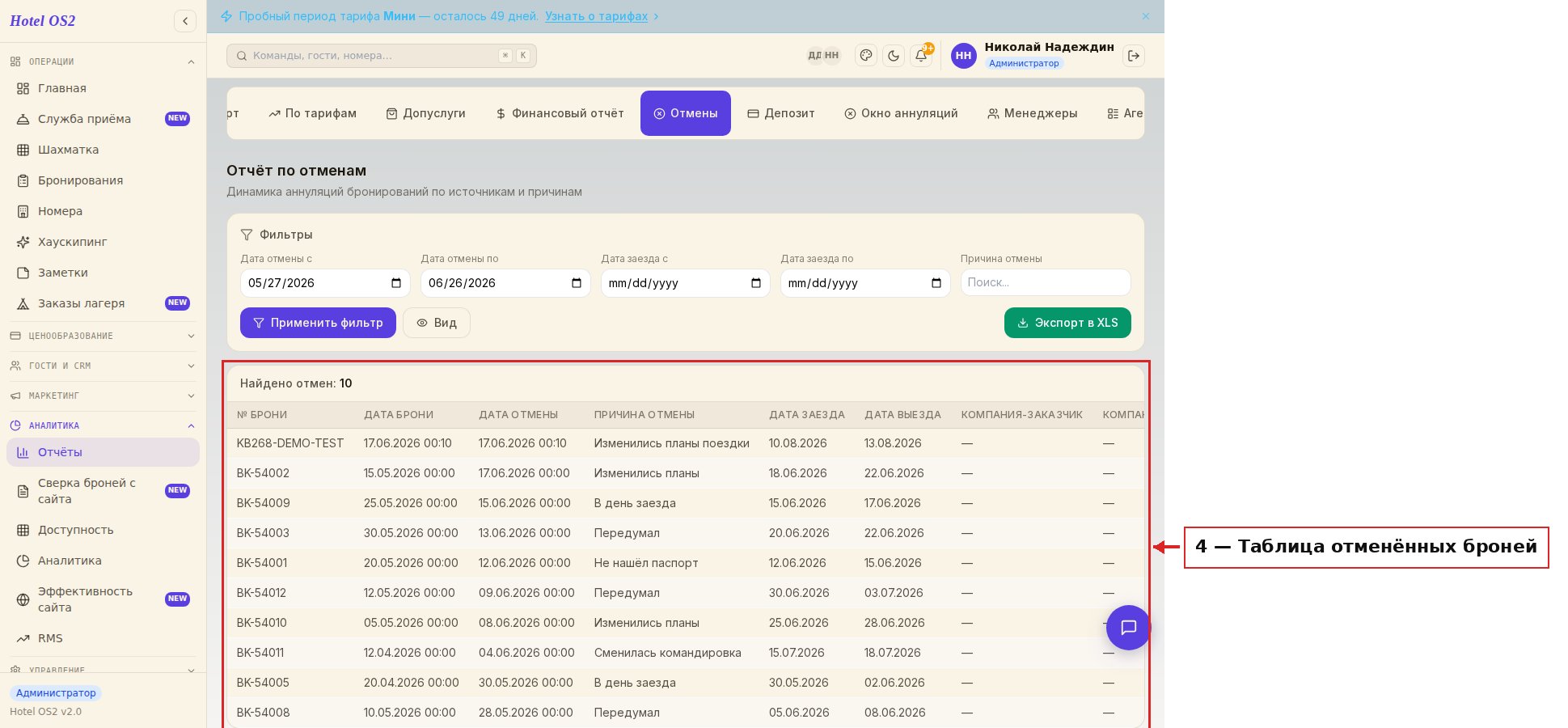
Кнопка «Вид» позволяет настроить, какие столбцы показывать — оставьте только нужные.
Шаг 4. Посмотрите сводку по источникам
Ниже таблицы появляется сводка. Она может включать до трёх блоков:
- По источнику — сколько отмен пришло из каждого канала (Booking.com, Авито, Прямые, Яндекс и т.д.). Этот блок есть всегда.
- По компании-заказчику — появляется, только если среди отмен есть брони от юридических лиц.
- По компании-агенту — появляется, только если используются агентские продажи.
Если компаний-заказчиков и агентов в отменённых бронях нет, вы увидите один блок «По источнику» — это нормально. Каждый блок показывает количество и долю в процентах — это удобно, чтобы сразу увидеть, какой источник «поставляет» больше всего проблемных броней.
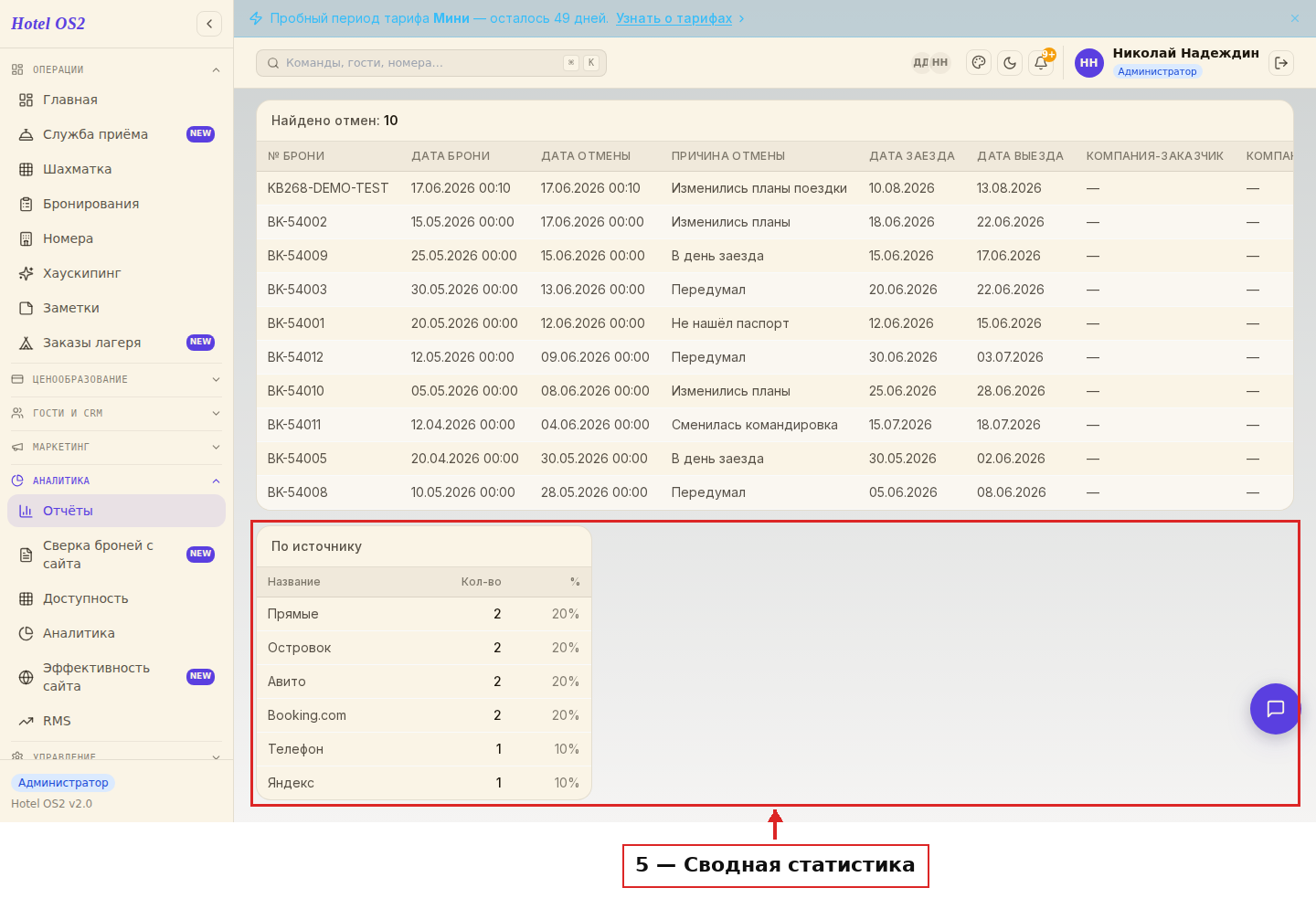
Если из какого-то источника приходит непропорционально много отмен — стоит пересмотреть условия работы с ним.
Шаг 5. Скачайте данные
Когда отчёт сформирован, справа от кнопки «Вид» появляется кнопка «Экспорт в XLS». Нажмите её — файл Excel скачается автоматически. В нём будут все те же данные, что в таблице на экране.
Подсказки
- Причины отмен заполняют сотрудники — чем конкретнее они пишут при отмене брони, тем полезнее будет фильтр по причине. Напомните команде использовать понятные формулировки.
- Упущенный доход — это полная стоимость брони, а не реально потерянная сумма. Если часть предоплаты была удержана — она учтена в финансовом разделе.
- Ищите «токсичный» источник — если из одного канала стабильно приходит больше 30% всех отмен, пора поговорить с ним об условиях или повысить предоплату.
- Смотрите на дату отмены vs дату заезда — если гости отменяют за 1–2 дня до заезда, номер сложно перепродать. Рассмотрите тарифы с обязательной предоплатой.
Частые вопросы
Что считается отменой в отчёте? Любая бронь, переведённая в статус «Отменена» — неважно, кто это сделал: сотрудник, гость или система. Незаезды (no-show) сюда не попадают.
Можно ли посмотреть отмены за конкретный сезон? Да. Укажите нужные даты в полях «Дата заезда с / по» — и получите только те отмены, которые были связаны с заездами в этот период.
Почему отчёт пустой после нажатия «Применить фильтр»? Вероятно, за выбранный период отменённых броней нет — это хороший знак. Или один из фильтров слишком узкий. Попробуйте убрать фильтры и применить снова.
Как часто смотреть этот отчёт? Достаточно раз в 2 недели. Если идёт высокий сезон или замечена нестандартная активность — проверяйте еженедельно.
Можно ли найти конкретную отменённую бронь через этот отчёт? Отчёт показывает список всех отмен за период, но не ищет по номеру брони: фильтр «Причина отмены» ищет только по тексту причины, а не по номеру. Чтобы открыть конкретную бронь по её номеру, воспользуйтесь разделом «Бронирования».
Частые причины отмены бронирования отеля
Причины, которые чаще всего пишут гости и администраторы:
- изменились планы поездки — болезнь, работа, перенос отпуска;
- нашли дешевле — на площадке или у соседнего отеля;
- бронировали «про запас» несколько отелей сразу;
- не устроили условия — предоплата, время заезда, нет парковки;
- бронь-дубль, созданная по ошибке;
- незаезд, после которого бронь отменена отелем.
Чтобы отчёт был полезным, договоритесь с администраторами записывать причину одной из этих формулировок — тогда фильтр «Причина отмены» покажет реальную картину.
Фильтры, вид таблицы и выгрузка
- Дата отмены с / по — когда брони отменили; дата заезда с / по — на какие даты были брони. Пустые фильтры показывают отмены за последний месяц.
- Причина отмены — поиск по тексту, например «другой отель».
- Кнопка «Вид» — выбор столбцов таблицы: источник, номер, сумма, способ оплаты, кто отменил.
- Сводка по источникам внизу — сколько отмен пришло с сайта, телефона и каждой площадки.
- Экспорт в Excel — в файл попадают только строки, видимые после фильтров.
Если отмен много за 0–1 день до заезда, смотрите окно аннуляций.
Частые вопросы
Как найти, кто отменил бронь?
Включите через кнопку «Вид» столбец с автором отмены и найдите бронь фильтром по дате отмены.
Можно ли посмотреть отмены только с одной площадки?
Да, сводка по источникам внизу отчёта показывает отмены по каждому каналу.
Читайте также
Эта статья была полезна?