Отчёт по питанию
Как сформировать отчёт по питанию, настроить фильтры и скачать данные в Excel
Отчёт по питанию
Зачем нужен этот отчёт? Он помогает вашему повару и ресторатору заранее знать, сколько завтраков, обедов и ужинов нужно приготовить на каждый день. Вы видите конкретный список гостей с типом питания — никаких догадок, никаких переизбытков или нехватки.
Отчёт работает только с теми услугами, которым назначен тип питания: «Завтрак», «Обед», «Ужин», «Полупансион», «Полный пансион» или «Все включено». Услуги с типом «Прочее» в отчёт не попадают.
Как сформировать отчёт
Шаг 1. Перейдите в раздел «Отчёты»
В левой боковой панели найдите группу Аналитика, раскройте её и нажмите Отчёты. Затем в верхней части страницы выберите вкладку Отчёт по питанию.
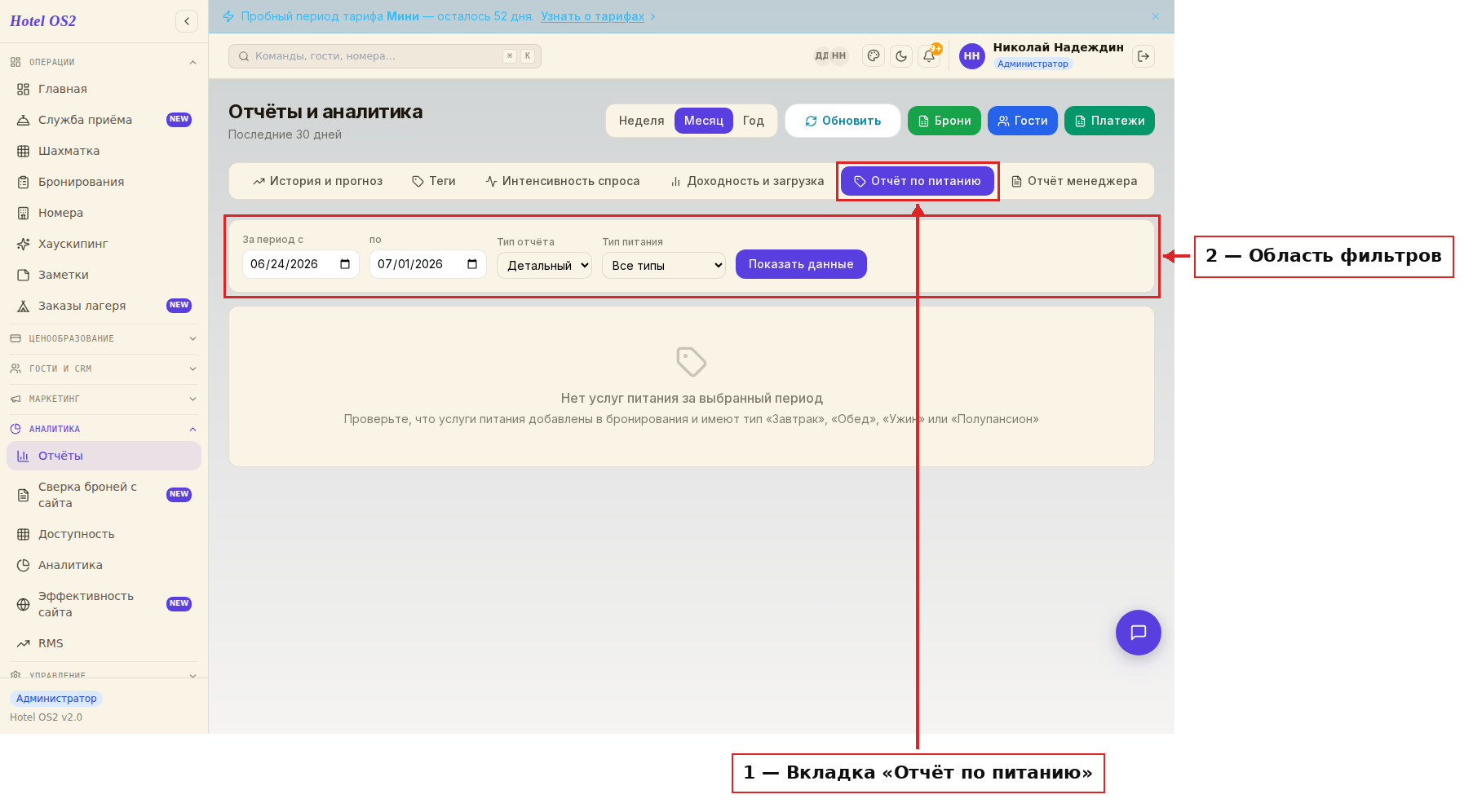
Здесь расположена вкладка отчёта и панель с фильтрами. Сами данные появятся после нажатия «Показать данные».
Шаг 2. Настройте фильтры
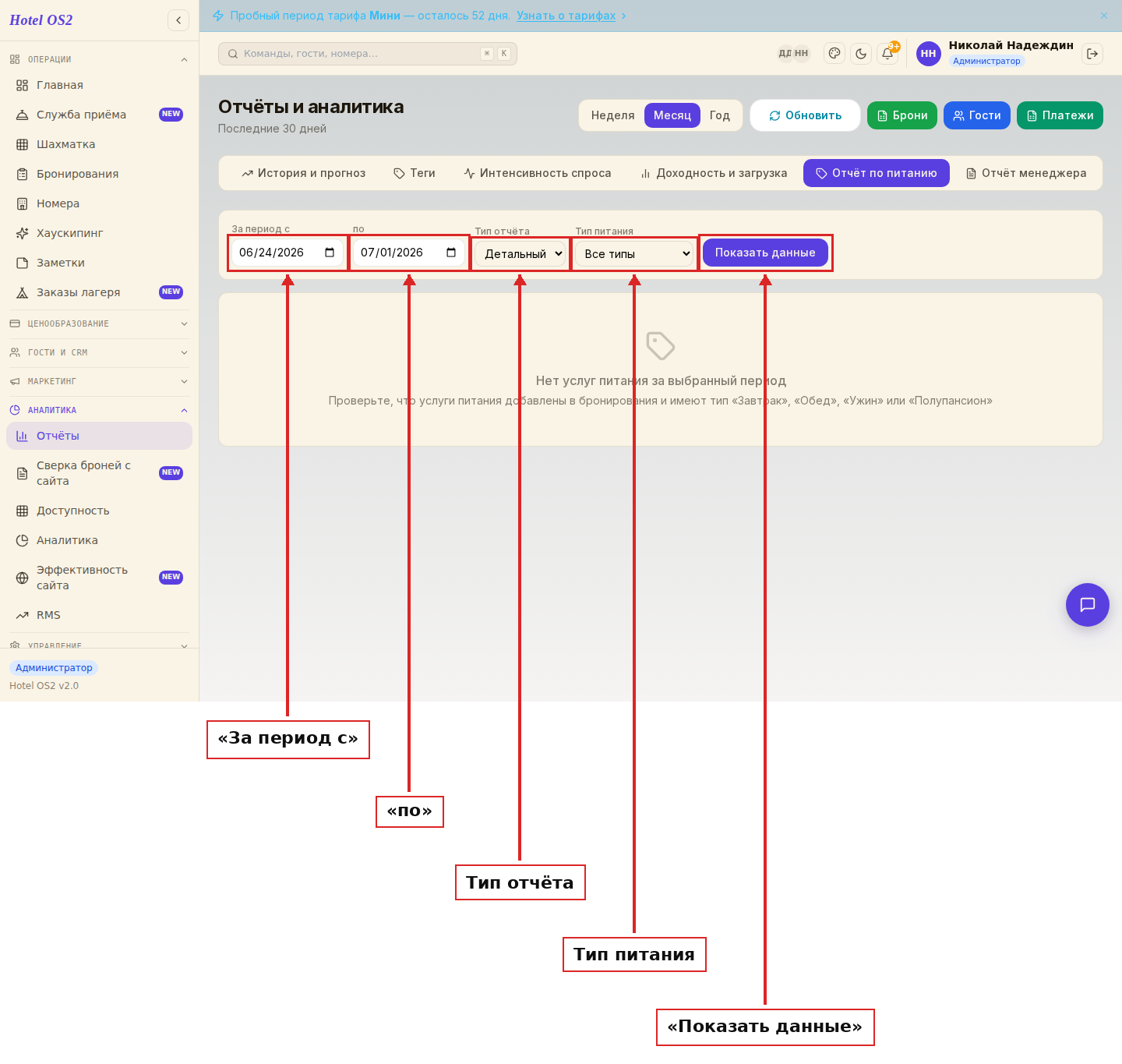
В строке фильтров есть четыре параметра:
- За период с … по … — укажите даты, за которые хотите увидеть питание. Например, «01.06.2026 — 07.06.2026» покажет все завтраки и обеды за первую неделю июня.
- Тип отчёта — выберите Детальный (список по каждому бронированию) или Сводный (итоговые цифры по каждому типу питания за весь период).
- Тип питания — если хотите видеть только завтраки или только ужины — выберите нужный тип. По умолчанию показываются все типы.
- Категория — фильтрует отчёт по категории номера (появляется после первой загрузки данных).
Шаг 3. Нажмите «Показать данные»
После выбора параметров нажмите синюю кнопку Показать данные. Отчёт сформируется в течение нескольких секунд.
Детальный отчёт
По умолчанию отчёт открывается в детальном режиме — здесь каждая строка соответствует одному бронированию и одному типу питания.
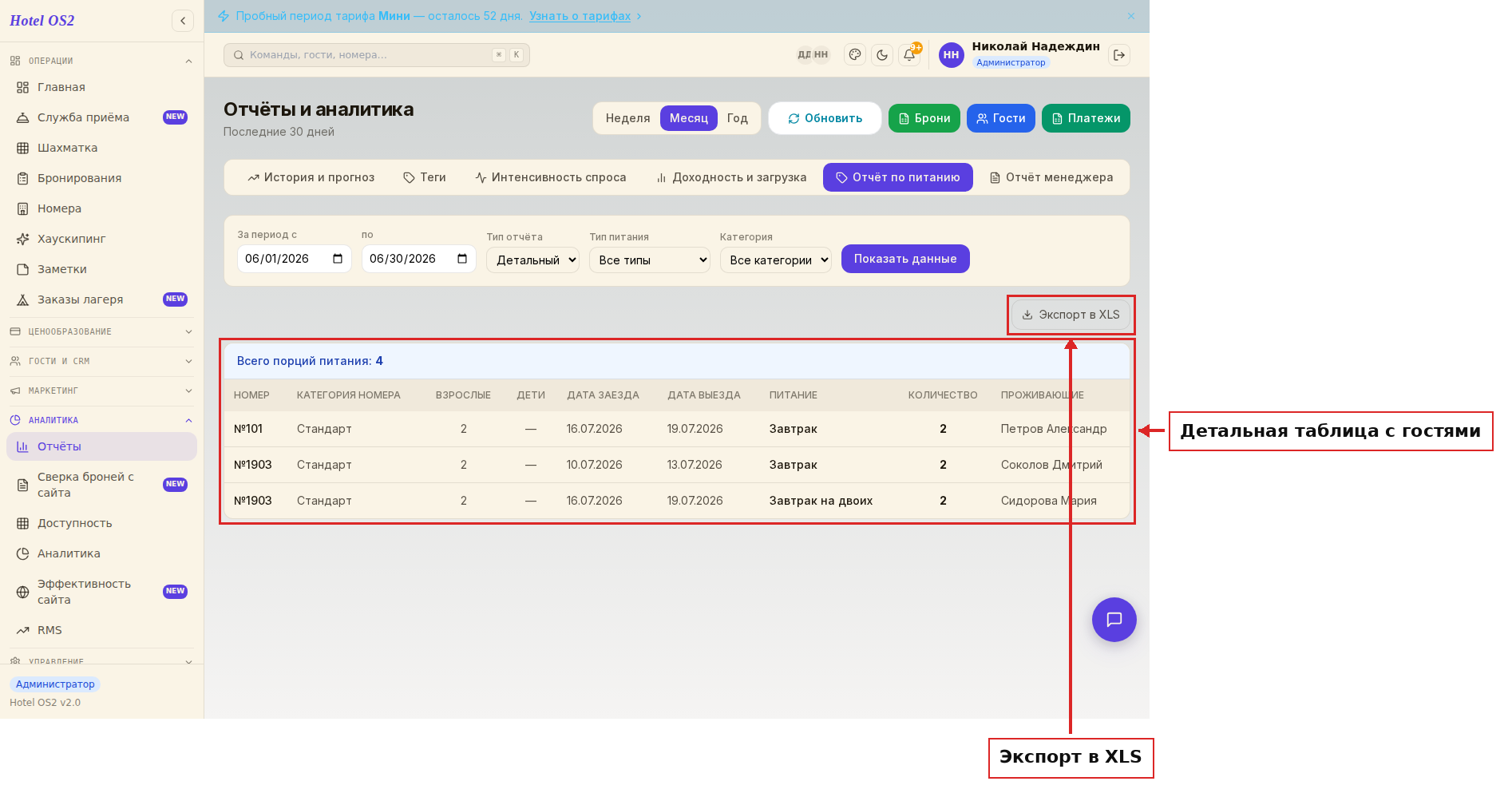
В таблице отображаются следующие колонки:
- Номер — номер комнаты, где проживает гость
- Категория номера — тип номера (стандарт, люкс, студия и т. д.)
- Взрослые / Дети — состав проживающих
- Дата заезда / Дата выезда — период проживания по бронированию
- Питание — тип питания (Завтрак, Полупансион, Полный пансион и т. д.)
- Количество — сколько порций этого питания за выбранный период
- Проживающие — фамилия и имя гостя
Сводный отчёт
Если вам нужна только итоговая цифра «сколько всего завтраков за неделю», выберите в фильтре Тип отчёта → Сводный и нажмите «Показать данные».
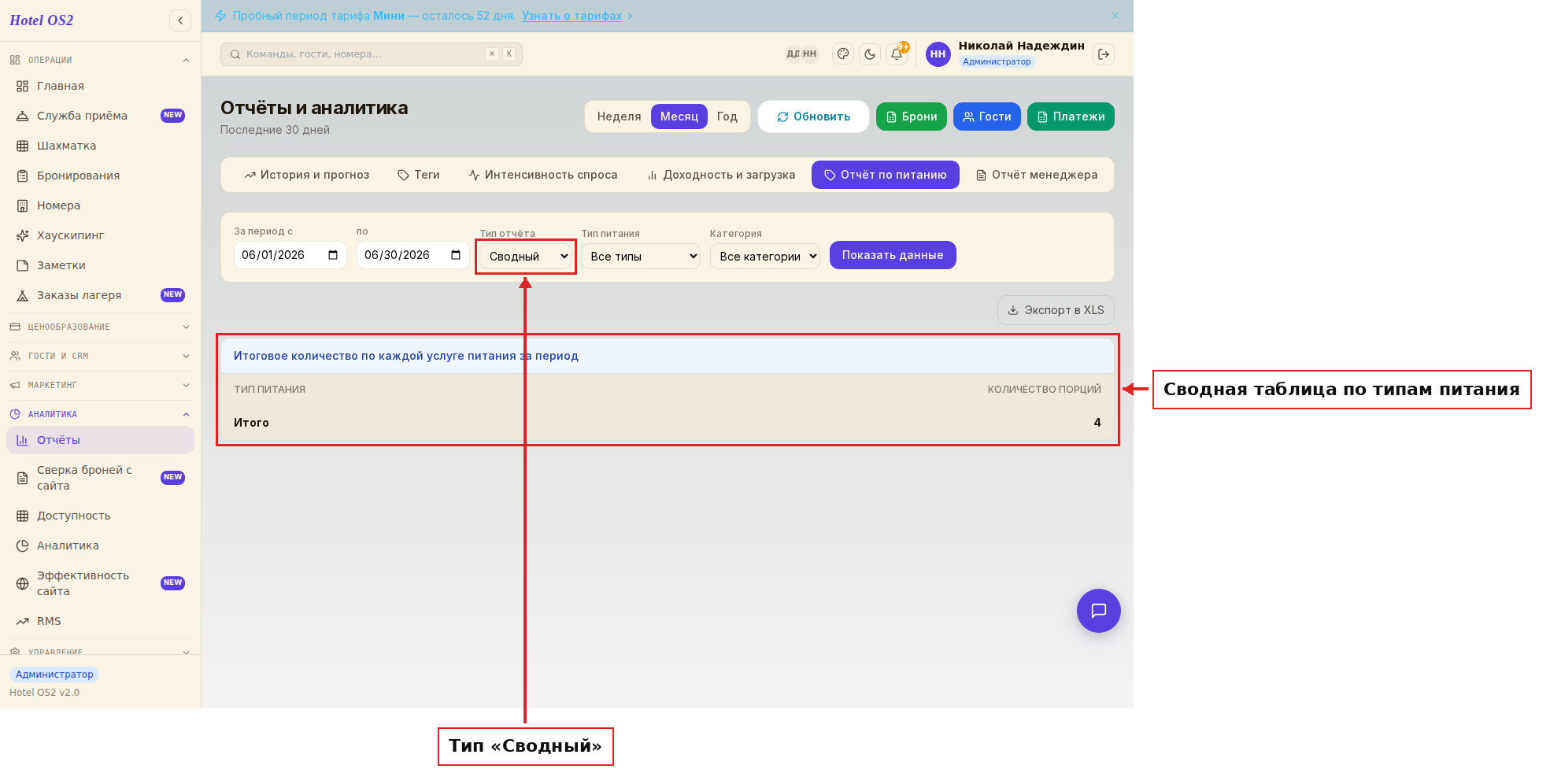
В сводном отчёте каждая строка — это один тип питания с суммарным количеством порций за весь выбранный период. Внизу — итоговая строка с общим числом порций.
Как скачать отчёт
В правом верхнем углу таблицы есть кнопка Экспорт в XLS. Нажмите её — файл скачается на ваш компьютер и откроется в Excel или Google Таблицах. В скачанном файле удобно отмечать посещение ресторана гостями прямо на бумаге или в таблице.
Подсказки
Совет 1. Планируйте питание заранее — формируйте отчёт за 2–3 дня вперёд, не за сегодняшний день.
Совет 2. Если нужны только завтраки, выберите в фильтре «Тип питания → Завтрак» — так повар получит чёткий список без лишней информации.
Совет 3. Экспортируйте отчёт в XLS и передавайте его на кухню в распечатанном виде или по мессенджеру.
Совет 4. Если в отчёте отображается меньше гостей, чем вы ожидаете — проверьте, что у услуги питания выбран правильный тип (Завтрак, Обед, Ужин или другой тип питания), а не «Прочее».
Частые вопросы
Гость забронировал завтраки, но они не попали в отчёт. Почему? Скорее всего, при создании услуги был выбран тип «Прочее» вместо «Завтрак». Отредактируйте услугу в бронировании и смените тип на нужный — после этого услуга появится в отчёте. Подробнее читайте в статье «Почему услуга питания не появилась в отчёте по питанию».
За какой максимальный период можно сформировать отчёт? Ограничений по длительности периода нет. Вы можете выбрать любой диапазон дат — хоть неделю, хоть целый год.
В сводном отчёте показаны не все типы питания. Это нормально? Да. В сводный отчёт попадают только те типы питания, по которым есть хотя бы одна услуга за выбранный период. Если завтраков за этот период нет — строка «Завтрак» не отображается.
Как получить отчёт только по номерам категории «Люкс»? После первой загрузки данных в фильтрах появится выпадающий список Категория. Выберите нужную категорию и нажмите «Показать данные» ещё раз.
Отчёт сформирован — можно ли сразу распечатать? Удобнее всего скачать файл через «Экспорт в XLS» и распечатать из Excel или Google Таблиц: там можно настроить шрифт, поля и ориентацию страницы по вашему вкусу.
Читайте также
Эта статья была полезна?