Допуслуги — детальный отчёт
Как сформировать список дополнительных услуг за период — с фильтром по услуге, экспортом в Excel и управлением колонками.
Допуслуги — детальный отчёт
Зачем нужен этот отчёт? Когда гостям добавляют дополнительные услуги — завтрак, трансфер, спа или парковку — важно видеть полную картину: что было оказано, когда, сколько стоило и кому. Отчёт «Допуслуги — детальный отчёт» собирает весь список дополнительных услуг за выбранный период и показывает их построчно с привязкой к гостю, бронированию и номеру комнаты.
Этот отчёт пригодится управляющему, когда нужно проверить начисления за месяц, подготовить данные для бухгалтерии или убедиться, что ни одна услуга не потерялась.
Обратите внимание. Отчёт отбирает услуги по дате оказания — той, что стоит в строке услуги, а не по датам заезда и выезда. Услуга, оказанная за пределами выбранного периода, в отчёт не попадёт, даже если бронирование целиком приходится на этот период.
Шаг 1. Перейти в раздел «Отчёты»
В левом меню нажмите «Отчёты». Откроется раздел с несколькими вкладками.
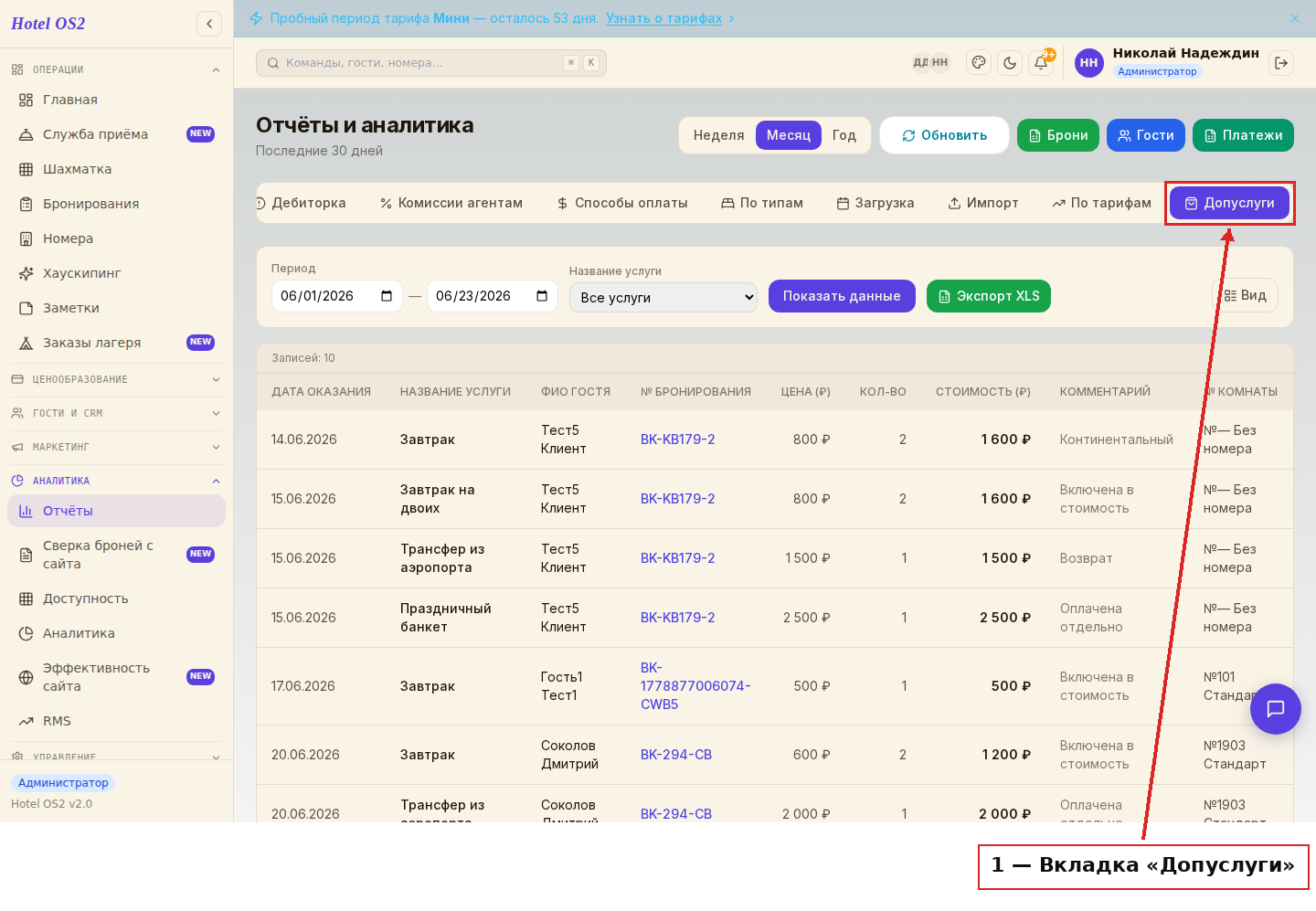
Лента вкладок прокручивается по горизонтали. Пролистайте её вправо и нажмите вкладку «Допуслуги» — она идёт сразу после «По тарифам», перед «Финансовым отчётом».
Шаг 2. Задать фильтры и сформировать отчёт
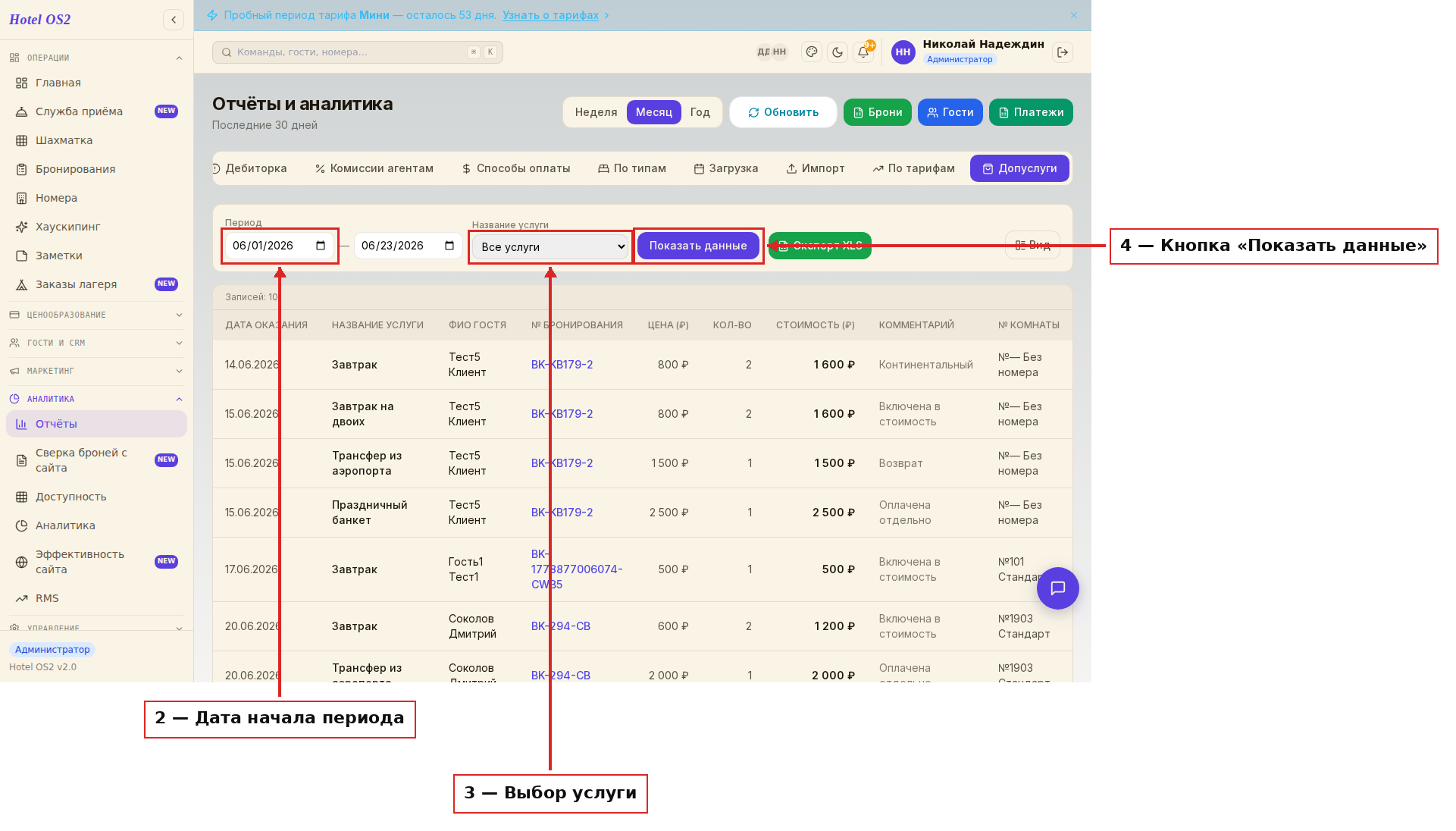
В строке фильтров:
- Укажите период — два поля с датами: начало и конец интервала, за который нужен отчёт.
- Выберите услугу (необязательно) — если нужен отчёт только по одному виду услуг, выберите её в выпадающем списке «Название услуги». Если оставить «Все услуги», в отчёт войдут все позиции за период.
- Нажмите «Показать данные» — система отобразит таблицу.
Шаг 3. Изучить таблицу
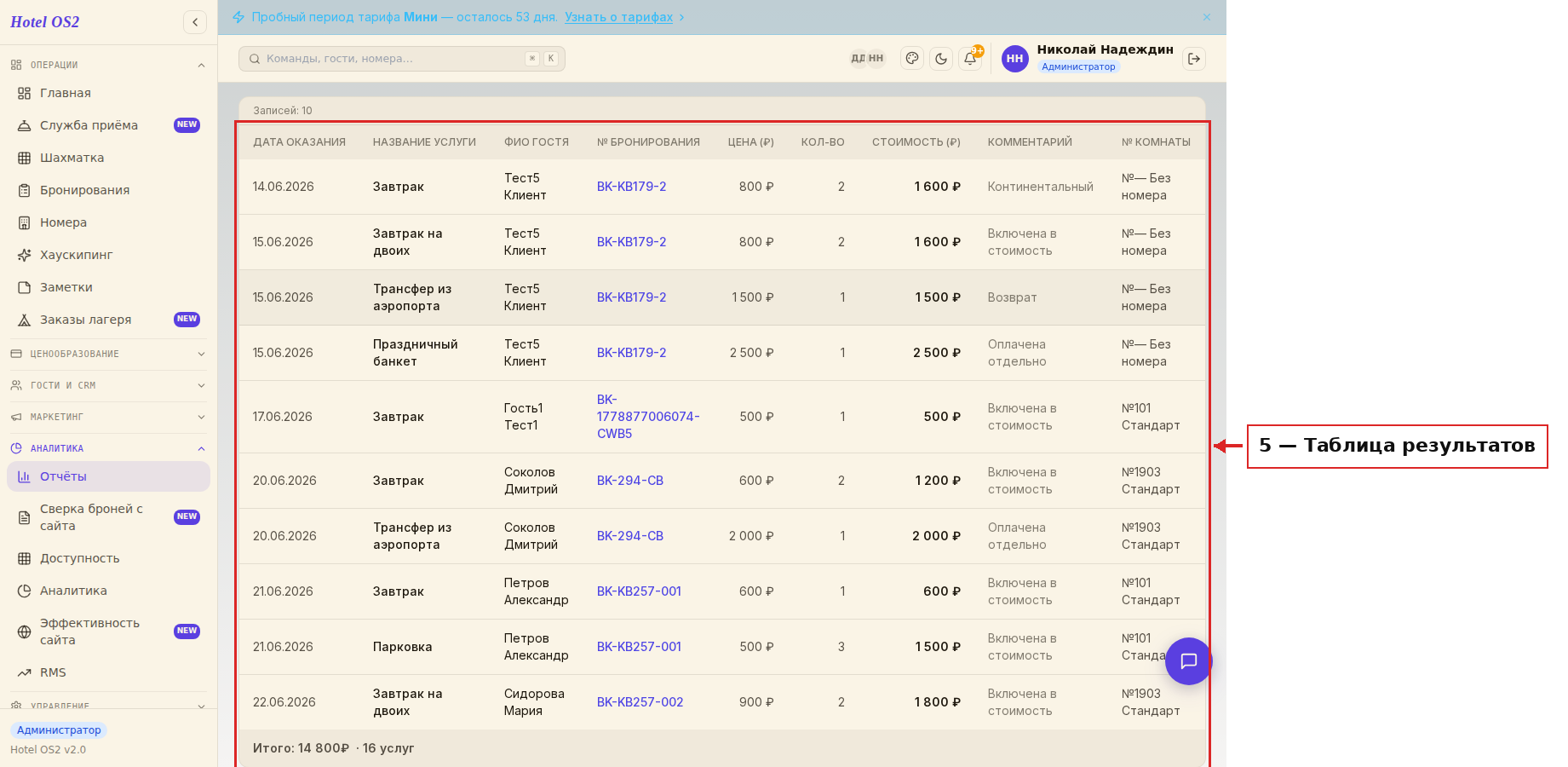
В таблице отображаются следующие параметры:
- Дата оказания — когда была добавлена услуга в бронирование.
- Название услуги — например, «Завтрак», «Трансфер», «Парковка».
- ФИО гостя — кому оказывалась услуга.
- № бронирования — по какой брони.
- Цена (₽) — стоимость одной единицы услуги.
- Кол-во — сколько раз заказана услуга.
- Стоимость (₽) — итоговая сумма (цена × количество).
- Комментарий — пояснение к строке: «Включена в стоимость», «Оплачена отдельно», «Возврат», а для заказов из ресторана или бара — название точки и блюда, например «Ресторан «Лазурный»: Паста карбонара».
- № комнаты — в каком номере проживает гость.
Внизу таблицы — строка итогов с общей суммой и количеством позиций за период.
Шаг 4. Управлять колонками и скачать отчёт
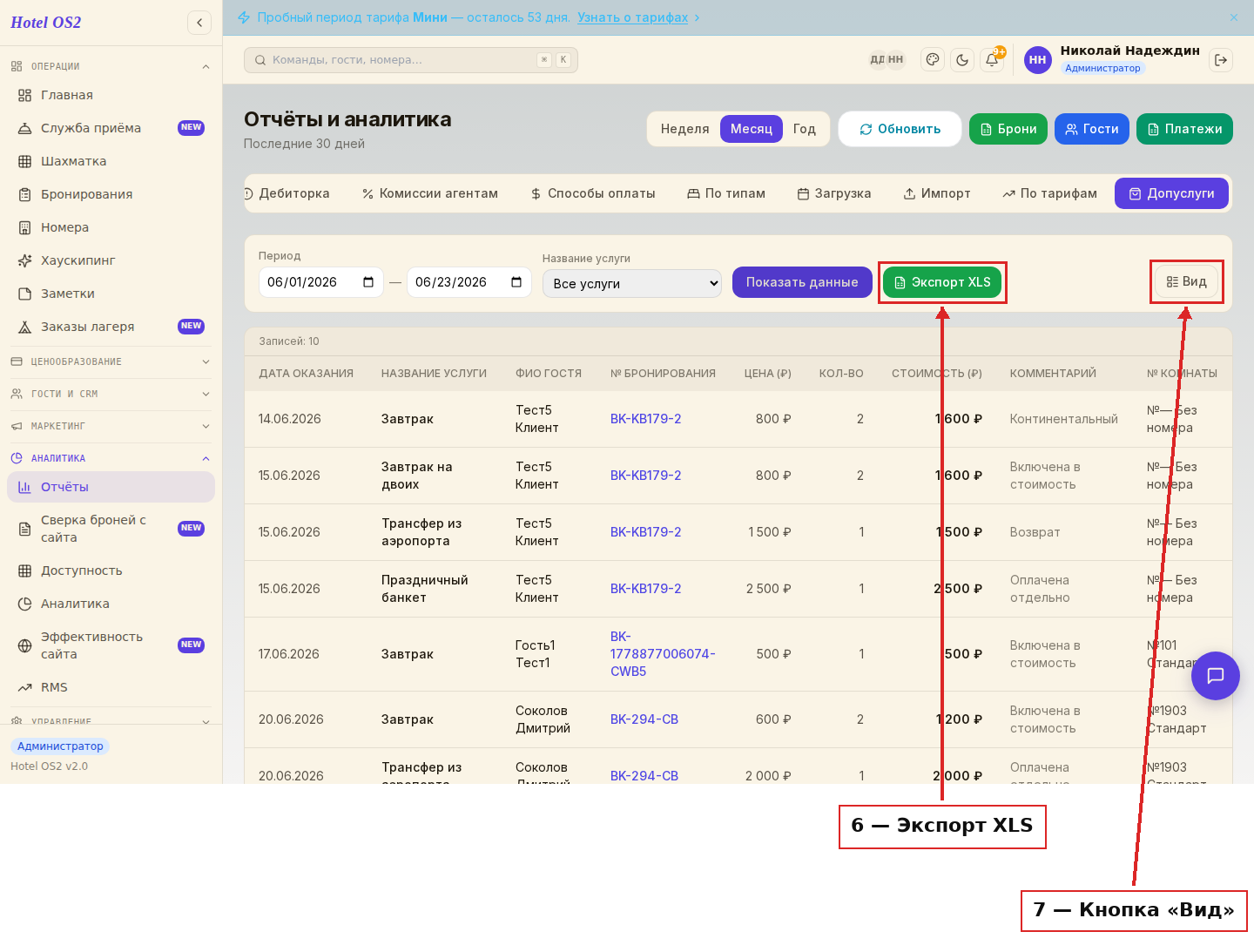
- Кнопка «Вид» — позволяет скрыть ненужные колонки. Нажмите, поставьте или снимите галочки напротив нужных полей.
- Кнопка «Экспорт XLS» — скачивает отчёт в формате Excel. Файл содержит только те данные, которые сейчас выведены в таблице (с учётом фильтров).
Подсказки
- Чтобы увидеть все услуги за месяц, установите период с 1-го по последнее число, оставьте фильтр «Все услуги» — в итоге получится полный реестр начислений.
- Поле «Комментарий» помогает различить: «Включена в стоимость» — услуга входит в тариф, «Оплачена отдельно» — гость заплатил за неё дополнительно, «Возврат» — по услуге оформлен возврат. Если строка пришла из ресторана или бара, вместо этих слов будет название точки и блюда.
- Если нужно отчёт для бухгалтерии, сначала выберите нужный период и услугу, затем нажмите «Экспорт XLS».
Частые вопросы
Почему в отчёте нет некоторых услуг? Сначала проверьте период: в отчёт попадают только услуги, у которых дата оказания входит в выбранный интервал. Затем проверьте фильтр «Название услуги» — возможно, выбрана одна услуга вместо «Все услуги». Других скрытых ограничений у отчёта нет.
Можно ли посмотреть только услуги конкретного гостя? Прямого фильтра по гостю нет, но вы можете отфильтровать по услуге и периоду, а затем найти нужную строку в таблице или скачать в Excel и воспользоваться поиском там.
Что означает «Возврат» в столбце «Комментарий»? Это значит, что по данной услуге был оформлен возврат средств гостю.
В «Комментарии» вместо «Включена в стоимость» написано название ресторана и блюда — почему? Так отображаются заказы, оформленные не на стойке, а в ресторане или баре отеля: в комментарий подставляется название точки и позиции из её меню, например «Ресторан «Лазурный»: Бокал вина Chablis». Сама услуга при этом попадает в отчёт на общих основаниях.
В столбце «№ комнаты» стоит прочерк — это ошибка? Нет, это означает, что бронирование на момент добавления услуги ещё не было привязано к конкретному номеру (услуга добавлена до заселения).
Сводный режим отчёта по допуслугам
На вкладке «Допуслуги» раздела «Отчёты» есть переключатель «Детальный / Сводный». Сводный режим показывает не строки, а итоги по каждой услуге за период.
Как сформировать:
- Нажмите «Сводный».
- Укажите период и при необходимости категорию номеров — так видно, например, чаще ли берут завтрак в люксах, чем в стандартах.
- Нажмите «Показать данные».
| Колонка | Что значит |
|---|---|
| Оказано платно | сколько раз гость оплатил услугу отдельно |
| Включено в тарифы | сколько раз услуга входила в цену номера |
| Всего услуг | сумма двух колонок |
| Суммы | выручка от платных случаев, стоимость включённых и итог |
Сводный режим отвечает на вопрос «какие услуги приносят деньги», а детальный — «кому и когда их оказали».
Читайте также
Эта статья была полезна?