Отчёт горничной: занятость номеров и выполненные уборки
Отчёт горничной о занятости номеров — лист, где горничная по каждому номеру отмечает состояние (занят, свободен, выезд, грязный, ремонт) и выполненную уборку. Ниже — образец бланка, который можно перенести в Excel, и автоматический отчёт по уборкам в Hotel OS2.
Отчёт «Обслуживание номеров»
Зачем нужен этот отчёт? Он помогает управляющим и администраторам быстро узнать, сколько уборок выполнили горничные за любой период — и сколько времени ушло на каждый вид работ. Эти данные удобно использовать при начислении зарплаты или взаиморасчётах с клининговой службой.
Отчёт доступен прямо в разделе «Хаускипинг» — во вкладке Отчёт. Никаких дополнительных настроек не нужно.
Шаг 1. Откройте раздел «Хаускипинг» и перейдите на вкладку «Отчёт»
В левом меню нажмите Хаускипинг. Затем в верхней части страницы выберите вкладку Отчёт.
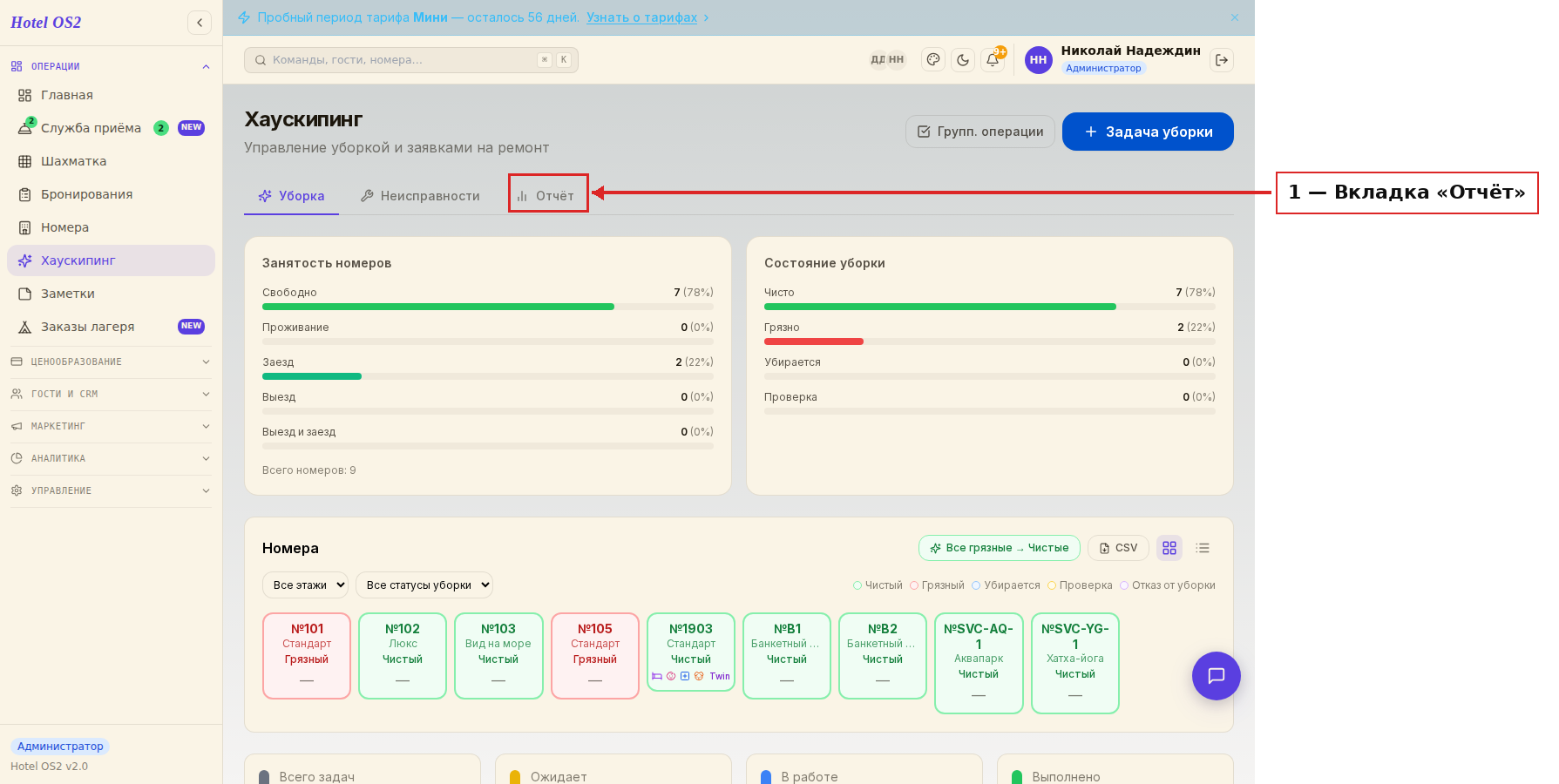
Здесь вы увидите форму с параметрами отчёта. Это займёт секунду — форма загружается сразу.
Шаг 2. Задайте параметры и нажмите «Показать данные»
Заполните три параметра:
- Период с / Период по — выберите нужный диапазон дат. Например, за прошлый месяц или за текущую неделю.
- Группировка — выберите, как сгруппировать результаты:
- По виду обслуживания — увидите сколько стандартных уборок, уборок после выезда, генеральных и т.д. - По исполнителю — увидите сколько работ сделала каждая горничная.
- Виды обслуживания — если нужно смотреть только на один тип (например, только «Уборка после выезда»), поставьте галочку. Если ничего не выбрать — система покажет все виды.
Нажмите кнопку Показать данные.
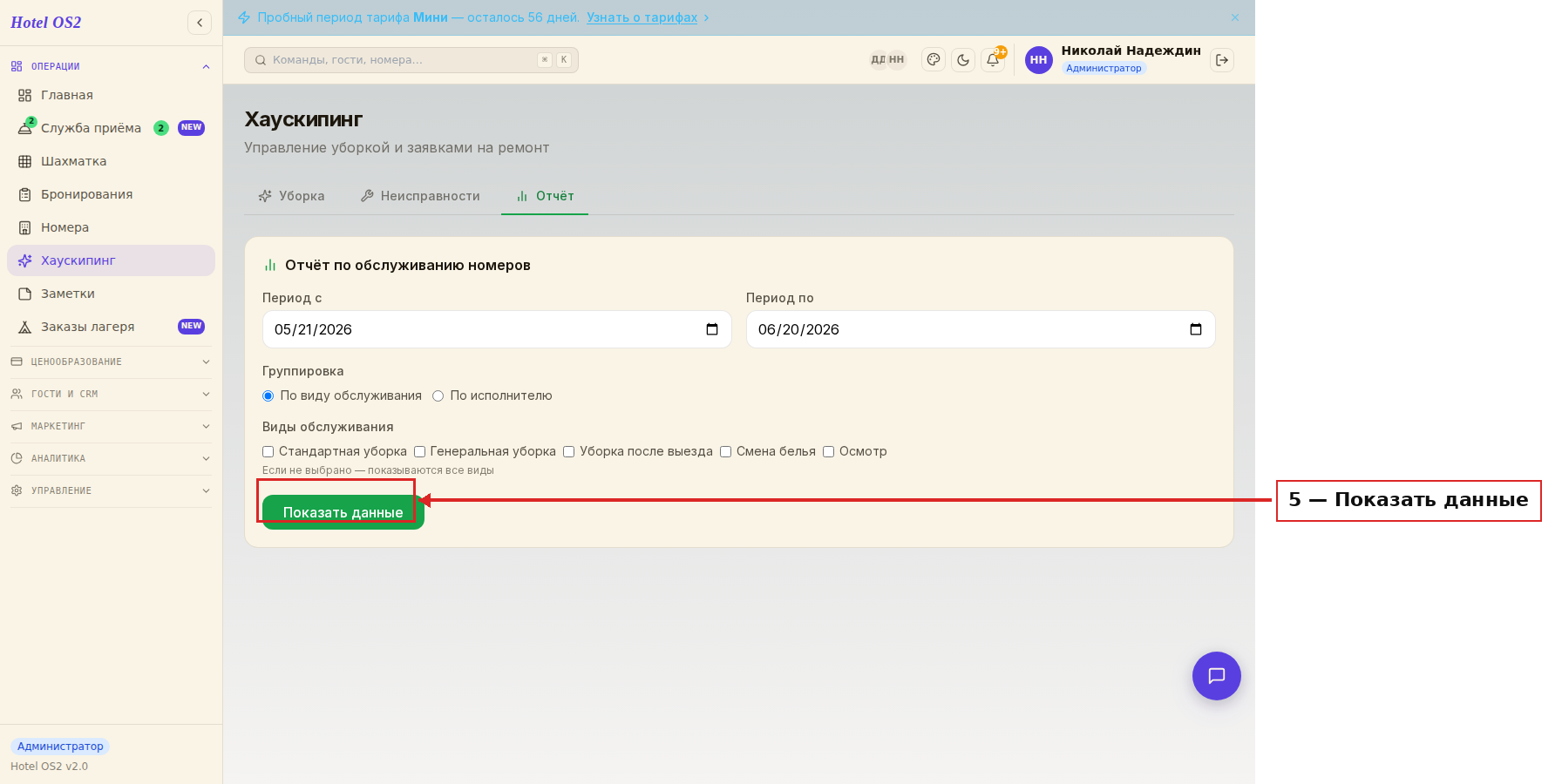
Здесь нажмите «Показать данные» после того, как зададите даты и выберете группировку.
Шаг 3. Просмотрите сводную таблицу
После нажатия на «Показать данные» появится таблица с результатами. В каждой строке — название вида обслуживания (или имя горничной), количество выполненных уборок и суммарное время.
- Если уборка заняла меньше часа — время указывается в минутах (например, «45 мин»).
- Если больше часа — в часах и минутах (например, «1 ч 30 мин»).
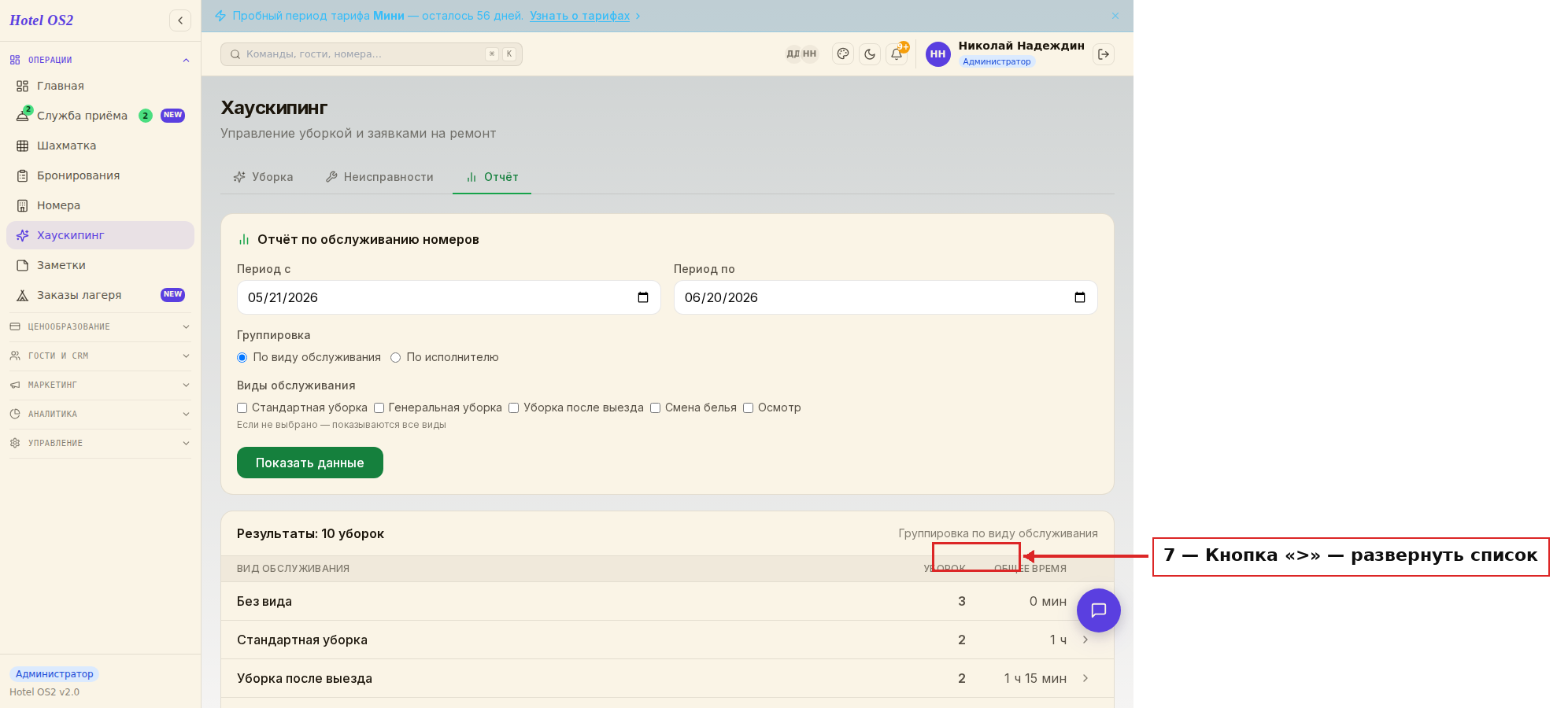
Данные сортируются по количеству уборок — самые частые виды вверху.
Шаг 4. Разверните строку, чтобы увидеть детали
Нажмите на любую строку таблицы — раскроется список конкретных уборок: номер комнаты, вид обслуживания, исполнитель, дата завершения и затраченное время.
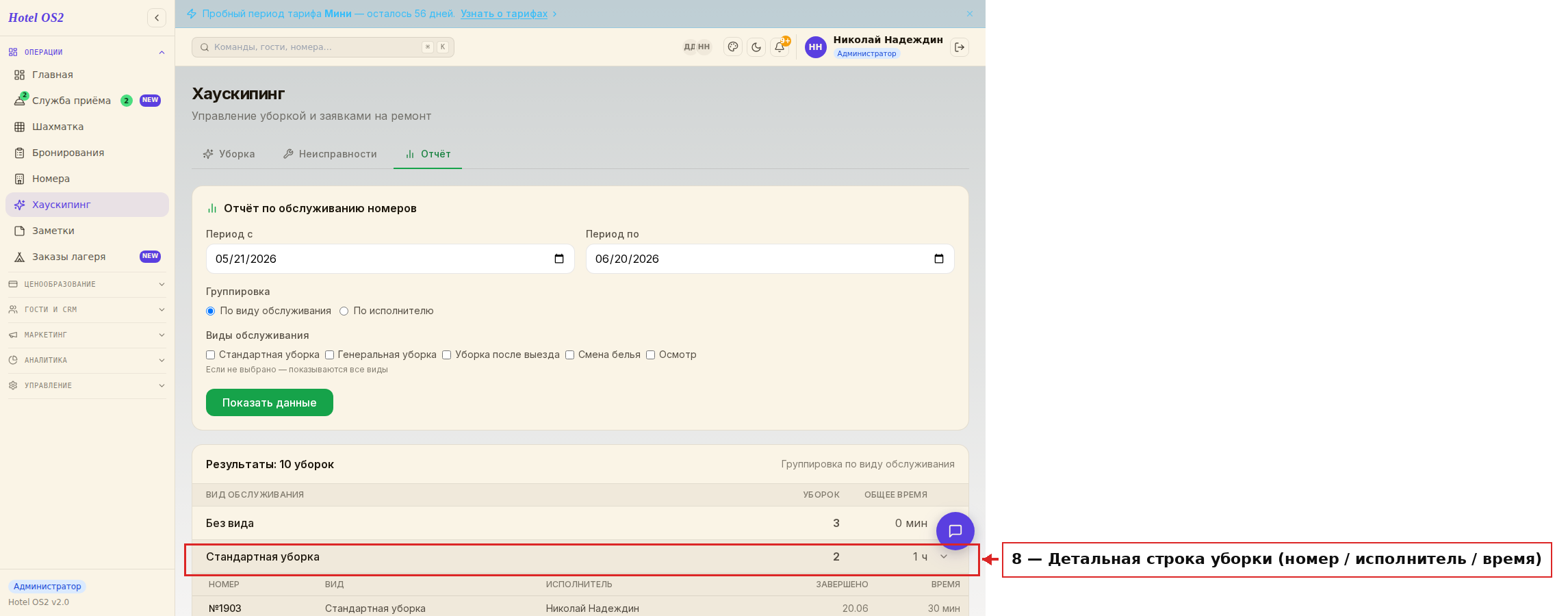
Это удобно, если нужно проверить конкретную уборку или разобрать спорный момент с горничной.
Подсказки
Регулярность. Формируйте отчёт раз в неделю или раз в две недели — это займёт 2 минуты, но даст чёткую картину нагрузки по каждой сотруднице.
Учёт времени работает автоматически — время считается от момента, когда горничная нажала «Начать», до нажатия «Завершить». Попросите персонал всегда фиксировать начало и конец уборки в системе.
Вид обслуживания указывается при создании задачи уборки. Если вы хотите, чтобы отчёт был наглядным, приучите сотрудников выбирать правильный вид при каждой задаче.
Частые вопросы
Почему в отчёте нет данных за выбранный период? Отчёт показывает только завершённые уборки. Если горничная не нажала «Завершить» — задача не попадёт в отчёт. Убедитесь, что персонал закрывает задачи после работы.
Можно ли смотреть отчёт только по одной горничной? Да. Выберите группировку «По исполнителю» — увидите каждую горничную отдельной строкой. Нажмите на имя — откроется список всех её уборок за период.
Как добавить вид обслуживания к уборке? При создании задачи уборки (кнопка «+ Задача уборки») в форме можно указать вид — «Стандартная уборка», «Генеральная», «Уборка после выезда», «Смена белья» или «Осмотр».
За какой максимальный период можно смотреть отчёт? Ограничений нет — можно выбрать любой диапазон дат, хоть за год. Чем больший период, тем дольше загрузка — но обычно это секунды.
Горничная не видит вкладку «Отчёт» — почему? Вкладка «Отчёт» доступна только администраторам и управляющим. Сотрудники с ролью «Горничная» видят только свои задачи.
Бланк отчёта горничной о занятости номеров — образец
Скопируйте таблицу в Excel или Google Таблицы и распечатайте на смену. Строк — по числу номеров на этаже.
| № номера | Состояние | Гостей | Уборка | Смена белья | Примечание |
|---|---|---|---|---|---|
| 101 | Занят | 2 | Текущая, выполнена | — | Просили не беспокоить до 12:00 |
| 102 | Выезд | — | После выезда, выполнена | Да | Забыт зарядник, сдан на стойку |
| 103 | Свободен | — | Не требуется | — | — |
| 104 | Грязный | — | Не выполнена | — | Ждёт уборки к заезду в 14:00 |
| 105 | Ремонт | — | — | — | Течёт кран |
Внизу бланка: дата, ФИО горничной, подпись, время сдачи отчёта супервайзеру.
Как заполнять отчёт о занятости номеров
- Перед сменой получите от администратора список заездов и выездов — это основа колонки «Состояние».
- При обходе отмечайте фактическое состояние, а не то, что было в списке: гость мог уехать раньше.
- После каждой уборки сразу пишите вид уборки и смену белья — по памяти в конце смены ошибаются чаще всего.
- В «Примечание» — всё, что нужно знать следующей смене: поломки, забытые вещи, просьбы гостя.
- Сдайте отчёт супервайзеру: он сверяет его с шахматкой и принимает номера.
Отчёт по уборкам в Hotel OS2 вместо бумаги
В программе бумажный отчёт собирается сам: горничная нажимает «Начать» и «Завершить» в своей задаче, и система записывает исполнителя, вид уборки и время. Во вкладке «Хаускипинг» → «Отчёт» за любой период видно:
- сколько уборок каждого вида сделано — по группировке «По виду обслуживания»;
- сколько уборок и времени у каждой горничной — по группировке «По исполнителю»;
- детали по строке: номер, вид, исполнитель, дата и затраченное время.
Отчёт по исполнителю удобно использовать для начисления зарплаты или расчётов с клининговой компанией. Текущую занятость номеров на дату показывает отчёт «Занятые номера».
Как посчитать норму уборок на горничную
Норму удобнее всего вывести из своих же данных, а не из чужих таблиц:
- Сформируйте отчёт за месяц с группировкой «По виду обслуживания» — получите среднее время на уборку каждого вида.
- Возьмите длину смены без перерывов и переходов между этажами.
- Разделите время смены на среднее время уборки — получите, сколько номеров одного вида горничная успевает за смену.
Если в отчёте у одной горничной время на уборку после выезда заметно выше, чем у остальных, — это повод разобрать чек-лист вместе с ней, а не только снижать норму.
Частые вопросы
Где скачать бланк отчёта горничной о занятости номеров?
Образец выше можно скопировать в Excel или Google Таблицы: колонки — номер, состояние, число гостей, уборка, смена белья, примечание.
Почему в отчёте по уборкам нет данных?
В отчёт попадают только завершённые уборки. Если горничная не нажала «Завершить», задача в отчёт не войдёт.
Можно ли посмотреть отчёт по одной горничной?
Да, выберите группировку «По исполнителю» и раскройте строку нужной сотрудницы.
Читайте также
Эта статья была полезна?