Отчёт «Депозит»: операции с депозитами гостей
Отчёт «Депозит» показывает все движения денег на депозитах гостей за период: что гости внесли, что списано в оплату проживания и услуг, что возвращено. Это основной инструмент сверки депозитов на конец смены и месяца.
Отчёт «Депозит»
Зачем нужен этот отчёт? Когда гость вносит деньги авансом — например, при заселении — они хранятся на его личном депозите. Эти средства можно использовать для оплаты услуг отеля прямо при выезде или перенести на следующее бронирование. Отчёт «Депозит» позволяет в любой момент увидеть все движения по депозитам: что поступило, что списано, кому и когда.
Это незаменимый инструмент для финансовой сверки на конец смены или месяца.
Шаг 1. Перейти в раздел «Отчёты» → вкладка «Депозит»
В боковом меню нажмите Аналитика → Отчёты. Система откроет страницу с набором финансовых отчётов. Нажмите вкладку Депозит — она расположена в ряду вкладок.
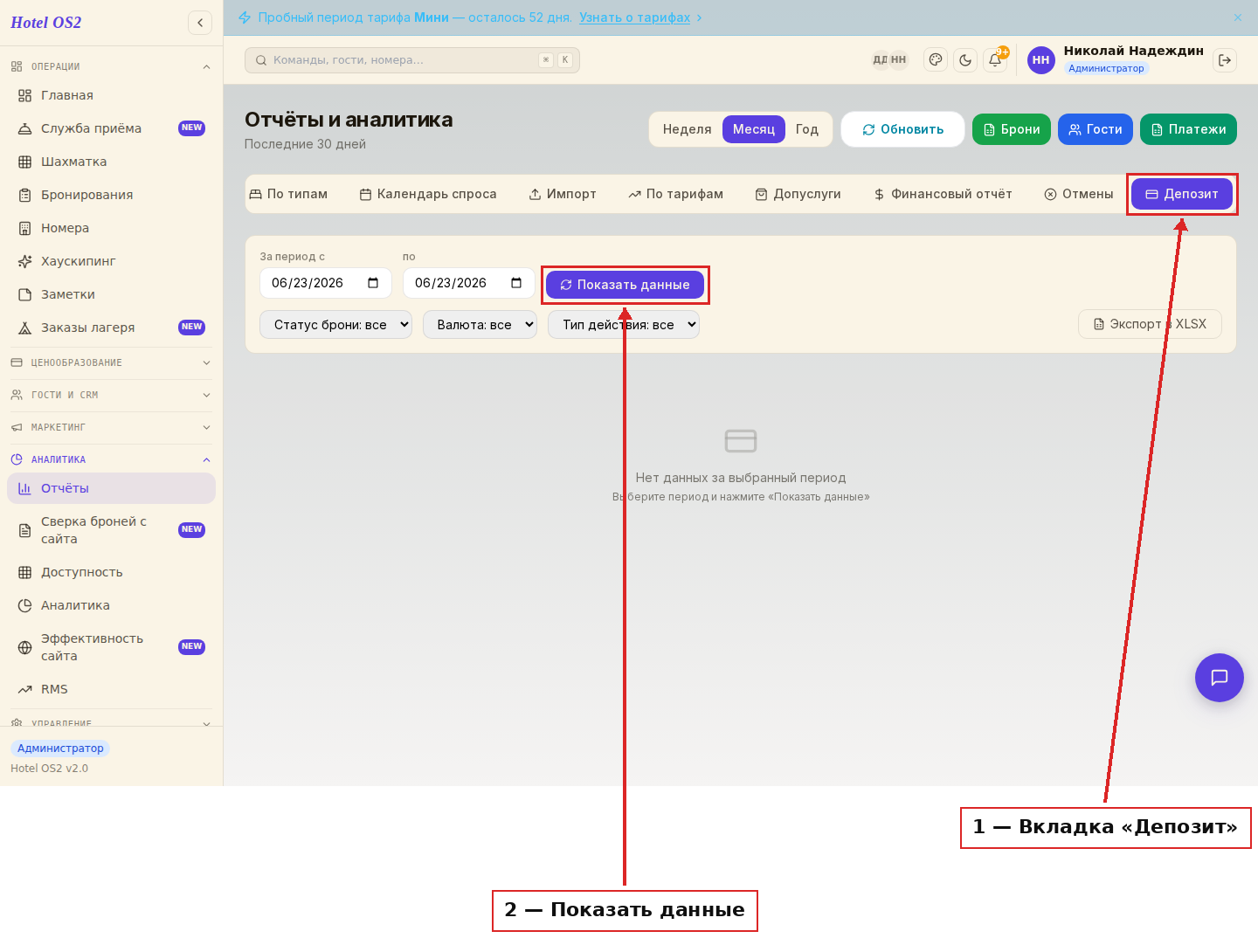
На экране появится панель с полями для выбора периода и фильтрами.
Шаг 2. Выбрать период и нажать «Показать данные»
По умолчанию в полях «За период с» и «по» стоит сегодняшняя дата. Измените даты, если нужно посмотреть другой промежуток, и нажмите кнопку Показать данные.
Система загрузит все операции с депозитами за выбранный период.
Шаг 3. При необходимости уточнить с помощью фильтров
Под строкой с датами расположены три дополнительных фильтра:
- Статус брони — показать операции только по активным или только по отменённым бронированиям.
- Валюта — если гостиница работает с несколькими валютами, можно выбрать конкретную.
- Тип действия — самый важный фильтр. Он позволяет увидеть только нужный вид операций:
- Внесение гостем — гость положил деньги на депозит. - Возврат гостю — депозит возвращён обратно гостю. - Штраф — из депозита удержан штраф. - Списание — из депозита оплачено проживание или услуга. - Зачисление — предоплата по брони переведена в депозит гостя.
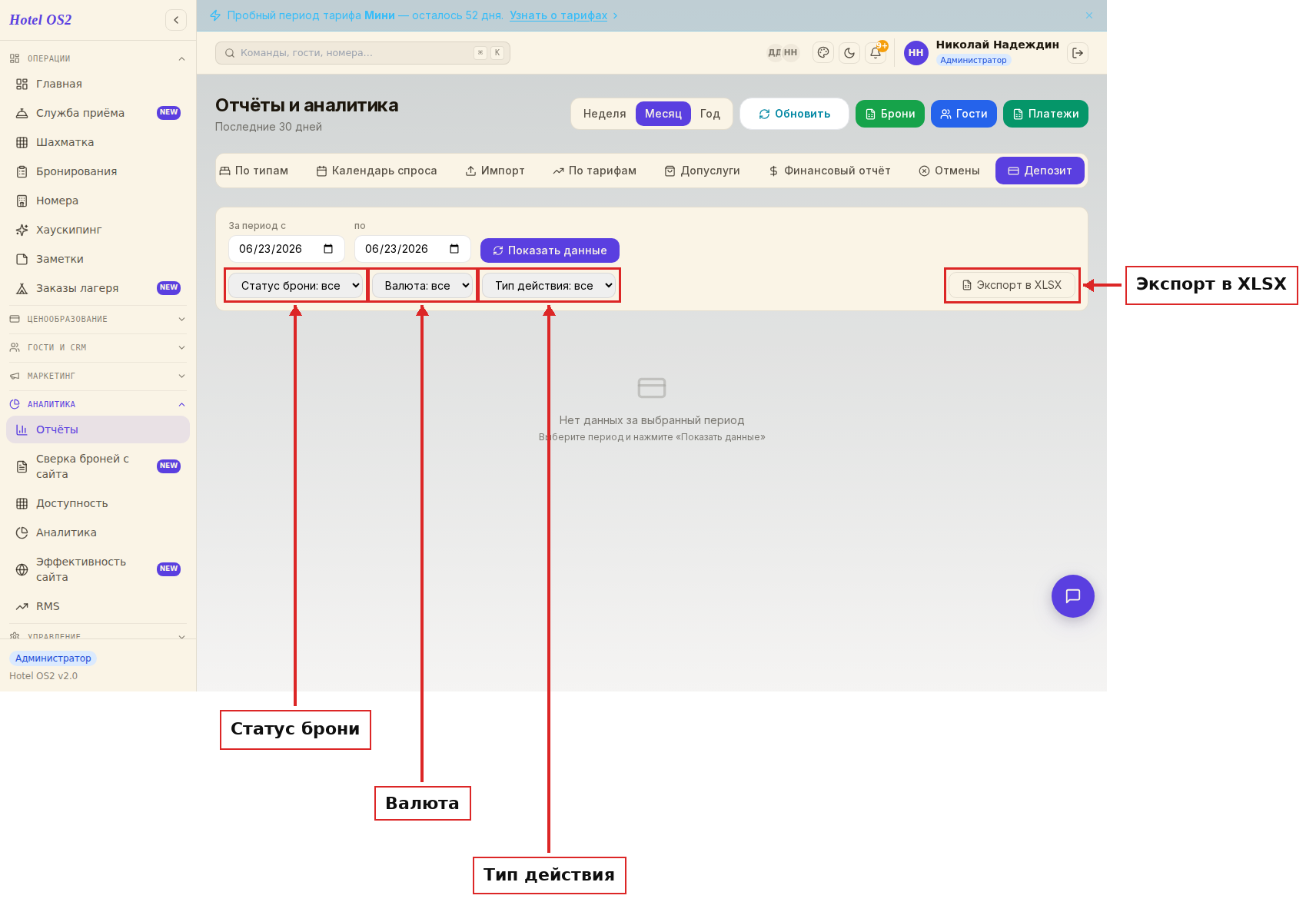
После изменения фильтров снова нажмите Показать данные, чтобы обновить таблицу.
Шаг 4. Просмотреть таблицу и итоговую сумму
Над таблицей отображается строка с итогом: «Всего депозитов на [дата и время] на сумму X ₽». Это суммарный оборот по всем операциям за выбранный период с учётом применённых фильтров.
В каждой строке таблицы видно:
- Номер бронирования (по нему можно открыть бронь)
- Дата и время операции
- Имя гостя-плательщика
- Сумма
- Тип действия (в виде цветной метки)
- Комментарий
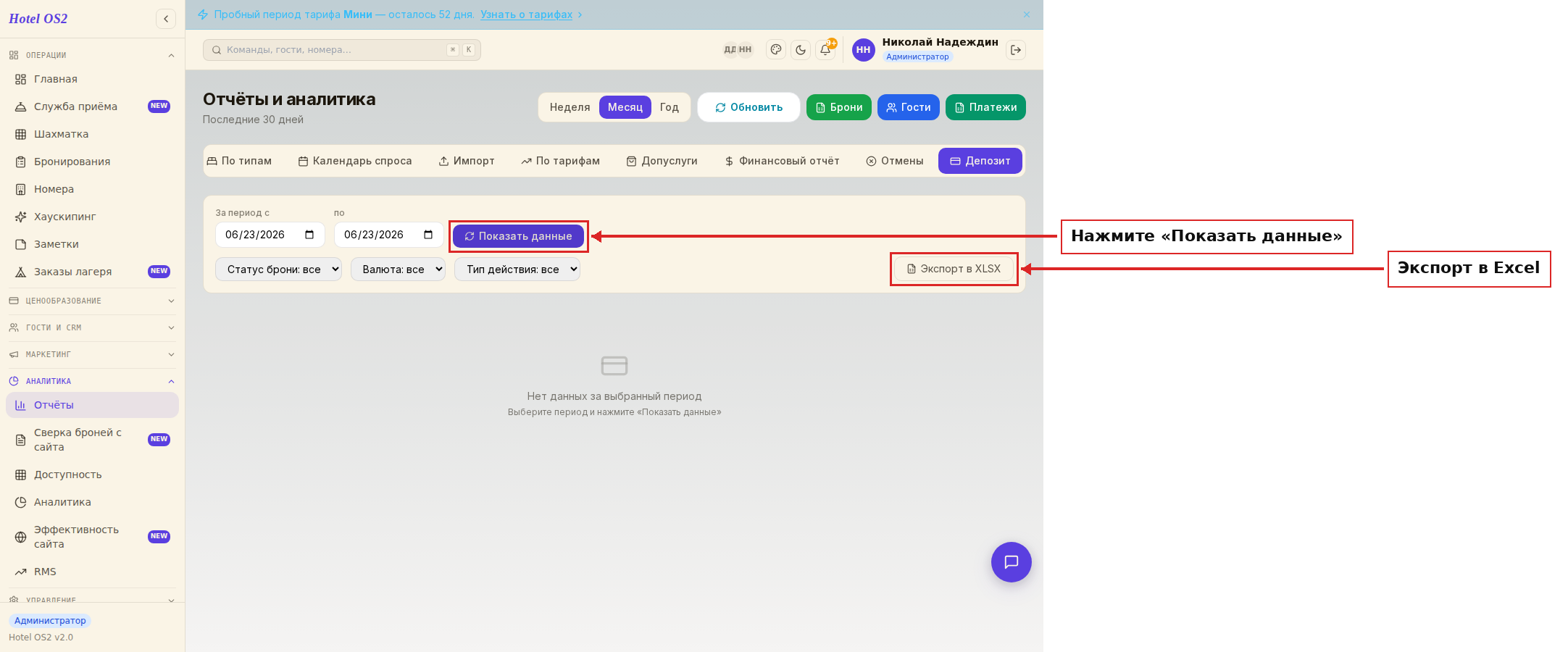
Шаг 5. Скачать отчёт в Excel
Чтобы сохранить таблицу для бухгалтерии или личного архива, нажмите кнопку Экспорт в XLSX в правом верхнем углу фильтровой панели. Файл скачается на ваш компьютер.
Подсказки
- Фильтры не применяются автоматически — после каждого изменения нажимайте Показать данные.
- Чтобы проверить, сколько денег сейчас хранится на депозите конкретного гостя, откройте его карточку в разделе Гости — там отображается текущий баланс.
- Для ежедневной сверки удобно ставить период «сегодня — сегодня» и выгружать Excel.
- Фильтр Зачисление покажет только те операции, когда предоплата по брони была переведена в депозит гостя.
Частые вопросы
Почему в отчёте нет данных, хотя я знаю, что гость вносил депозит? Проверьте период — возможно, дата операции выходит за выбранные рамки. Расширьте период и нажмите «Показать данные».
Можно ли посмотреть историю только по одному гостю? Пока отчёт показывает все операции по отелю. Чтобы найти конкретного гостя — откройте его карточку в разделе «Гости», там видна история его депозита.
Что значит «Списание» в типе действия? Это значит, что из депозита была оплачена услуга или проживание — деньги ушли со счёта гостя в счёт оплаты брони.
Что значит «Зачисление»? Предоплата по бронированию была переведена в депозит гостя — например, когда администратор выполнил операцию «Вернуть в депозит» в карточке бронирования.
Выгрузка в Excel включает фильтры? Да — в файл попадают только те строки, которые видны в таблице после применения всех фильтров.
Типы операций в отчёте по депозитам
| Тип операции | Что значит |
|---|---|
| Внесение гостем | Гость положил деньги на депозит — наличными или картой |
| Возврат | Остаток депозита вернули гостю |
| Списание | Из депозита оплачено проживание или услуга |
| Зачисление | Предоплата по брони переведена в депозит («Вернуть в депозит») |
| Штраф | Удержание из депозита, например за порчу имущества |
Что такое депозит в гостинице и когда его возвращают, подробно разобрано в статье депозит в отеле: что это и возвращается ли.
Дают ли чек при внесении депозита
Да. Приём предоплаты и авансов, их зачёт и возврат — это расчёты по закону о ККТ (54-ФЗ, ст. 1.1), поэтому на внесение депозита гостю выдают кассовый чек, а на возврат — чек возврата. Квитанция или расписка вместо чека этого требования не заменяет.
Для сверки удобно сравнивать отчёт «Депозит» с кассовой сменой: сумма внесений наличными должна совпасть с приходом по кассе, возвраты — с чеками возврата. Как печатать чек при оплате услуг из депозита, описано в статье чек для оплаты депозитом.
Частые вопросы
Можно ли посмотреть депозит одного гостя?
В отчёте видны все операции по отелю; историю депозита одного гостя удобнее смотреть в его карточке в разделе «Гости».
Что значит «Зачисление» в отчёте?
Предоплата по брони переведена в депозит гостя, например кнопкой «Вернуть в депозит» в карточке брони.
Нужно ли выдавать чек на депозит?
Да, приём аванса — это расчёт по 54-ФЗ, на него выдаётся кассовый чек, а на возврат — чек возврата.
Читайте также
Эта статья была полезна?