Отчёт «Журнал активности пользователей»
Просматривайте историю всех действий сотрудников: кто, что и когда изменил в бронировании. Фильтры по периоду, пользователю и параметру. Экспорт в CSV.
Отчёт «Журнал активности пользователей»
Зачем это нужно? Когда что-то изменилось в бронировании — стоимость снизилась, статус поменялся, гость исчез из записи — важно понять кто и когда это сделал. Журнал активности показывает каждое действие каждого сотрудника: кто открывал бронирование, что конкретно менял, какое было значение до и после.
Это незаменимый инструмент для разбора спорных ситуаций: «Кто отменил бронь?», «Почему изменилась цена?», «Кто добавил скидку?» — ответы всегда найдутся в журнале.
Шаг 1. Откройте раздел «Журнал действий»
В левом меню откройте раздел Управление и нажмите Журнал действий.
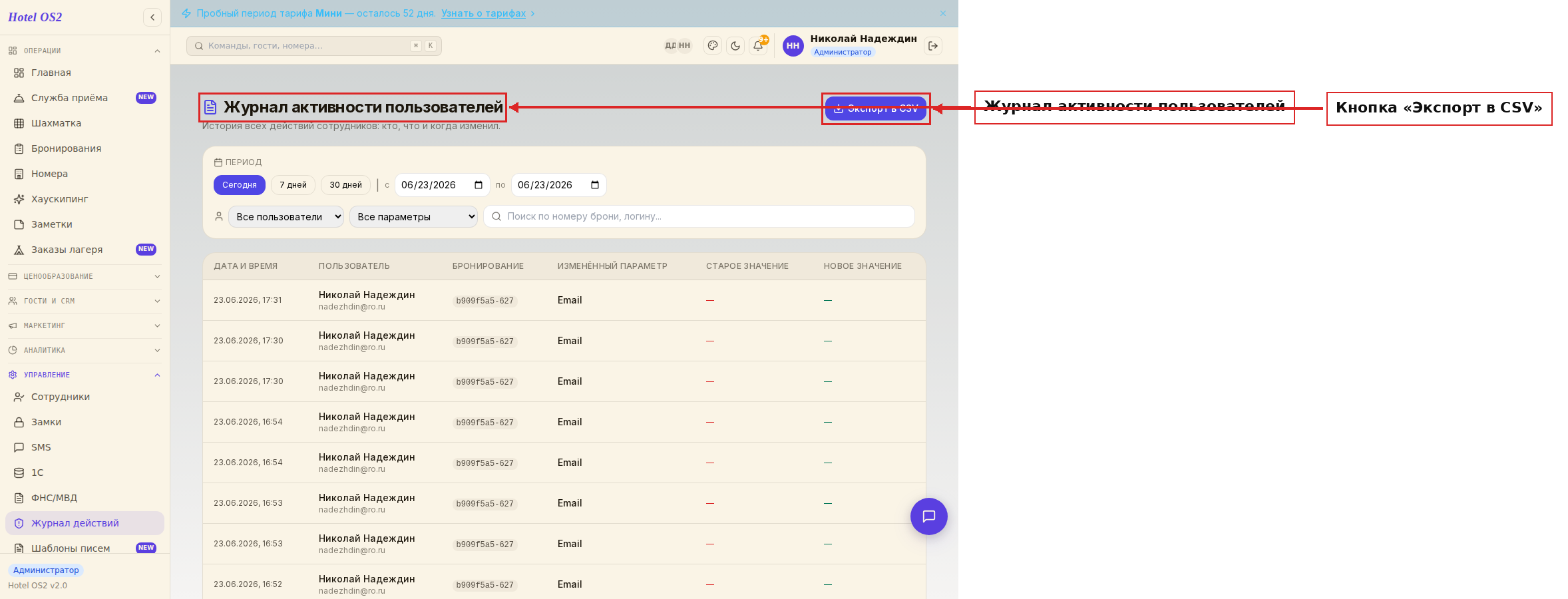
Вы увидите главную страницу журнала. В правом верхнем углу находится кнопка Экспорт в CSV — она позволяет сохранить весь журнал на компьютер для дальнейшего анализа.
Шаг 2. Выберите период и настройте фильтры
По умолчанию журнал показывает данные за сегодня. Чтобы расширить или сузить диапазон, воспользуйтесь фильтрами.
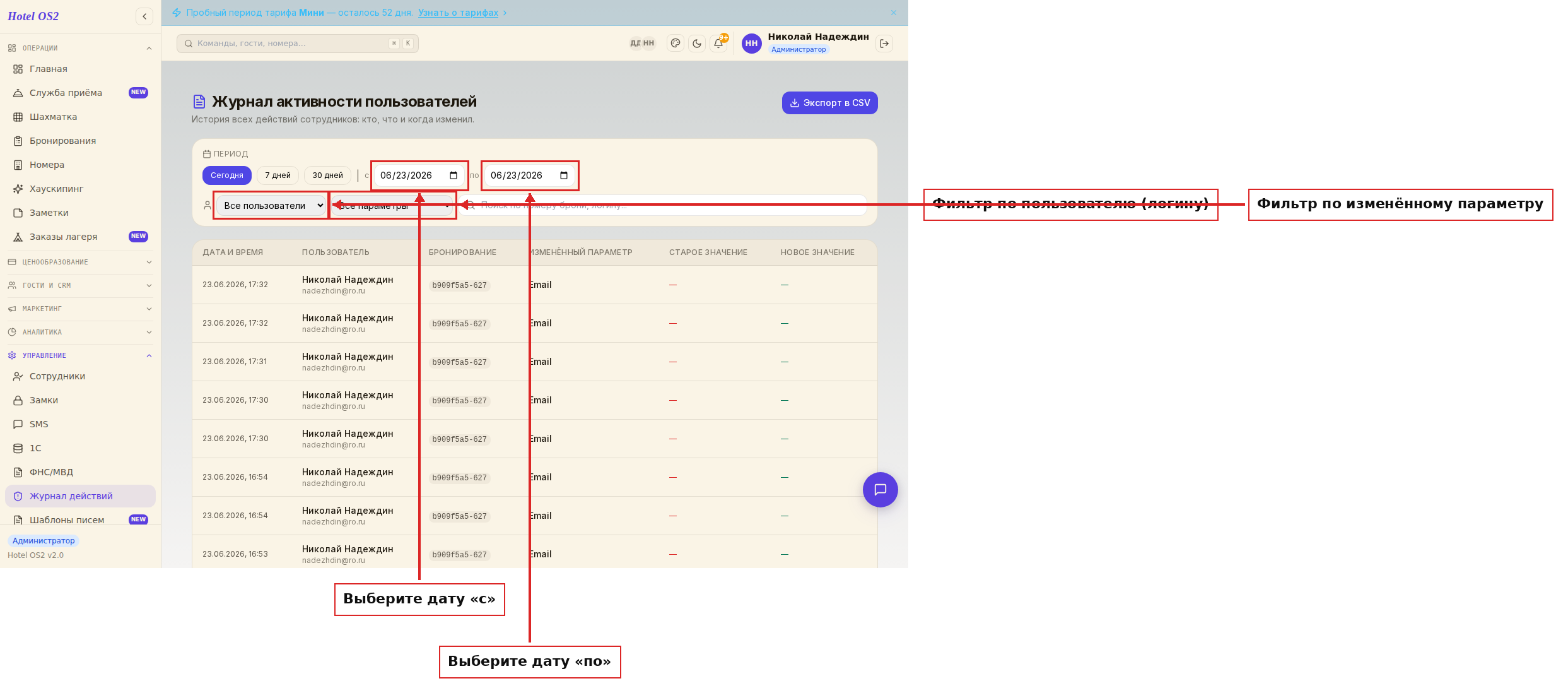
Фильтр «Период»:
- Нажмите кнопку «Сегодня», «7 дней» или «30 дней» для быстрого выбора
- Либо вручную введите даты в поля «с» и «по»
Фильтр «Пользователь»: Выпадающий список с именами всех сотрудников отеля. Выберите конкретного человека, чтобы видеть только его действия.
Фильтр «Изменённый параметр»: Позволяет увидеть только определённые типы изменений — например, только смены тарифа, только изменения дат заезда/выезда, только скидки. Выберите нужный параметр из списка.
Строка поиска: Введите номер бронирования или имя сотрудника для быстрого поиска среди всех записей.
Шаг 3. Просмотрите таблицу изменений
После выбора периода и фильтров нажмите «Показать данные» (или подождите — фильтры применяются автоматически).
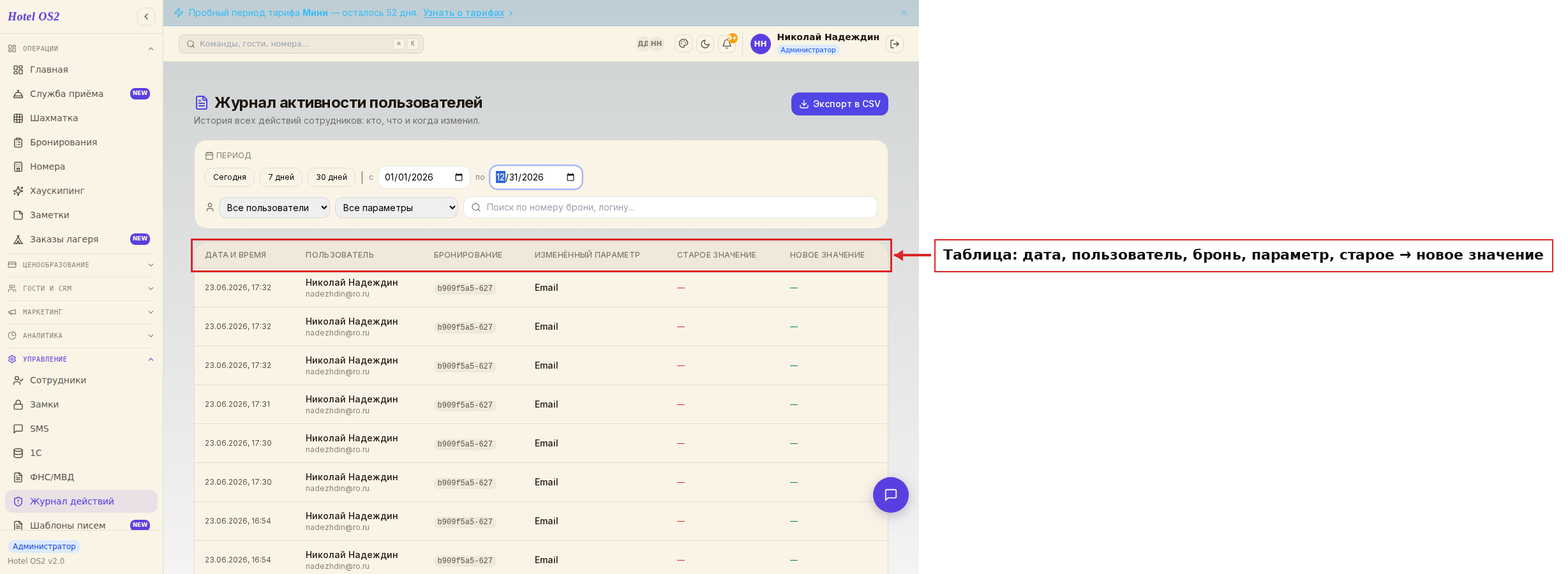
Таблица содержит несколько столбцов:
- Дата и время — когда произошло изменение
- Пользователь — кто именно совершил действие (имя и логин сотрудника)
- Бронирование — номер брони, которой касается изменение
- Изменённый параметр — что именно поменяли (статус, тариф, дата заезда и т.д.)
- Старое значение — что было до изменения (показано красным)
- Новое значение — что стало после (показано зелёным)
На заметку. Чтобы посмотреть всю историю конкретного бронирования, введите его номер в строку поиска — система покажет все действия именно с этой бронью в хронологическом порядке.
Подсказки
- Экспорт в CSV полезен для передачи журнала в бухгалтерию или для хранения архива за закрытый период.
- Фильтр по параметру помогает быстро найти, например, все изменения стоимости за неделю — выберите «Стоимость» и задайте нужный период.
- Фильтр по пользователю удобен при проверке работы нового сотрудника: можно убедиться что он правильно вносит изменения.
- Журнал хранит историю без ограничений — можно смотреть данные за любой прошедший период.
Частые вопросы
Кто может просматривать журнал? Только администраторы и менеджеры отеля. Рядовой сотрудник ресепшна не имеет доступа к этому разделу.
Можно ли удалить запись из журнала? Нет. Журнал ведётся автоматически и защищён от изменений — это гарантирует достоверность истории действий.
Как найти кто отменил конкретную бронь? Введите номер брони в строку поиска, в фильтре параметров выберите «Статус бронирования» — вы увидите запись об изменении статуса на «Отменено» с именем сотрудника и временем.
Какие действия фиксируются в журнале? Все ключевые действия: создание и отмена бронирований, изменение дат и стоимости, смена тарифа, добавление скидок, изменение данных гостей, платежи и возвраты, смена способа оплаты и другие.
Можно ли фильтровать сразу по нескольким пользователям? Пока можно выбрать одного пользователя за раз. Для просмотра нескольких — используйте несколько раз с разными фильтрами, а затем объедините данные через экспорт в CSV.
Читайте также
Эта статья была полезна?