Как печатать услуги агентов через ККМ-сервер
Как завести компании-поставщиков, включить коды агента на кассе и привязать услуги, чтобы в чеках печатались признак агента и реквизиты поставщика.
Как печатать услуги агентов через ККМ-сервер
Зачем это нужно. На территории отеля часто работают сторонние организации — кафе, ресторан, медицинский центр, транспортная компания. Их услуги гость получает у вас, но принадлежат они другому юридическому лицу. Когда гость оплачивает такую услугу на стойке администратора, в кассовом чеке по закону нужно указать, что вы продаёте её как агент, и напечатать реквизиты настоящего поставщика.
Эта инструкция поможет один раз всё настроить: завести компании-поставщиков, включить на кассе коды агента и привязать нужные услуги. После этого в чеках автоматически появится признак агента и данные поставщика — вам не придётся ничего вводить вручную при каждой продаже.
Раздел «Компании-поставщики» доступен сразу — обращаться в поддержку для его подключения не нужно.
Шаг 1. Добавьте компанию-поставщика
Откройте «Настройки» → вкладку «Кассы» и найдите блок «Компании-поставщики». Здесь собраны все сторонние организации, услуги которых вы продаёте на стойке.
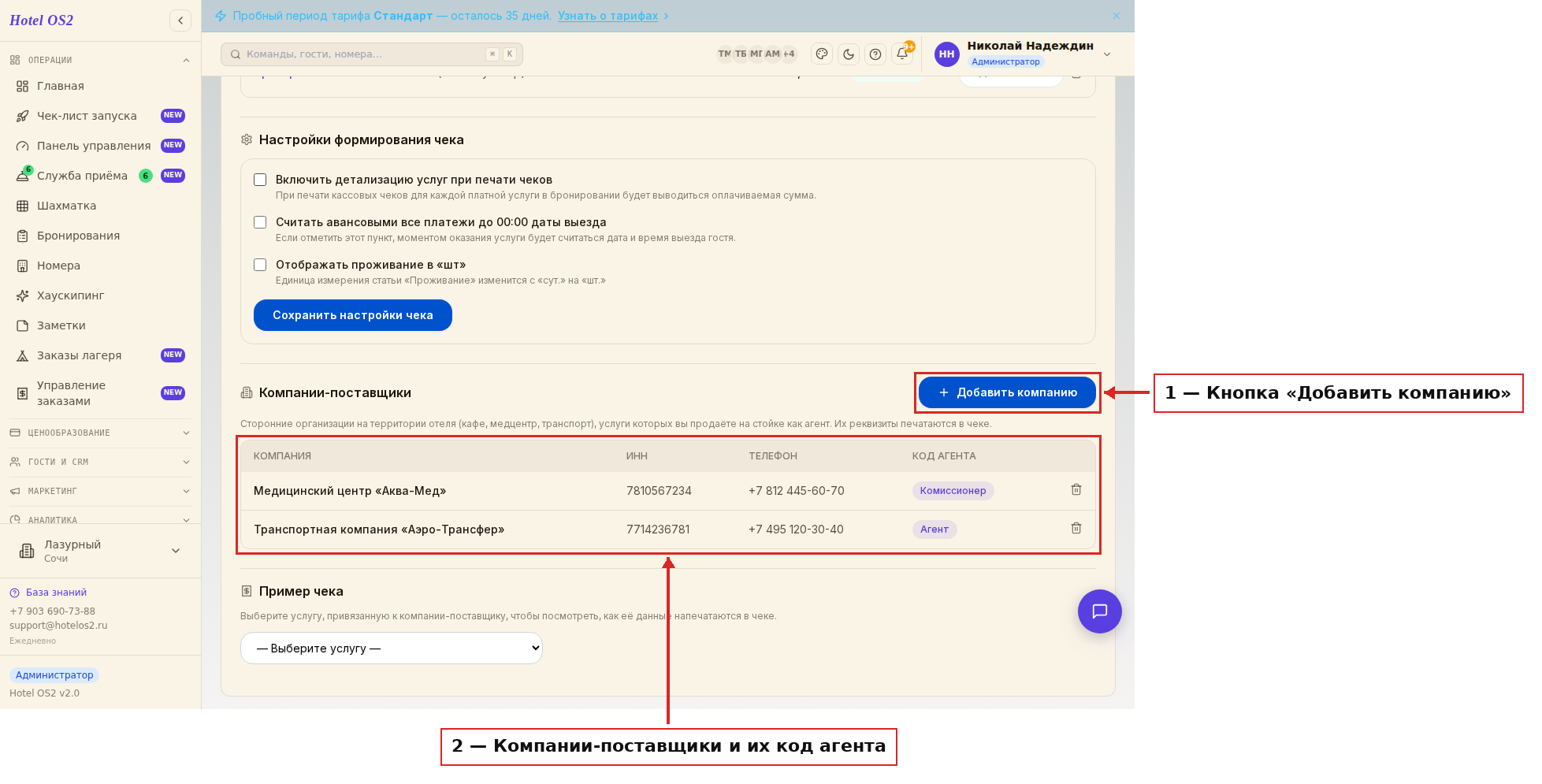
Нажмите «Добавить компанию» и заполните карточку: наименование, ИНН, телефон и адрес поставщика. В самом низу выберите код агента — он показывает, как именно вы продаёте услуги этой компании: «Агент», «Поверенный» или «Комиссионер». Именно этот признак и напечатается в чеке.
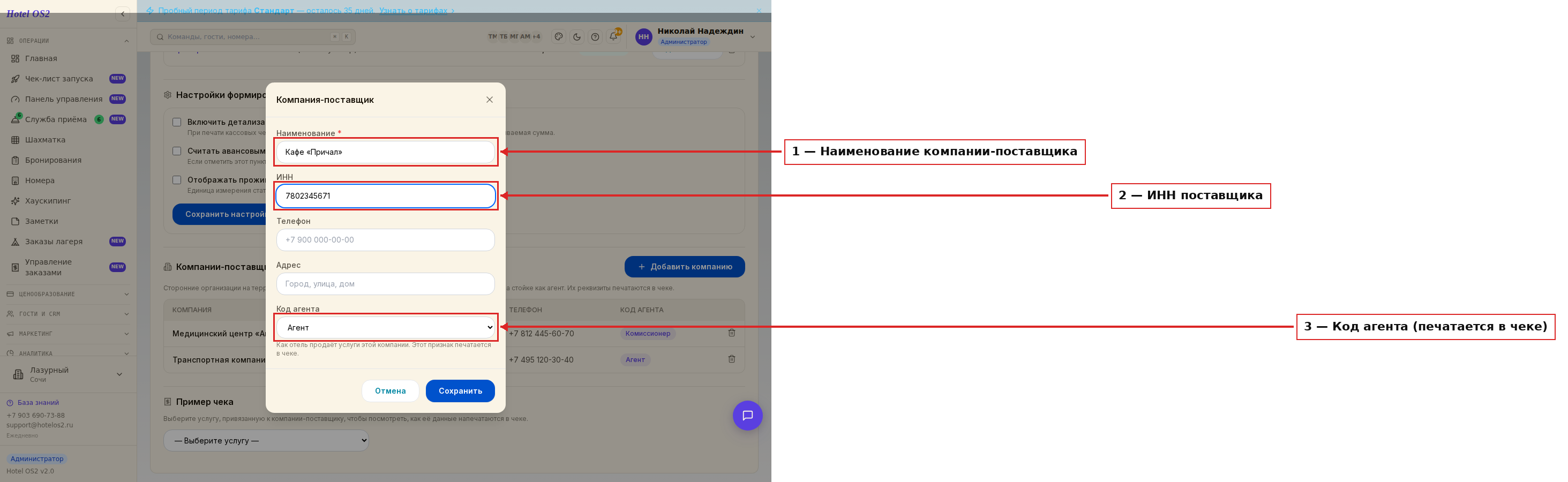
Здесь заполните поле «Наименование» — так поставщик будет называться в чеке. Поле «ИНН» — это налоговый номер компании (10 или 12 цифр). А в списке «Код агента» выберите подходящий вариант.
Шаг 2. Включите коды агента на кассе
Чтобы касса печатала данные поставщиков, на ней нужно разрешить соответствующие коды агента. В том же блоке «Кассы» найдите нужную кассу, нажмите «Действие» и выберите пункт «Коды агента».
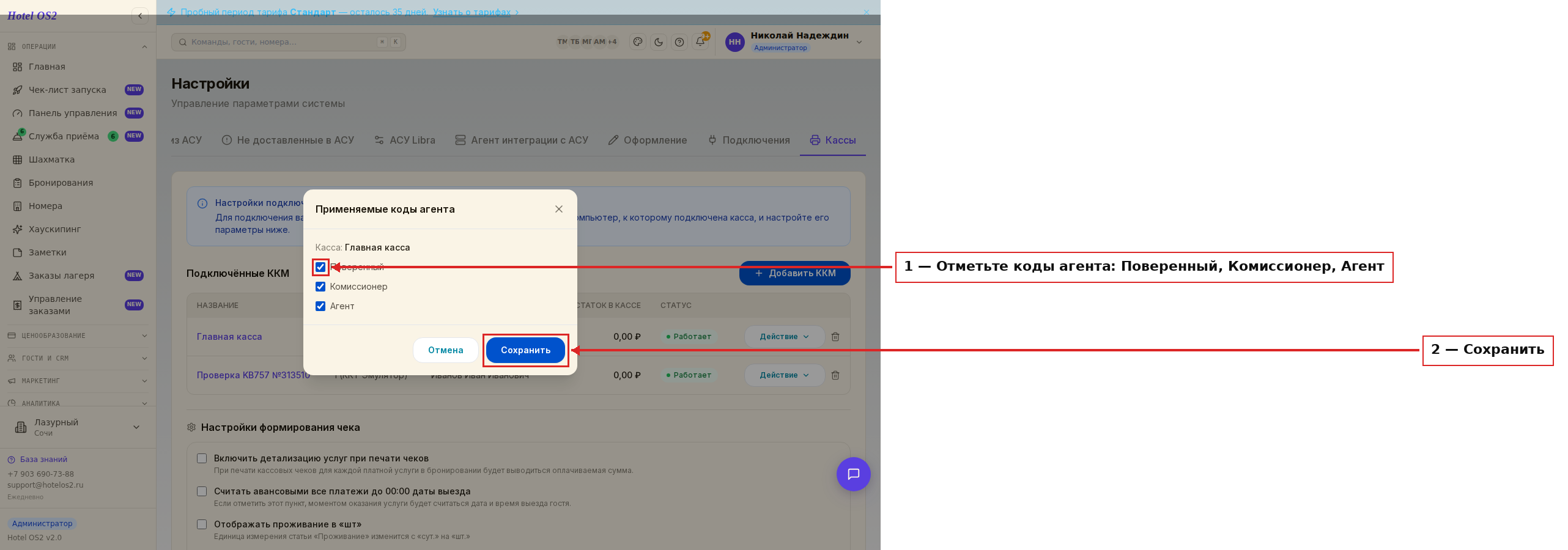
Поставьте галочки напротив кодов «Поверенный», «Комиссионер» и «Агент» и нажмите «Сохранить». Достаточно отметить те коды, которыми вы реально пользуетесь, — но можно включить и все три сразу, лишними они не будут.
Шаг 3. Привяжите услугу к компании-поставщику
Теперь укажите, какие услуги на самом деле оказывают ваши партнёры. Откройте раздел «Услуги», выберите нужную услугу (например, трансфер или процедуру медцентра) и нажмите на карандаш для редактирования. В поле «Компания-поставщик» выберите организацию, которую вы добавили на первом шаге.
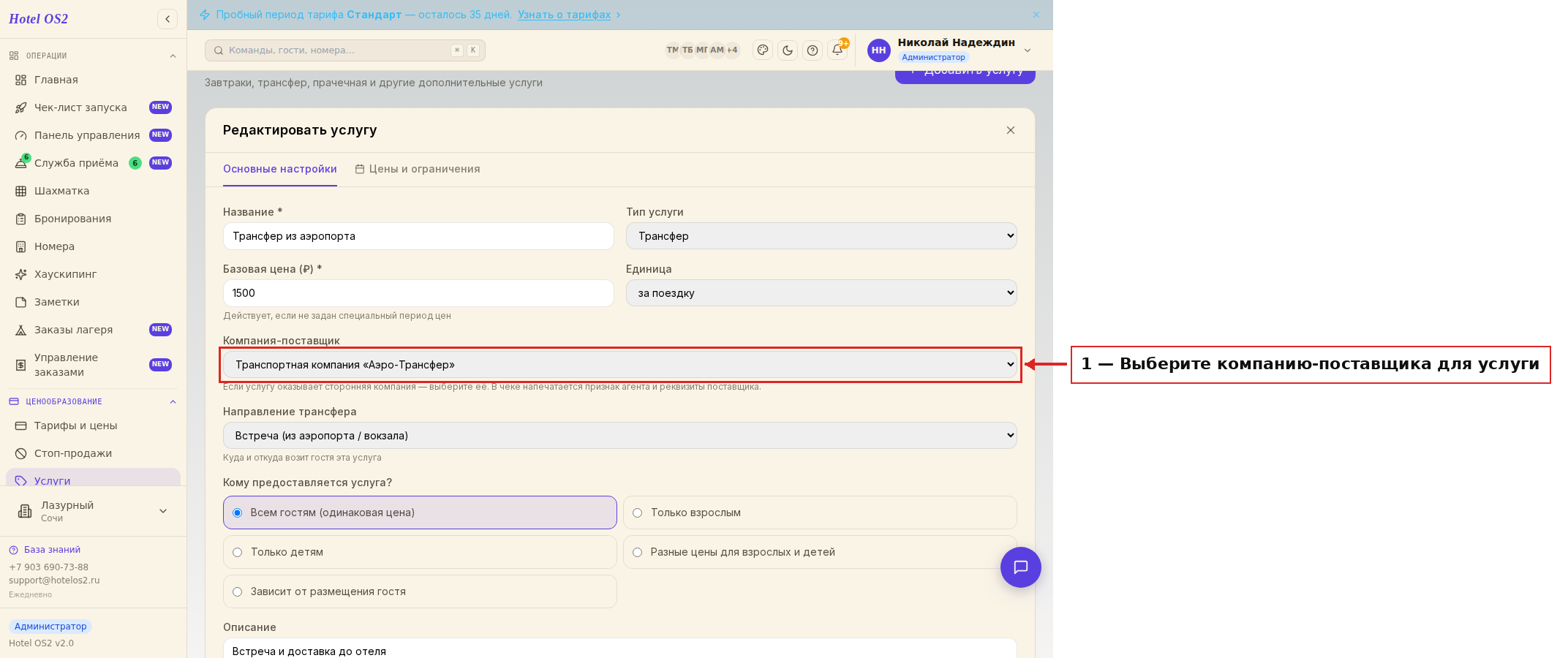
Если оставить значение «Своя услуга (без поставщика)», услуга будет печататься как обычно. Как только вы выберете поставщика — услуга станет агентской, и в чеке к ней добавятся данные партнёра. Так можно привязывать не только отдельные услуги, но и трансферы.
Шаг 4. Посмотрите, как это выглядит в чеке
Чтобы убедиться, что всё настроено правильно, вернитесь во вкладку «Кассы» и найдите блок «Пример чека». Выберите в списке услугу, привязанную к поставщику.
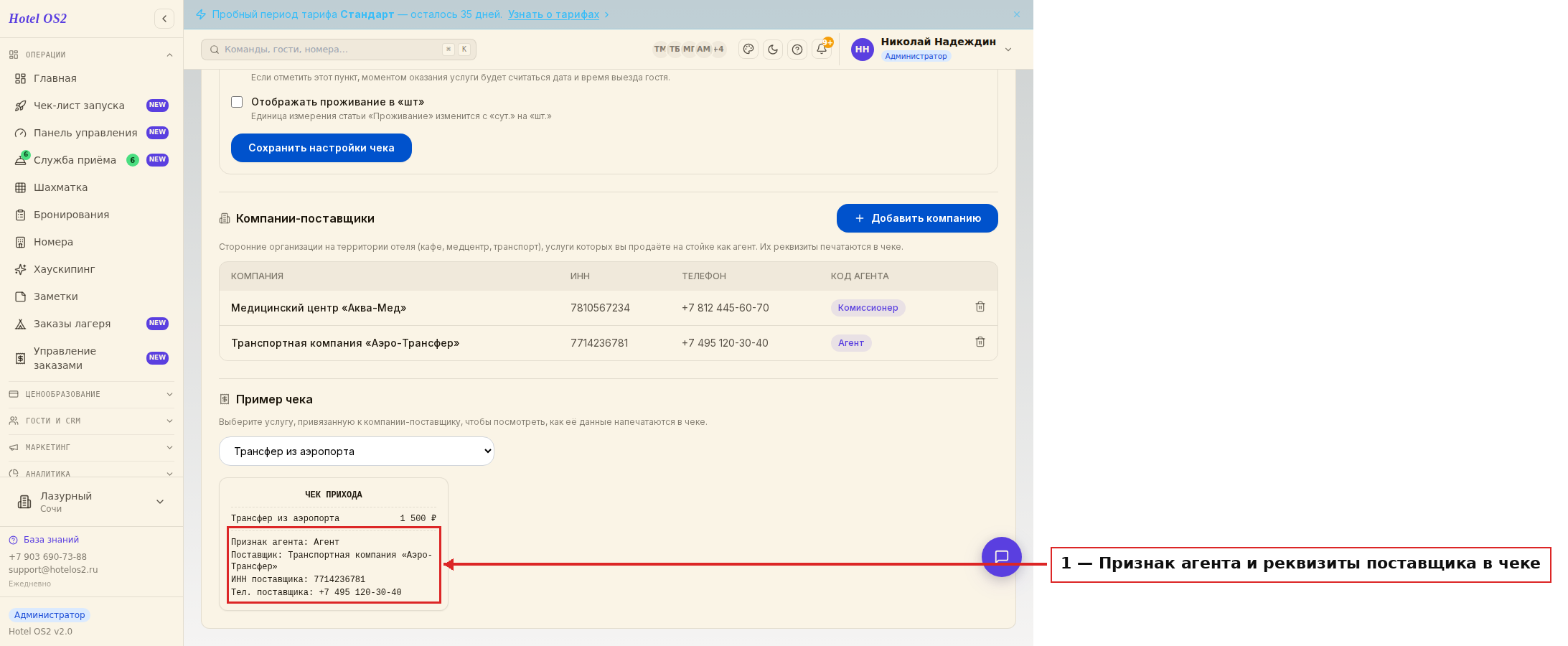
Под услугой появится блок с признаком агента и реквизитами поставщика: наименование, ИНН и телефон. Именно так строка напечатается в настоящем чеке, когда гость оплатит услугу на стойке.
Подсказки
- Один поставщик — много услуг. Достаточно завести компанию один раз, а затем
привязывать к ней сколько угодно услуг и трансферов.
- Проверяйте реквизиты. ИНН и наименование поставщика печатаются в чеке ровно так,
как вы их ввели. Ошибка в ИНН — ошибка в чеке, поэтому сверьте данные с договором.
- Код агента — по договору. Какой именно код выбрать (Агент, Поверенный или
Комиссионер), зависит от того, как оформлены отношения с партнёром. Если сомневаетесь — уточните у бухгалтера.
- Ничего не печатается? Если в «Примере чека» блок поставщика не появился, проверьте
два условия: услуга привязана к компании и на кассе включён нужный код агента.
Частые вопросы
Нужно ли обращаться в поддержку, чтобы включить раздел? Нет. Блок «Компании-поставщики» доступен сразу во вкладке «Кассы».
Что будет с обычными услугами отеля? Ничего не изменится. Признак агента и реквизиты поставщика печатаются только у тех услуг, которым вы явно назначили компанию-поставщика. Все остальные услуги пробиваются как ваши собственные.
Можно ли привязать к поставщику трансфер? Да. Трансфер — такая же услуга: откройте его в разделе «Услуги» и выберите компанию в поле «Компания-поставщик».
Что означают коды «Поверенный», «Комиссионер» и «Агент»? Это разные формы посреднических отношений с партнёром. Какой код применять, определяет ваш договор с поставщиком. Отметьте на кассе те коды, которыми пользуетесь.
Я удалил компанию-поставщика. Что стало с услугами? Услуги сохранятся, но станут снова «своими» — привязка к удалённой компании просто снимется. При необходимости выберите для них другого поставщика.
Читайте также
Эта статья была полезна?