Документы по брони: ваучер, счёт и акт на проживание
Счёт на проживание, акт, ваучер (подтверждение бронирования), регистрационная карточка и правила заезда формируются в Hotel OS2 из данных брони: откройте карточку брони, блок «Документы», выберите документ — он откроется готовым к печати или сохранению в PDF.
Как просмотреть, сохранить и распечатать документ по бронированию
Зачем нужны документы по бронированию? Гость просит бумажное подтверждение, корпоративный клиент хочет счёт с реквизитами, служба размещения — акт выполненных работ. Все эти документы формируются прямо в системе — вам не нужны Word или Excel. Одно нажатие — и документ готов к печати или скачиванию как PDF.
Документы формируются автоматически на основе данных брони: даты, тариф, гость, стоимость, реквизиты отеля. Вам не нужно вводить ничего вручную.
Шаг 1. Откройте карточку бронирования
Перейдите в раздел Бронирования в боковом меню. В таблице найдите нужную бронь и нажмите на неё — справа откроется карточка с подробностями.
Шаг 2. Найдите раздел «Документы»
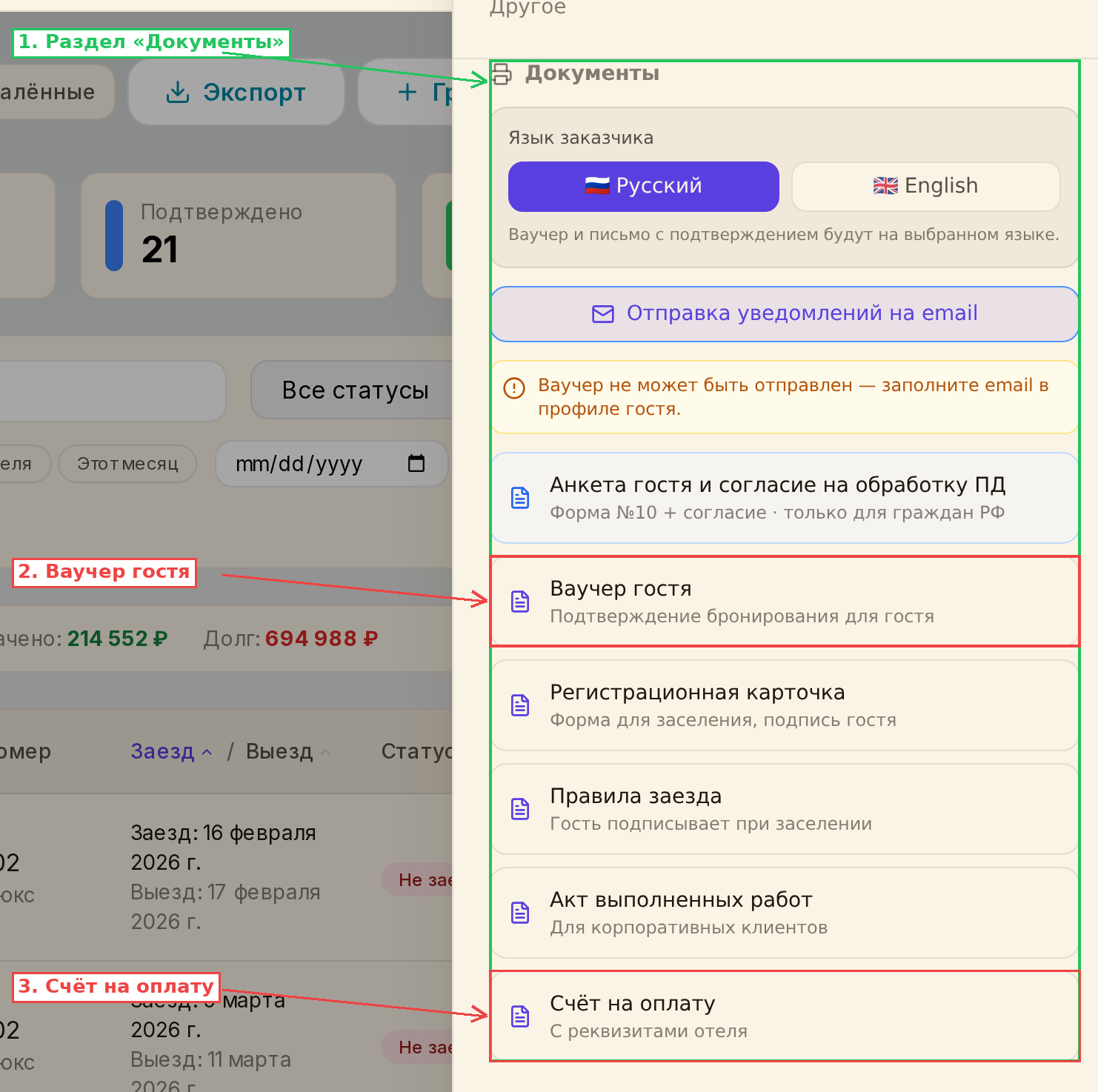
В правой панели прокрутите вниз до раздела Документы. Там вы увидите список доступных документов. Все документы по брони собраны в одном месте — в этой панели, искать их по другим разделам не нужно.
Шаг 3. Выберите язык (при необходимости)
Если гость — иностранец, переключите язык с Русский на English — тогда ваучер и письма с подтверждением будут на английском.
Шаг 4. Нажмите на нужный документ
Выберите документ из списка:
- Ваучер гостя — подтверждение бронирования для гостя
- Регистрационная карточка — форма для заселения, гость ставит подпись
- Правила заезда — гость подписывает при прибытии
- Акт выполненных работ — для корпоративных клиентов
- Счёт на оплату — с реквизитами отеля
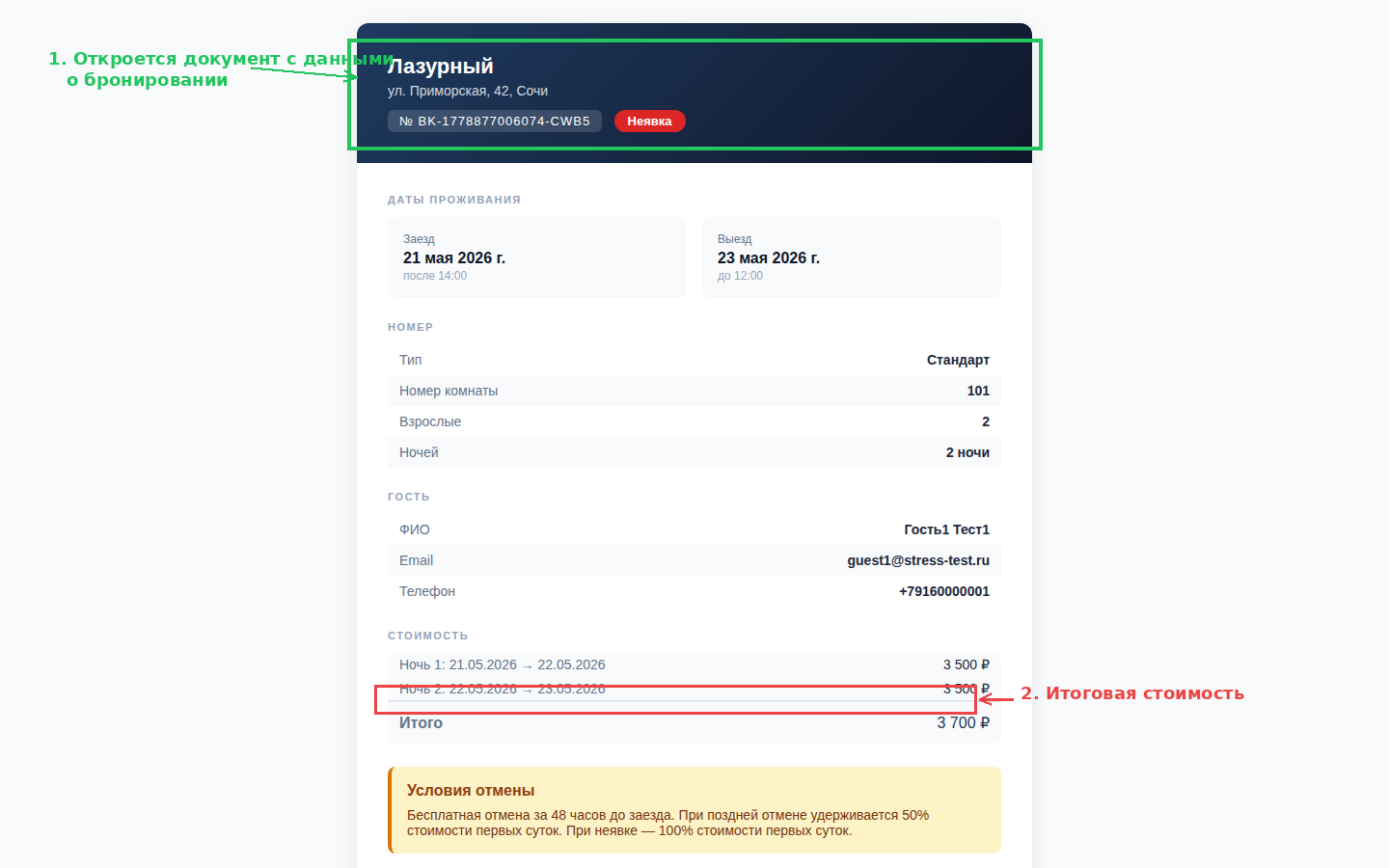
Документ откроется в новой вкладке браузера.
Шаг 5. Распечатайте или сохраните как PDF
В открывшейся вкладке нажмите Ctrl+P (Windows) или Cmd+P (Mac), чтобы вызвать меню печати.
- Чтобы распечатать — выберите принтер и нажмите «Печать».
- Чтобы сохранить как PDF — в списке принтеров выберите «Сохранить как PDF» (или «Microsoft Print to PDF» на Windows).
Подсказки
- Ваучер и счёт — самые востребованные документы. Для гостей — ваучер, для юридических лиц — счёт.
- Акт выполненных работ нужен только для корпоративных клиентов, у которых заключён договор с отелем.
- Корпоративному гостю можно сформировать и ваучер, и счёт, и акт — по очереди нажмите каждый.
- Все документы формируются на лету — данные берутся прямо из карточки брони, ошибок нет.
- После смены языка документ пересоздаётся автоматически — просто кликните снова.
Частые вопросы
Что такое ваучер гостя? Это подтверждение бронирования — документ, в котором указано: название отеля, даты заезда и выезда, номер, ФИО гостя, стоимость и условия отмены. Гость может распечатать его или сохранить на телефоне.
Можно ли отправить документ гостю по почте? Да. В том же разделе «Документы» есть кнопка Отправка уведомлений на email — нажмите её, выберите нужный шаблон письма и адрес получателя.
Зачем нужна регистрационная карточка? Это бланк, который гость заполняет и подписывает при заселении. Нужен для внутреннего учёта и, если требует законодательство, для регистрации гостей.
Документы обновляются автоматически, если изменить бронь? Да. При следующем нажатии на документ он формируется заново с актуальными данными — никакого кэша нет.
Можно ли сохранить несколько документов по одной брони? Конечно. Нажимайте поочерёдно — каждый откроется в отдельной вкладке. Распечатайте или сохраните каждый как PDF.
Какой документ кому нужен
| Документ | Кому | Когда |
|---|---|---|
| Ваучер (подтверждение бронирования) | Гостю | После подтверждения брони, по запросу |
| Счёт на оплату | Компании, иногда гостю | До оплаты, для перевода по реквизитам |
| Акт выполненных работ (оказанных услуг) | Компании-заказчику | После выезда, для бухгалтерии |
| Регистрационная карточка | Отелю, подпись гостя | При заселении |
| Правила заезда | Отелю, подпись гостя | При заселении |
По Правилам гостиничных услуг письменная форма договора считается соблюдённой, в том числе когда отель направил гостю уведомление о подтверждении бронирования (п. 14 ПП № 1912). Поэтому ваучер — не формальность: в нём должны быть даты, номер, цена и условия отмены. Текст подтверждения настраивается отдельно — см. образец подтверждения бронирования.
Счёт и акт на проживание для юрлица
Чтобы счёт и акт ушли на компанию, а не на гостя, укажите её в брони заказчиком — реквизиты подставятся из справочника компаний. Как оформить такую бронь, описано в статье бронь на юридическое лицо.
Что проверить перед отправкой бухгалтерии:
- реквизиты отеля в настройках (ИНН, КПП, расчётный счёт) — они попадают в каждый документ;
- даты проживания и количество ночей в акте совпадают с фактическими (после продления или раннего выезда пересохраните бронь);
- допуслуги, которые компания оплачивает, добавлены в бронь — иначе их не будет в акте.
Счёт и акт не заменяют кассовый чек: при расчётах отель выдаёт кассовый чек или бланк строгой отчётности (п. 32 ПП № 1912).
Частые вопросы
Где взять образец счёта на проживание в гостинице?
Откройте любую бронь, блок «Документы» → «Счёт на оплату»: документ соберётся с реквизитами вашего отеля и данными брони.
Можно ли распечатать ваучер на английском?
Да, переключите язык документа с «Русский» на «English» перед открытием.
Как сохранить документ по брони в PDF?
Откройте документ, нажмите Ctrl+P (Cmd+P на Mac) и выберите принтер «Сохранить как PDF».
Читайте также
Эта статья была полезна?