Как подключить кассу Атол к Hotel OS2
Касса Атол подключается к Hotel OS2 через ККМ-сервер: программу ставят на компьютер, к которому подключена касса, добавляют кассу как фискальный регистратор с протоколом нужной модели и выбирают тип соединения — Ethernet или COM-порт для USB-кабеля. Затем кассу добавляют в «Настройки → Кассы».
Как настроить интеграцию с ККМ «Атол»
Зачем это нужно. Если ваш отель принимает оплату на стойке и обязан выдавать гостям кассовые чеки, кассу нужно один раз связать с системой управления отелем. После этого чек будет печататься прямо из брони — не нужно вручную переносить суммы и данные кассира. В этой статье разберём подключение касс производителя «Атол» — одного из самых распространённых в России.
Подходят модели: АТОЛ 1Ф, 11Ф, 15Ф, 20Ф, 22Ф/FPrint-22ПТК, 22v2Ф, 25Ф, 27Ф, 30Ф, 35Ф, 42ФС, 47ФА, 50Ф, 55Ф, 77Ф, 91Ф, 92Ф, СТ-5Ф и Казначей ФА.
Шаг 1. Установите программу ККМ-сервер
Касса подключается к компьютеру на стойке, а «мостиком» между кассой и системой управления служит небольшая программа — ККМ-сервер. Установите её на тот компьютер, к которому подключён кассовый аппарат. Как это сделать, подробно описано в отдельной статье «Как купить и установить ККМ-сервер».
Шаг 2. Настройте ККМ-сервер под вашу кассу «Атол»
Настройка выполняется в самом ККМ-сервере, через его значок в браузере:
- Нажмите на значок расширения в браузере и выберите «Настроить».
- Откройте раздел «Настройка оборудования» и нажмите «Добавить устройство».
- В поле «Тип устройства» выберите «Фискальный регистратор».
- В поле «Протокол устройства» выберите вашу модель «Атол».
- Сохраните. По умолчанию касса подключается по сети (Ethernet).
Если касса подключена к компьютеру кабелем USB, вы увидите сообщение об ошибке. Тогда смените тип соединения на COM-порт и сохраните. Если ошибка осталась — выберите другой порт и снова сохраните. Так перебирайте порты, пока статус кассы не станет «В работе». После этого можно переходить к настройке в самой системе управления отелем.
Шаг 3. Откройте раздел «Кассы»
В левом меню зайдите в «Настройки» и выберите вкладку «Кассы». Здесь собраны все подключённые кассы: видно их модель, кассира и статус.
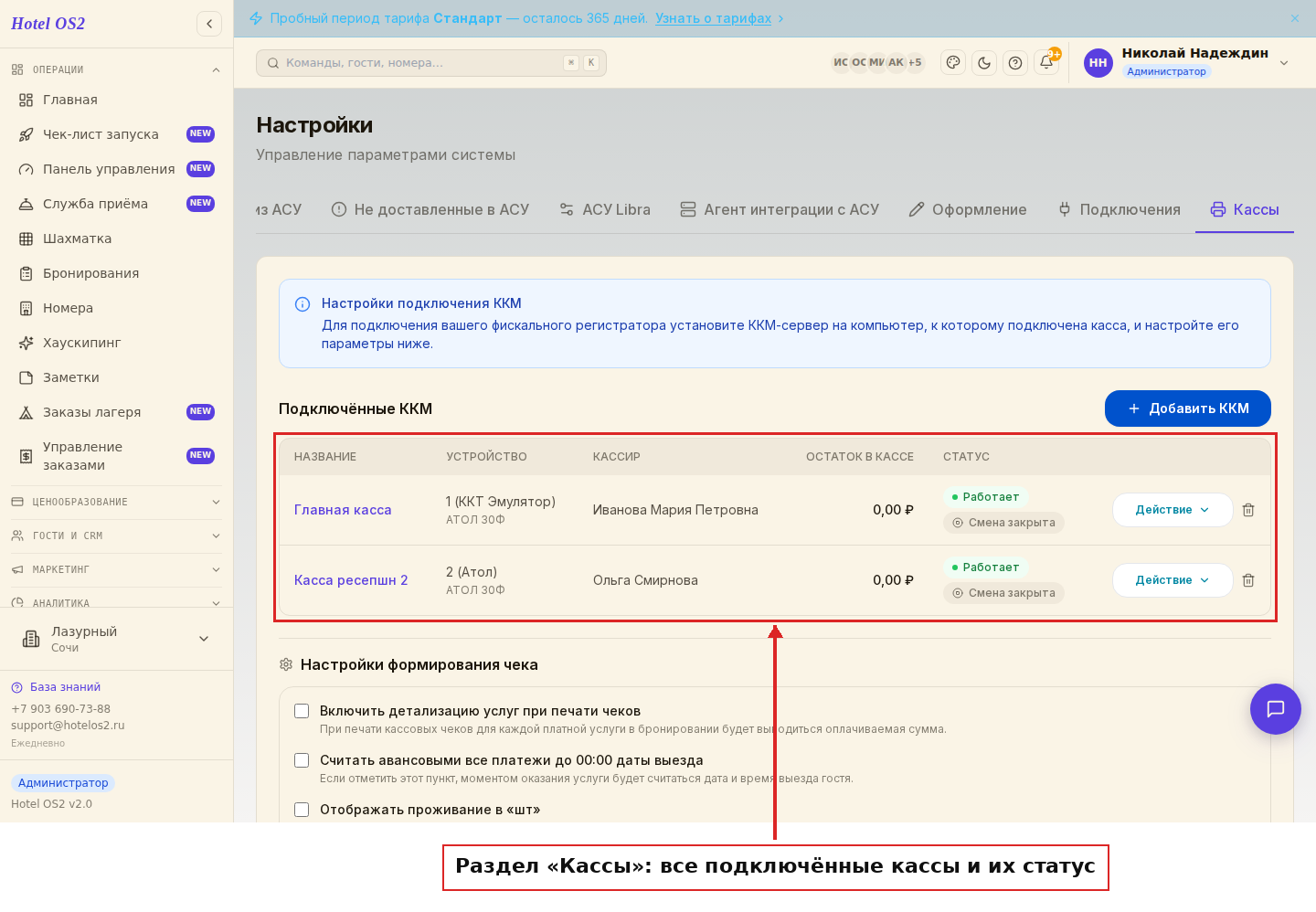
На этой странице вы будете добавлять новые кассы и следить, что каждая из них находится в работе.
Шаг 4. Нажмите «Добавить ККМ» и заполните поля
Нажмите кнопку «Добавить ККМ» в правом верхнем углу блока «Подключённые ККМ».
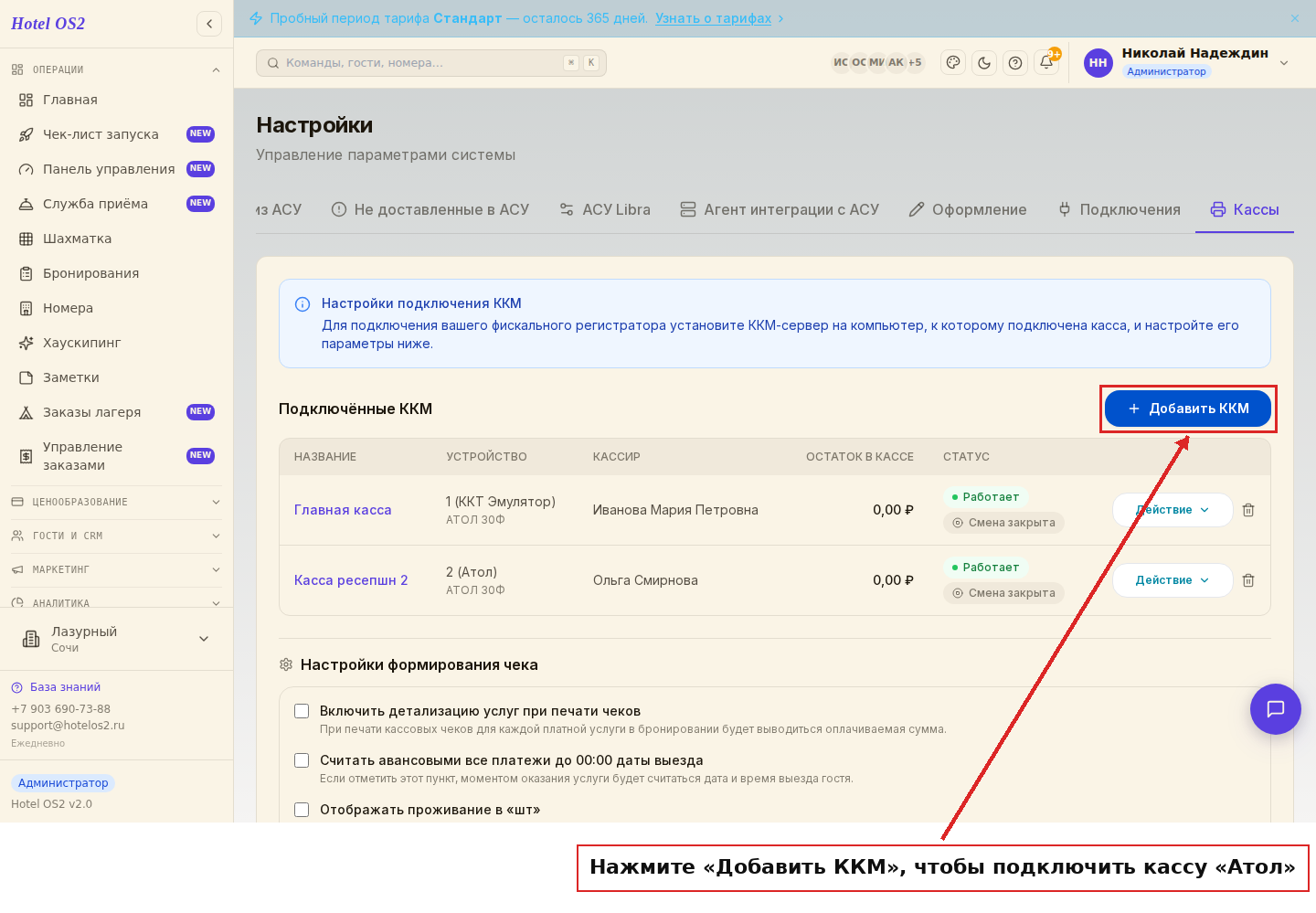
Откроется небольшая форма. Заполните поля:
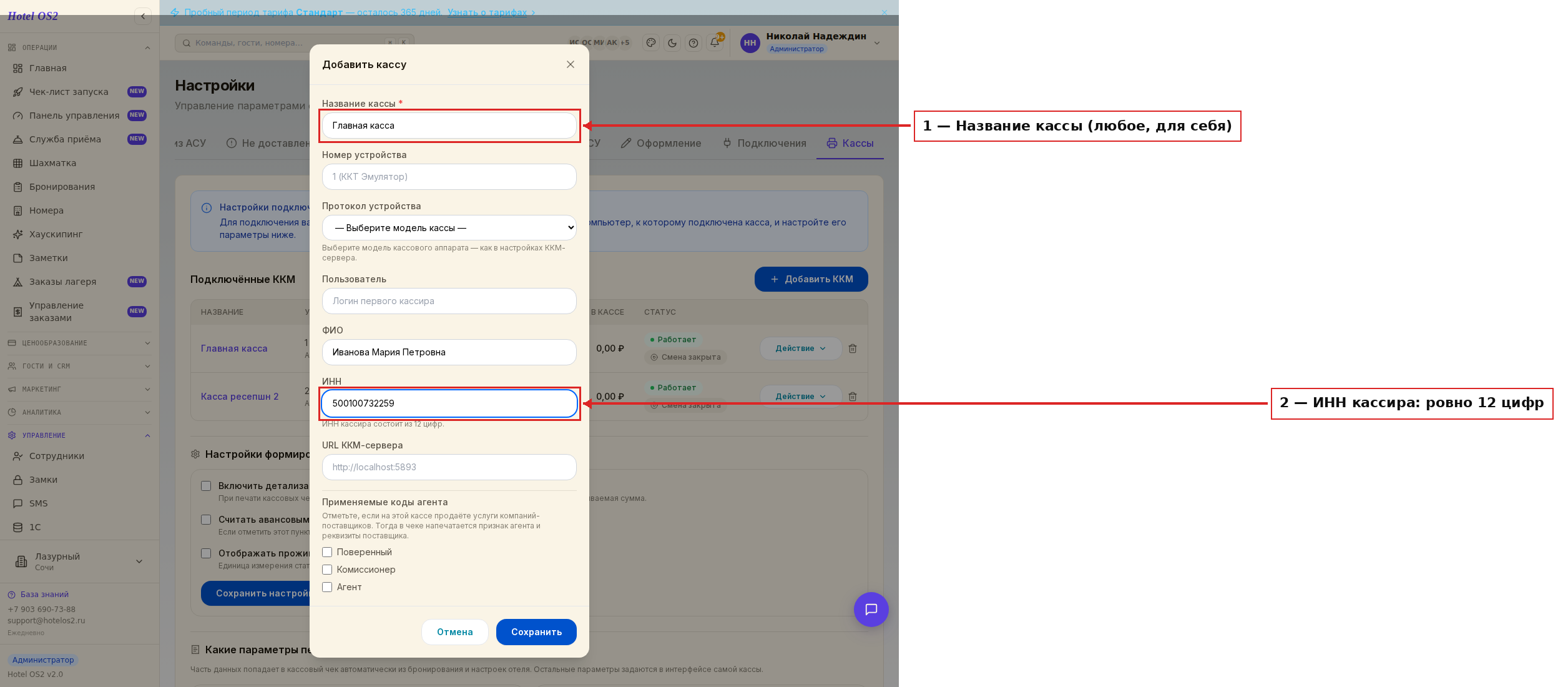
- Название кассы — любое удобное вам название, например «Главная касса».
На печать чека оно не влияет и нужно только для вашего удобства.
- Номер устройства — тот же номер, что вы задали в ККМ-сервере.
- Протокол устройства — выберите из списка вашу модель «Атол».
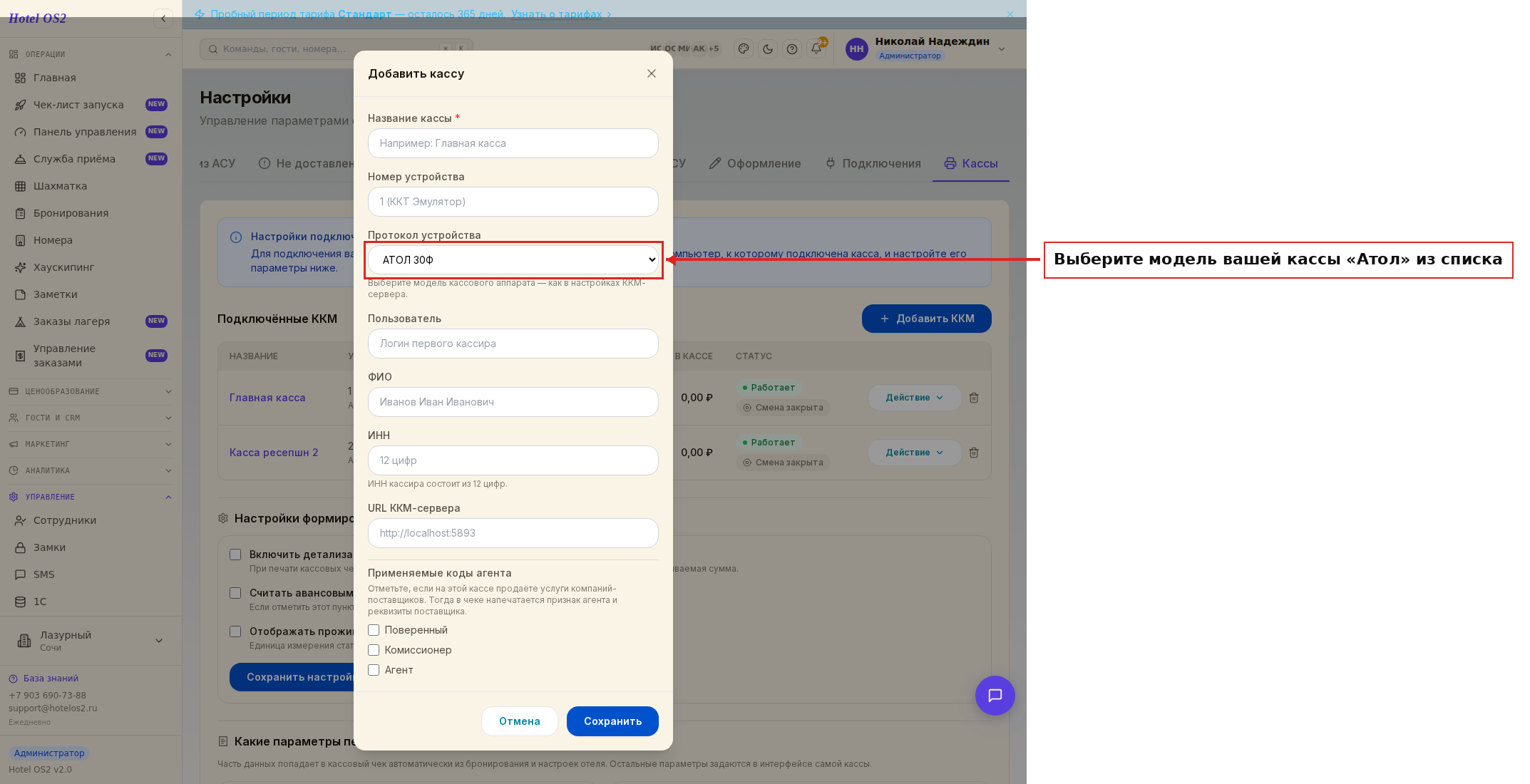
- Пользователь — логин, под которым работает кассир.
- ФИО — фамилия, имя и отчество кассира. Они попадут в чек.
- ИНН — ИНН кассира, ровно 12 цифр. Проверить его можно на сайте
налоговой службы. Если ввести неверное число цифр, система подскажет ошибку и не сохранит кассу — так вы не отправите в чек неправильные данные.
При необходимости на одной кассе может работать несколько кассиров.
Шаг 5. Сохраните и проверьте статус «Работает»
Когда все поля заполнены, нажмите «Сохранить». Касса появится в списке «Подключённые ККМ». Убедитесь, что напротив неё стоит зелёный статус «Работает» — значит, всё подключено правильно.
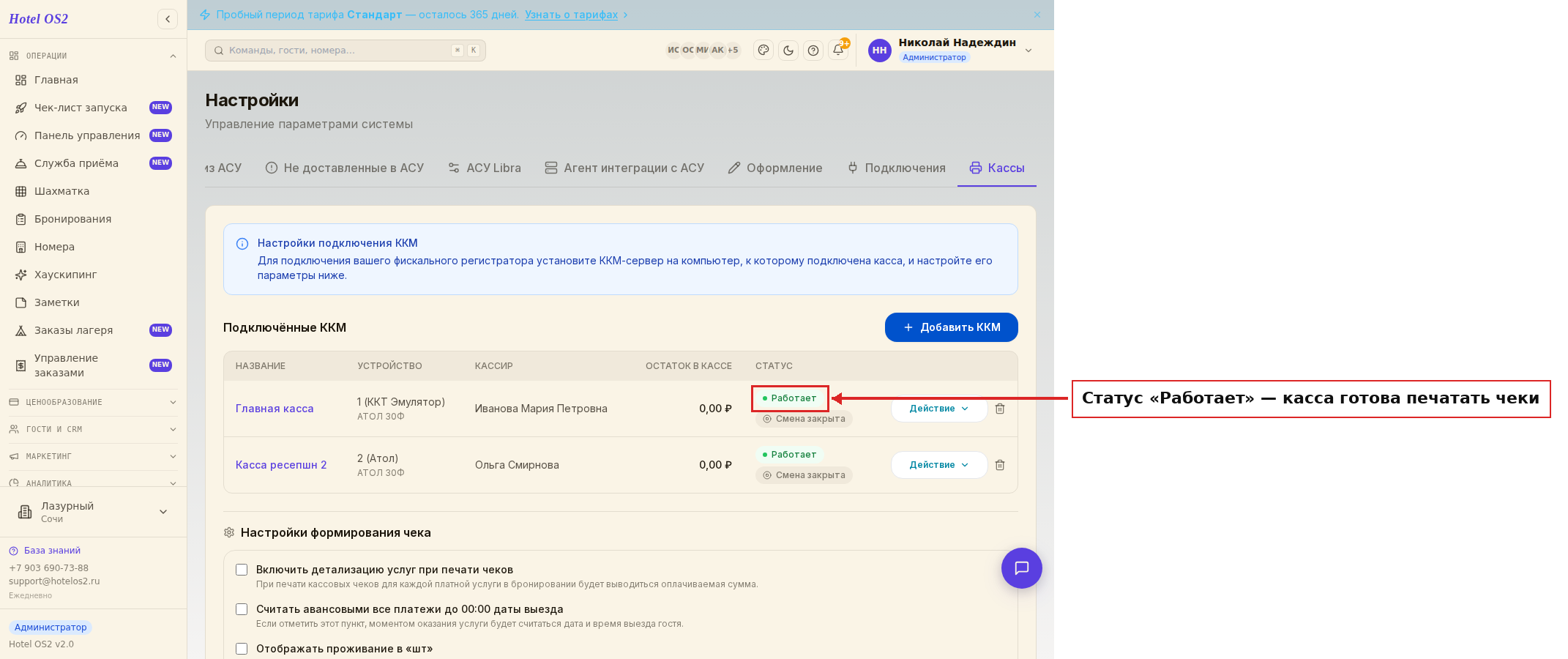
Отдельно открывать смену не нужно: кассовая смена откроется автоматически, как только вы пробьёте первый чек.
Подсказки
- Название — только для вас. В чек оно не печатается, поэтому называйте
кассы так, чтобы легко их различать: «Главная касса», «Касса ресепшн 2».
- ИНН кассира — 12 цифр. Это ИНН физического лица (кассира), а не отеля.
Если поле подсвечивается ошибкой — пересчитайте количество цифр.
- Статус не стал «Работает»? Вернитесь в ККМ-сервер и проверьте, что касса
там в состоянии «В работе»: чаще всего дело в неправильно выбранном COM-порте при подключении по USB.
- Несколько касс. Если на стойке две кассы, добавьте каждую отдельной
записью — они будут работать независимо.
Частые вопросы
Нужно ли что-то докупать, кроме самой кассы «Атол»? Да, понадобится ККМ-сервер — программа-посредник между кассой и системой. О её покупке и установке рассказано в статье «Как купить и установить ККМ-сервер».
Касса подключена по USB и не находится. Что делать? В ККМ-сервере смените тип соединения с Ethernet на COM-порт и по очереди перебирайте порты, сохраняя настройки, пока статус не станет «В работе».
Чьи ФИО и ИНН указывать в кассе? Кассира — того сотрудника, который принимает оплату и пробивает чеки. Эти данные автоматически подставятся в кассовый чек.
Нужно ли каждое утро открывать смену вручную? Нет. Смена открывается сама с первым пробитым чеком. Закрыть её при необходимости можно из меню «Действие» напротив кассы.
Можно ли подключить несколько кассиров к одной кассе? Да. Добавьте кассу, а затем при необходимости укажите несколько кассиров — каждый будет пробивать чеки под своим именем.
Какие модели Атол подходят
По данным справки, через ККМ-сервер к Hotel OS2 подключаются такие кассы Атол:
- АТОЛ 1Ф, 11Ф, 15Ф, 20Ф;
- АТОЛ 22Ф / FPrint-22ПТК, 22v2Ф, 25Ф, 27Ф, 30Ф;
- АТОЛ 35Ф, 42ФС, 47ФА, 50Ф, 55Ф, 77Ф;
- АТОЛ 91Ф, 92Ф;
- СТ-5Ф и Казначей ФА.
Модели есть в списке протоколов ККМ-сервера — при настройке выберите в поле «Протокол устройства» именно вашу. Если модели нет в этом списке, сверьтесь со списком поддерживаемого оборудования на сайте разработчика ККМ-сервера до покупки кассы.
Для гостиницы с одной стойкой обычно хватает одной кассы, подключённой к компьютеру администратора. Если стоек несколько, на каждом компьютере с кассой нужен свой ККМ-сервер, а в Hotel OS2 каждая касса добавляется отдельно со своим кассиром.
Атол 30Ф: подключение к компьютеру по USB (COM-порт)
Компактные кассы вроде Атол 30Ф чаще всего подключают к компьютеру USB-кабелем. Для Windows такая касса выглядит как COM-порт, поэтому:
- Подключите кассу кабелем и включите её.
- В ККМ-сервере: «Настроить» → «Настройка оборудования» → «Добавить устройство», тип — «Фискальный регистратор», протокол — ваша модель Атол.
- После сохранения по умолчанию выбран Ethernet — для USB-кассы появится ошибка, это нормально.
- Смените «Тип соединения» на COM-порт и сохраните.
- Если ошибка осталась — выберите другой номер порта и снова сохраните. Перебирайте порты, пока статус не станет «В работе».
| Кабель | Тип соединения в ККМ-сервере |
|---|---|
| USB | COM-порт |
| Сетевой (LAN) | Ethernet |
Облачная касса АТОЛ Онлайн — это другой продукт
По запросу «облачная касса Атол» ищут сервис АТОЛ Онлайн: касса стоит в дата-центре, а чеки уходят гостю на почту. Эта статья о другом — о физической кассе Атол на стойке, подключённой к компьютеру через ККМ-сервер.
Если вам нужна облачная касса без аппарата на ресепшене, ККМ-сервер не понадобится: чеки передаются из программы отеля напрямую. Пример такой настройки — в статье про облачную кассу Orange Data.
Если же на стойке уже стоит касса Атол и нужно выдавать бумажные чеки, используйте эту инструкцию. При ошибке накопителя после подключения читайте ошибка ФН 235 на кассе Атол.
Частые вопросы
Как подключить Атол 30Ф к компьютеру?
USB-кабелем. В ККМ-сервере добавьте кассу как фискальный регистратор и выберите тип соединения «COM-порт», перебирая номера портов до статуса «В работе».
Нужен ли ККМ-сервер для кассы Атол?
Да, для физической кассы Атол на стойке ККМ-сервер связывает её с программой отеля.
Почему касса Атол не подключается по Ethernet?
Скорее всего, она подключена USB-кабелем. Смените тип соединения на COM-порт.
Читайте также
Эта статья была полезна?