Как подключить собственный эквайринг к модулю онлайн-бронирования
Подключите свой банк-эквайер (Сбербанк, Т-Банк, ЮKassa и другие), чтобы гости оплачивали бронирование картой прямо на сайте.
Как подключить собственный эквайринг к модулю онлайн-бронирования
Зачем нужен собственный эквайринг? Когда гость бронирует номер на вашем сайте, удобно, если он может сразу же оплатить бронь картой — не ждать звонка, не ехать на ресепшн, а просто ввести номер карты и получить подтверждение. Именно для этого нужен эквайринг.
Вы заключаете договор с банком-эквайером (например, Т-Банком, Сбербанком или ЮKassa), получаете от банка Merchant ID — и вводите эти данные в Hotel OS2. После этого гости смогут оплачивать бронирование картой прямо в форме бронирования на вашем сайте.
Важно помнить: поступление денег и возвраты вы отслеживаете самостоятельно в личном кабинете вашего банка-эквайера — Hotel OS2 фиксирует факт оплаты, но не управляет движением средств.
Шаг 1. Заключите договор с банком-эквайером
Свяжитесь с выбранным банком (Сбербанк, Т-Банк, Альфа-Банк, ВТБ, ЮKassa, CloudPayments или другой) и оформите договор на эквайринг. Банк выдаст вам Merchant ID — уникальный номер вашего магазина.
Договор оформляется напрямую с банком, без участия Hotel OS2.
Шаг 2. Откройте раздел «Настройки»
В левом меню прокрутите вниз до раздела «Управление» и нажмите «Настройки».
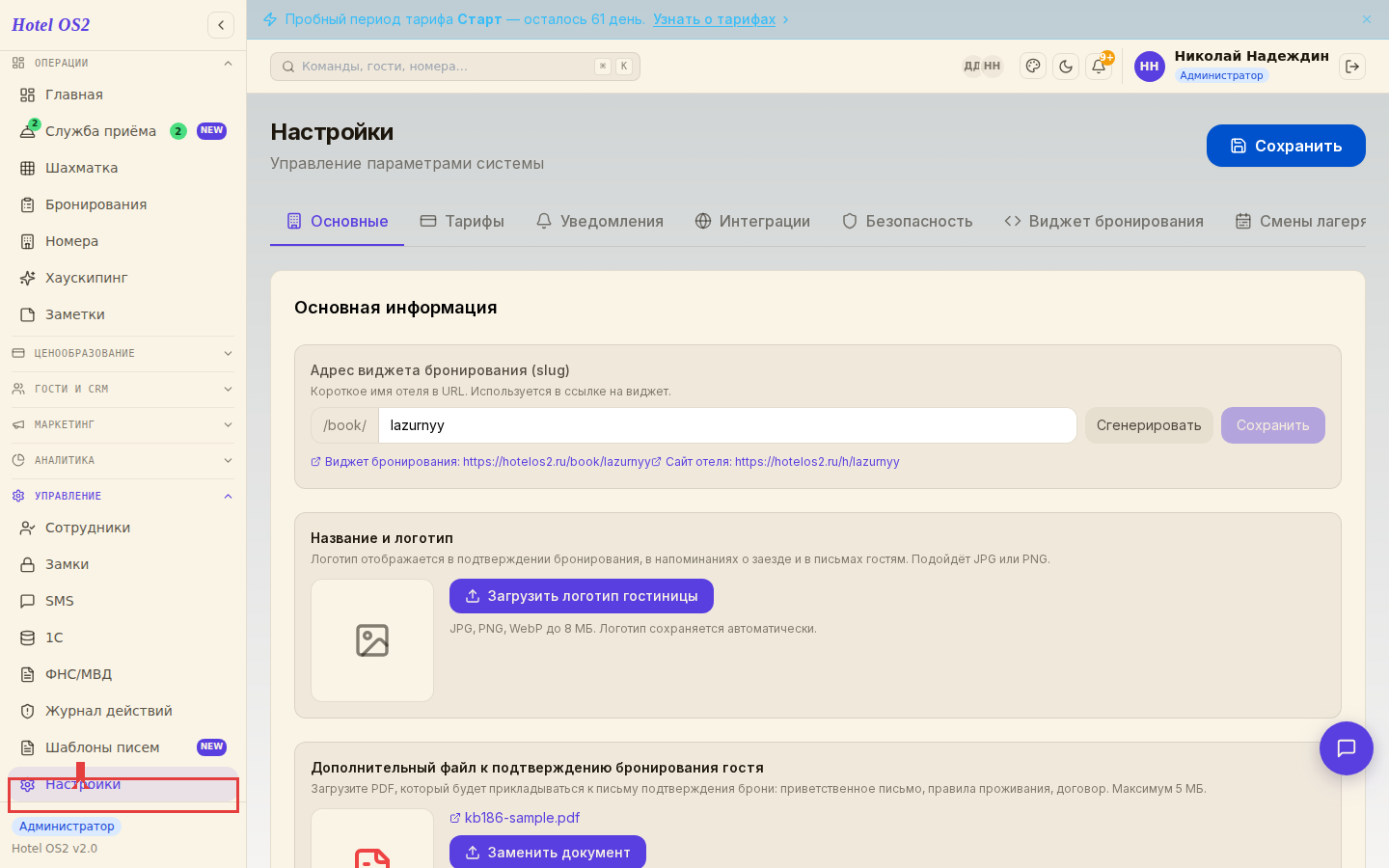
Здесь находятся все параметры вашей гостиницы. Убедитесь, что вы на вкладке «Основные» — она открывается по умолчанию.
Шаг 3. Найдите блок «Собственный эквайринг» и включите его
Прокрутите страницу настроек вниз — вы увидите блок «Собственный эквайринг». Переключите тумблер в правом углу блока в положение «Подключён» (синий цвет).
Заполните поля:
- Банк-эквайер — выберите из списка ваш банк (Сбербанк, Т-Банк, Альфа-Банк, ВТБ, ЮKassa, CloudPayments или Другой).
- Номер магазина (Merchant ID) — введите ID, который выдал вам банк при заключении договора.
- Контакт службы поддержки эквайера — укажите телефон или email поддержки банка (например,
8 800 555-12-34). Это поможет при разборе спорных ситуаций.
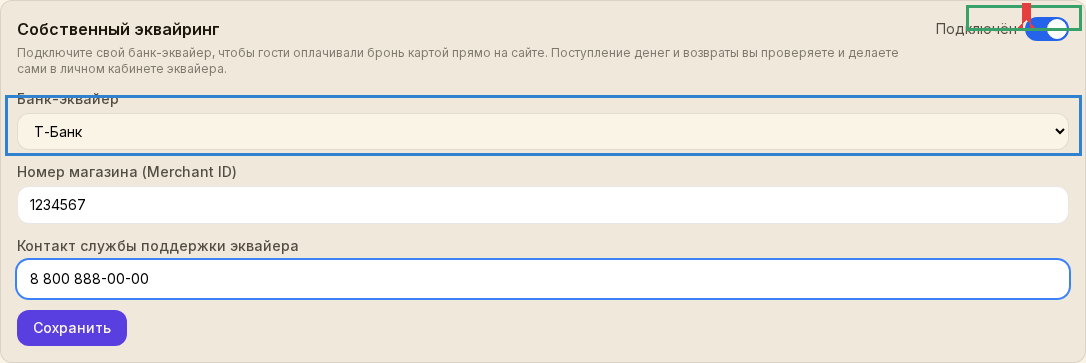
Нажмите кнопку «Сохранить». Появится надпись «Сохранено» — значит, данные приняты.
Шаг 4. Укажите способ оплаты в нужных тарифах
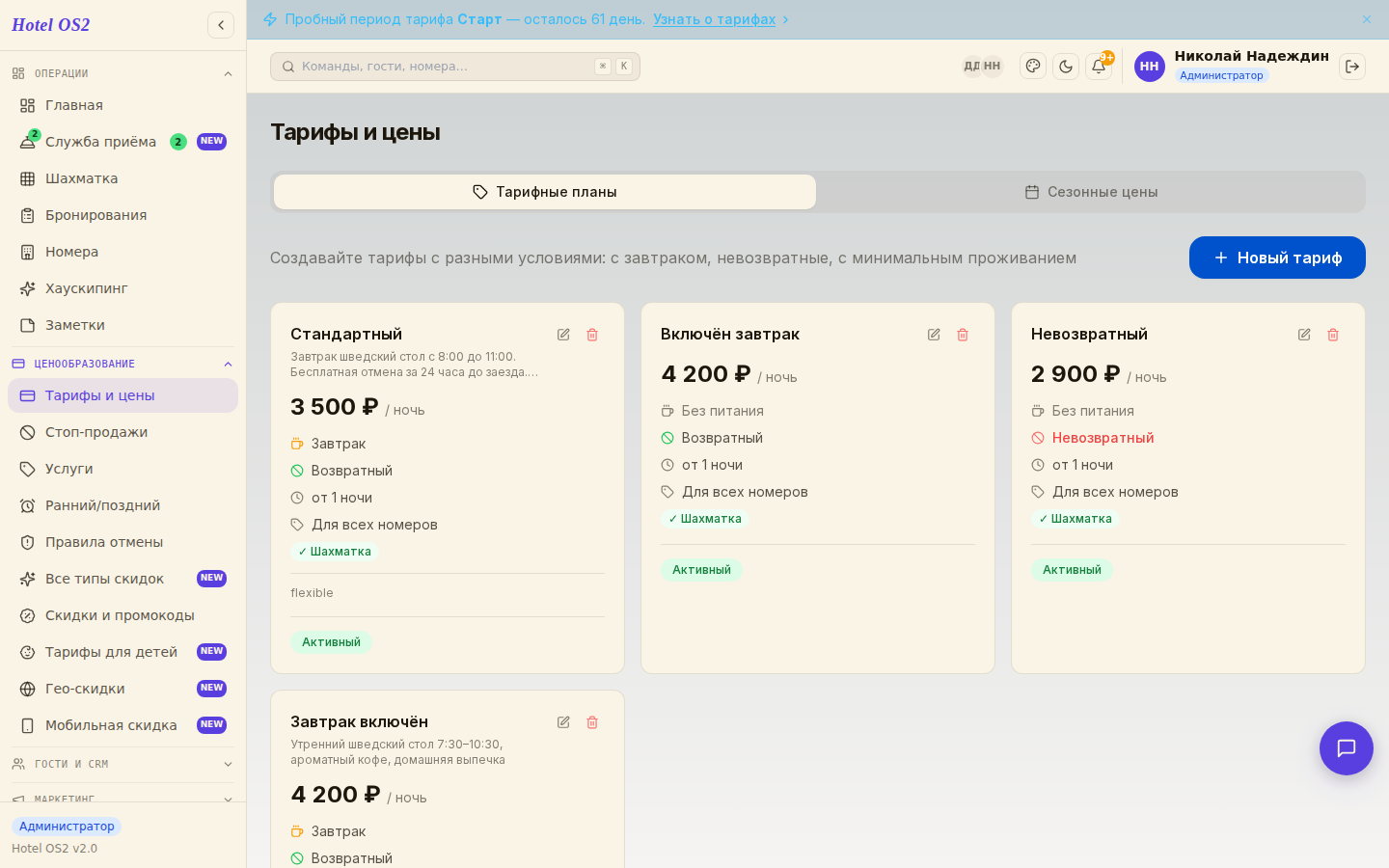
После подключения эквайринга вам нужно разрешить оплату картой в конкретных тарифах. Перейдите в раздел «Ценообразование → Тарифы и цены» и нажмите на карандаш рядом с нужным тарифом.
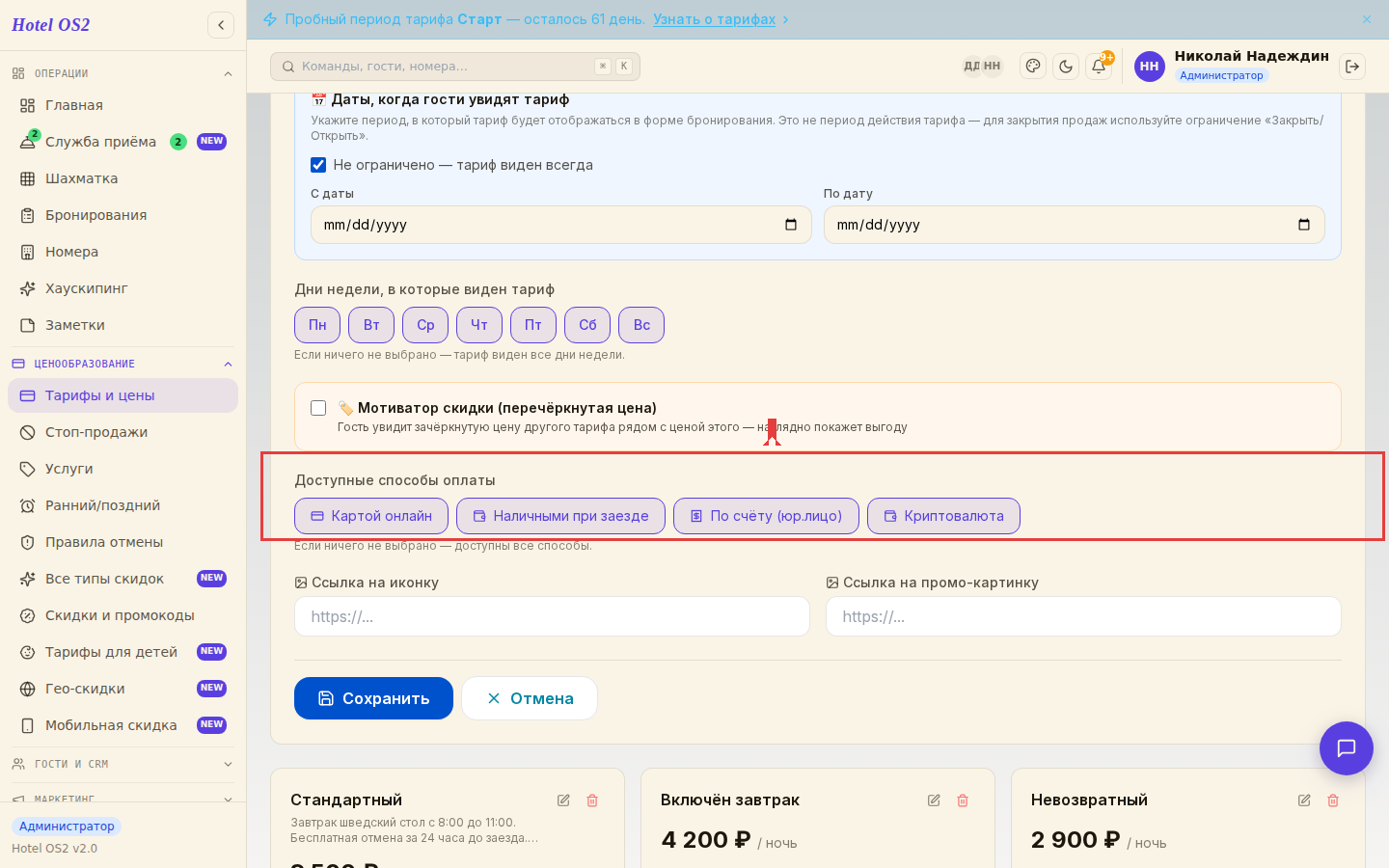
В форме редактирования тарифа прокрутите вниз до раздела «Доступные способы оплаты». Нажмите на кнопку «Картой онлайн» — она станет активной (выделится). Это означает, что данный тариф будет принимать оплату картой через ваш эквайринг.
Если не выбрать ни один способ — тариф будет доступен со всеми способами оплаты.
Нажмите «Сохранить».
Подсказки
Совет. Начните с одного тарифа — проверьте, что оплата проходит корректно на тестовой карте банка. Потом подключите остальные тарифы.
Важно. Возврат средств гостю делается через личный кабинет вашего банка-эквайера, а не через Hotel OS2. Убедитесь, что ваш банк отправляет онлайн-чеки в ФНС и на email гостя.
На заметку. Если вы сменили банк-эквайер, просто обновите данные в блоке «Собственный эквайринг» — выберите нового провайдера и введите новый Merchant ID. Гости увидят обновлённую форму оплаты при следующем бронировании.
Частые вопросы
Что такое Merchant ID? Это уникальный номер, который банк присваивает вашему магазину при подключении эквайринга. Вы найдёте его в договоре или в личном кабинете банка.
Могу ли я подключить сразу несколько банков? В текущей версии настраивается один активный банк-эквайер. Если планируете сменить банк, просто обновите данные в настройках.
Почему гость не видит оплату картой при бронировании? Проверьте два момента: 1) блок «Собственный эквайринг» включён и сохранён; 2) в нужном тарифе активирована кнопка «Картой онлайн». Если оба условия выполнены — оплата картой должна появиться в форме бронирования.
Кто проверяет, что деньги поступили? Вы сами — через личный кабинет банка. Hotel OS2 получает от банка уведомление о платеже и меняет статус брони, но реальное движение средств происходит на стороне банка.
Гость хочет вернуть деньги. Как это сделать? Возврат оформляется в личном кабинете вашего банка-эквайера. Hotel OS2 не проводит возвраты напрямую.
Читайте также
Эта статья была полезна?