ККМ-сервер: как купить лицензию и установить
ККМ-сервер — программа стороннего разработчика, которая связывает кассовый аппарат с программой отеля: Hotel OS2 отправляет ей чек, а она передаёт его кассе. Чтобы начать, покупают лицензию на сайте разработчика kkmserver.ru, ставят расширение браузера и компоненту на компьютер с кассой и активируют лицензию.
Как купить и установить ККМ-сервер
Зачем это нужно. Чтобы отель мог печатать кассовые чеки прямо из системы управления, кассовый аппарат должен «разговаривать» с программой. Роль переводчика между ними берёт на себя ККМ-сервер — небольшая программа стороннего разработчика, которая понимает прошивки самых разных касс. Вы устанавливаете её один раз на компьютер, к которому подключена касса, а дальше система сама отправляет туда чеки. Это самый первый и общий для всех касс шаг: без него интеграцию с кассой не настроить.
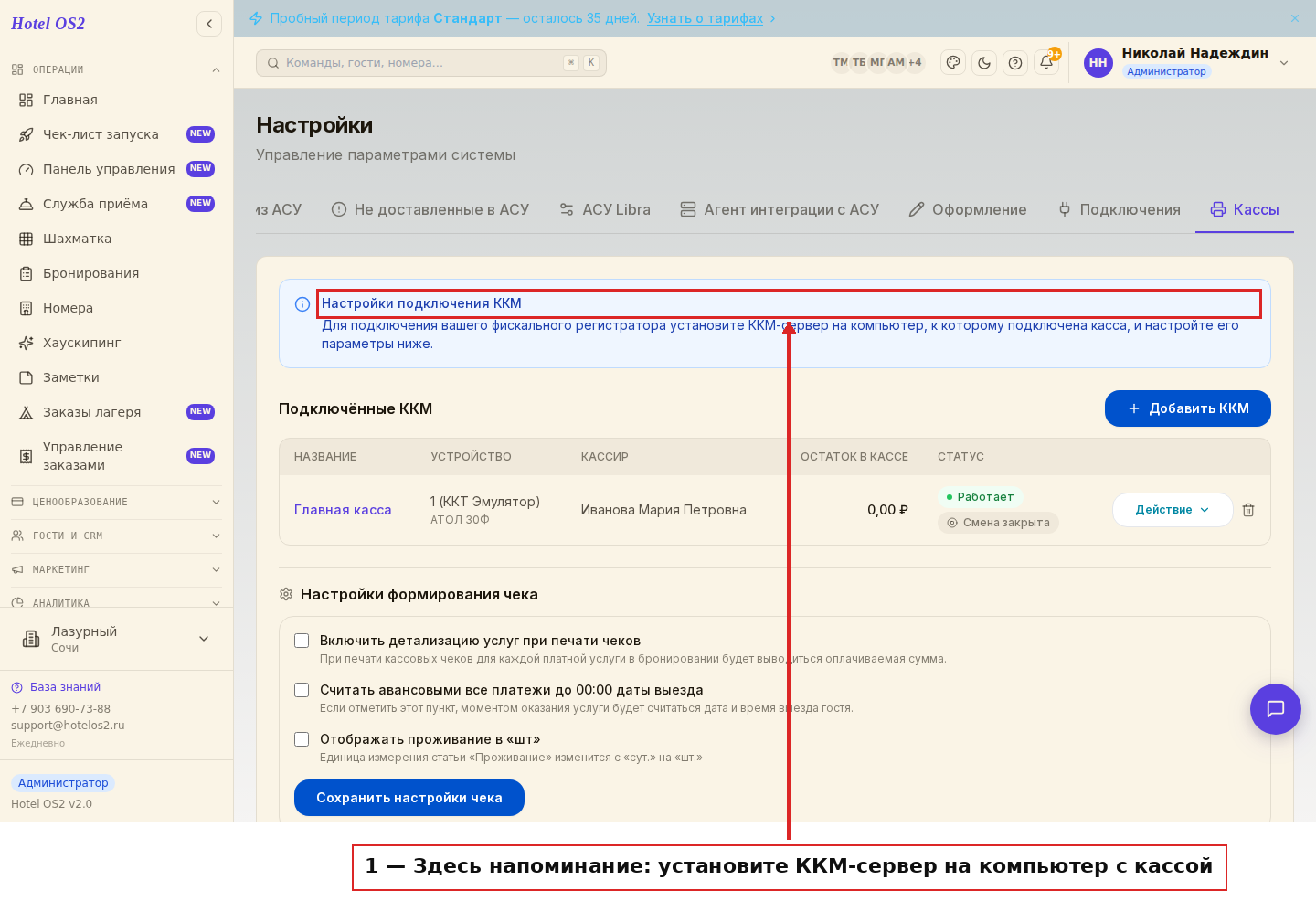
В системе управления отелем напоминание об этом вы увидите сразу — в разделе «Кассы». Откройте «Настройки» и перейдите на вкладку «Кассы»: вверху будет подсказка, что для работы фискального регистратора нужно установить ККМ-сервер на компьютер с кассой.
Перед покупкой кассы стоит убедиться, что она подойдёт. На сайте разработчика ККМ-сервера есть вкладка «Поддерживаемое оборудование» — проверьте по ней свою модель. Обратите внимание: кассы Эвотор ККМ-сервер пока не поддерживает.
Шаг 1. Купить лицензию на использование ККМ-сервер
Перейдите на сайт разработчика — kkmserver.ru. Заполните нужные поля, выберите подходящие условия использования и нажмите «Оплатить». Запомните электронную почту, которую вы указали при покупке: она понадобится позже, когда будете активировать лицензию.
Если появятся вопросы про оплату или сам продукт — свяжитесь с разработчиком через раздел «Контакты» на его сайте.
Шаг 2. Установить расширение для браузера
На странице загрузки сайта разработчика выберите расширение для вашего браузера и перейдите по ссылке, чтобы его установить. Мы рекомендуем работать в браузере Chrome — по опыту в нём связь с кассой держится наиболее стабильно.
Шаг 3. Установить компоненту
Кликните на значок установленного расширения в браузере — откроется небольшое окно. Нажмите в нём кнопку «Установить компоненту», дождитесь загрузки файла и запустите его. После установки окно расширения покажет, что программа готова к работе.
Шаг 4. Настроить лицензию
Осталось активировать лицензию, за которую вы заплатили на первом шаге.
- В окне расширения нажмите кнопку «Настроить».
- Перейдите в раздел «Лицензия».
- Введите ту самую электронную почту, которую указывали при покупке. Пароль можно ввести любой.
- Нажмите «Получить лицензию».
Готово — ККМ-сервер куплен, установлен и активирован. Если с получением лицензии что-то пойдёт не так, эти вопросы тоже можно уточнить у разработчика.
Что дальше: указать адрес кассы в системе
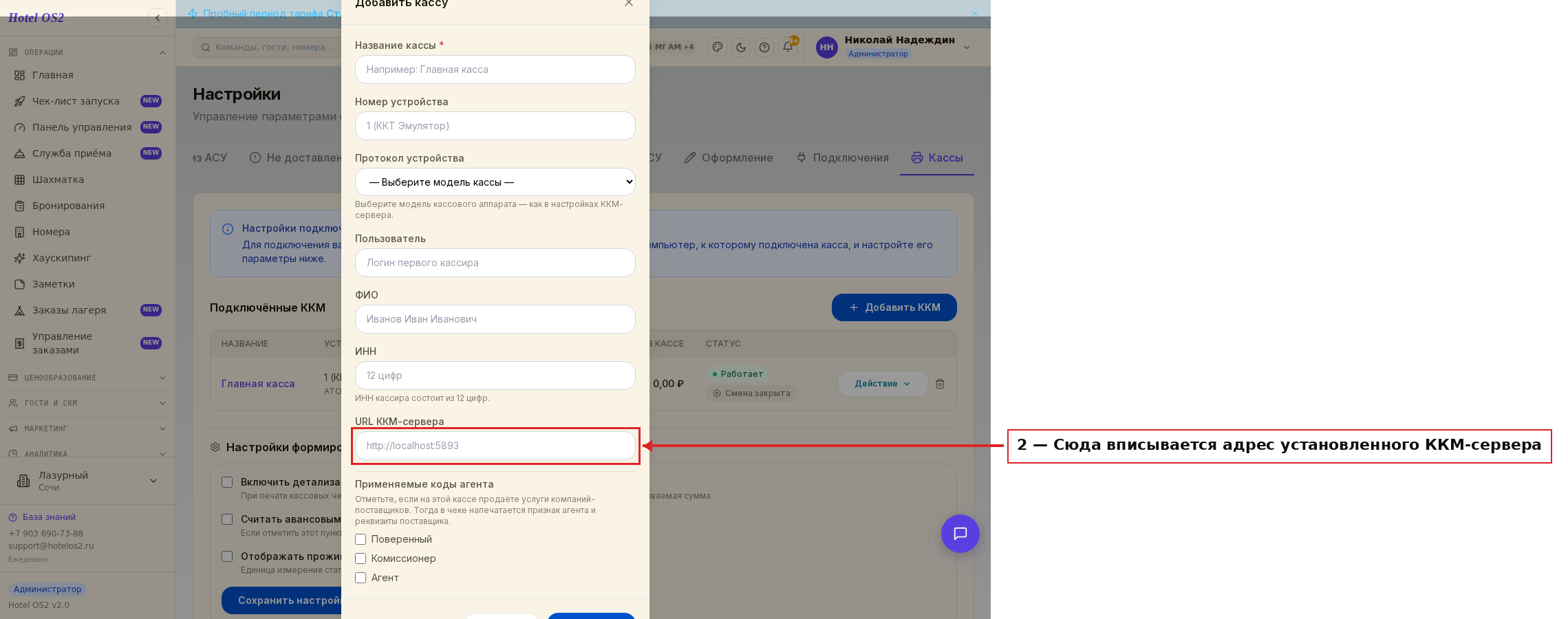
Теперь свяжите установленный ККМ-сервер с системой управления отелем. В разделе «Настройки» → «Кассы» нажмите «Добавить ККМ» и в поле «URL ККМ-сервера» впишите адрес, по которому работает установленная программа (по умолчанию это http://localhost:5893).
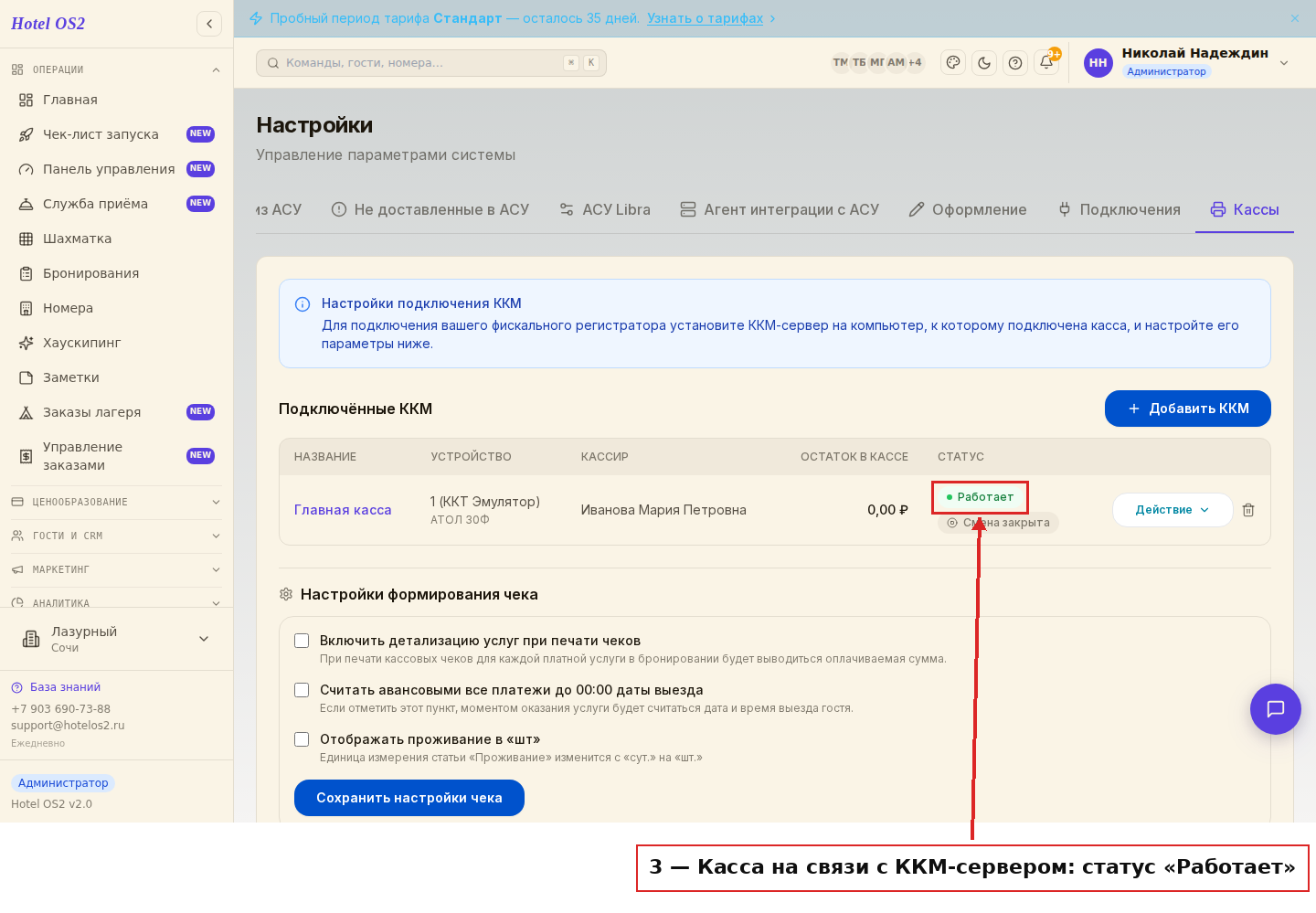
Когда касса на связи, в списке подключённых касс у неё загорится зелёный статус «Работает» — значит, чеки будут печататься.
Подробную настройку самой кассы мы разбираем в отдельной статье про настройку интеграции с ККМ.
Подсказки
- Ставьте ККМ-сервер на тот компьютер, где стоит касса. Программа работает как посредник между кассой и системой, поэтому им нужно быть рядом — на одном компьютере.
- Сохраните почту от покупки. Она нужна и для активации лицензии, и позже, если понадобится восстановить доступ. Запишите её в надёжное место.
- Проверьте модель кассы заранее. Список поддерживаемого оборудования есть на сайте разработчика — так вы не купите кассу, которая не подойдёт.
- Не закрывайте программу. Пока ККМ-сервер запущен на компьютере, касса печатает чеки. Если его выключить, связь прервётся.
Частые вопросы
Обязательно ли покупать ККМ-сервер? Да, если вы хотите печатать фискальные чеки из системы управления отелем. Это общий первый шаг для любой кассы — без установленной программы-посредника связь с кассовым аппаратом настроить не получится.
В каком браузере лучше работать? Рекомендуем Chrome — в нём интеграция держится стабильнее всего. В других браузерах расширение тоже устанавливается, но с Chrome меньше сбоев.
Подойдёт ли моя касса? Проверьте её на сайте разработчика во вкладке «Поддерживаемое оборудование». Кассы Эвотор пока не поддерживаются — для них этот способ не подойдёт.
Какой адрес вписать в поле «URL ККМ-сервера»? Обычно программа работает на самом компьютере с кассой, и адрес по умолчанию — http://localhost:5893. Если при установке вы меняли настройки, укажите тот адрес, который показывает ККМ-сервер.
К кому обращаться, если не приходит лицензия? По вопросам покупки и активации лицензии пишите напрямую разработчику ККМ-сервера — через раздел «Контакты» на его сайте.
Лицензия ККМ-сервера: где купить
Лицензию продаёт только разработчик — на сайте kkmserver.ru. Hotel OS2 лицензии не продаёт и цену не устанавливает: актуальные варианты и стоимость смотрите на сайте разработчика в момент покупки.
Что важно при покупке:
- Укажите почту, к которой у вас будет доступ и через год. По ней активируется лицензия и восстанавливается доступ.
- Если касс несколько и они стоят у разных компьютеров, заранее уточните у разработчика, какая лицензия нужна.
- Вопросы об оплате и вариантах лицензии задавайте разработчику через раздел «Контакты» на его сайте.
Покупать лицензию стоит после того, как вы проверили модель кассы по списку поддерживаемого оборудования, — иначе можно оплатить программу для кассы, которая с ней не работает.
Где скачать ККМ-сервер и как установить
| Шаг | Где | Результат |
|---|---|---|
| 1. Расширение | страница загрузки на kkmserver.ru → ваш браузер | значок ККМ-сервера в браузере |
| 2. Компонента | окно расширения → «Установить компоненту» | программа готова к работе |
| 3. Лицензия | окно расширения → «Настроить» → «Лицензия» | лицензия активна |
| 4. Адрес кассы | Hotel OS2 → Настройки → Кассы → «Добавить ККМ» | статус «Работает» |
Скачивайте программу только с сайта разработчика. Устанавливайте её на тот компьютер, к которому кабелем или по сети подключена касса, и не закрывайте программу во время работы: пока ККМ-сервер выключен, чеки не печатаются. Если компьютер перезагрузили, убедитесь, что программа снова запущена, — иначе статус кассы в Hotel OS2 сменится с «Работает» на ошибку связи.
Какие кассы поддерживает ККМ-сервер
Полный список — на сайте разработчика во вкладке «Поддерживаемое оборудование». Проверяйте модель до покупки кассы.
- Атол — поддерживается; пошаговое подключение в статье касса Атол в Hotel OS2.
- Эвотор — ККМ-сервер не поддерживает, такую кассу через него не подключить.
- Облачная касса — ККМ-сервер не нужен вовсе, касса работает через интернет. Пример — облачная касса Orange Data.
- Эквайринговый терминал тоже можно связать через ККМ-сервер — см. терминал через ККМ-сервер.
Если касса уже куплена и её нет в списке, не спешите менять её: напишите разработчику ККМ-сервера, поддержка модели может появиться в новой версии.
Обновление и техподдержка ККМ-сервера
ККМ-сервер — продукт стороннего разработчика, поэтому обновления выпускает и поддерживает он. Новые версии и инструкции по обновлению публикуются на kkmserver.ru, вопросы по лицензии и работе программы — тоже к разработчику.
Поддержка Hotel OS2 помогает с тем, что происходит на стороне программы отеля: адрес ККМ-сервера в разделе «Кассы», статус кассы, печать чеков из брони. Если статус кассы не «Работает», сначала проверьте, запущен ли ККМ-сервер на компьютере с кассой, а затем — адрес (по умолчанию http://localhost:5893). Если программа работает и адрес верный, а статуса нет, обновите страницу с очисткой кеша (Ctrl+F5) и проверьте, что браузер не блокирует расширение ККМ-сервера.
Частые вопросы
Что такое ККМ-сервер?
Программа-посредник между кассовым аппаратом и учётной системой. Она принимает чек от программы отеля и передаёт его кассе на печать.
Где купить лицензию ККМ-сервера?
На сайте разработчика kkmserver.ru. Запомните почту, указанную при покупке: по ней активируется лицензия.
Работает ли ККМ-сервер с Эвотор?
Нет, кассы Эвотор ККМ-сервер не поддерживает. Атол и другие модели из списка разработчика подключаются.
Какой адрес ККМ-сервера указать в программе?
По умолчанию http://localhost:5893, если программа стоит на том же компьютере, с которого вы работаете.
Читайте также
Эта статья была полезна?