Как получить оплату в отчёте по броням и шахматке через модуль заказов
Отправьте гостю ссылку на оплату прямо из отчёта о долгах или шахматки — без перехода в другой раздел
Зачем это нужно: когда гость должен оплатить бронирование или доплатить остаток, сотруднику не нужно переходить в отдельный раздел — достаточно открыть отчёт о долгах или шахматку и прямо оттуда сформировать для гостя ссылку на оплату и QR-код. Ссылка сохраняется в брони, её видно в списке заказов, и её можно отправить гостю письмом, в мессенджере или показать QR прямо на стойке.
Важно. Ссылка и QR-код формируются по-настоящему, а вот приём денег через платёжный сервис сейчас настраивается: пока гость не сможет реально расплатиться по ссылке банковской картой. Деньги принимайте привычным способом — наличными или картой на стойке — и отмечайте оплату в системе вручную (как это сделать, описано в шаге 4).
Функция доступна для всех бронирований с остатком задолженности. Как только бронирование полностью оплачено, кнопка скрывается автоматически.
Способ 1. Из раздела «Отчёты» → вкладка «Дебиторка»
Шаг 1. Откройте раздел «Отчёты» и перейдите на вкладку «Дебиторка»
В боковом меню нажмите раздел «Аналитика», затем выберите «Отчёты». В верхней части страницы нажмите вкладку «Дебиторка» — здесь отображаются все бронирования с неоплаченным остатком.
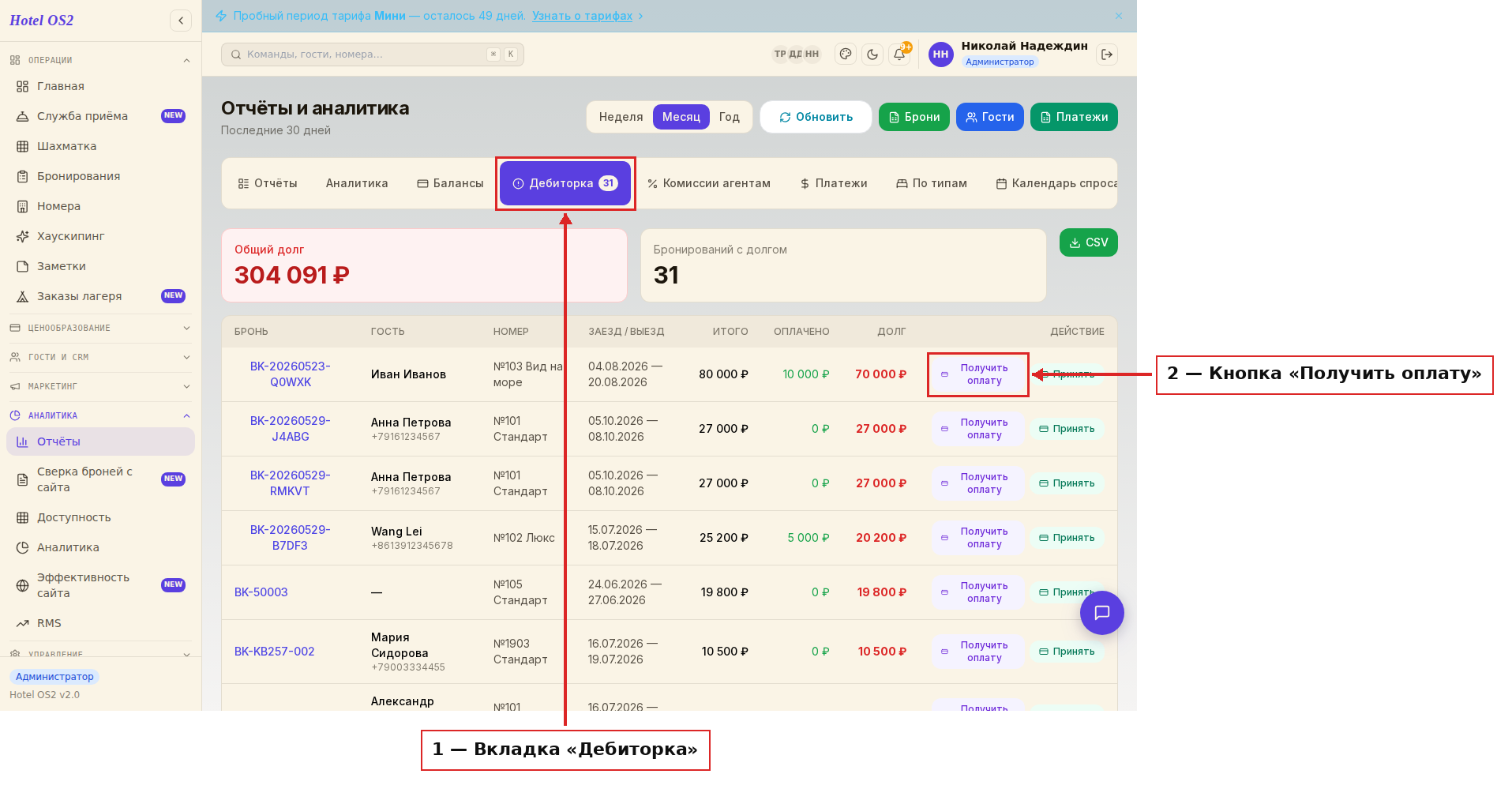
Вы увидите таблицу с бронированиями: номер брони, имя гостя, телефон, комната, даты заезда и выезда, общая стоимость, оплаченная сумма и долг. В столбце «Действие» для каждого бронирования есть кнопка «Получить оплату».
Шаг 2. Нажмите «Получить оплату» и укажите сумму
Нажмите кнопку «Получить оплату» в строке нужного бронирования. Откроется окно «Принять предоплату»:
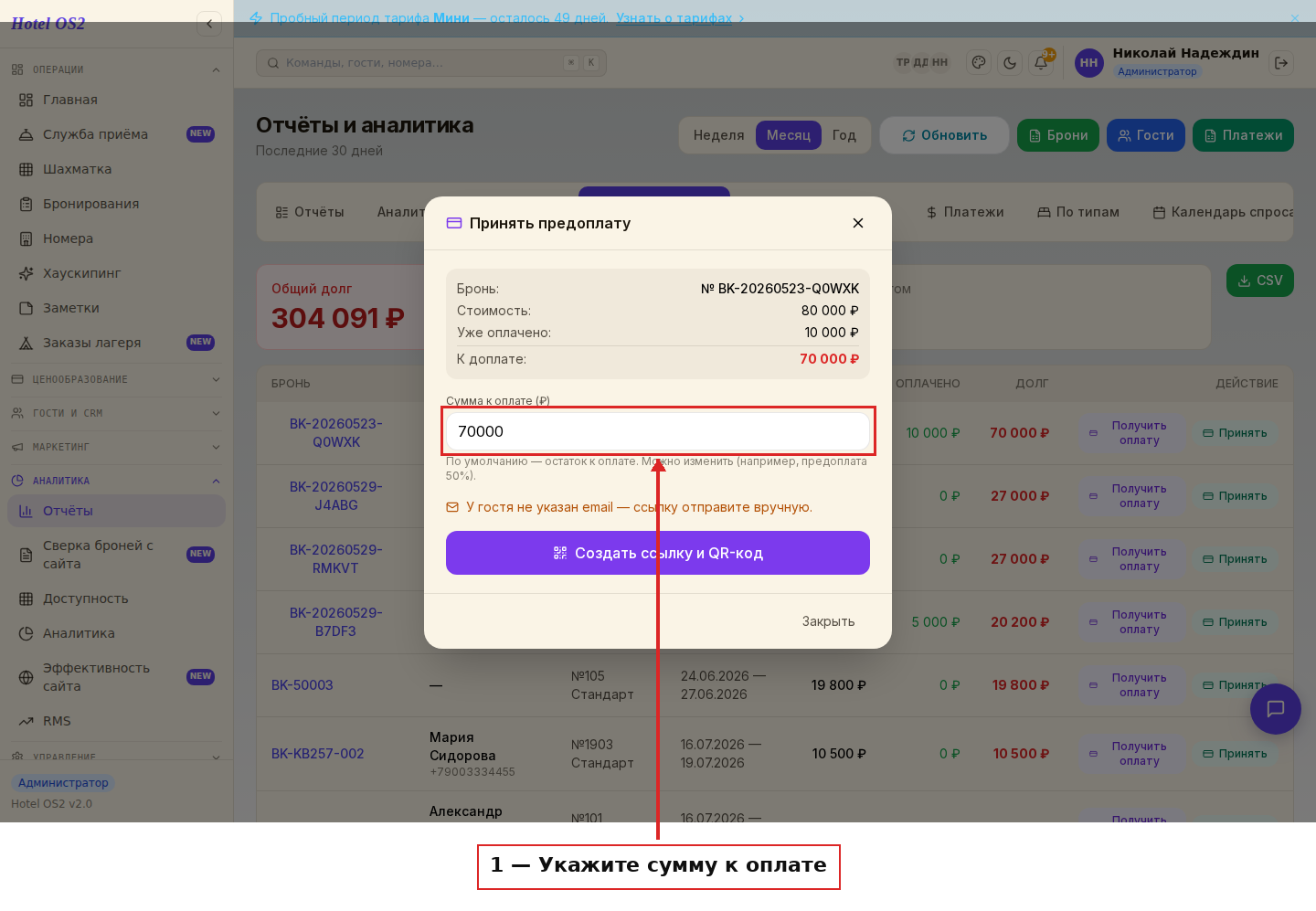
В окне видна информация о брони: общая стоимость, уже оплаченная сумма и остаток к доплате. В поле «Сумма к оплате» автоматически подставляется остаток — можно изменить, если нужно принять частичную предоплату. Нажмите кнопку «Создать ссылку и QR-код».
Гостю уйдёт ссылка на оплату на электронную почту (если она указана в карточке гостя). Готовая ссылка также появится в этом окне — её можно скопировать и отправить любым другим способом: через WhatsApp, Telegram или SMS вручную. Рядом со ссылкой появится вкладка «QR-код» — его можно показать гостю прямо на стойке.
На заметку. Ссылка действует 30 дней с момента создания.
Способ 2. Прямо из шахматки
Шаг 3. Откройте бронирование в шахматке
Перейдите в раздел «Шахматка» из бокового меню. Нажмите на нужное бронирование — справа откроется карточка брони.
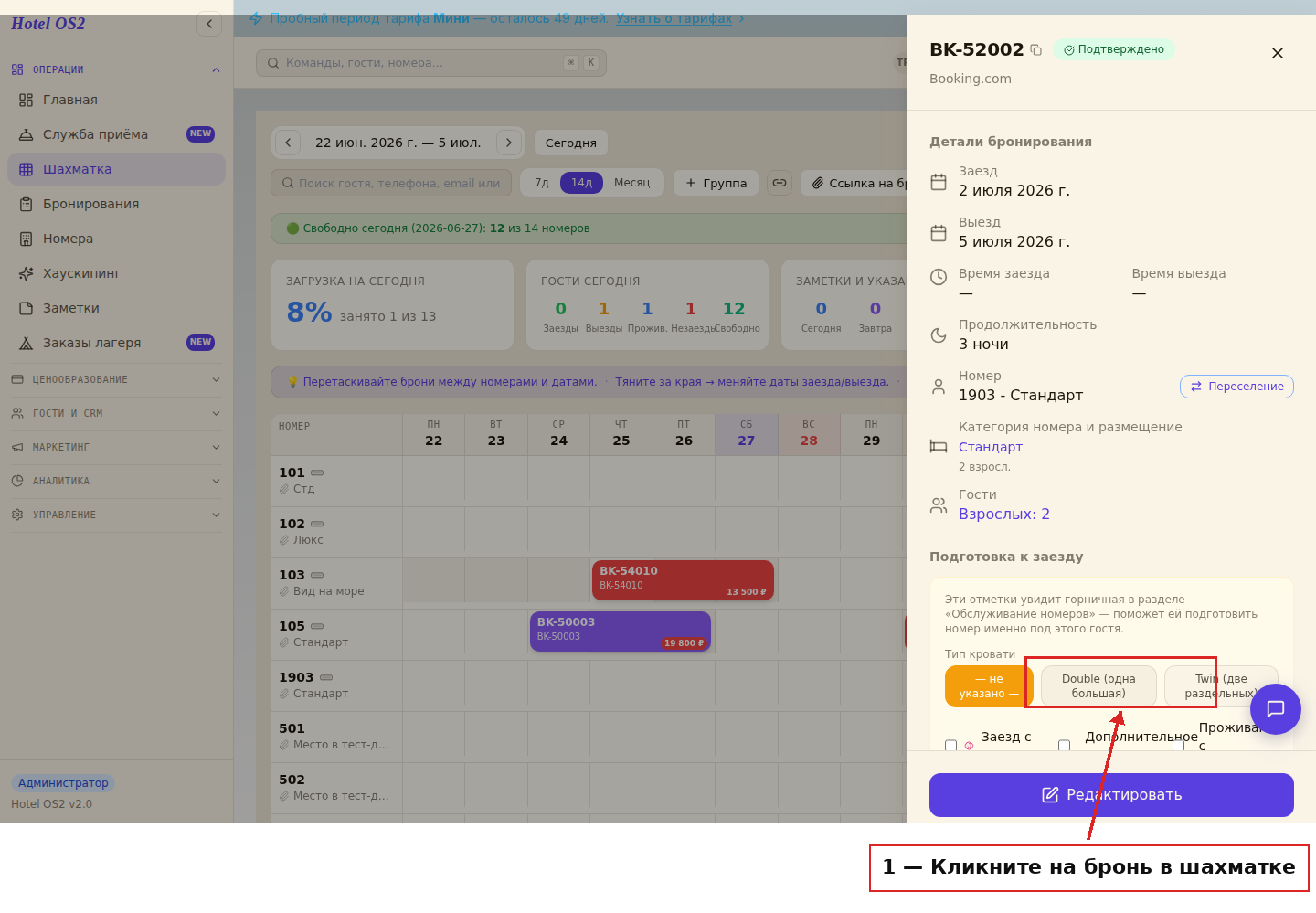
В нижней части карточки найдите кнопку «Ссылка на оплату». Нажмите её — откроется то же окно «Принять предоплату», что и из отчёта. Укажите сумму и нажмите «Создать ссылку и QR-код».
На заметку. Кнопки в самом низу карточки могут не поместиться на экране. Разверните окно браузера на весь экран или уменьшите масштаб страницы (клавиши Ctrl и «−») — тогда кнопка «Ссылка на оплату» будет видна.
Если гость не оплатил вовремя
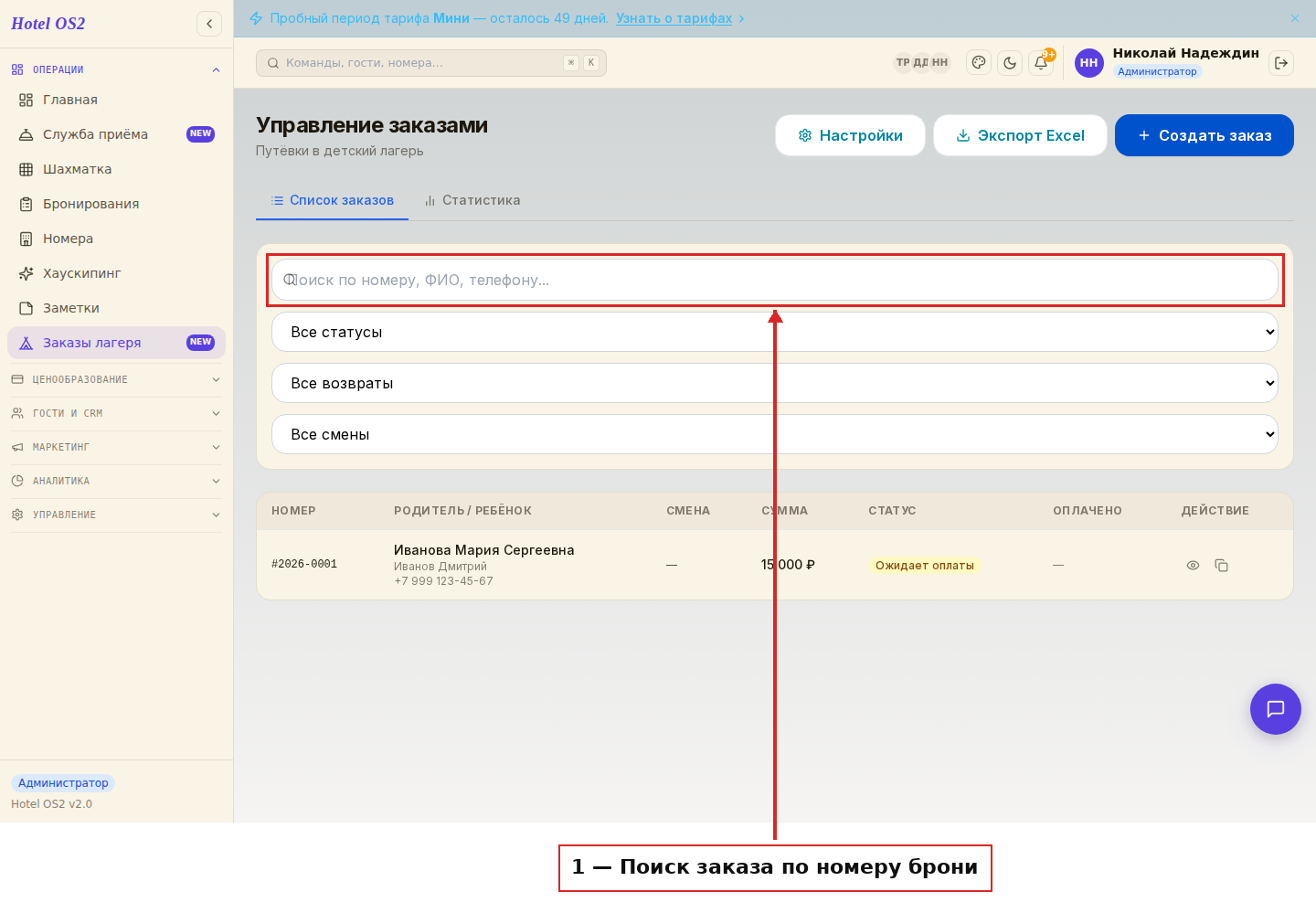
Все заказы отеля собраны в разделе «Управление заказами» (боковое меню, группа «Операции»). Для каждой брони видно, сколько начислено, сколько оплачено и какой статус: «Ожидает оплаты», «Частично» или «Оплачен».
Шаг 4. Найдите заказ и отправьте новую ссылку
- Перейдите в раздел «Управление заказами»
- Введите в строку поиска номер брони, имя гостя или телефон и нажмите Enter — например, BK-20260725-L50V1
- В столбце «Действие» нажмите «Получить оплату» — откроется то же окно, что и в отчёте
Новая ссылка заменяет предыдущую в карточке брони. Как только ссылка отправлена, в столбце «Действие» вместо кнопки «Получить оплату» появляются две: «Ссылка отправлена» (открывает окно со ссылкой и QR-кодом) и «Отметить оплаченным». Вторую нажимают, когда деньги получены наличными или картой на стойке — статус заказа сменится на «Оплачен».
На заметку. Кнопка «Отметить оплаченным» появляется только у тех броней, по которым ссылка уже создана. Если ссылку не создавали, сначала нажмите «Получить оплату» и сформируйте её.
Как оформить возврат
Если оплата уже прошла, а гость просит вернуть деньги:
- Откройте карточку брони (из шахматки или списка бронирований)
- В блоке со счетами у оплаченного счёта нажмите «Оформить возврат» и укажите сумму
Подсказки
- Кнопка «Получить оплату» исчезает автоматически после полной оплаты бронирования
- Вы можете отправить ссылку на частичную сумму — например, принять только 50% предоплаты сейчас, а оставшиеся 50% — при заезде
- Если у гостя не указана электронная почта, ссылку можно скопировать из окна и отправить любым удобным способом
- В карточке брони хранится одна ссылка: как только вы создали новую, в системе остаётся именно она
Частые вопросы
Почему кнопки «Получить оплату» нет у некоторых броней в таблице? Кнопка отображается только для бронирований с неоплаченным остатком. Если бронирование полностью оплачено, кнопка скрыта.
Гость говорит, что ссылка не работает — что делать? Скорее всего, ссылка старше 30 дней. Откройте бронь и снова нажмите «Получить оплату» — гостю уйдёт свежая ссылка.
Можно ли отправить ссылку гостю, если у него нет электронной почты? Да. Готовую ссылку можно скопировать из окна и отправить вручную — через SMS, WhatsApp или Telegram.
Как узнать, оплатил ли гость по ссылке? В разделе «Управление заказами» рядом с заказом отображается статус оплаты: «Ожидает оплаты», «Частично» или «Оплачен». Пока приём денег через платёжный сервис настраивается, статус ставит сотрудник кнопкой «Отметить оплаченным» — после того как деньги получены на стойке.
Можно ли отправить несколько ссылок на разные суммы одновременно? Нет. В брони хранится одна ссылка. Если нужна ссылка на другую сумму, создайте её заново — в системе останется последняя.
Читайте также
Эта статья была полезна?