Как провести платёж или возврат при работе с эквайринговым терминалом
Инструкция по проведению оплаты и возврата через платёжный терминал: выбор устройства, управление печатью чека, 4 варианта оплаты и 2 варианта возврата.
Зачем это нужно: если в вашем отеле установлен платёжный терминал (устройство для оплаты банковской картой), вы можете управлять им прямо из карточки бронирования — не переключаясь между программами. Система позволяет выбрать: отправить ли команду на терминал, напечатать ли кассовый чек, или просто зафиксировать оплату в учёте без дополнительных действий.
В этой статье разберём все варианты проведения оплаты и возврата через терминал.
Оформление платежа
Перейдите в карточку нужного бронирования → прокрутите вниз до блока «Счета по бронированию». Кнопка приёма оплаты находится в нижней панели действий карточки и подписана суммой остатка — например Принять оплату — 12 750 ₽.
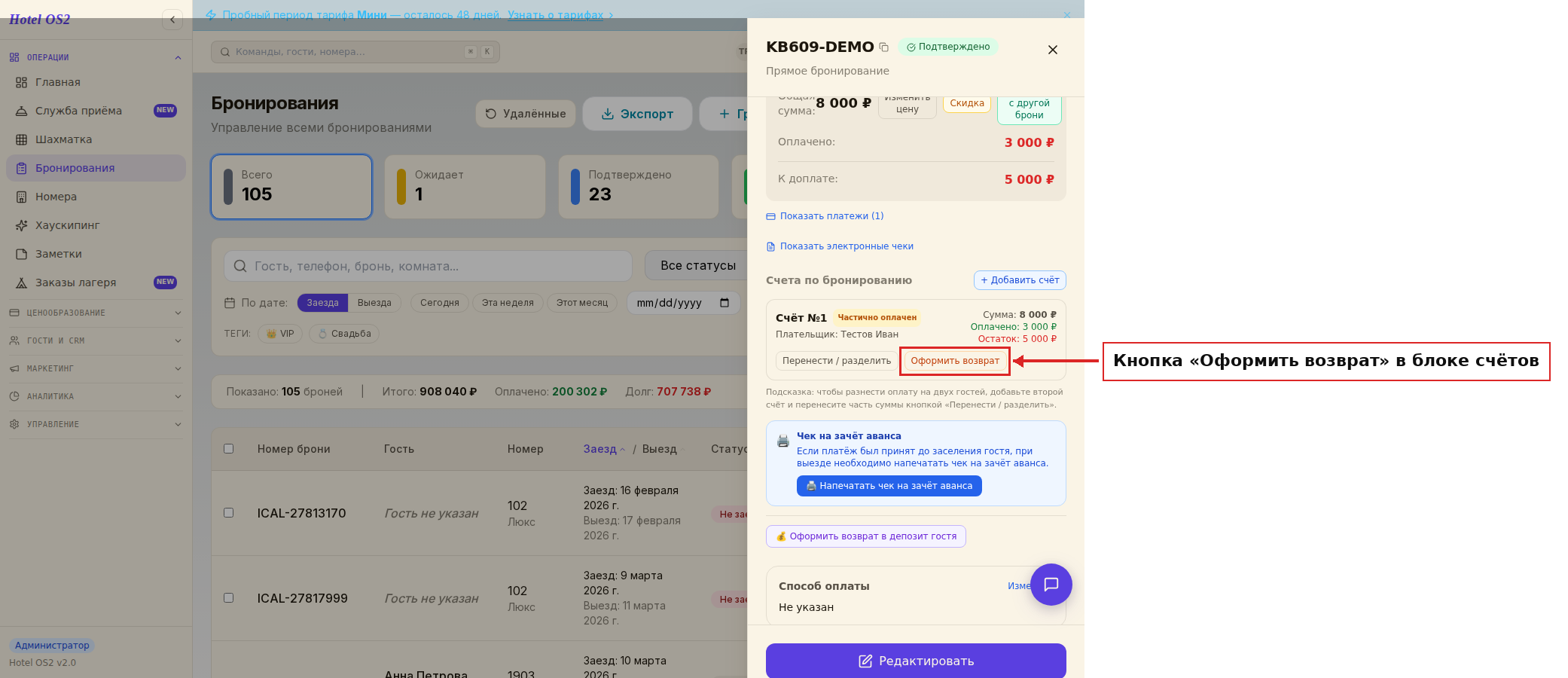
В блоке «Счета по бронированию» рядом со счётом, по которому уже прошла оплата, есть кнопка Оформить возврат.
В открывшемся окне введите сумму, выберите способ оплаты и настройте параметры терминала.
Шаг 1. Выбрать способ оплаты «Безнал»
Нажмите кнопку Безнал — под ней появится блок настроек терминала.
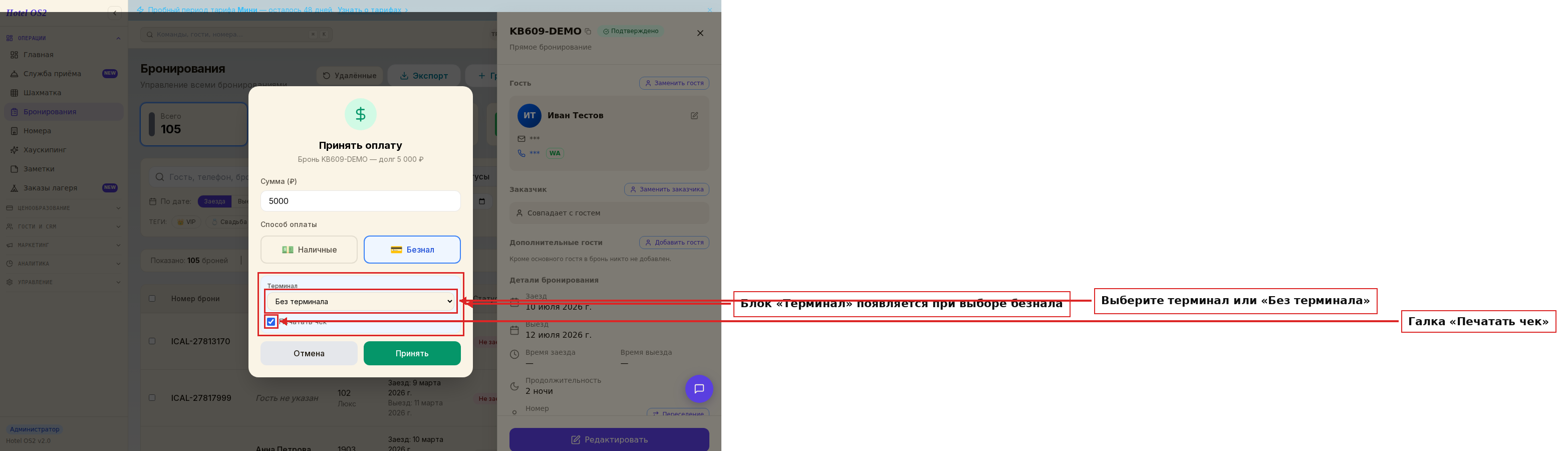
Когда выбран безнал, появляются поля:
- Касса, через которую напечатать чек — из какой кассы выедет чек. Поле показывается, если в отеле заведено две кассы и больше (например «Главная касса» и «Касса ресепшн 2»); при одной кассе система берёт её автоматически
- Терминал — выберите конкретное устройство из списка или «Без терминала»
- Печатать чек — галочка управляет печатью кассового чека
Шаг 2. Выбрать нужный вариант оплаты
В зависимости от ситуации настройте параметры:
Провести оплату по терминалу и напечатать кассовый чек (стандарт)
- Терминал: выберите ваше устройство из списка
- Галочка «Печатать чек»: включена
Провести оплату по терминалу без печати кассового чека
- Терминал: выберите ваше устройство из списка
- Галочка «Печатать чек»: выключена
Напечатать кассовый чек без проведения оплаты через терминал
- Терминал: «Без терминала»
- Галочка «Печатать чек»: включена
Зафиксировать оплату только в системе (без терминала и без чека)
- Терминал: «Без терминала»
- Галочка «Печатать чек»: выключена
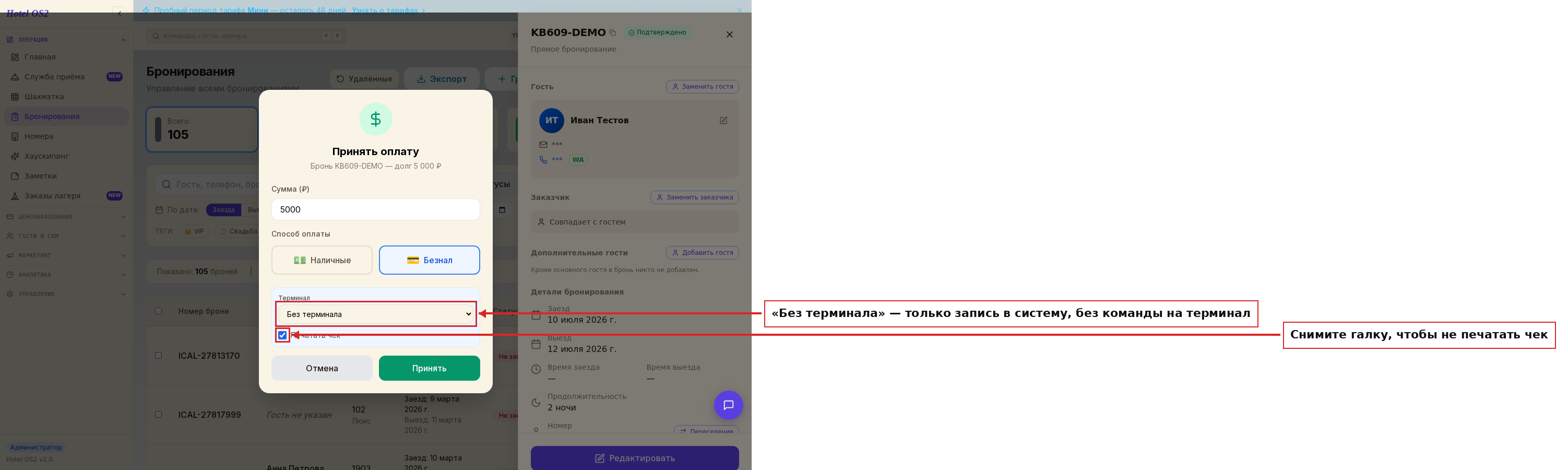
После настройки нажмите Принять — оплата будет зафиксирована.
Оформление возврата
Найдите в блоке «Счета по бронированию» счёт, по которому прошла оплата → нажмите кнопку Оформить возврат.
Откроется диалог возврата.
Шаг 3. Настроить печать чека при возврате
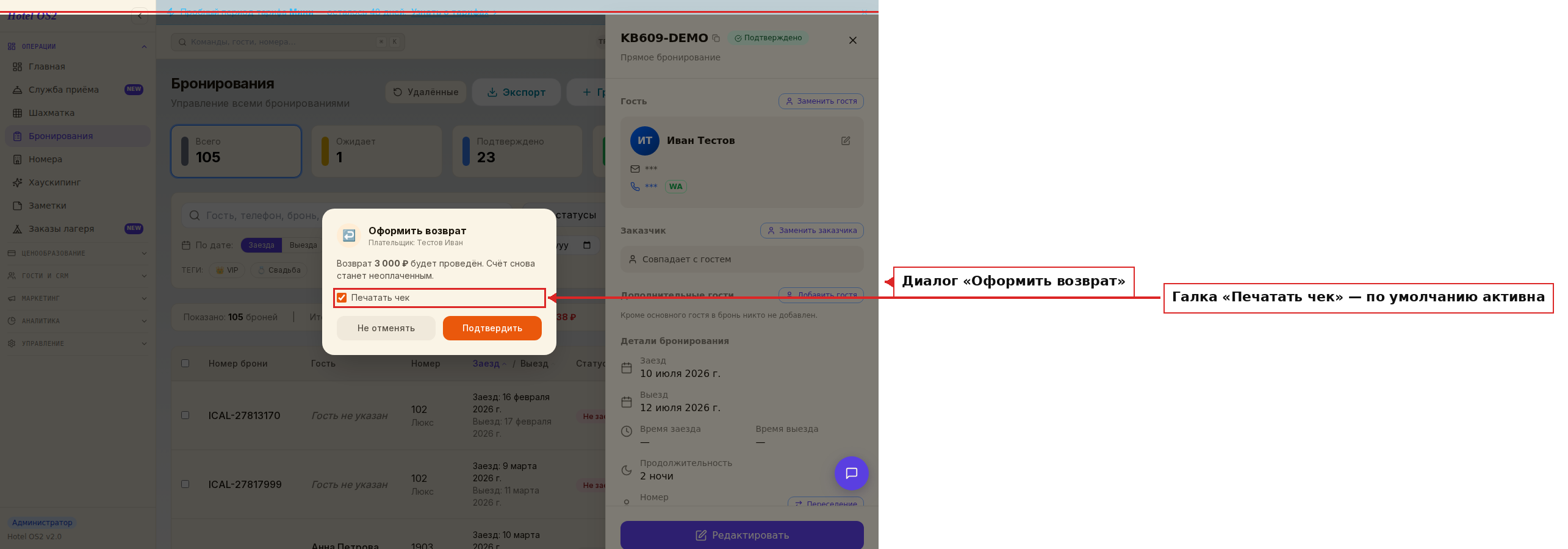
В диалоге возврата есть сумма возврата и одна настройка: галочка «Печатать чек на возврат».
- Галочка включена — команда на возврат уйдёт на терминал и одновременно распечатается кассовый чек возврата
- Галочка выключена — возврат зафиксируется только в системе, без терминала и без чека
Нажмите Применить — возврат будет оформлен. Кнопка Не оформлять закрывает диалог без изменений.
Обратите внимание. При возврате выбрать конкретный терминал нельзя — команда уходит автоматически. Если нужно провести возврат через терминал без печати чека, это делается напрямую через ККМ-сервер (вкладка «Оплата картой» → название терминала → операция «Вернуть платёж по платёжной карте», введите номер RNN из эквайрингового чека).
Шаг 4. Напечатать чек на возврат, не отправляя команду на терминал
Бывает, что деньги гостю уже вернули на самом терминале, а в системе нужен только кассовый чек возврата. Тогда на время отключите эквайринг у кассы:
- Откройте «Настройки» → «Кассы» → кнопка Настроить оборудование.
- В поле «Использовать эквайринг» выберите «Без эквайринга» и сохраните.
- Вернитесь в карточку бронирования и оформите возврат с включённой галочкой «Печатать чек на возврат» — команда на терминал не уйдёт, касса напечатает только чек возврата.
- После возврата верните в поле «Использовать эквайринг» значение «Слип-чек в чеке. Без дополнительного слип-чека для кассира» и сохраните.
Важно. Настройка действует на всю кассу, а не на одну операцию. Пока стоит «Без эквайринга», ни один возврат из системы не уйдёт на терминал — поэтому возвращайте прежнее значение сразу после операции.
Как проверить, что операция прошла
Если вы не уверены, прошла ли операция:
- Распечатайте X-отчёт и отчёт по терминалу
- Проверьте историю операций в ККМ-сервере (вкладка «История операций»)
- Загляните в личный кабинет ОФД — там отображаются все чеки, которые касса успела фискализировать
- Зайдите в личный кабинет вашего банка — там видны все прошедшие оплаты и возвраты
Подсказки
- Если терминалов в списке нет — сначала добавьте кассу в разделе «Настройки» → «Кассы».
- Галочка «Печатать чек» по умолчанию включена — снимайте её только если чек не нужен (например, уже напечатан на самом терминале).
- «Без терминала» + включённый чек — удобно, если оплата уже прошла на терминале, но нужно только напечатать фискальный чек через систему.
- «Без терминала» + выключенный чек — для случаев, когда операция уже проведена вне системы и нужно только поставить отметку об оплате в бронировании.
Частые вопросы
Почему в списке терминалов нет моего устройства? Терминалы берутся из раздела «Настройки» → «Кассы». Добавьте кассу с заполненным URL ККМ-сервера — после этого она появится в списке.
Можно ли провести возврат через терминал без печати чека? Напрямую из карточки бронирования — нет. Для этого откройте ККМ-сервер, перейдите на вкладку «Оплата картой», выберите терминал и выполните операцию «Вернуть платёж по платёжной карте», указав номер RNN из эквайрингового чека.
Что делать, если статус операции в системе не совпадает с тем, что прошло на терминале? Проверьте историю в ККМ-сервере и личном кабинете банка. Расхождение может возникнуть при обрыве связи. При необходимости используйте вариант «Без терминала» + нужный чек, чтобы привести записи в порядок вручную.
Нажал «Принять», но команда на терминал не ушла — почему? Убедитесь, что выбран конкретный терминал из списка, а не «Без терминала». Также проверьте, что ККМ-сервер запущен и доступен.
Можно ли провести оплату по карте без терминала и без чека? Да — выберите «Без терминала» и снимите галку «Печатать чек». Оплата зафиксируется только в системе, без каких-либо команд на физическое оборудование.
Читайте также
Эта статья была полезна?