Как повторно отправить гостю онлайн-чек при оплате бронирования через эквайринг
Пошаговая инструкция: как найти электронный чек в карточке бронирования и скопировать ссылку для повторной отправки гостю.
Как повторно отправить гостю онлайн-чек при оплате бронирования через эквайринг
Зачем это нужно: когда гость оплачивает бронирование онлайн через платёжный терминал, на его электронную почту автоматически уходит чек прихода. Но бывает, что письмо попало в спам, было случайно удалено или гость просто не нашёл его среди другой почты.
В таких ситуациях администратор может зайти в карточку бронирования и за несколько секунд скопировать ссылку на чек — чтобы переслать её гостю в мессенджере, по WhatsApp или снова на почту.
Шаг 1. Откройте раздел «Бронирования» и найдите нужное бронирование
В левом меню нажмите Бронирования. Перед вами появится список всех бронирований отеля. Воспользуйтесь поиском: введите номер брони или имя гостя — список отфильтруется автоматически.
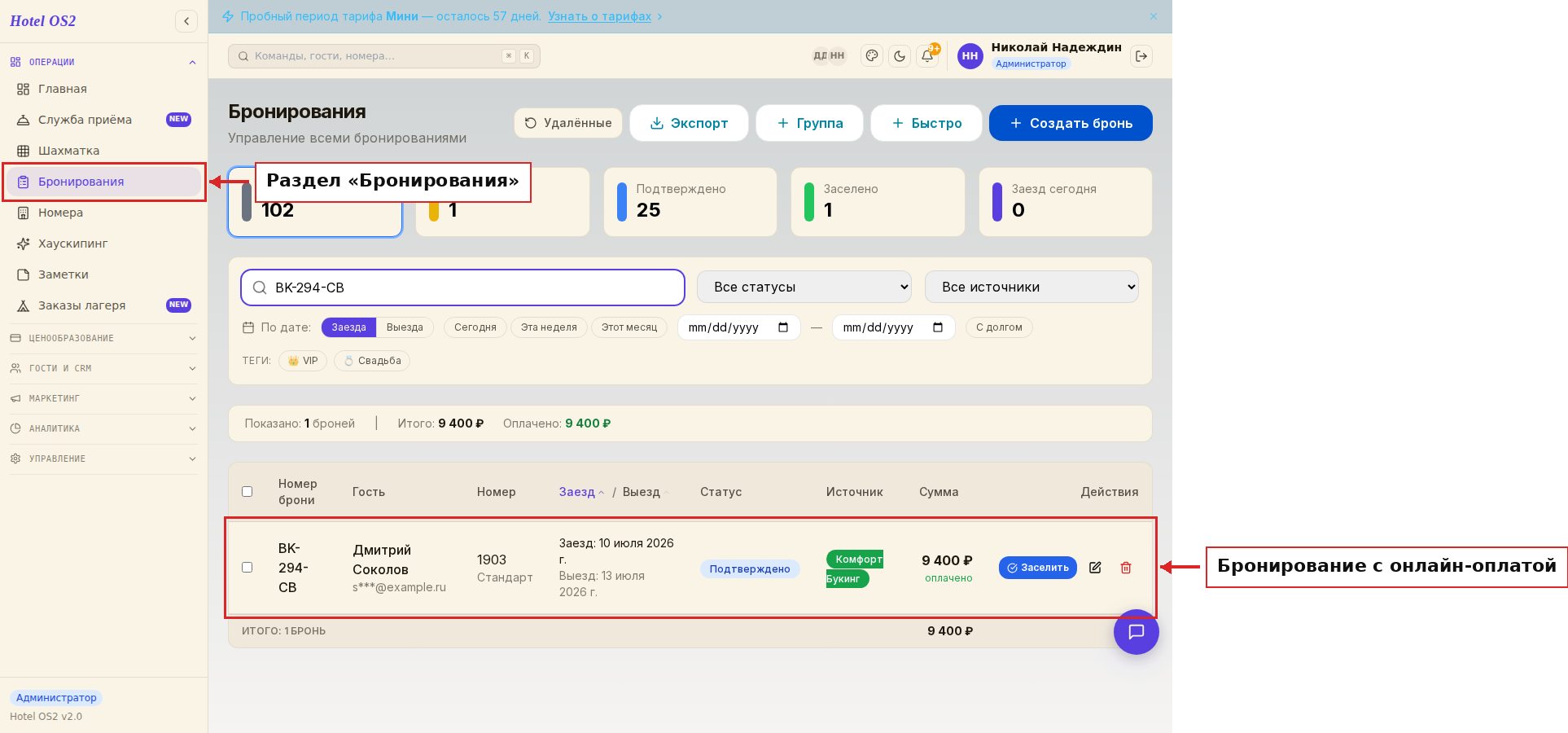
Здесь вы видите строку с бронированием, по которому была онлайн-оплата. Нажмите на неё, чтобы открыть карточку.
Шаг 2. В карточке бронирования нажмите «Показать электронные чеки»
Справа откроется карточка бронирования. Прокрутите её вниз до раздела Оплата и нажмите кнопку Показать электронные чеки — система загрузит список всех чеков, сформированных при онлайн-оплате.
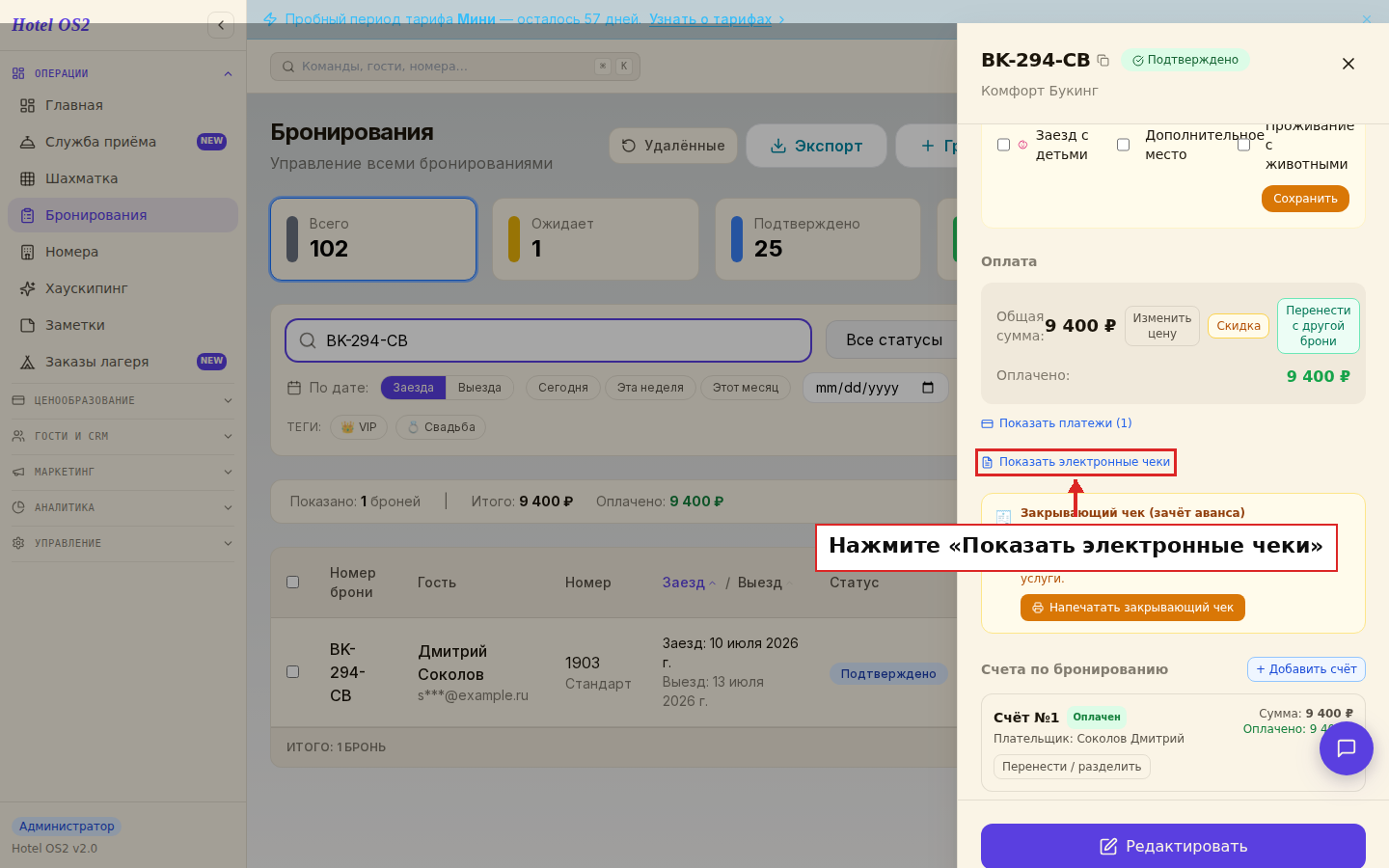
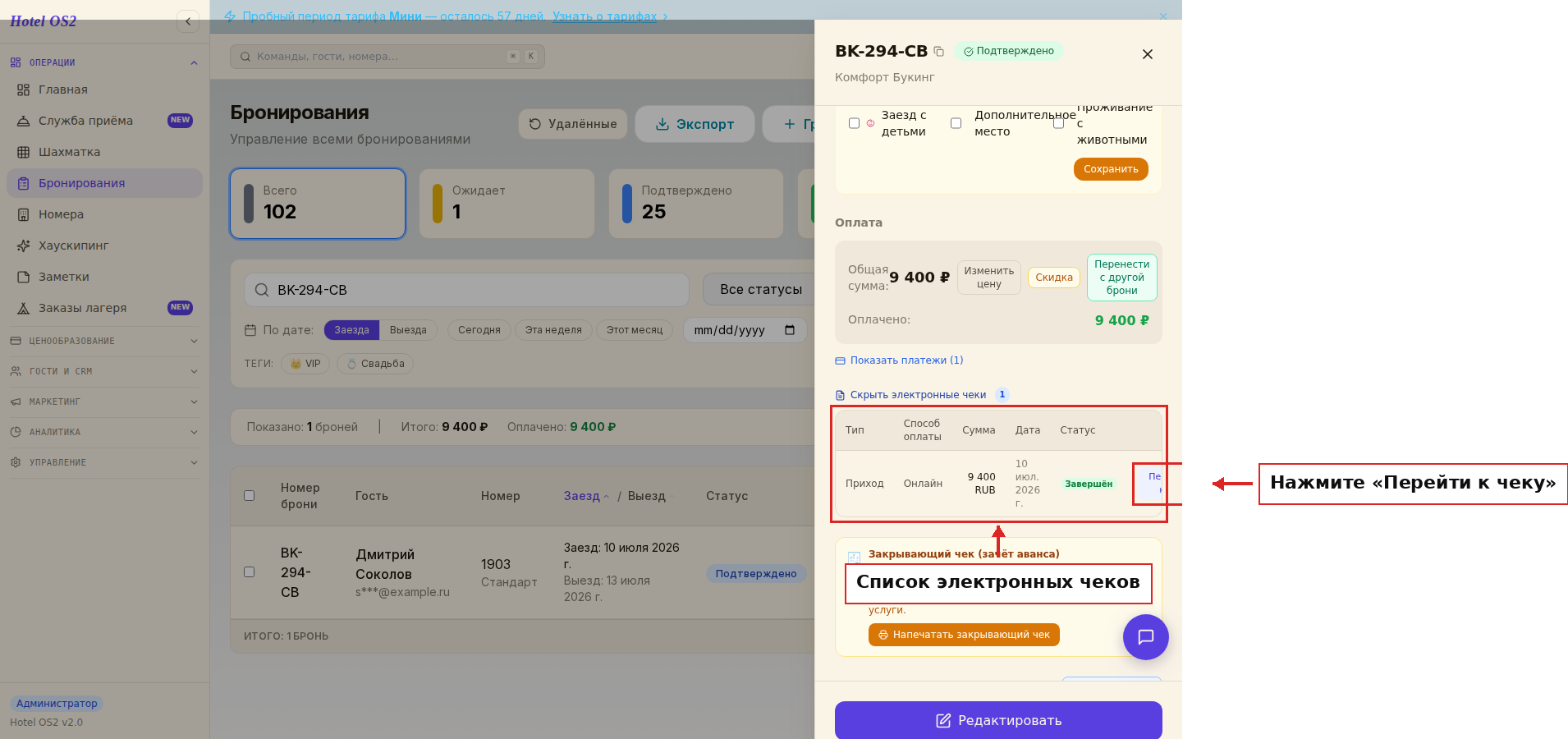
В таблице отображается тип расчёта («Приход» — оплата прошла успешно), способ оплаты, сумма, дата и статус.
Шаг 3. Нажмите «Перейти к чеку» и отправьте ссылку гостю
В строке нужного чека нажмите кнопку Перейти к чеку. Откроется страница с электронным чеком — скопируйте ссылку из адресной строки браузера и отправьте её гостю любым удобным способом: в мессенджере, по электронной почте или в WhatsApp.
Гость увидит официальный чек в электронном виде — с суммой, датой и всеми реквизитами.
На заметку
- Чек создаётся автоматически при каждой успешной онлайн-оплате. Сотрудникам ничего специально делать не нужно.
- Если чеков нет — значит это бронирование было оплачено наличными или безналично на стойке. Онлайн-чеки формируются только при оплате через интернет-терминал.
- Бронирование может иметь несколько чеков — например, если сначала прошла частичная оплата, а потом гость доплатил остаток.
- Ссылка на чек действует бессрочно — её можно отправить гостю в любое время после заезда.
Частые вопросы
Могу ли я повторно выслать чек прямо из системы, не копируя ссылку? Нет, повторная отправка по email выполняется вручную — скопируйте ссылку и отправьте её гостю сами. Это занимает буквально 10 секунд.
Почему в некоторых бронированиях нет раздела с чеками? Электронные чеки формируются только при онлайн-оплате через платёжный терминал. Если гость платил наличными или картой на стойке ресепшн, чека в системе не будет.
Гость говорит, что не получил чек автоматически — это проблема? Не обязательно. Письмо с чеком может попасть в папку «Спам», особенно если адрес почты гостя не проверен. Просто скопируйте ссылку на чек и отправьте напрямую.
Как понять, что чек прошёл успешно? В столбце «Статус» должно стоять Завершён. Если статус другой — обратитесь к менеджеру.
Что означает «Тип расчёта: Приход»? Это значит, что чек подтверждает получение денег от гостя (оплату). Если когда-либо будет возврат — в таблице появится чек с типом «Возврат».
Читайте также
Эта статья была полезна?