Как настроить email-рассылку «Напоминание для корпоративных гостей»
Автоматическое письмо корпоративным гостям до выезда — напоминание о закрывающих документах для бухгалтерии.
Как настроить email-рассылку «Напоминание для корпоративных гостей»
Зачем это нужно: корпоративные гости приезжают в командировку и после каждой поездки сдают в бухгалтерию закрывающие документы — счёт, акт или универсальный передаточный документ. Чтобы получить их вовремя, гость должен успеть подойти на стойку регистрации до выезда.
Рассылка «Напоминание для корпоративных гостей» автоматически отправляет письмо накануне или незадолго до выезда. Гость видит напоминание, не забывает про документы — и уходит довольным, потому что не пришлось возвращаться или запрашивать скан.
Шаг 1. Найдите раздел «Автоматические письма»
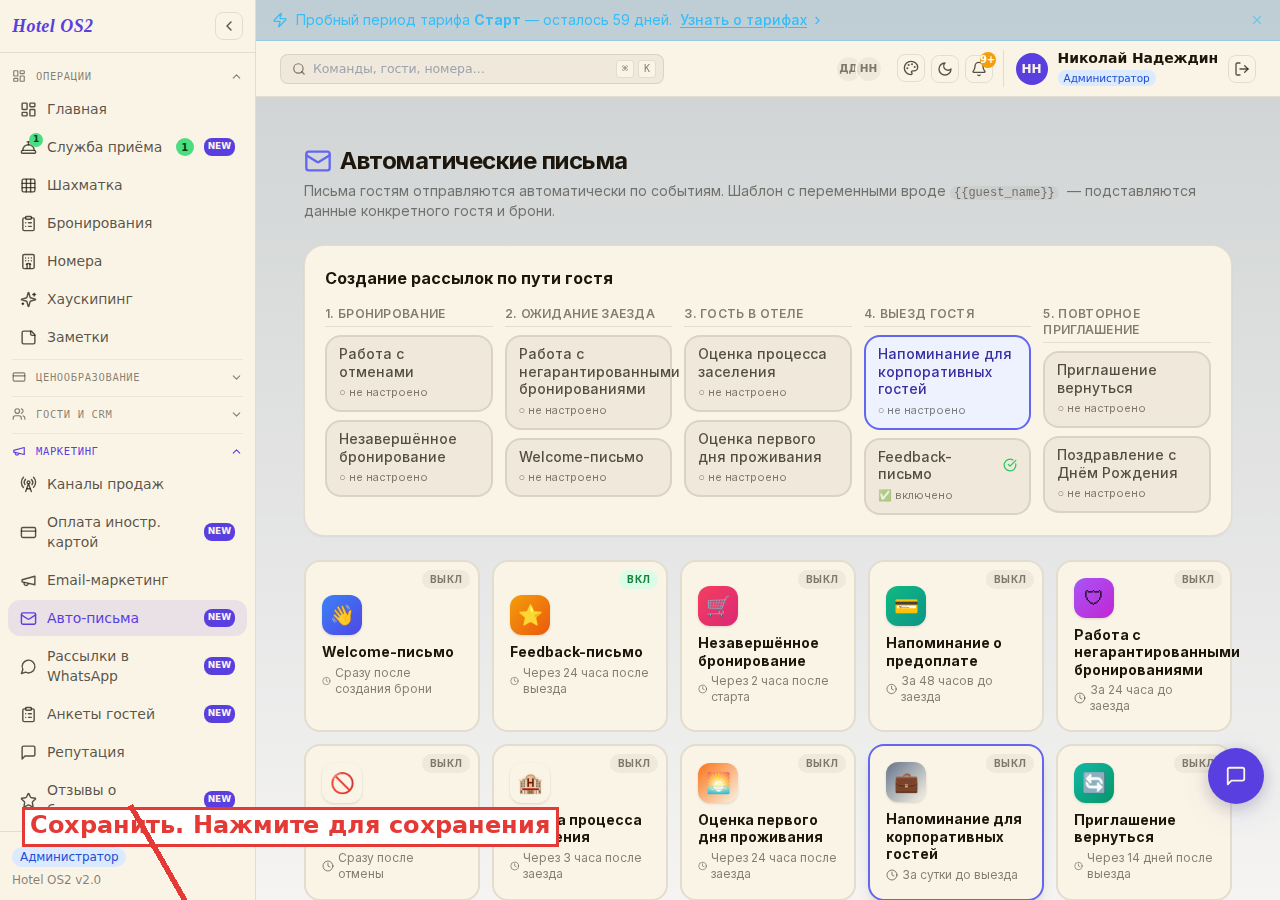
Откройте раздел Маркетинг в главном меню, затем перейдите на вкладку Автоматические письма.
На экране отображается карта «Путь гостя» — пять этапов пребывания, к каждому из которых прикреплены типы рассылок. Рассылка для корпоративных гостей находится на этапе «Выезд гостя».
Нажмите карточку «Напоминание для корпоративных гостей».
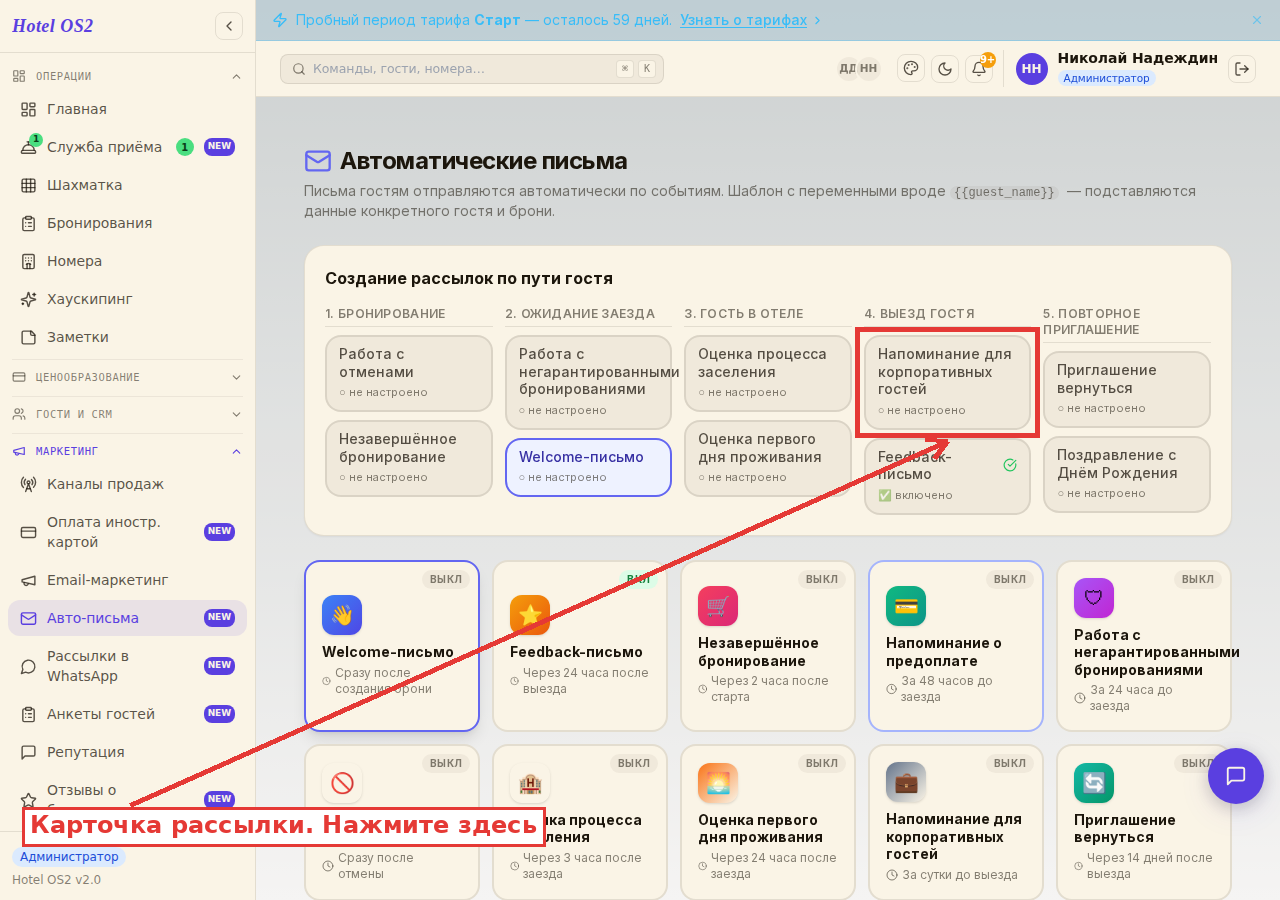
Здесь на этапе «Выезд гостя» стрелкой отмечена нужная карточка. Нажмите её — откроется форма настройки.
Шаг 2. Включите рассылку и выберите время отправки
В верхней части формы появится переключатель «Отправлять». Включите его — только тогда письма начнут уходить гостям.
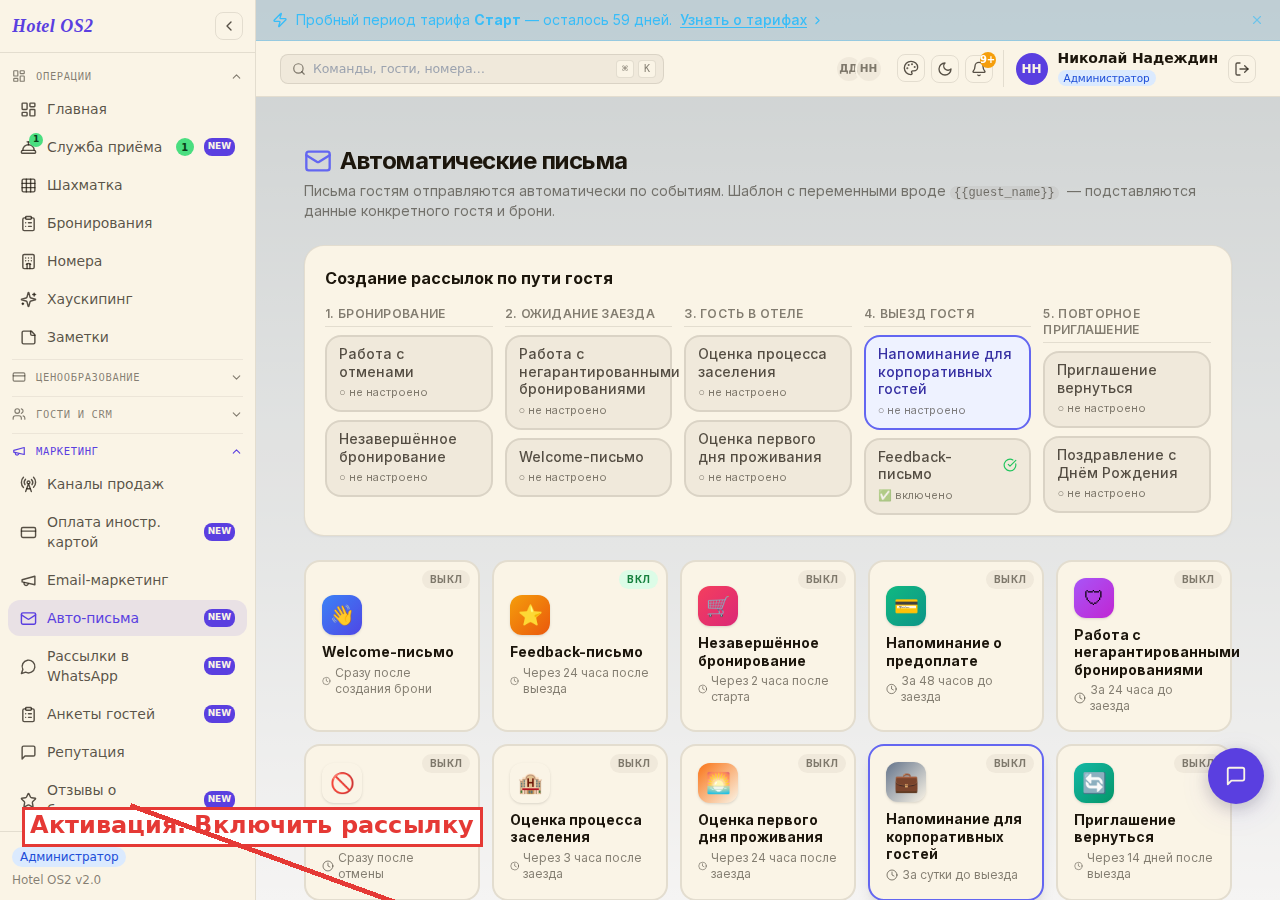
Здесь стрелкой показан переключатель. Переведите его в положение «включено».
Затем в блоке «Условия рассылки» выберите Время отправки — когда именно гость получит письмо:
- За сутки до выезда — гость увидит письмо с вечера накануне
- За 2 часа до выезда — напоминание перед выселением
- За 1 час до выезда — напоминание в последний момент
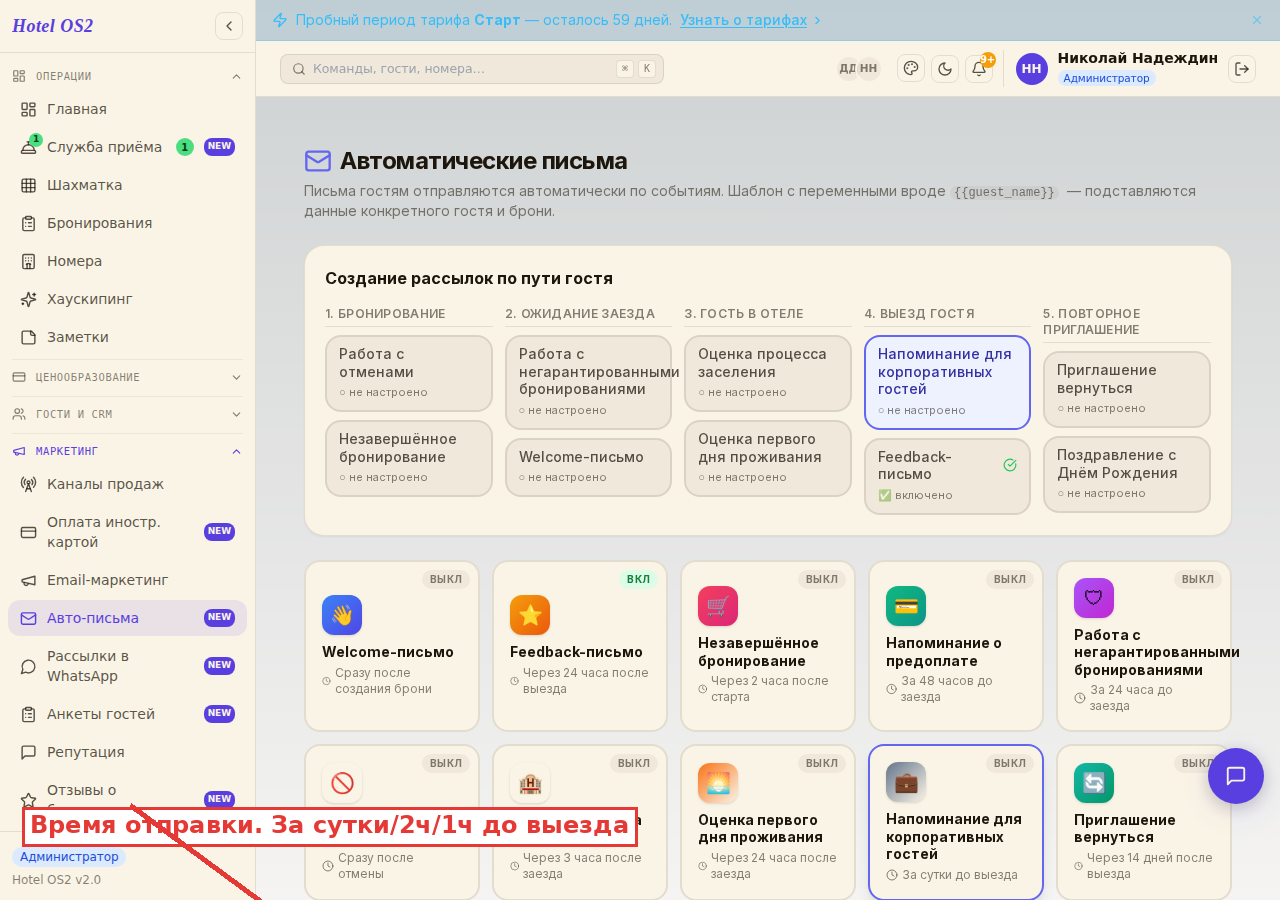
Здесь стрелкой выделен список времени отправки. Рекомендуется «За сутки до выезда» — гость успеет подготовить все вопросы. Письмо автоматически уходит только гостям, связанным с компанией (корпоративным гостям).
Шаг 3. Укажите отправителя и тему
В блоке «Отправитель и тема» заполните:
- Имя отправителя — как гость увидит отправителя в почте, например «Отдел бронирования» или название отеля
- Скрытая копия (BCC) — если хотите, чтобы копия письма уходила администратору или бухгалтеру отеля
- Email для ответа — адрес, на который гость может ответить с вопросами по документам
- Тема письма — заголовок, который гость увидит в почте
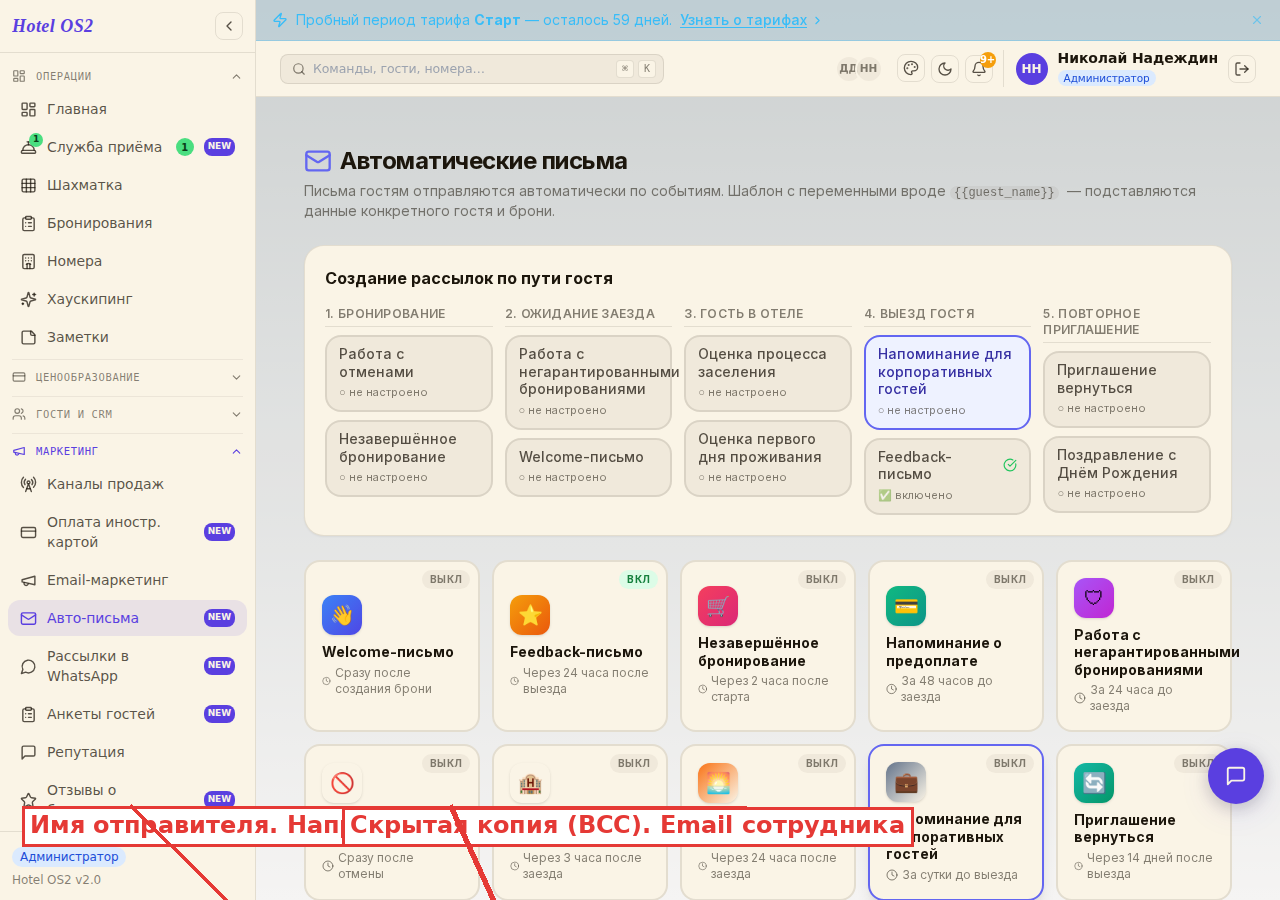
Здесь стрелками отмечены поля имени отправителя и скрытой копии. Эти данные видит только гость и система — в статистике они не отображаются.
Шаг 4. Оформите письмо
Ниже расположено поле «Текст письма». Введите сообщение, которое увидит гость. В текст можно вставлять переменные-подстановки, которые заполнятся автоматически.
Доступные подстановки: имя гостя, название отеля, дата выезда, номер комнаты.
Пример текста письма:
Здравствуйте!
>
Ваш выезд из нашего отеля — завтра. Если вам нужны документы для бухгалтерии (счёт, акт, УПД) — сообщите на стойке регистрации перед выездом или ответьте на это письмо.
>
С уважением, Отдел бронирования
Шаг 5. Сохраните и активируйте рассылку
Нажмите кнопку «Сохранить» — настройки применятся, и рассылка начнёт работать автоматически для каждого корпоративного гостя с предстоящим выездом.
Здесь стрелкой отмечена кнопка сохранения. После нажатия появится сообщение «Сохранено».
Языковые версии
Если ваш отель принимает иностранных гостей — в разделе Маркетинг → Языки можно настроить переводы письма. Каждый гость получит напоминание на языке, указанном в его профиле.
Как отправляются письма
Система автоматически отбирает гостей, у которых:
- бронирование связано с компанией (корпоративный гость)
- указан email в профиле
- дата выезда совпадает с выбранным временем отправки
Письма начинают уходить гостям после того, как вы сохраните настройки и включите рассылку.
Подсказки
На заметку: Если вы хотите, чтобы бухгалтер сразу видел, каким корпоративным гостям ушло напоминание — укажите его email в поле «Скрытая копия». Он будет получать копию каждого письма.
Совет: Укажите в тексте письма конкретный способ связи — телефон стойки или email для запроса документов. Это снизит количество звонков и ускорит выдачу.
Совет по времени: Отправка «За сутки до выезда» даёт гостю больше времени подготовить вопросы. Вариант «За 2 часа» удобен для гостей, которые проверяют почту в последний момент.
Частые вопросы
Какой гость считается корпоративным? Гость считается корпоративным, если его бронирование связано с компанией. Это задаётся при создании или редактировании брони в разделе «Бронирования».
Что будет, если у гостя нет email? Письмо не отправится. Система отправляет письма только тем гостям, у которых email указан в профиле.
Могу ли я изменить время отправки после того, как рассылка уже работает? Да, в любой момент. Откройте форму, выберите другое время и сохраните — изменения применятся к будущим письмам.
Получают ли такое письмо все гости или только корпоративные? Только корпоративные. Рассылка автоматически фильтрует гостей и не беспокоит тех, кто приехал самостоятельно.
Можно ли настроить разный текст на разных языках? Да. В разделе «Маркетинг → Языки» добавьте нужные языки и переведите тему и текст письма для каждого из них.
Читайте также
Эта статья была полезна?