Детализация услуг в кассовом чеке гостиницы
Детализация чека — печать каждой оплаченной услуги отдельной строкой: проживание, трансфер, ужин. Её требует п. 1 ст. 4.7 закона 54-ФЗ: в чеке указывают наименование услуги, количество, цену и стоимость. В Hotel OS2 состав чека видно и правится в окне «Принять оплату» → «Детализация оплаты».
Как настроить детализацию услуг на чеке
Зачем это нужно
Зачем детализировать услуги на чеке? По закону кассовый чек должен содержать наименование услуги, её количество и цену — так требует пункт 1 статьи 4.7 Федерального закона от 22.05.2003 № 54-ФЗ. Если гость оплатил проживание, трансфер и ужин одним платежом, в чеке должны быть видны все три позиции с суммами, а не одна общая строка «Оплата бронирования».
Если вы работаете с кассой, включите детализацию услуг — и система будет печатать каждую платную услугу отдельной строкой. Заодно администратору станет проще принимать оплату: прямо в окне оплаты видно, за что именно платит гость, и любую позицию можно отключить или оплатить частично.
Шаг 1. Откройте карточку бронирования
Зайдите в раздел «Бронирования» или откройте шахматку и кликните по нужной брони — справа откроется карточка гостя со всей информацией по бронированию.
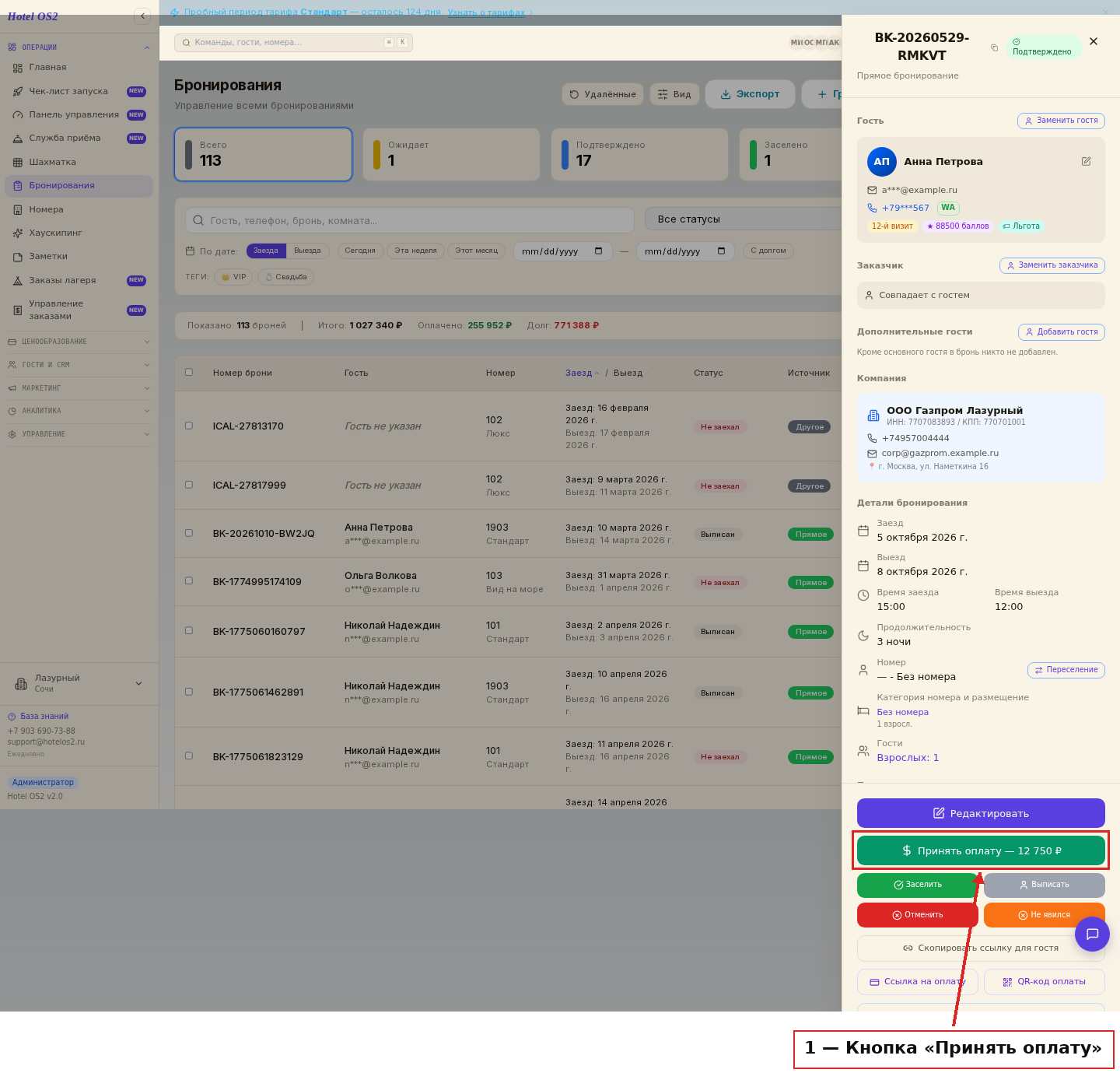
Здесь нажмите на кнопку «Принять оплату» — откроется окно приёма оплаты.
Шаг 2. Заполните параметры платежа
Выберите дату совершения платежа, укажите сумму и способ оплаты — наличные, безнал или депозит. Дата по умолчанию сегодняшняя, но её можно изменить, если оплату вносят задним числом.
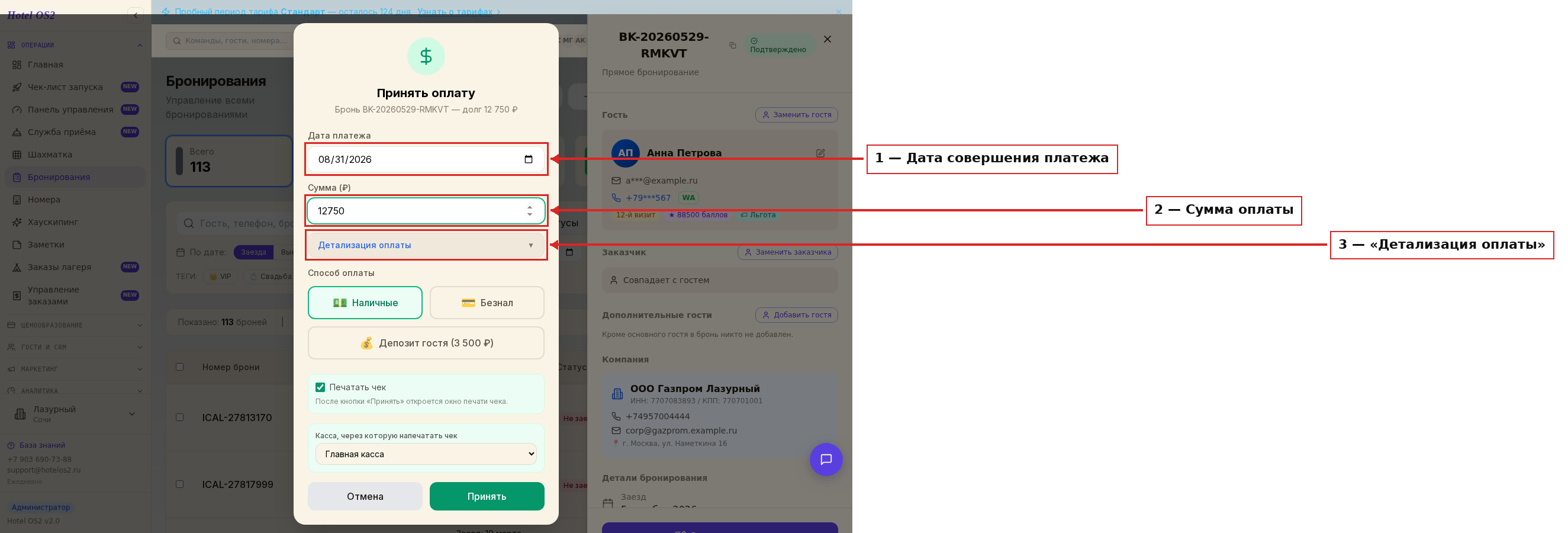
Здесь поле «Дата платежа» — это день, которым платёж попадёт в отчёты, а поле «Сумма» — то, что гость вносит прямо сейчас.
Шаг 3. Откройте детализацию оплаты
Чтобы изменить параметры вносимой оплаты, нажмите на «Детализацию оплаты». Откроется таблица: первой строкой идёт проживание, ниже — все платные услуги, которые ещё не оплачены.
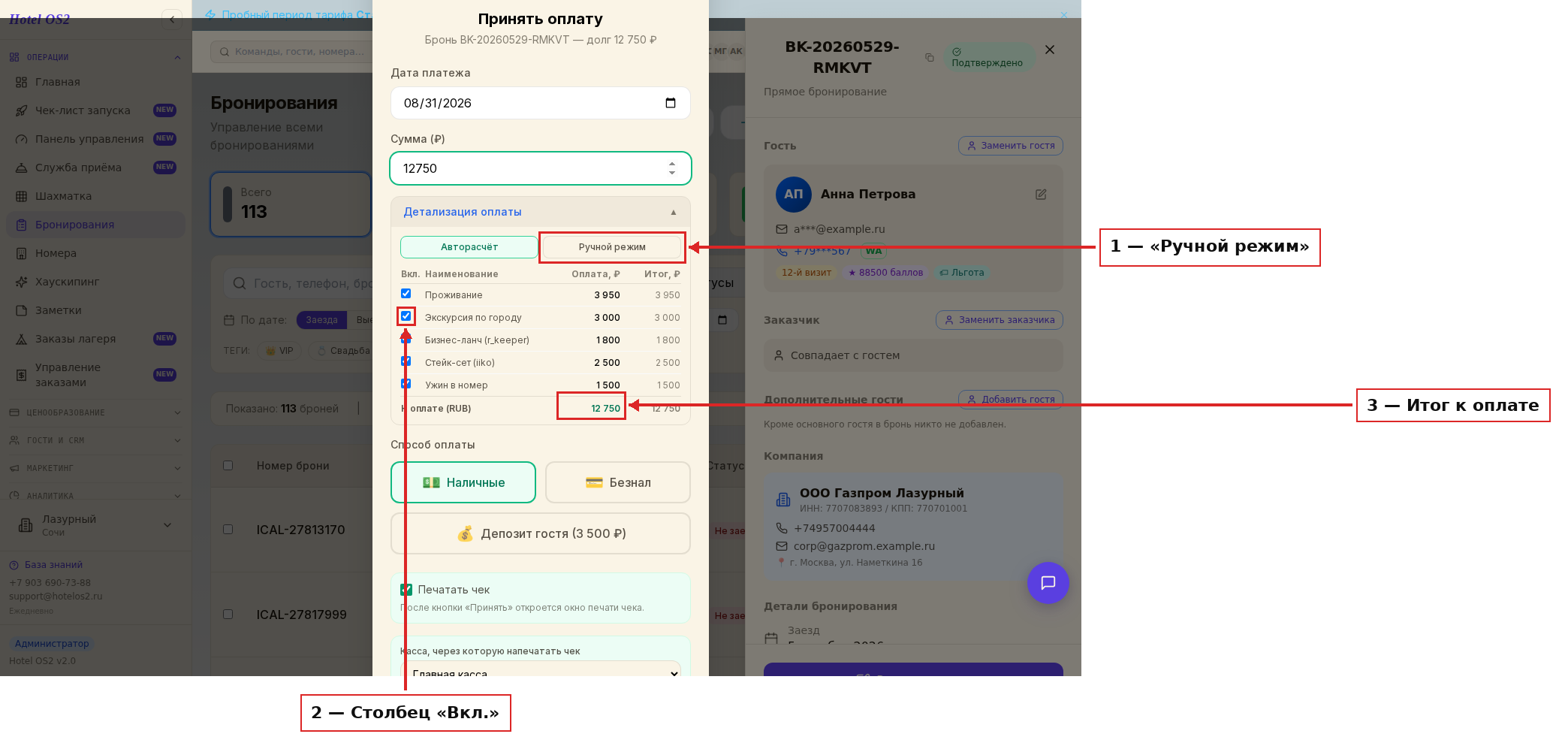
Здесь в столбце «Вкл.» можно отключить оплату отдельной услуги — сумма к оплате сразу пересчитается. Кнопка «Ручной режим» позволяет ввести сумму по каждой позиции вручную, если гость платит за услугу только часть.
Обратите внимание. Если уменьшить общую оплату, сумма в первую очередь будет внесена за проживание, а затем за остальные платные услуги в списке последовательно.
Шаг 4. Включите детализацию услуг в настройках
Названия услуг попадут на чек отдельными строками только при одном условии: в разделе «Настройки» на вкладке «Основные» в блоке «Настройки формирования чека» должна стоять галочка «Включить детализацию услуг при печати чеков».
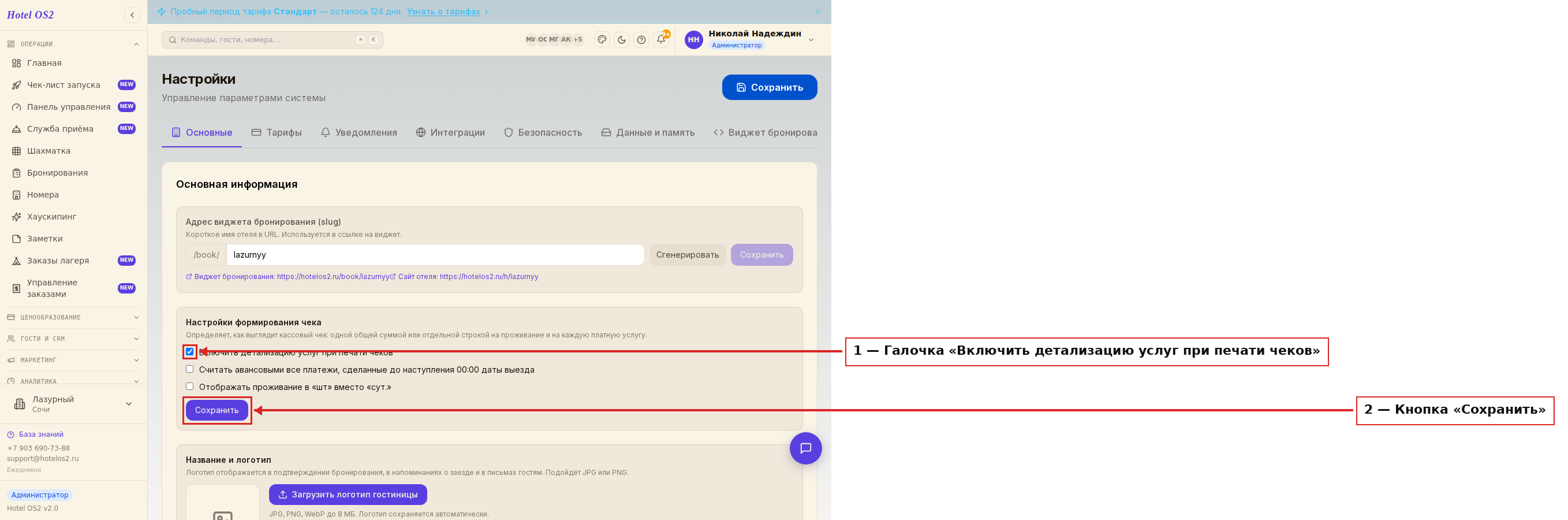
Здесь поставьте галочку и нажмите «Сохранить». Настройка действует на все новые чеки отеля.
Шаг 5. Проверьте состав чека
Вернитесь в карточку брони, откройте список платежей и нажмите «Показать чек» у нужной оплаты. Вы увидите, что именно уходит в печать: наименование, количество и сумма по каждой позиции.
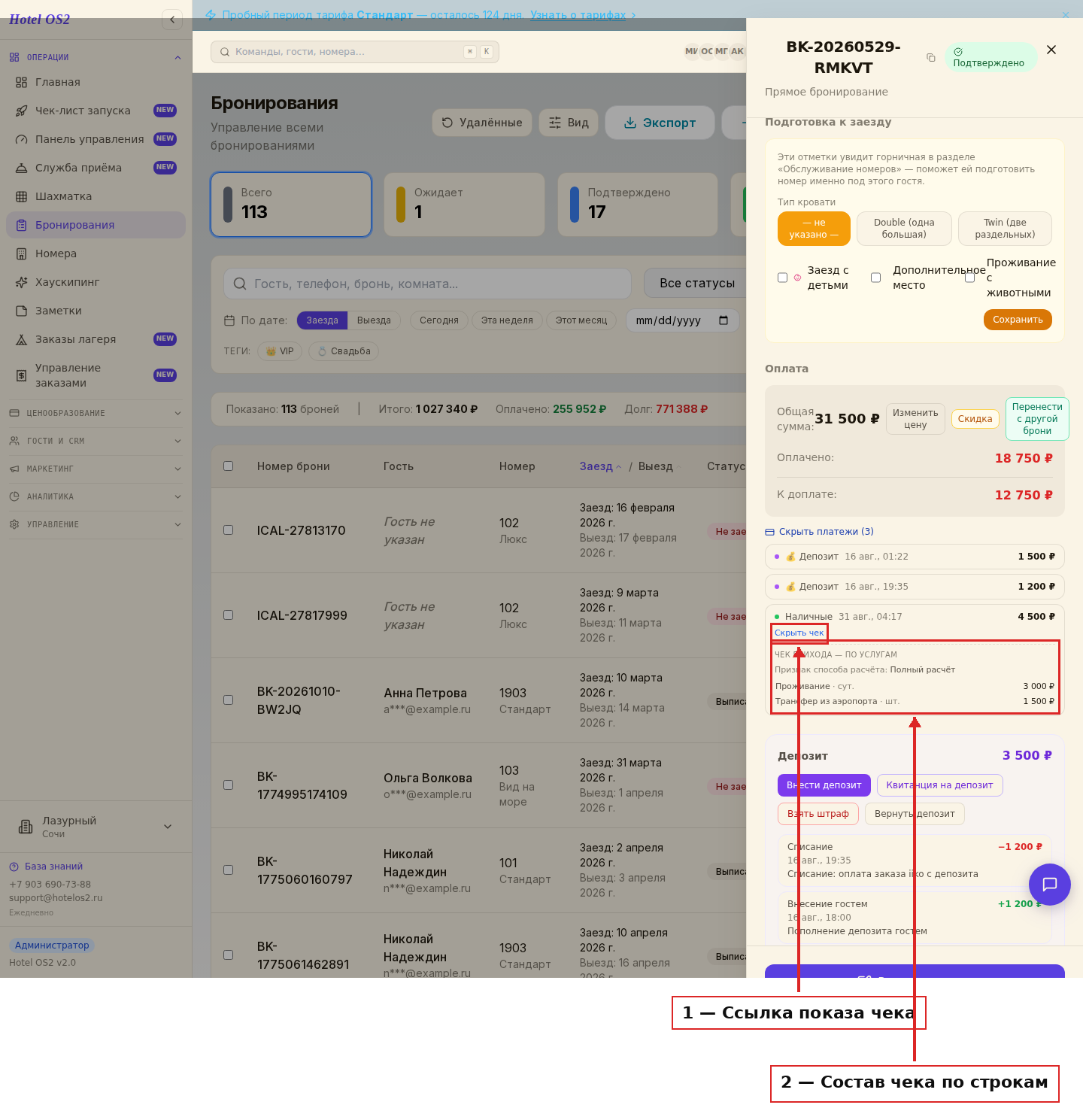
Здесь видно, что чек собран по услугам: проживание отдельной строкой и каждая оплаченная услуга — своей.
Как отключить детализацию
Если детализация услуг на чеке вам не нужна, отключите её:
- Перейдите в раздел «Настройки» → вкладка «Основные».
- В блоке «Настройки формирования чека» уберите галочку с пункта «Включить
детализацию услуг при печати чеков».
- Сохраните изменения. Настройка завершена.
После этого новые чеки будут печататься одной общей строкой на всю сумму платежа.
Подсказки
💡 Детализация влияет только на новые платежи. Чеки, пробитые раньше, остаются в том виде, в каком были напечатаны.
💡 Если гость просит разделить оплату — сначала снимите галочки «Вкл.» с лишних позиций, а потом принимайте деньги. Так в чеке окажется ровно то, за что заплатили.
💡 В «Ручном режиме» удобно принимать частичную оплату услуги: например, гость вносит половину стоимости экскурсии. Услуга останется в списке долгов, пока не будет оплачена полностью.
💡 Перед началом смены проверьте галочку в настройках один раз — дальше она работает для всех броней и всех администраторов.
Частые вопросы
Почему в чеке всё равно одна строка? Скорее всего, галочка «Включить детализацию услуг при печати чеков» не стоит или её не сохранили. Проверьте настройки на вкладке «Основные» и нажмите «Сохранить».
Что будет, если внести сумму меньше, чем долг гостя? Деньги распределятся по порядку: сначала закроется проживание, затем услуги по списку сверху вниз. Оставшиеся позиции останутся неоплаченными.
Можно ли оплатить только одну услугу, не трогая проживание? Да. Откройте детализацию, снимите галочку «Вкл.» у проживания и остальных позиций и оставьте включённой только нужную услугу — сумма пересчитается автоматически.
Услуга оплачена частично — что с ней происходит? Она остаётся в списке неоплаченных с уменьшенным долгом. При следующем платеже её можно закрыть полностью.
Нужно ли что-то настраивать на самой кассе? Нет. Состав чека формирует система: она передаёт наименования, количество и суммы позиций так, как вы настроили детализацию.
Что должно быть в кассовом чеке гостиницы
Пункт 1 статьи 4.7 закона 54-ФЗ перечисляет обязательные реквизиты кассового чека. Для гостиницы важнее всего те, что касаются услуг:
- наименование услуги — если объём и список услуг можно определить в момент оплаты;
- количество — например, 3 суток или 2 ужина;
- цена за единицу с учётом скидок и наценок;
- стоимость с указанием ставки НДС (если отель её платит);
- итоговая сумма расчёта.
Одна строка «Оплата бронирования» на всю сумму не показывает, какие услуги оплачены. Детализация решает это автоматически: каждая платная услуга из брони становится позицией чека с собственной ценой. Полный перечень реквизитов — в тексте статьи 4.7.
Пример чека с детализацией: проживание, трансфер, ужин
Пример на условных цифрах — гость оплачивает всё одним платежом:
| Позиция | Кол-во | Цена | Сумма |
|---|---|---|---|
| Проживание, номер «Стандарт», 12–15 июля | 3 | 6 000 ₽ | 18 000 ₽ |
| Трансфер из аэропорта | 1 | 2 500 ₽ | 2 500 ₽ |
| Ужин | 2 | 1 200 ₽ | 2 400 ₽ |
| Итого | 22 900 ₽ |
Без детализации в чеке была бы одна строка на 22 900 ₽. С детализацией гость видит, за что заплатил, а бухгалтер — из чего сложилась выручка. Если цена услуги в конкретной брони отличается от прайса, поправьте её до оплаты: как изменить цену услуги в брони.
Частичная оплата по позициям
Гость не всегда платит всё сразу. В окне «Принять оплату» нажмите «Детализация оплаты» — откроется таблица: первой строкой проживание, ниже — неоплаченные платные услуги.
- Отключить позицию. Снимите галочку в столбце «Вкл.» у услуги, которую гость оплатит позже, — сумма к оплате пересчитается.
- Оплатить часть услуги. Нажмите «Ручной режим» и впишите сумму по каждой позиции отдельно.
- Уменьшить общую сумму. Если просто ввести меньшую сумму, она в первую очередь пойдёт в оплату проживания.
Перед подтверждением проверьте таблицу: в чек попадут ровно те позиции и суммы, что видны в ней. Как услуга появляется в брони, читайте в статье как добавить или изменить услугу в бронировании.
Частые вопросы
Обязательно ли расписывать услуги в чеке гостиницы?
Да, если список услуг известен в момент оплаты: п. 1 ст. 4.7 закона 54-ФЗ требует указывать наименование, количество, цену и стоимость каждой услуги.
Можно ли оплатить только часть услуг?
Да. В «Детализации оплаты» отключите ненужные позиции или включите «Ручной режим» и укажите сумму по каждой.
Почему в чеке одна строка вместо нескольких услуг?
Значит, услуги не добавлены в бронь отдельными позициями или отключены в «Детализации оплаты». Проверьте таблицу перед подтверждением оплаты.
Читайте также
Эта статья была полезна?