Облачная касса Orange Data: подключение к программе для гостиницы
Orange Data — облачная онлайн-касса: она стоит не на ресепшене, а в дата-центре оператора и пробивает чеки по 54-ФЗ через интернет. Чтобы подключить её к Hotel OS2, нужны три вещи из личного кабинета Orange Data: клиентский сертификат, пароль к нему и название ключа подписи.
Как работать с облачной кассой Orange Data
Зачем это нужно. Orange Data — это касса, которой нет на стойке: она живёт в интернете и регистрирует расчёты за вас. Сведения о каждом принятом платеже уходят через оператора фискальных данных в налоговую, а чек получается электронным: он открывается по ссылке в браузере, а саму ссылку система отправляет плательщику на почту — печатать на бумаге ничего не нужно. Через облачную кассу можно сформировать чек любого вида — авансовый, на возврат, на зачёт аванса.
Отдельный плюс: кассовые смены в облачной кассе открываются и закрываются автоматически, в отличие от обычной кассы на стойке — администратору не нужно помнить про открытие смены утром и закрытие вечером.
Что нужно для начала работы:
- Действующая подписка на Hotel OS2 — раздел облачных касс доступен на любом тарифе и в пробном периоде, отдельный модуль докупать не нужно. Если подписка закончилась, настройки открываются только на просмотр.
- Сама облачная касса Orange Data — её покупает и настраивает средство размещения, потому что кассу регистрируют на юридическое лицо отеля. Сертификат, пароль к нему и название ключа для проверки подписи вы берёте в личном кабинете кассы Orange Data.
Как настроить кассу
Шаг 1. Откройте «Настройки» → «Кассы» и найдите раздел «Облачные кассы». Нажмите «Добавить облачную кассу».
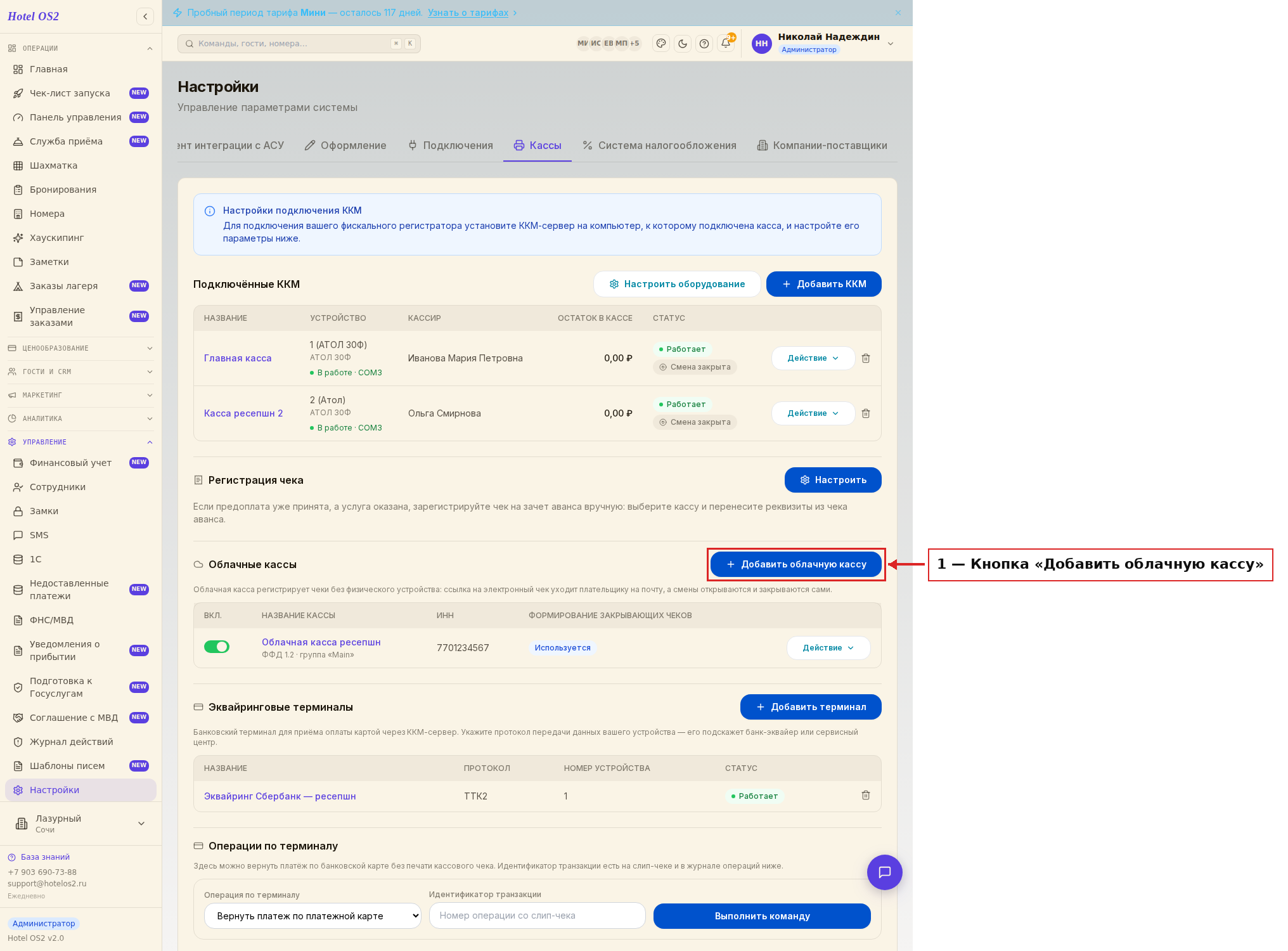
Здесь собраны все облачные кассы отеля — отдельным блоком под обычными кассами («Подключённые ККМ»). Если в блоке пусто, значит отель работает только с обычными кассами на стойке.
Обратите внимание на жёлтое предупреждение «Чеки сейчас не пробиваются» над списком — оно про другую настройку и появляется, даже когда облачная касса добавлена и включена. Карточка кассы в этом разделе хранит данные, из которых формируется электронный чек, а за фискализацию по 54-ФЗ отвечает отдельная настройка: «Настройки» → «Приём оплаты» → «Кассовые чеки». Там нужно либо подключить свою кассу для фискализации, либо выбрать «Чеки пробиваются вне системы», если вы пробиваете их другим способом. Пока ни то, ни другое не выбрано, предупреждение будет висеть, а ответственность за непробитый чек по закону лежит на гостинице.
Шаг 2. В открывшейся боковой панели заполните поля:
- Название кассы — внутреннее название, его увидит сотрудник, когда будет выбирать, на какой кассе печатать чек.
- Версия формата фискальных документов (ФФД) — 1.05 или 1.2. Значение определяется настройками вашей кассы.
- Клиентский сертификат (.pfx) — его вы скачиваете в личном кабинете кассы Orange Data.
- Пароль к клиентскому сертификату — тоже из личного кабинета кассы.
- ИНН юридического лица, на которое оформлена касса и от имени которого будут формироваться электронные чеки.
- Название ключа для проверки подписи — обычно это ИНН юрлица; для партнёров и платёжных агентов используется код с маской
301**, для вендинга —401**. - Группа устройств, через которую будет пробит чек. По умолчанию указано «Main» — меняйте, только если это нужно.
- Система налогообложения — выберите ту, которая применяется для юрлица с ИНН из пункта 5.
- Закрывающие чеки — поставьте галочку, если хотите, чтобы при печати чеков на зачёт аванса сотруднику предлагалась только эта касса. Такая настройка может быть включена только у одной кассы из списка.
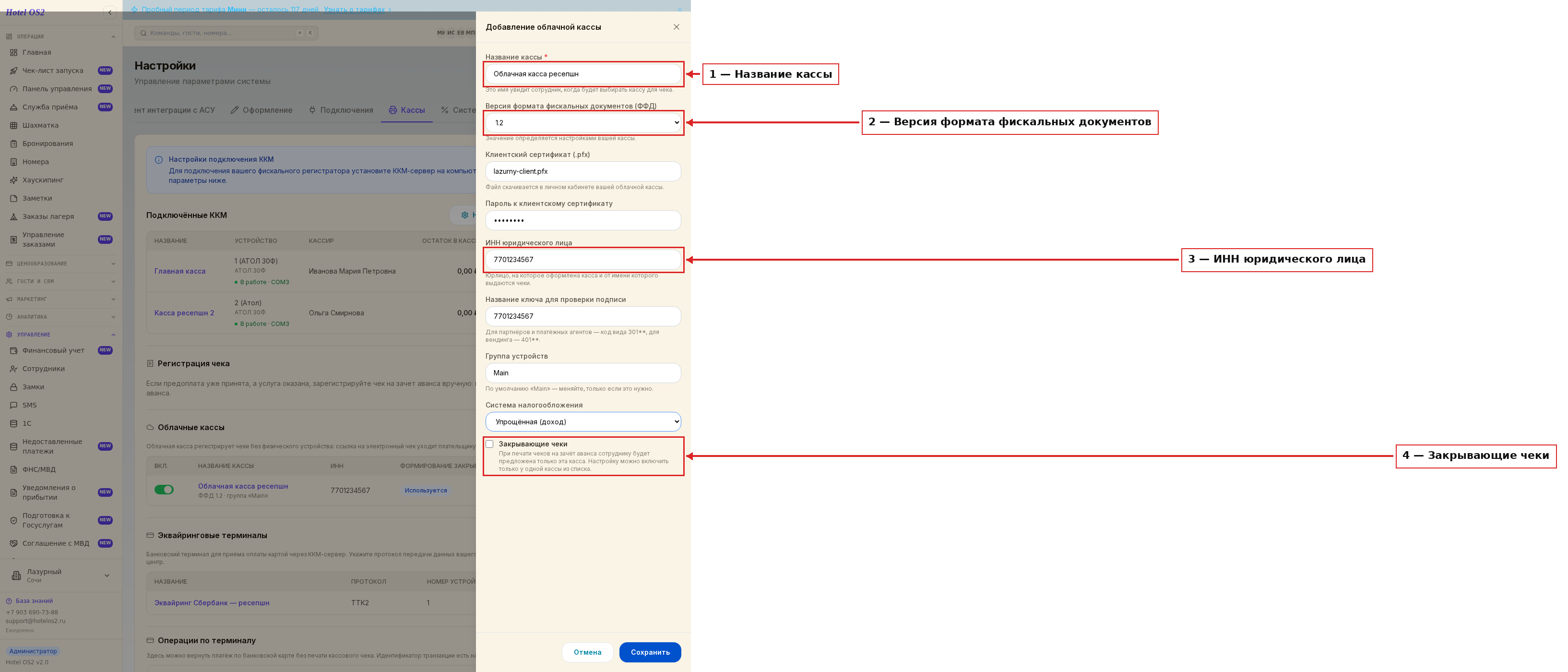
Заполнили — нажмите «Сохранить».
Шаг 3. Касса появится в списке. Здесь видно всё сразу:
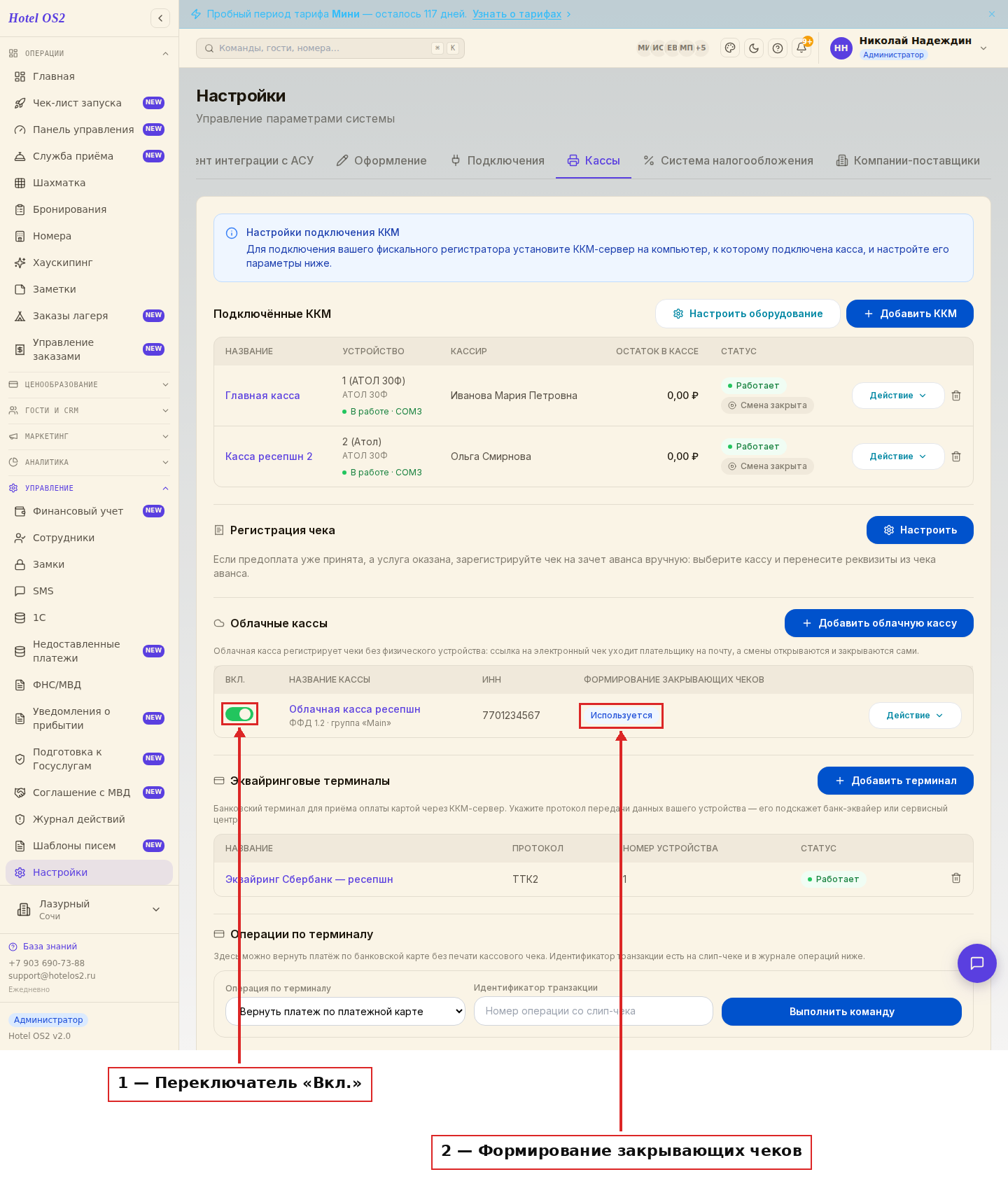
- Переключатель в столбце «Вкл.» отключает кассу — тогда она пропадёт из списка выбора касс при формировании чеков. Включить обратно можно тем же переключателем.
- Нажмите на название кассы, чтобы открыть настройки: это та же форма, только с заполненными полями. Внесите изменения и нажмите «Сохранить».
- Если у кассы включены «Закрывающие чеки», в столбце «Формирование закрывающих чеков» вы увидите «Используется».
- Кнопка «Действие» открывает меню: настройки кассы, отключить, удалить.
Как сформировать чек через кассу
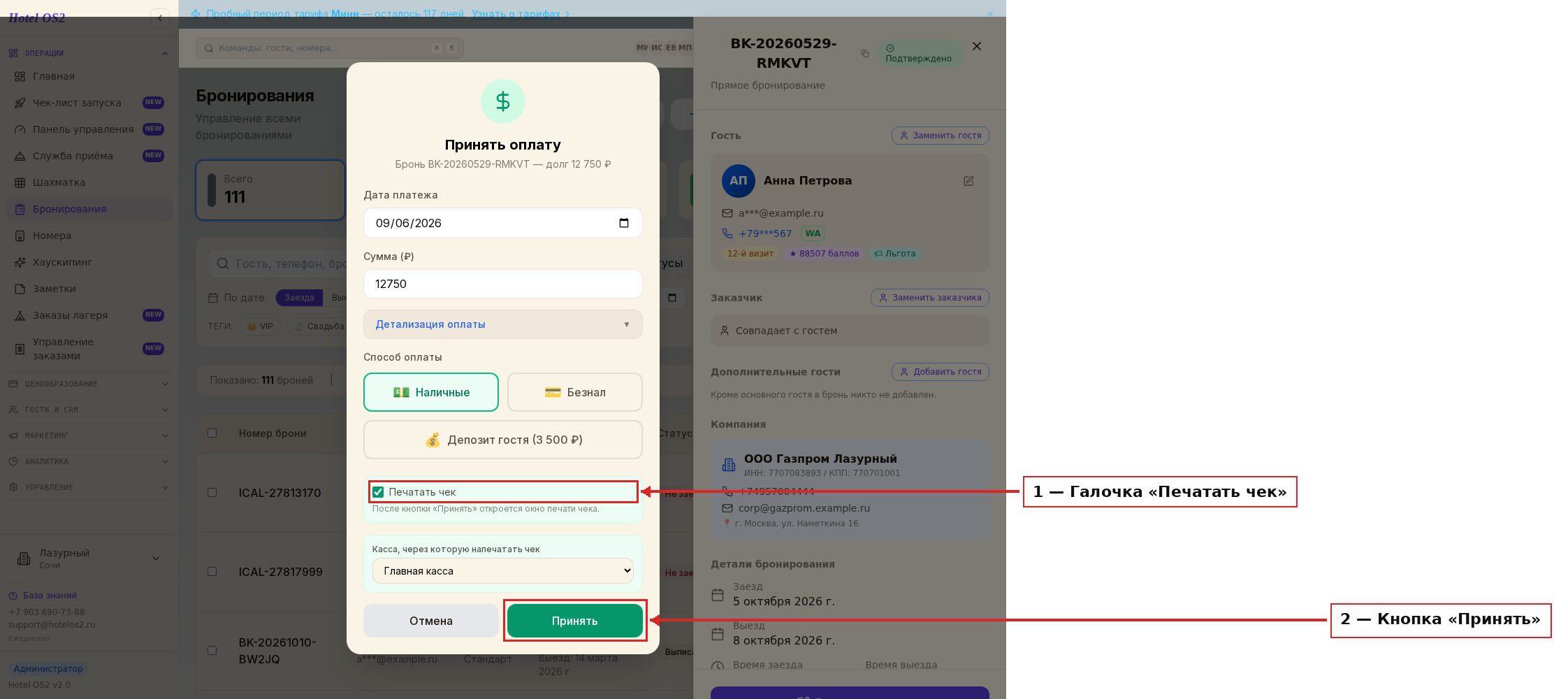
Шаг 1. При оформлении платежа выберите способ оплаты. В блоке «Детализация оплаты» можно отметить услуги, за которые принимаете деньги.
Если чек по этой операции не нужен, снимите галочку «Печатать чек» — платёж будет проведён без чека. Если чек нужен, оставьте галочку и нажмите «Принять».
Под галочкой есть список «Касса, через которую напечатать чек» — это предварительный выбор, по умолчанию там стоит главная касса отеля. Окончательно касса выбирается в следующем окне, при формировании чека: если там указать облачную кассу, чек уйдёт через неё.
Шаг 2. Откроется окно формирования чека. Выберите в списке касс облачную кассу и электронную почту плательщика — на этот адрес уйдёт ссылка на чек, и он же будет указан в самом чеке. Почту можно взять из бронирования или поставить галочку «Ввести вручную» и вписать другой адрес. Затем нажмите «Отправить чек».
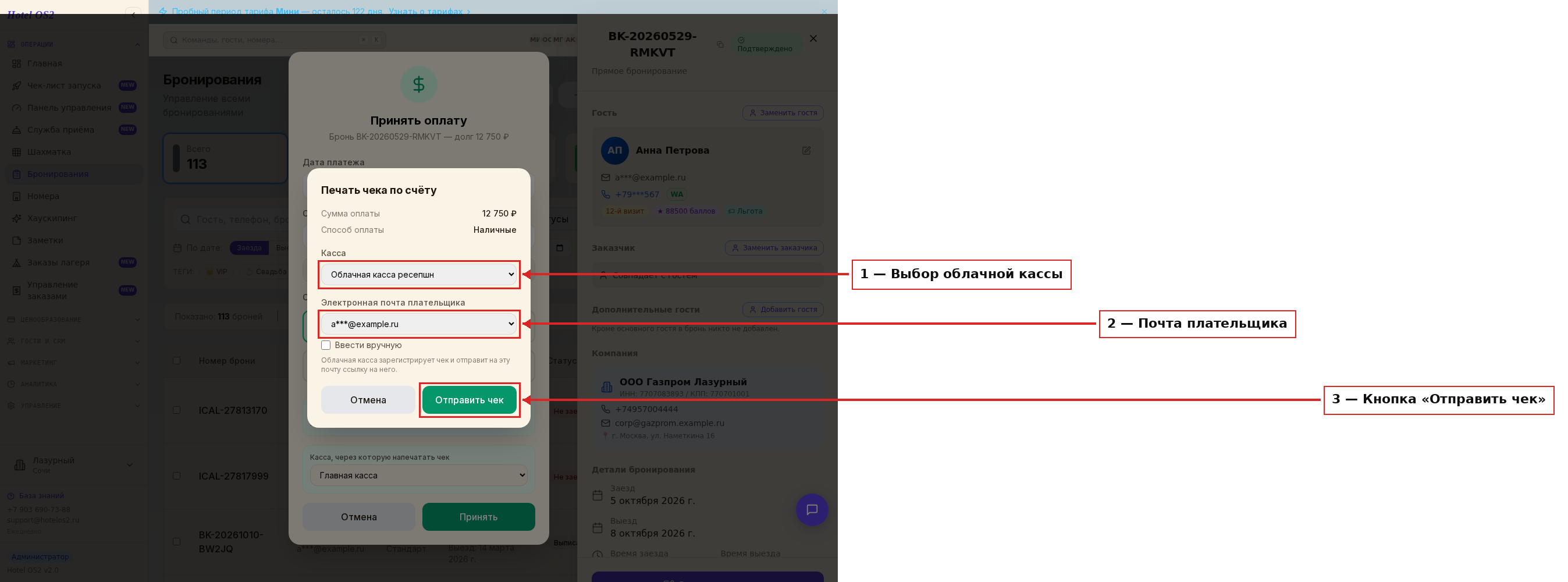
Так выглядит окно, когда выбрана облачная касса: вместо кнопки «Распечатать чек» появляется «Отправить чек», потому что бумага здесь не нужна.
Шаг 3. После оформления платежа можно посмотреть, как идут дела с чеком. В карточке бронирования откройте «Счета и платежи» и нажмите «Операции с оплатой и чеками» — там собраны все чеки по операциям.
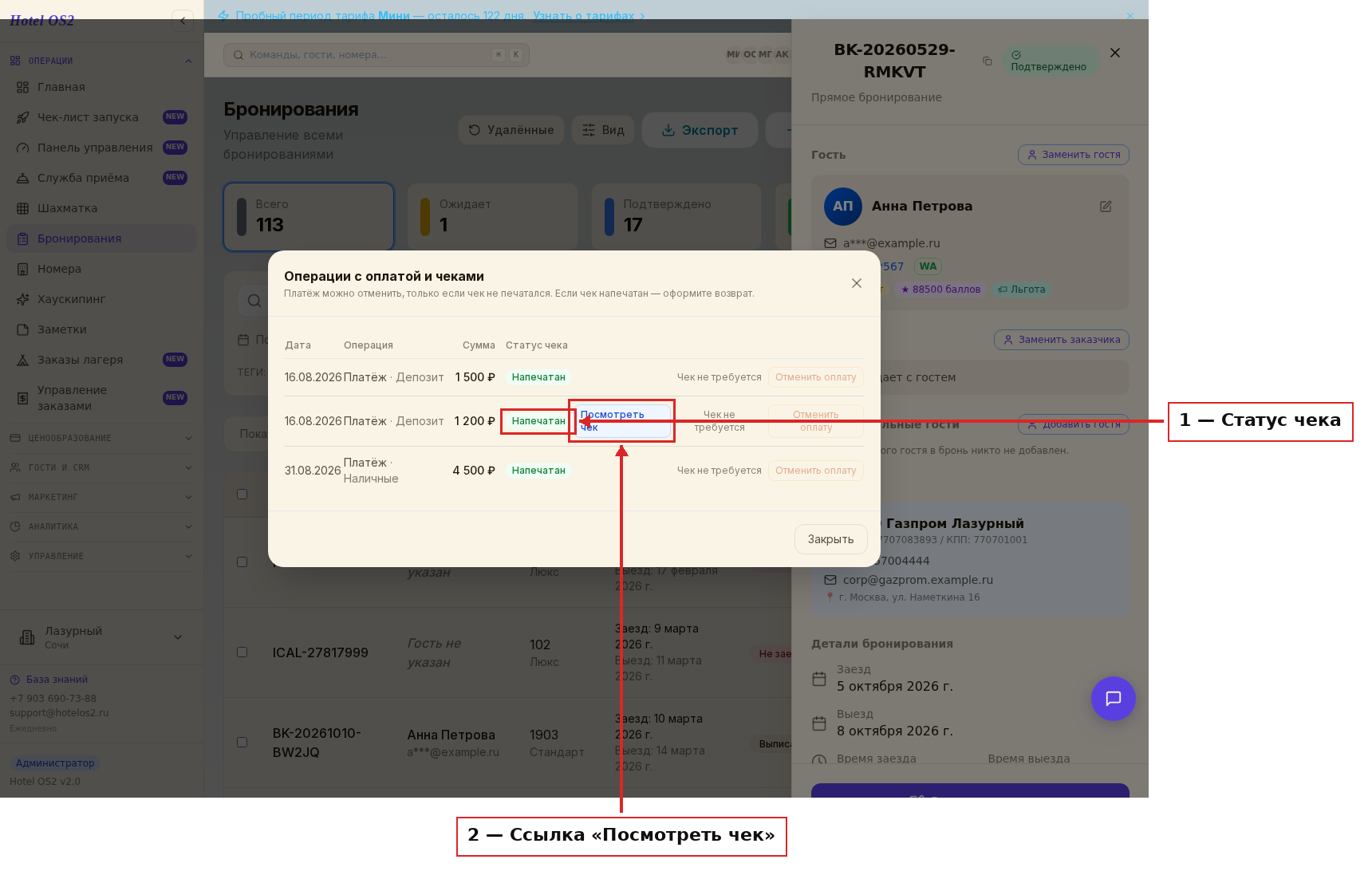
Чек регистрируется не мгновенно: сначала у операции будет статус «Формируется», а когда касса зарегистрирует чек — «Напечатан». Обычно это занимает меньше минуты, страницу обновлять не нужно. На снимке выше операция уже со статусом «Напечатан», и в той же строке появилась ссылка «Посмотреть чек» — нажмите её, чек откроется в новой вкладке браузера.
Сразу после формирования ссылка на чек уходит плательщику письмом на указанную почту. Если отправка писем у отеля не подключена, система об этом скажет отдельным сообщением — тогда скопируйте адрес открывшейся страницы чека и отправьте ссылку гостю сами, почтой или сообщением. Страница чека открывается без входа в систему, гостю ничего вводить не придётся.
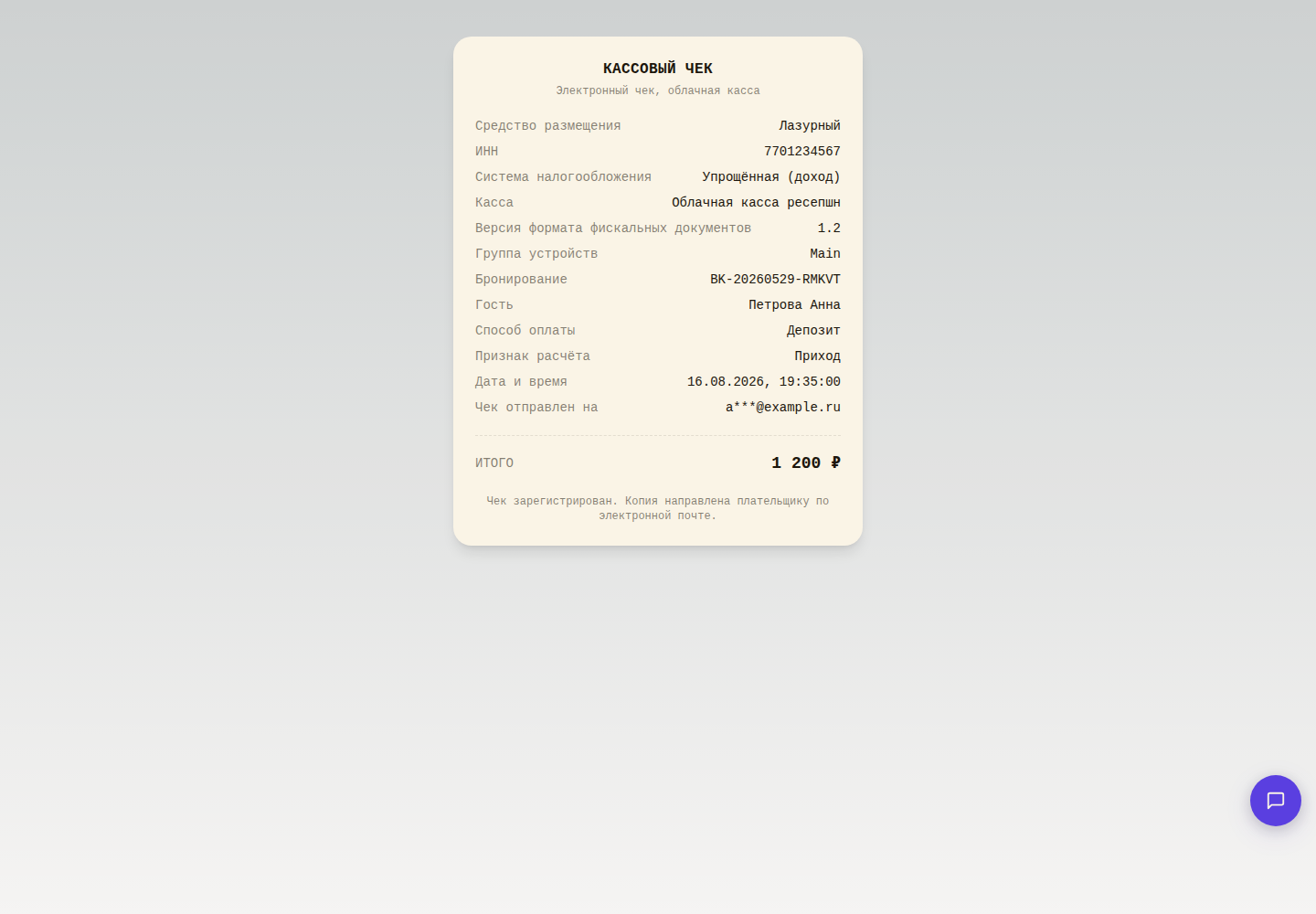
На чеке видно, от какого юрлица он пробит, через какую кассу, по какому бронированию и на какую сумму, а также почту плательщика — ровно это же увидит гость, когда откроет ссылку. Внизу чека система подсказывает, ушло письмо плательщику или ссылку нужно передать самому.
Подсказки
- Если провели платёж без чека, напечатать чек по этому платежу потом уже не получится. Решайте про чек сразу.
- Название кассы придумывайте понятное для смены: «Облачная касса ресепшн» лучше, чем «Касса 2» — сотруднику не придётся гадать, что выбрать.
- Галочка «Закрывающие чеки» доступна только у одной кассы. Если поставите её второй кассе, у первой она снимется автоматически.
- Кассу, которой временно не пользуетесь, лучше отключить переключателем, а не удалять: настройки сохранятся, а из списка выбора при печати чеков касса пропадёт.
- Проверьте, что в бронировании указана верная почта гостя: на этот адрес уйдёт ссылка на чек, он же печатается в чеке как почта плательщика.
- Если письмо гостю не ушло, система скажет об этом сразу после формирования чека. Ссылку на чек в таком случае можно скопировать из адресной строки и отправить гостю любым способом — страница чека открывается без входа.
Частые вопросы
Нужно ли открывать и закрывать смену на облачной кассе? Нет. Смены в облачной кассе открываются и закрываются автоматически — это её отличие от обычной кассы на стойке.
Гость просит чек на другой адрес — что делать? В окне формирования чека поставьте галочку «Ввести вручную» и впишите нужную почту — ссылка на чек уйдёт на неё, и этот же адрес попадёт в чек как почта плательщика.
Почему у чека висит статус «Формируется»? Касса регистрирует чек не мгновенно, обычно на это уходит меньше минуты. Когда регистрация закончится, статус сам сменится на «Напечатан», а рядом появится ссылка на чек — страницу обновлять не нужно.
Можно ли работать одновременно с обычной и облачной кассой? Да. В окне печати чека все кассы отеля в одном списке, облачные собраны в группе «Облачные кассы» — выбирайте ту, что нужна для конкретной операции.
Что будет, если отключить кассу переключателем? Касса скроется из списка выбора при формировании чеков, но настройки и ранее пробитые чеки останутся. Включите переключатель обратно — касса снова доступна.
Вход в личный кабинет Orange Data
Личный кабинет облачной кассы находится по адресу lk.orangedata.ru — это кнопка «Личный кабинет» на официальном сайте orangedata.ru. Отдельные кабинеты Orange Data для вендинга и транспорта гостинице не нужны.
Регистрирует кассу и заключает договор сам отель — касса оформляется на юрлицо или ИП средства размещения. Логин и пароль от кабинета Hotel OS2 не хранит и восстановить не может: если вход не работает, используйте восстановление пароля на странице входа или поддержку Orange Data.
Сертификат и пароль к нему, скачанные из кабинета, храните так же бережно, как ключи от кассы: с ними можно пробивать чеки от имени вашего юрлица.
Что взять в личном кабинете Orange Data
| Поле в Hotel OS2 | Где взять |
|---|---|
| Клиентский сертификат (.pfx) | Личный кабинет Orange Data, раздел интеграции/сертификатов |
| Пароль к сертификату | Выдаётся вместе с сертификатом в личном кабинете |
| ИНН юрлица | ИНН, на который зарегистрирована касса |
| Название ключа для проверки подписи | Обычно ИНН; для партнёров — код по маске 301\\ |
| Группа устройств | Из настроек кассы, по умолчанию «Main» |
| Версия ФФД | 1.05 или 1.2 — как настроена касса |
| Система налогообложения | Та, что применяет юрлицо из строки «ИНН» |
Перед подключением проверьте, что касса в личном кабинете уже зарегистрирована в налоговой и привязана к оператору фискальных данных.
Облачная касса или касса на стойке: в чём разница
- Облачная касса работает в дата-центре: чек формируется автоматически при оплате, гость получает его ссылкой на почту, смены открываются и закрываются сами. Подходит для онлайн-оплат с сайта и для отелей, где не нужен бумажный чек.
- Касса на стойке (фискальный регистратор) печатает бумажный чек при госте — она нужна, если гости платят наличными или картой через терминал на ресепшене.
Многие отели держат обе: облачную — для предоплат на сайте, обычную — для расчётов при заселении. В Hotel OS2 облачные кассы показываются отдельным блоком под «Подключёнными ККМ», а кассу для конкретного чека выбирают в окне формирования чека.
Код партнёра и маски ключа 301** и 401**
Поле «Название ключа для проверки подписи» говорит Orange Data, чьей подписью заверен запрос на чек.
- Отель, который пробивает чеки сам за себя, указывает ИНН своего юрлица.
- Партнёры и платёжные агенты Orange Data используют *код по маске 301\\*** — его выдаёт сам оператор.
- Маска *401\\*** относится к вендингу и гостинице не нужна.
Если в кабинете Orange Data у вас указан партнёрский код, введите его в Hotel OS2 в точности как в кабинете. Ошибка в этом поле — самая частая причина, по которой касса добавлена, а чеки не формируются.
Частые вопросы
Orange Data — что это?
Сервис облачных онлайн-касс: касса работает в дата-центре и пробивает электронные чеки по 54-ФЗ без аппарата на стойке.
Где войти в личный кабинет Orange Data?
На lk.orangedata.ru — это кнопка «Личный кабинет» на сайте orangedata.ru.
Что значит код партнёра в Orange Data?
Это название ключа подписи для партнёров и платёжных агентов, по маске 301**. Отель, который пробивает чеки за себя, обычно указывает свой ИНН.
Можно ли подключить к Hotel OS2 несколько облачных касс?
Да. Касс может быть несколько, но «Закрывающие чеки» можно включить только у одной из них.
Читайте также
Эта статья была полезна?