Печать не-фискального чека без отправки в ОФД (режим эмуляции)
Режим «Эмуляция» печатает на кассе квитанцию по шаблону, но не передаёт её оператору фискальных данных и не формирует фискальный признак. Такая квитанция — не кассовый чек: она годится для проверки шаблона и кассы до регистрации, но не заменяет чек при расчёте с гостем.
Зачем это нужно
Иногда касса ещё не готова к «настоящей» фискальной работе: фискальный накопитель пока не установлен или закончился, а гостю уже нужно отдать чек. Чтобы не оставлять человека без документа об оплате, кассу можно временно перевести в особый режим — она будет печатать чек как обычную квитанцию, без отправки данных оператору. Такой чек не уходит в контролирующие органы, но выглядит привычно и подтверждает, что оплата принята.
В этой статье покажем, как включить печать не-фискального чека (режим «Эмуляция») для нужной кассы и при необходимости поправить его внешний вид.
Шаг 1. Откройте настройки нужной кассы
Зайдите в «Настройки» → вкладка «Кассы». Найдите в списке касс ту, которую хотите перевести в не-фискальный режим, нажмите у неё кнопку «Действие» и выберите пункт «Настройки чека».
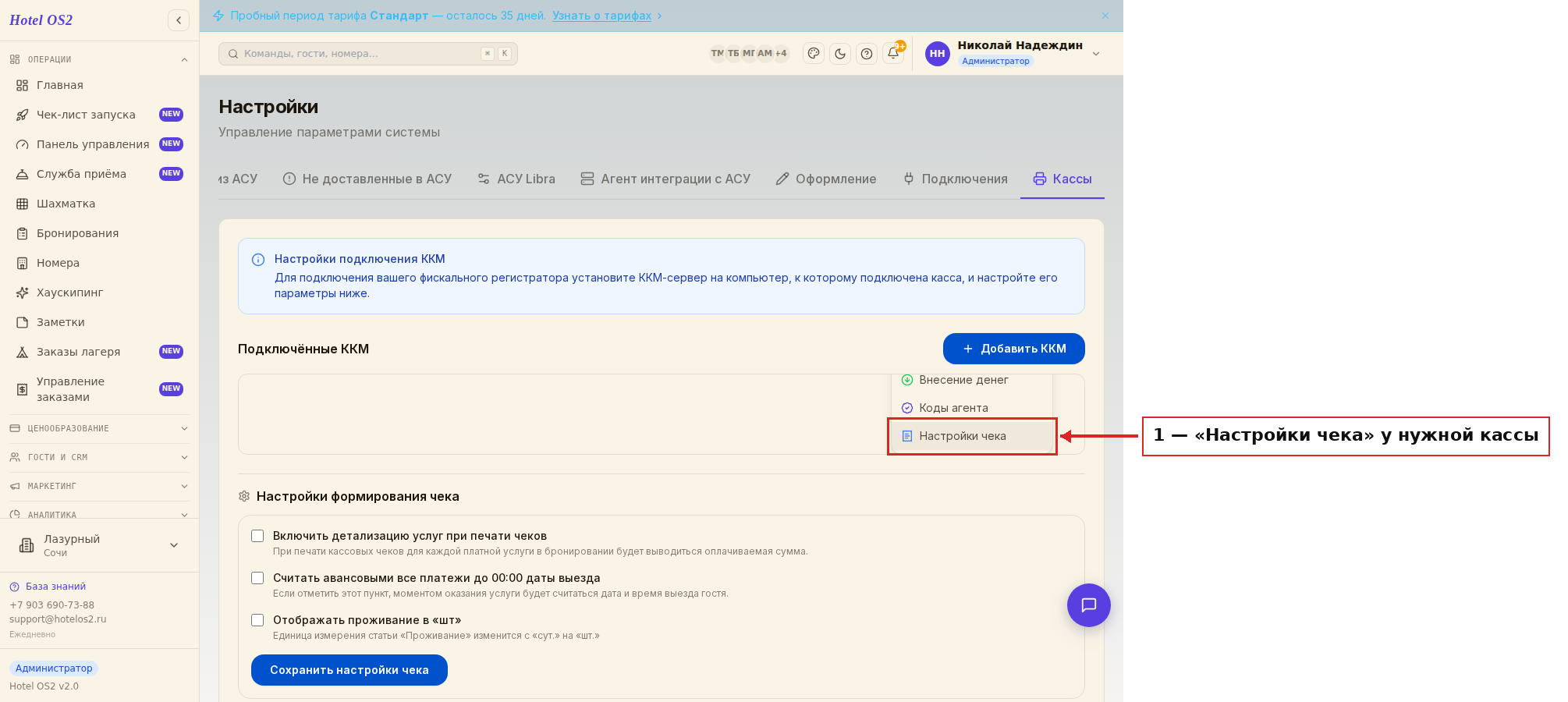
Здесь у каждой кассы своё меню действий. Нажмите «Настройки чека» именно у той кассы, на которой пока нет фискального накопителя.
Шаг 2. Найдите поле «Фискальный/Не-фискальный чек»
Откроется окно с настройками чека. В блоке «Прочие настройки» есть поле «Фискальный/Не-фискальный чек» — по умолчанию в нём выбрана обычная печать фискального чека.
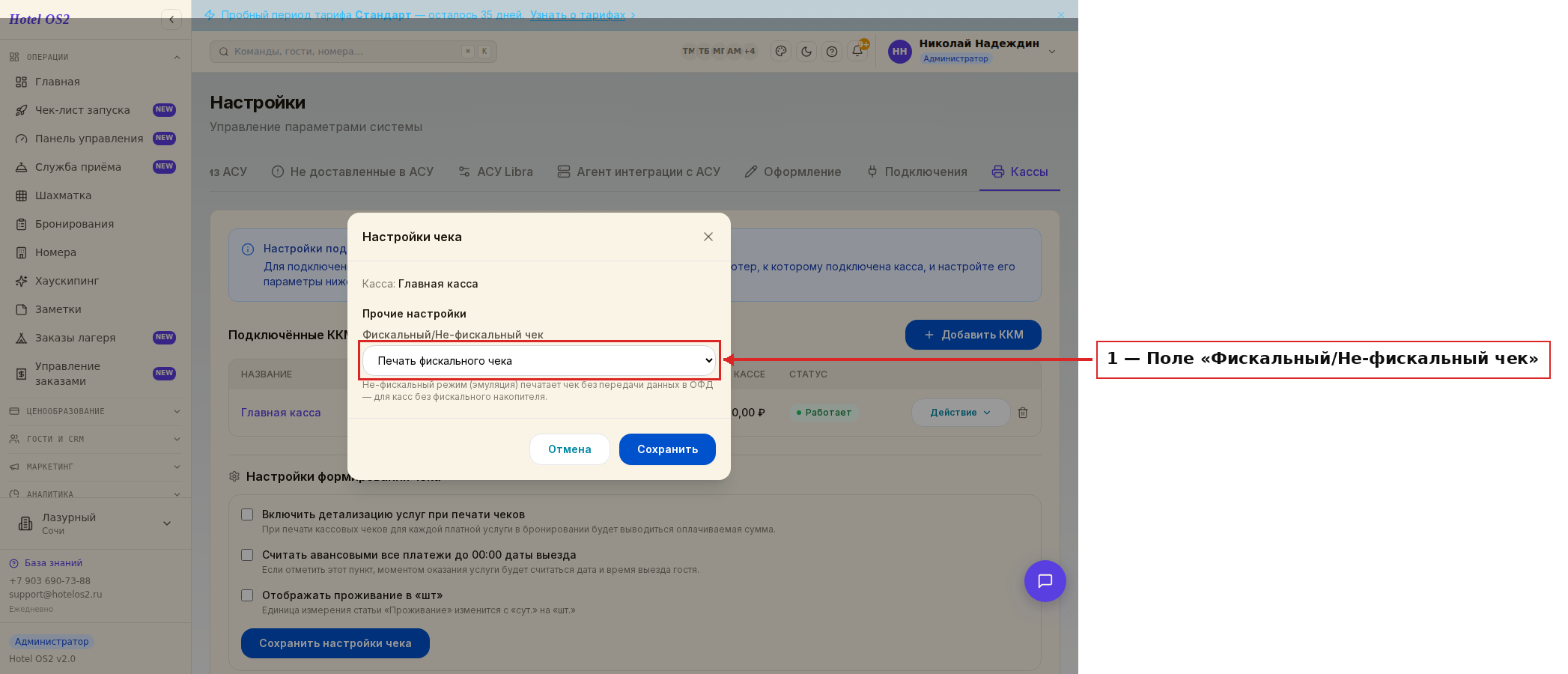
Это и есть переключатель, которым мы поменяем режим печати для данной кассы.
Шаг 3. Выберите «Печать НЕ-фискального чека (Эмуляция)»
В этом поле выберите вариант «Печать НЕ-фискального чека (Эмуляция)». Сразу под полем появится область с шаблоном чека — готовый макет уже подставлен, так что вручную ничего набирать не нужно.
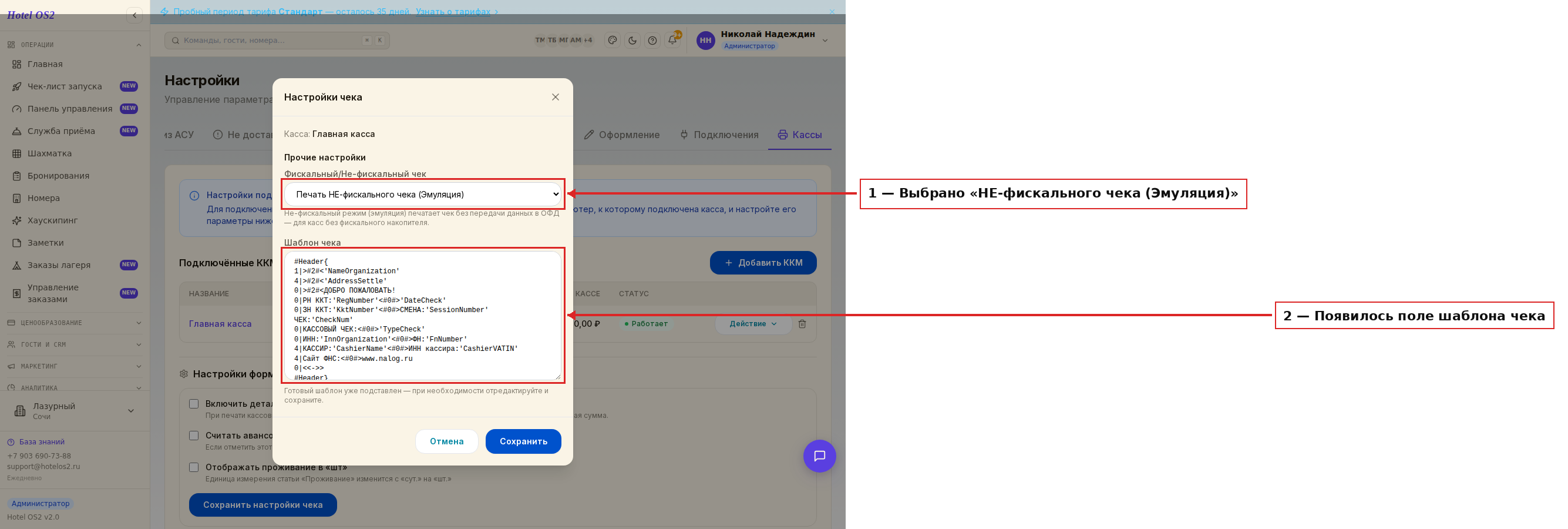
Шаблон — это «рыба» будущего чека: где напечатать название организации, адрес, список услуг, итог и способ оплаты. Готовый вариант подходит для большинства случаев.
Шаг 4. При необходимости поправьте шаблон и сохраните
Если хотите, поправьте текст шаблона под себя (например, приветствие вверху чека). Когда всё готово — нажмите «Сохранить».
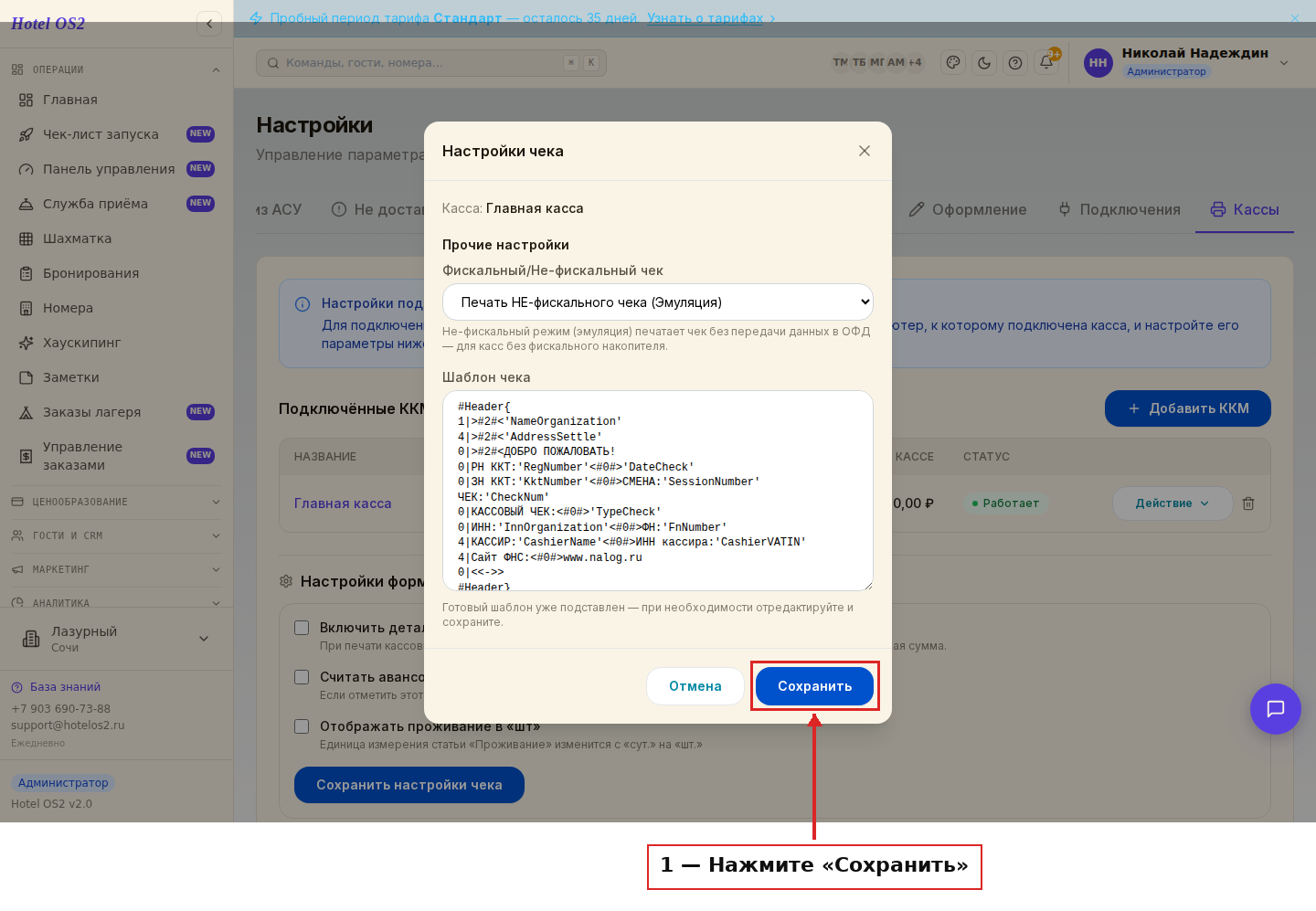
После сохранения выбранная касса будет печатать не-фискальные чеки по этому шаблону. Вернуть обычный режим можно так же — снова открыть «Настройки чека» и выбрать «Печать фискального чека».
Подсказки
- Режим выбирается отдельно для каждой кассы. Если у вас несколько касс, переключение
одной не затронет остальные.
- Готовый шаблон уже заполнен — менять его стоит, только если вам нужен особый вид чека.
Если что-то нечаянно стёрли, просто закройте окно без сохранения и откройте заново.
- Как только на кассе появится фискальный накопитель, не забудьте вернуть режим
«Печать фискального чека», чтобы данные снова уходили куда положено.
- Не-фискальный чек — это временное решение. Держите кассу в этом режиме ровно столько,
сколько действительно нужно.
Частые вопросы
Не-фискальный чек — это законно? Это вспомогательный режим для ситуаций, когда касса ещё не может печатать полноценный фискальный чек (например, не установлен накопитель). Такой чек подтверждает оплату для гостя, но не заменяет фискальный документ. Используйте его как временную меру.
Чем не-фискальный чек отличается от обычного? Внешне почти ничем — тот же список услуг, сумма и способ оплаты. Разница в том, что данные такого чека не передаются оператору, а на нём нет фискальных признаков.
Нужно ли что-то устанавливать на компьютер? Нет. Режим переключается прямо в настройках кассы, дополнительные программы для этого не требуются.
Можно ли поменять текст в чеке? Да. В поле шаблона можно отредактировать, например, приветствие или порядок строк. Если сомневаетесь — оставьте готовый шаблон как есть, он рассчитан на типовой чек.
Как вернуть обычный фискальный чек? Откройте «Настройки чека» у этой кассы и в поле «Фискальный/Не-фискальный чек» выберите «Печать фискального чека», затем сохраните.
Не-фискальный чек — не замена кассовому
При расчёте с гостем гостиница обязана применять кассу: это общее правило закона 54-ФЗ, а состав обязательных реквизитов чека задаёт ст. 4.7 54-ФЗ. Квитанция в режиме эмуляции не регистрируется в фискальном накопителе и не уходит в ОФД — с точки зрения закона чека нет.
Если принять оплату и выдать только не-фискальную квитанцию, это расчёт без применения кассы. По ч. 2 ст. 14.5 КоАП РФ за него штрафуют:
- должностных лиц — от 1/4 до 1/2 суммы расчёта, но не менее 10 000 ₽;
- юридических лиц — от 3/4 до одного размера суммы расчёта, но не менее 30 000 ₽.
Поэтому режим эмуляции включайте только тогда, когда реальных расчётов через эту кассу нет.
Когда режим эмуляции уместен
| Ситуация | Эмуляция подходит? |
|---|---|
| Настраиваете шаблон чека и хотите посмотреть, как он печатается | да |
| Касса ещё не зарегистрирована, проверяете связь с программой | да |
| Обучаете нового администратора на тестовых бронях | да |
| Фискальный накопитель закончился, а гость платит | нет — нужен рабочий накопитель или другая касса |
| Касса выдаёт ошибку ОФД | нет — сначала устраните причину |
Как только касса зарегистрирована и стоит рабочий накопитель, верните режим: «Настройки → Кассы → Действие → Настройки чека», поле «Фискальный/Не-фискальный чек» → «Печать фискального чека». Если касса не передаёт данные в ОФД из-за ошибки накопителя, читайте что делать при ошибке ФН 235.
Как распечатать копию чека из личного кабинета ОФД
Часто «распечатать чек без кассы» ищут не ради эмуляции, а чтобы восстановить уже пробитый чек, если гость его потерял. Для этого касса не нужна: все фискальные чеки хранятся у оператора фискальных данных.
- Войдите в личный кабинет своего ОФД.
- Найдите чек по дате, сумме или номеру фискального документа.
- Откройте его и выберите печать или отправку ссылки гостю.
Чек из кабинета ОФД — копия настоящего фискального документа, в отличие от квитанции в режиме эмуляции. Отправить гостю электронный чек повторно можно и из Hotel OS2 — см. повторная отправка онлайн-чека. Если отель работает на облачной кассе, копии чеков доступны в её кабинете — пример в статье про облачную кассу Orange Data.
Частые вопросы
Можно ли печатать чек без отправки в ОФД?
Только как не-фискальную квитанцию для теста. При расчёте с гостем нужен фискальный чек, который передаётся в ОФД.
Какой штраф за расчёт без кассового чека?
По ч. 2 ст. 14.5 КоАП РФ: для должностных лиц от 1/4 до 1/2 суммы расчёта, но не менее 10 000 ₽, для юрлиц от 3/4 до полной суммы, но не менее 30 000 ₽.
Как распечатать чек из ОФД?
Найдите чек в личном кабинете оператора фискальных данных по дате или сумме и выберите печать или отправку ссылки.
Читайте также
Эта статья была полезна?