Раздел «Счета»
Как создавать и управлять счетами на оплату для корпоративных клиентов и агентств
Раздел «Счета»
Зачем это нужно: раздел «Счета» помогает отелю вести учёт документов, выставляемых корпоративным клиентам и туристическим агентствам. Вместо того чтобы искать счета в почте или бумажных папках, вы видите их все в одном месте — с датами, суммами и статусом оплаты. Это ускоряет работу бухгалтерии и исключает потерю документов.
В разделе «Счета» вы можете:
- Своевременно формировать отчётные документы и контролировать их выставление.
- Создавать счета с привязкой к контрагенту и договору.
- Отслеживать статус каждого счёта — создан, отправлен, оплачен или аннулирован.
Шаг 1. Откройте раздел «Счета»
В левом меню перейдите в группу «Гости и CRM» и выберите пункт «Счета».
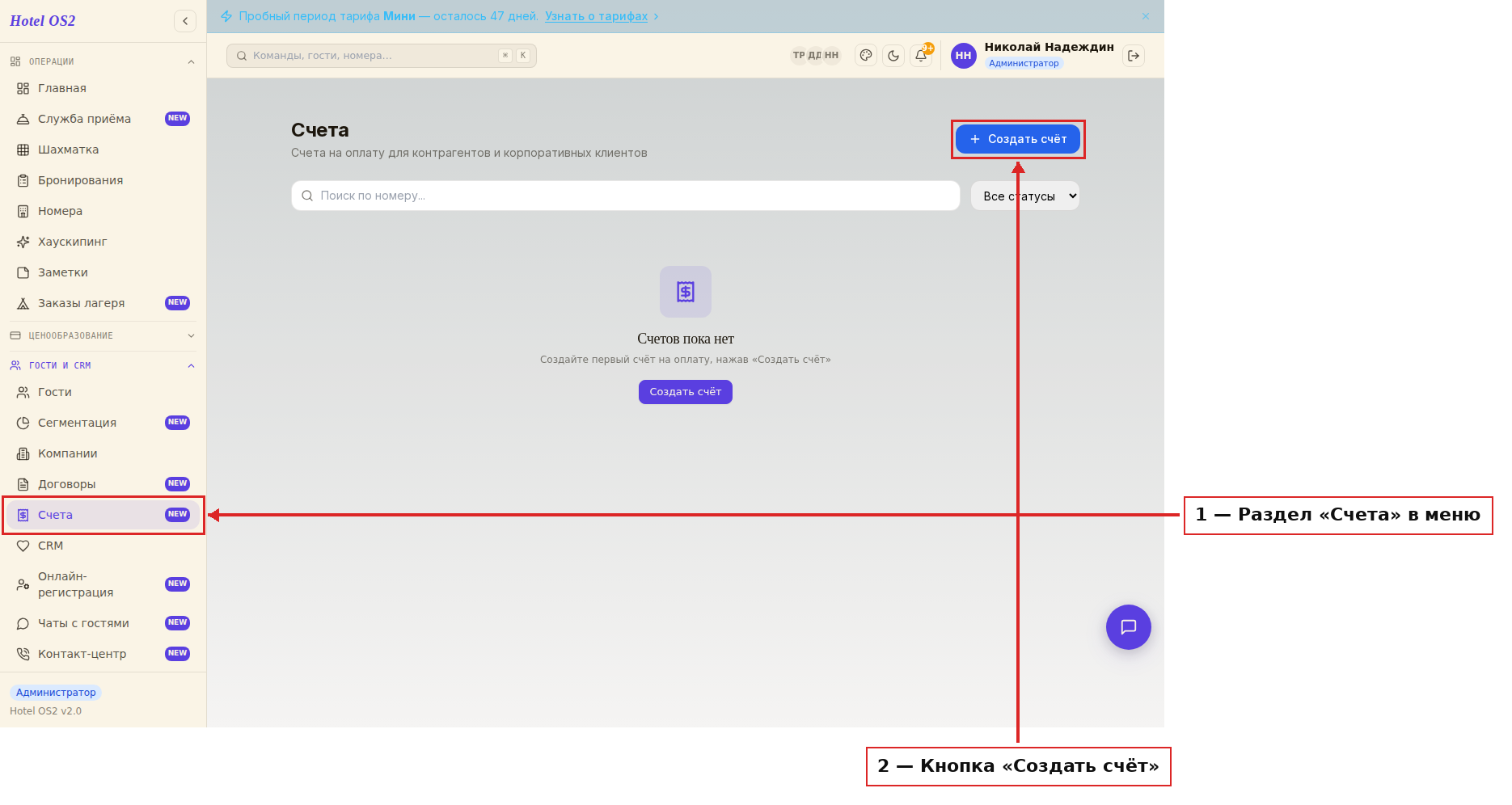
Здесь показан список всех счетов отеля. Над списком — строка поиска по номеру и фильтр по статусу. Если счетов ещё нет, система покажет пустой экран с предложением создать первый.
Шаг 2. Создайте новый счёт
Нажмите кнопку «Создать счёт» в правом верхнем углу. Откроется форма.
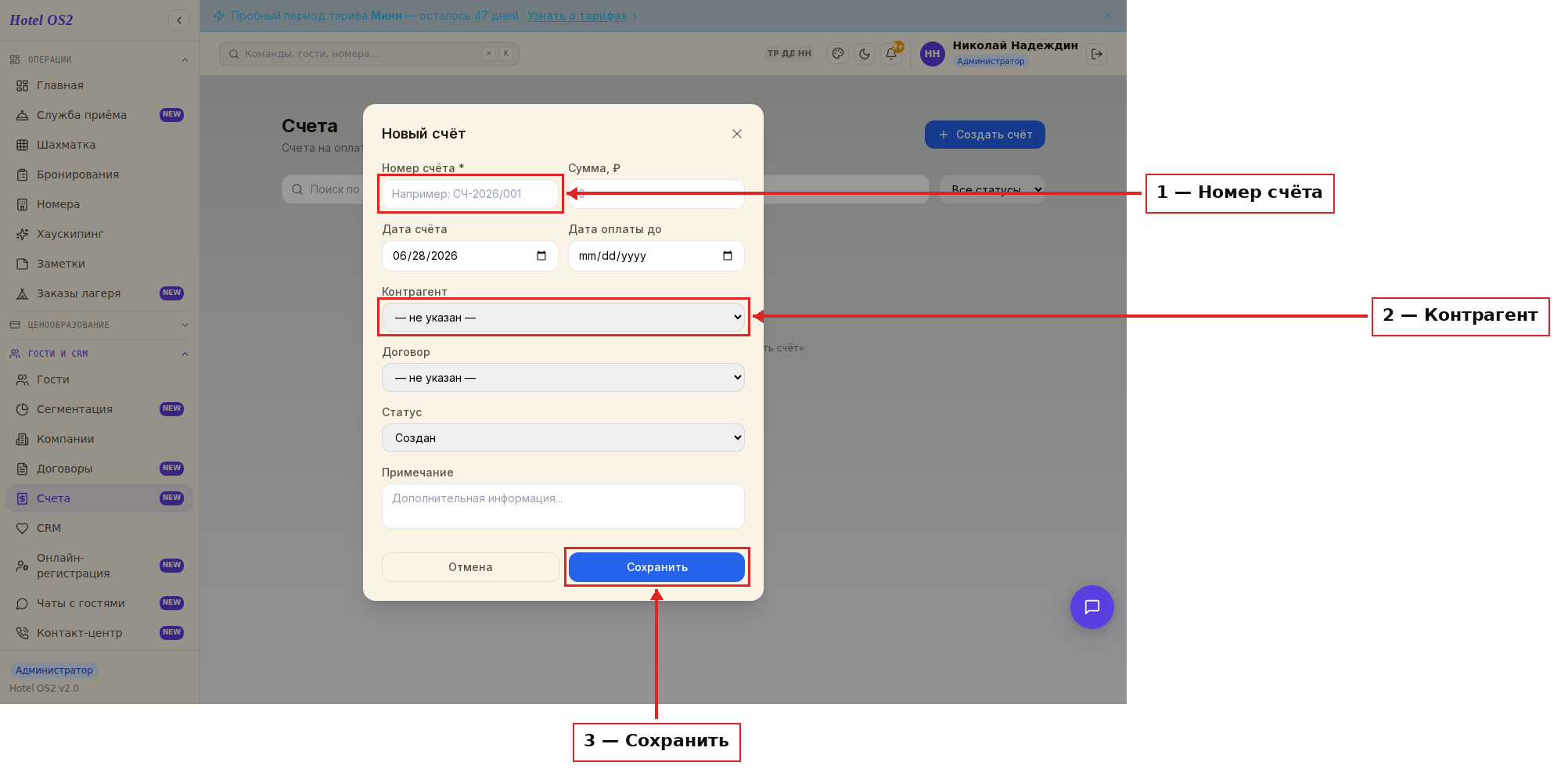
Заполните поля:
- Номер счёта — обязательное поле. Укажите номер в удобном формате, например:
СЧ-2026/001. - Сумма — сумма к оплате в рублях.
- Дата счёта — дата выставления документа (по умолчанию подставляется сегодняшняя дата).
- Дата оплаты до — срок, до которого контрагент должен оплатить счёт.
- Контрагент — компания или агентство, которому выставляется счёт (список берётся из раздела «Компании»).
- Договор — если счёт привязан к конкретному договору, выберите его из списка.
- Статус — выберите «Создан» для нового документа.
- Примечание — дополнительный комментарий (необязательно).
После заполнения нажмите «Сохранить» — счёт появится в общем списке.
Шаг 3. Управляйте статусами и фильтруйте список
После выставления счёта его статус можно менять по мере продвижения:
- Создан — счёт сформирован, но ещё не отправлен
- Отправлен — документ передан контрагенту
- Оплачен — денежные средства получены
- Аннулирован — счёт отменён
Чтобы найти нужные счета, используйте фильтр по статусу в правом верхнем углу списка.
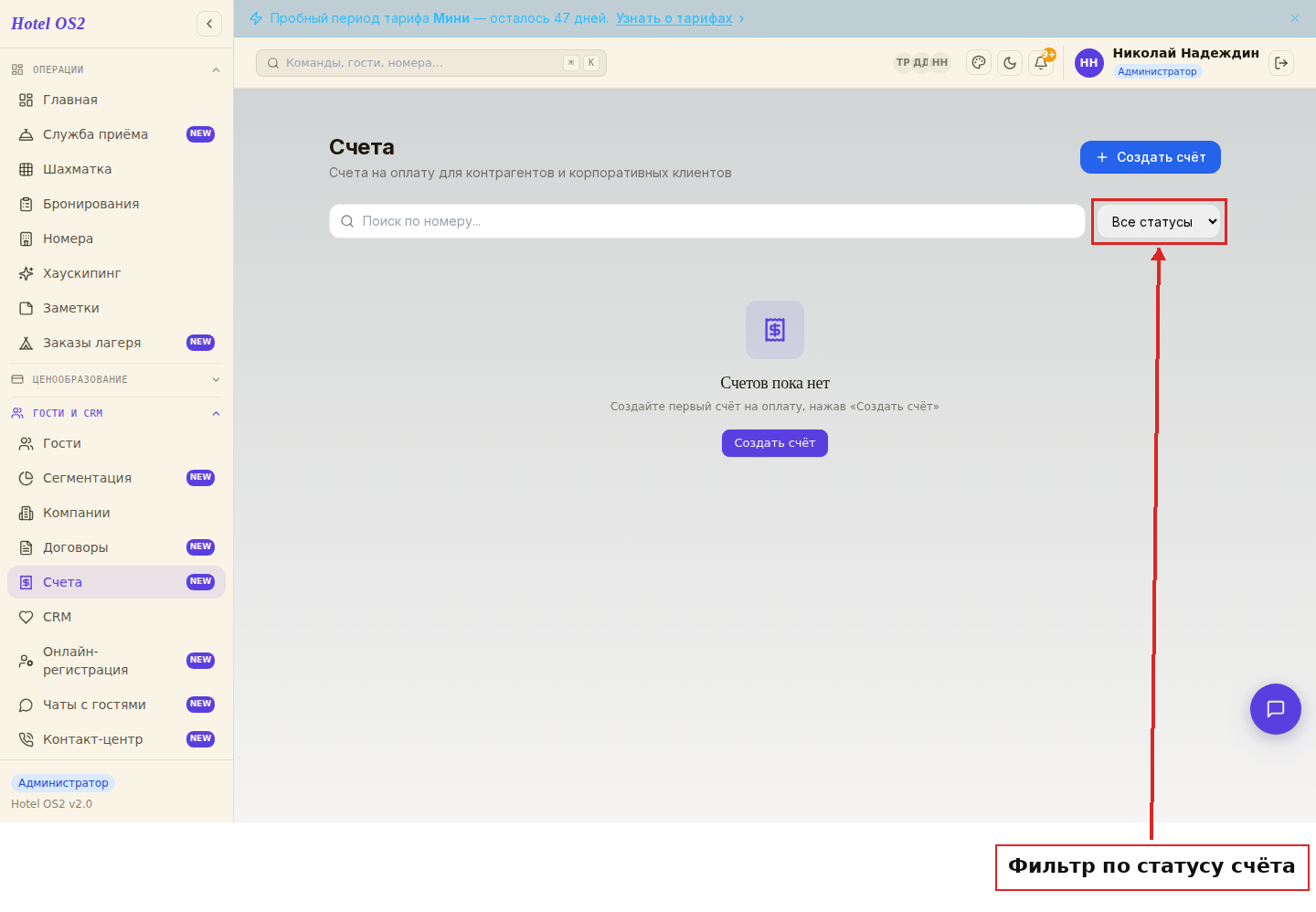
Строка поиска позволяет найти счёт по его номеру.
Шаг 4. Редактируйте или удаляйте счёт
В правой части каждой строки списка расположены две кнопки:
- Карандаш — открыть форму редактирования счёта
- Корзина — удалить счёт (требует подтверждения)
Для смены статуса или исправления суммы нажмите карандаш, внесите изменения и нажмите «Сохранить».
Подсказки
Совет: Заполняйте поле «Договор» при создании счёта — это поможет быстро находить все счета по конкретному договору и упрощает сверку документов в конце месяца.
Совет: Используйте единый формат нумерации счетов, например СЧ-ГГГГ/НН (где НН — порядковый номер). Это исключает путаницу при большом документообороте.
Совет: Своевременно меняйте статус счёта на «Оплачен» — это помогает финансовому директору видеть актуальную дебиторскую задолженность.
Частые вопросы
Где взять список контрагентов для счёта? Контрагенты — это компании из раздела «Компании» (группа «Гости и CRM»). Добавьте компанию там, и она появится в выпадающем списке при создании счёта.
Можно ли привязать счёт к бронированию гостя? Раздел «Счета» предназначен для корпоративных документов (компаниям и агентствам). Для счетов по конкретным бронированиям используйте раздел «Счета» внутри карточки бронирования.
Что делать, если контрагент оспаривает сумму счёта? Откройте счёт на редактирование, исправьте сумму и при необходимости измените статус на «Аннулирован» — затем создайте новый счёт с правильными данными.
Есть ли нумерация счетов автоматически? Сейчас номер счёта вводится вручную. Это даёт полный контроль над нумерацией в соответствии с вашей учётной политикой.
Как удалить счёт, который был создан по ошибке? Нажмите на иконку корзины в строке счёта и подтвердите удаление. Если счёт уже был отправлен контрагенту — рекомендуем вместо удаления сменить статус на «Аннулирован».
Читайте также
Эта статья была полезна?