Как настроить интеграцию с эквайринговым терминалом через ККМ-сервер
Подключение банковского эквайрингового терминала для приёма оплаты картой: установка ККМ-сервера, выбор протокола (ТТК2, INPAS, UCS, ARCUS-2) и оплата «Картой через терминал».
Как настроить интеграцию с эквайринговым терминалом через ККМ-сервер
Зачем это нужно. Эквайринговый терминал — это устройство, на котором гость расплачивается банковской картой. Когда терминал подключён к системе через ККМ-сервер, администратору на стойке не нужно вручную вводить сумму на терминале и потом отдельно отмечать оплату в брони. Он просто нажимает «Принять оплату», выбирает нужный терминал — и сумма сама уходит на устройство. Гостю остаётся приложить карту. Это быстрее, без ошибок в цифрах, и оплата сразу привязывается к бронированию.
Ниже — как подключить такой терминал и как принимать через него оплату.
Шаг 1. Установите ККМ-сервер
ККМ-сервер — это небольшая программа на компьютере стойки, к которому подключены касса и терминал. Через неё система «общается» с оборудованием. Как её купить и установить, подробно описано в отдельной статье «Как купить и установить ККМ-сервер».
Полезно заранее уточнить две вещи:
- Какой протокол передачи данных использует ваш терминал. Одна и та же модель терминала при разной прошивке может работать по-разному. Предпочтительный протокол — ТТК2. Также поддерживаются INPAS, UCS и ARCUS-2. Точный протокол вашего устройства подскажет банк-эквайер или сервисный центр, который обслуживает терминал.
- Чтобы на терминале была включена возможность работы со сторонними программами. Это тоже включают в банке-эквайере или сервисном центре.
Шаг 2. Добавьте эквайринговый терминал
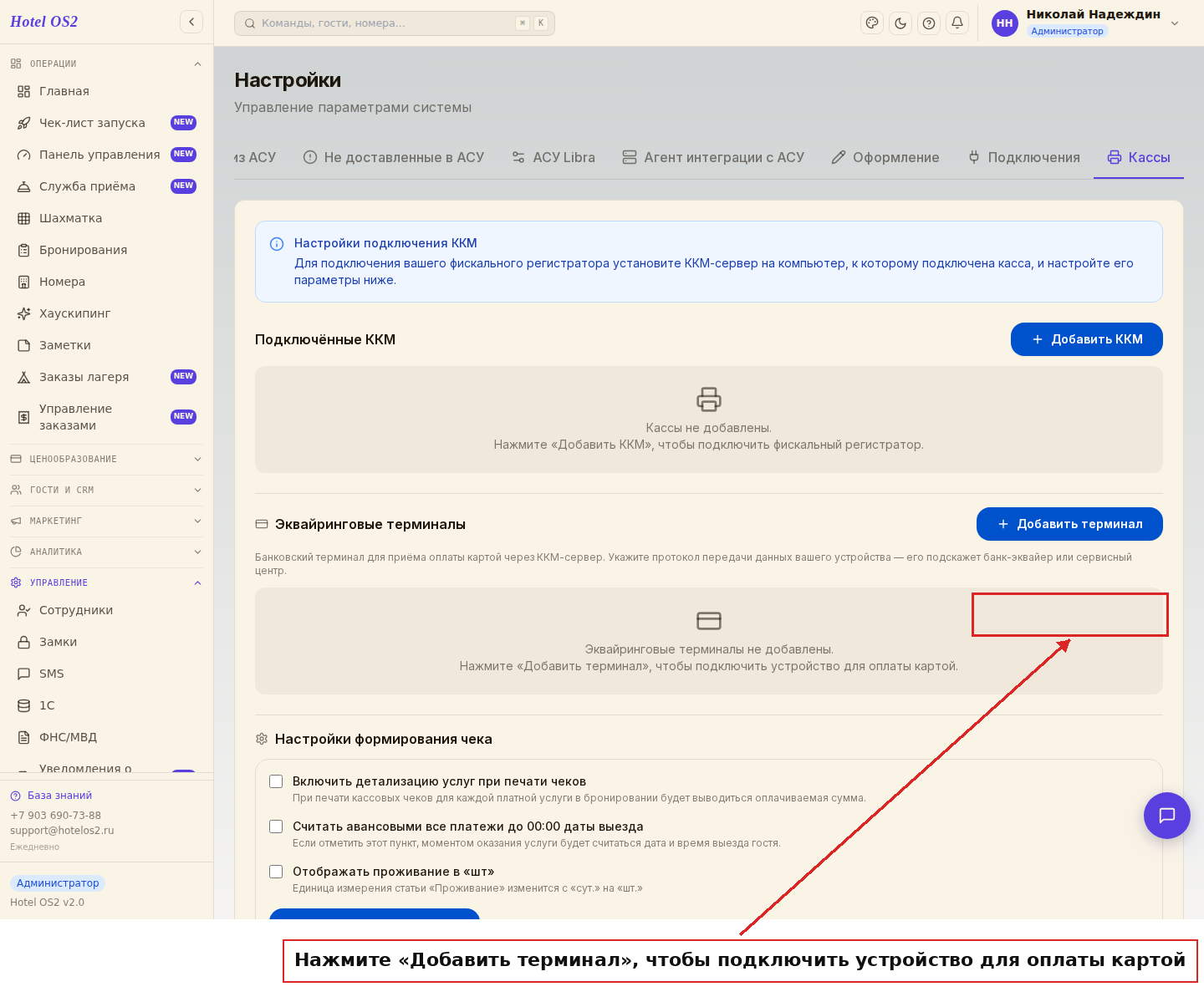
Откройте раздел «Настройки» → вкладка «Кассы». Пролистайте до блока «Эквайринговые терминалы» и нажмите «Добавить терминал».
Откроется небольшая форма. Заполните поля:
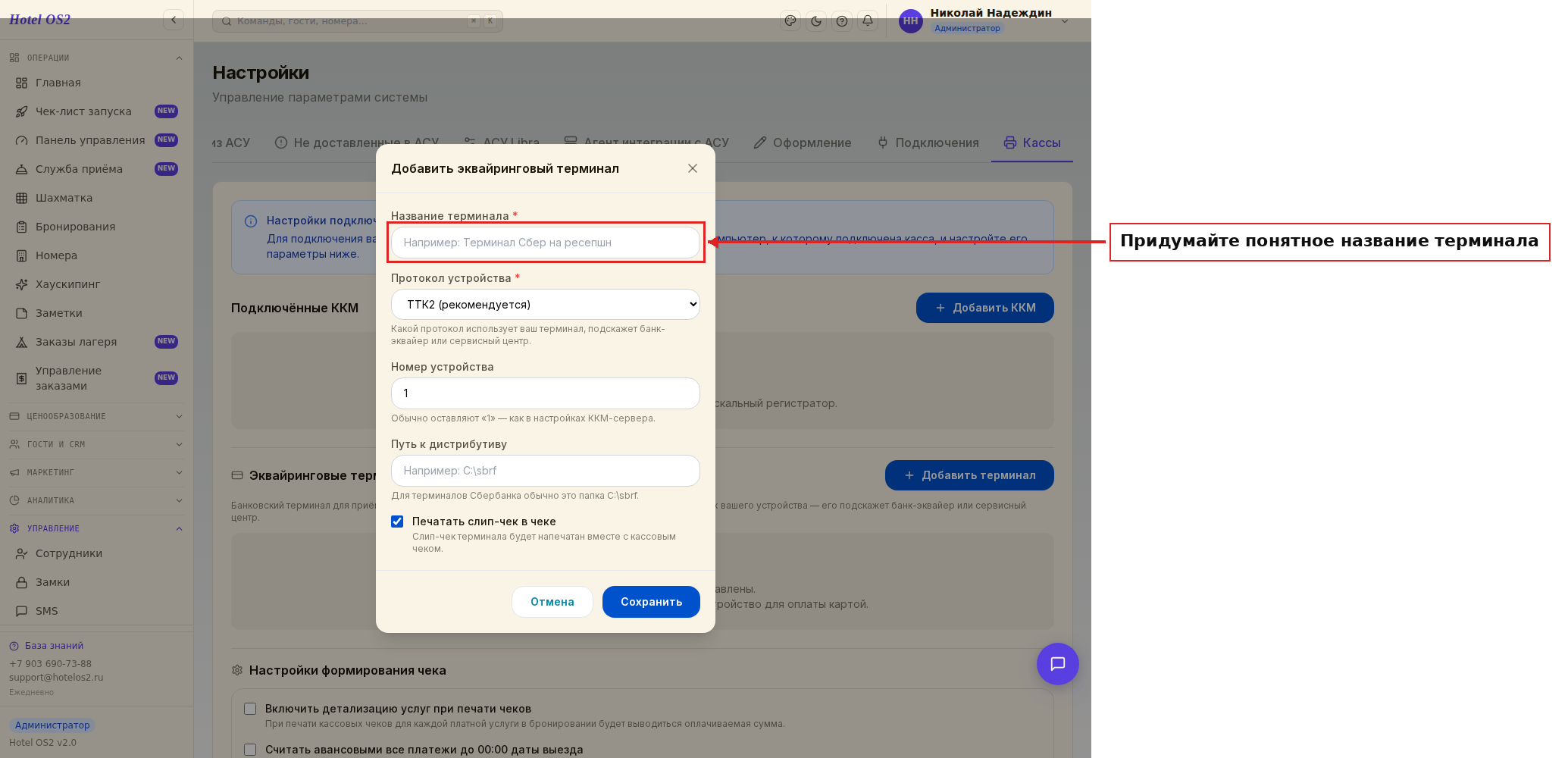
- Название терминала — придумайте понятное имя, чтобы потом узнать его в списке. Например, «Терминал Сбер на ресепшн».
- Протокол устройства — выберите протокол вашего терминала: ТТК2, INPAS, UCS или ARCUS-2. Если сомневаетесь — оставьте ТТК2, он подходит большинству устройств.
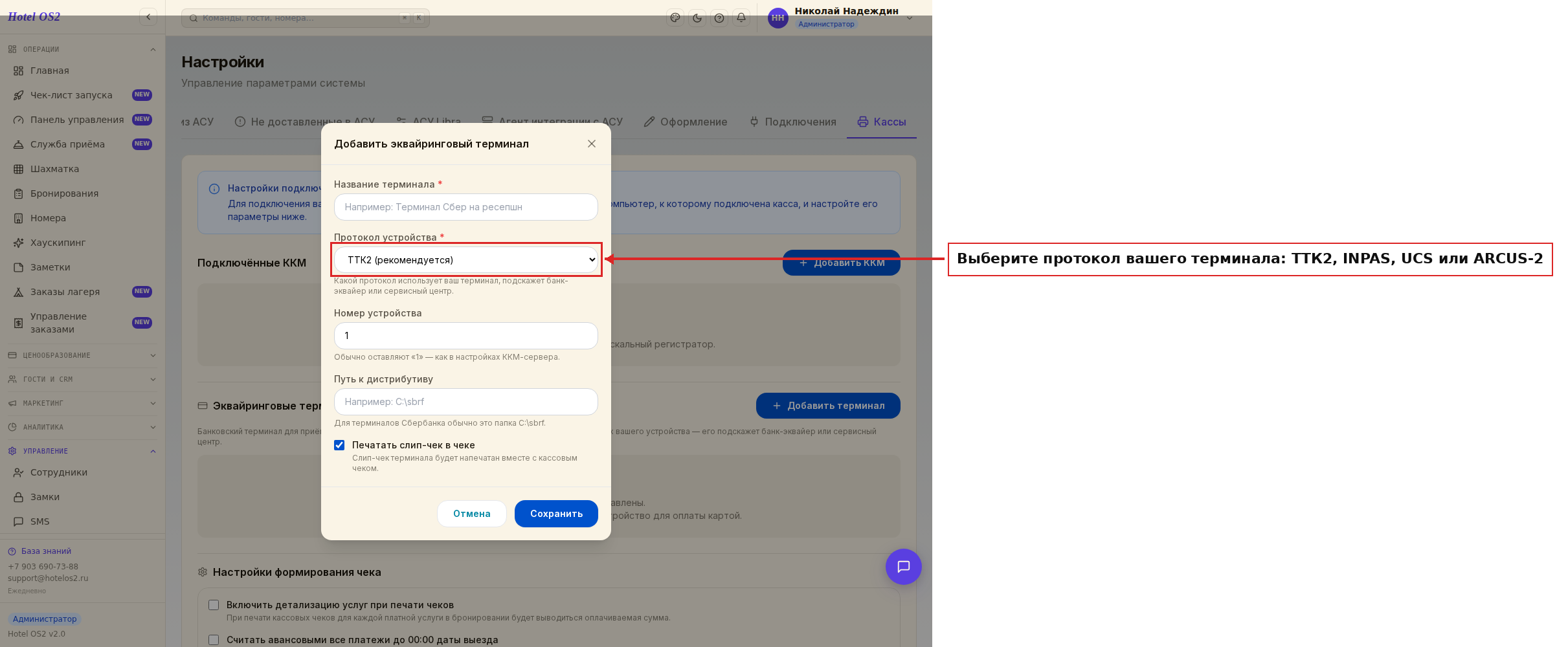
- Номер устройства — обычно оставляют «1», так же как в настройках ККМ-сервера.
- Путь к дистрибутиву — папка, куда установлена программа терминала. Для терминалов Сбербанка это, как правило, папка C:\sbrf.
- Печатать слип-чек в чеке — если оставить галочку, слип-чек терминала будет напечатан вместе с кассовым чеком. Настройте на своё усмотрение.
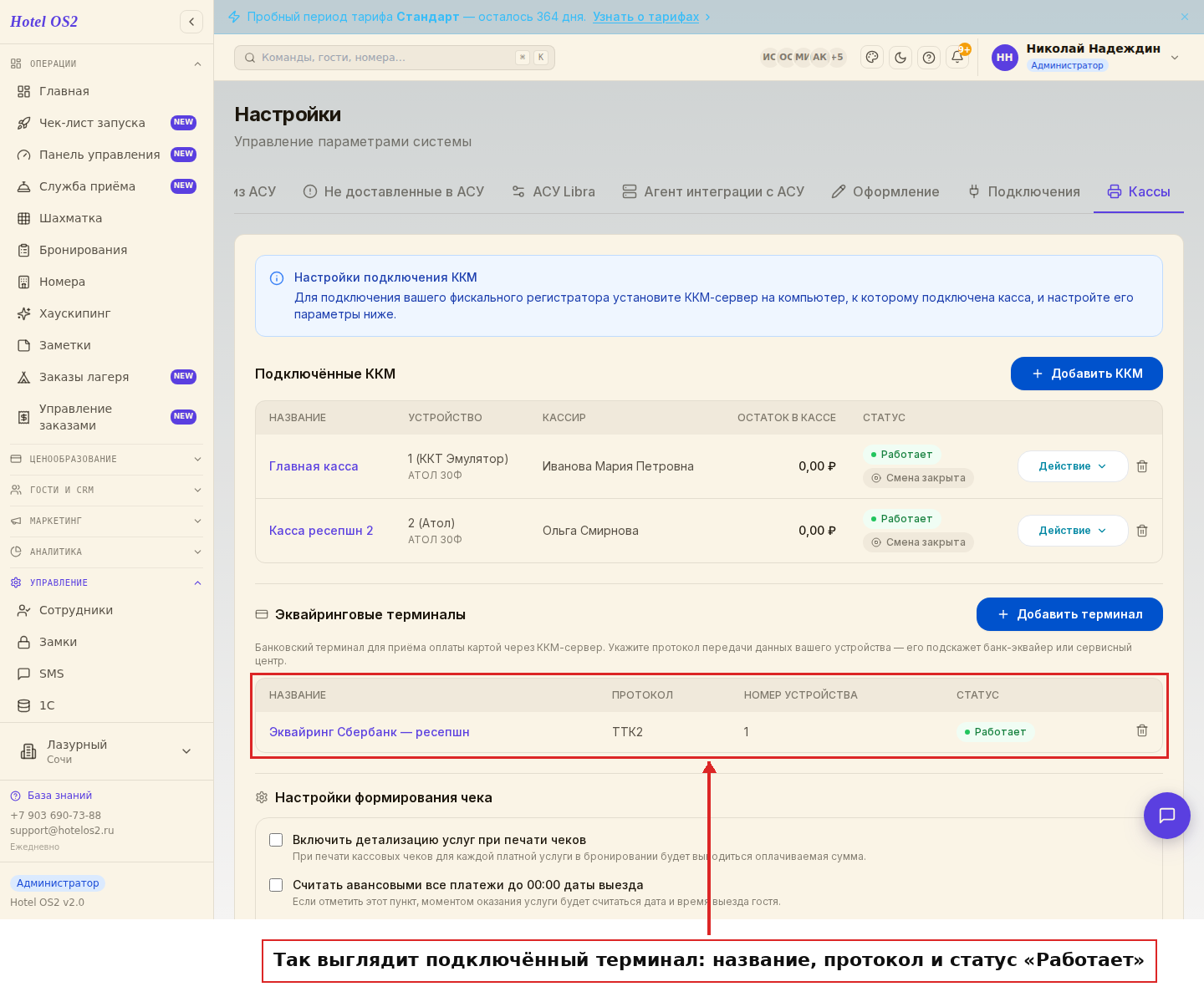
Нажмите «Сохранить». Терминал появится в списке со статусом «Работает» — значит, он готов принимать оплату.
Шаг 3. Проведите оплату «Картой через терминал»
Откройте бронирование и нажмите «Принять оплату». В окне оплаты выберите способ «Безнал» — появится поле «Терминал».
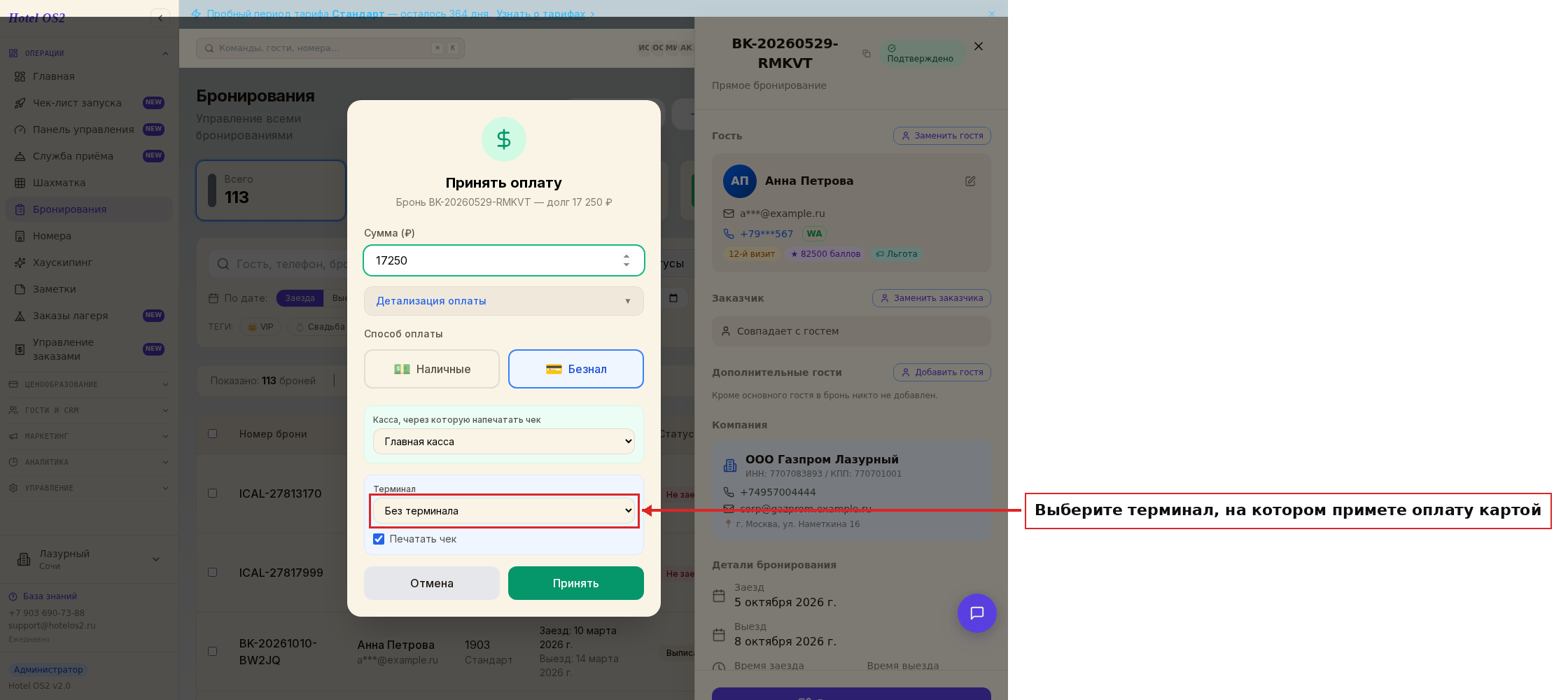
- В поле «Терминал» выберите устройство, на котором примете оплату. Если у вас несколько терминалов, выберите нужный.
- При необходимости оставьте галочку «Печатать чек».
- Нажмите «Принять» — сумма уйдёт на терминал, а гостю останется приложить карту.
После оплаты платёж сразу привяжется к брони, и остаток к оплате уменьшится.
Подсказки
- Не знаете протокол? Не гадайте — позвоните в банк-эквайер или сервисный центр, который ставил вам терминал. Они назовут протокол за минуту. Неверный протокол — самая частая причина, по которой терминал «не отвечает».
- Несколько стоек — несколько терминалов. Можно добавить сразу столько терминалов, сколько у вас устройств, и давать им понятные названия («Ресепшн», «Бар», «СПА»). При оплате администратор просто выберет нужный.
- Слип-чек. Если гостю нужна бумажная квитанция терминала, оставьте галочку «Печатать слип-чек в чеке». Если нет — можно снять, чтобы не тратить бумагу.
- Терминал не появляется при оплате? Проверьте, что он добавлен со статусом «Работает» в блоке «Эквайринговые терминалы», а способ оплаты в окне выбран именно «Безнал».
Частые вопросы
Нужно ли вводить сумму на самом терминале руками? Нет. Сумму система отправляет на терминал автоматически из бронирования. Гостю нужно только приложить карту.
Какой протокол выбрать, если у меня терминал Сбербанка? Начните с ТТК2 — он предпочтительный и подходит большинству устройств. Если терминал не отвечает, уточните протокол в банке и поменяйте его в настройках терминала.
Что указывать в поле «Путь к дистрибутиву»? Это папка, куда установлена программа терминала на компьютере стойки. Для терминалов Сбербанка обычно это папка C:\sbrf. Если устанавливал специалист банка — спросите у него точный путь.
Можно ли подключить два терминала сразу? Да. Добавьте каждый отдельной строкой с понятным названием. При оплате вы выберете, на каком терминале принять деньги.
Что делать, если оплата не проходит? Убедитесь, что терминал включён и подключён к компьютеру, ККМ-сервер запущен, а в банке-эквайере разрешена работа терминала со сторонними программами. Если всё так, но оплата не идёт — обратитесь в сервисный центр по терминалу.
Читайте также
Эта статья была полезна?