Как настроить работу с двумя кассами
Как подключить вторую кассу, задать каждой свой номер устройства и выбирать нужную кассу при печати чека.
Зачем это нужно
Когда у гостиницы одна касса, всё просто: любой чек печатает именно она. Но как только касс становится две — например, одна стоит на стойке администратора, а вторая в отдельном корпусе или на резервном компьютере — важно, чтобы каждый чек ушёл в нужную кассу. Иначе гость получит чек не с той кассы, а в отчётах и кассовых сменах начнётся путаница.
В этой статье разберём, как подключить вторую кассу, как выбрать нужную кассу при оплате и почему у каждой кассы должен быть свой номер устройства.
Шаг 1. Подключите вторую кассу
Откройте раздел «Настройки» → вкладка «Кассы». Здесь виден список всех подключённых касс. Чтобы добавить ещё одну, нажмите кнопку «Добавить ККМ» и заполните карточку кассы так же, как для первой.
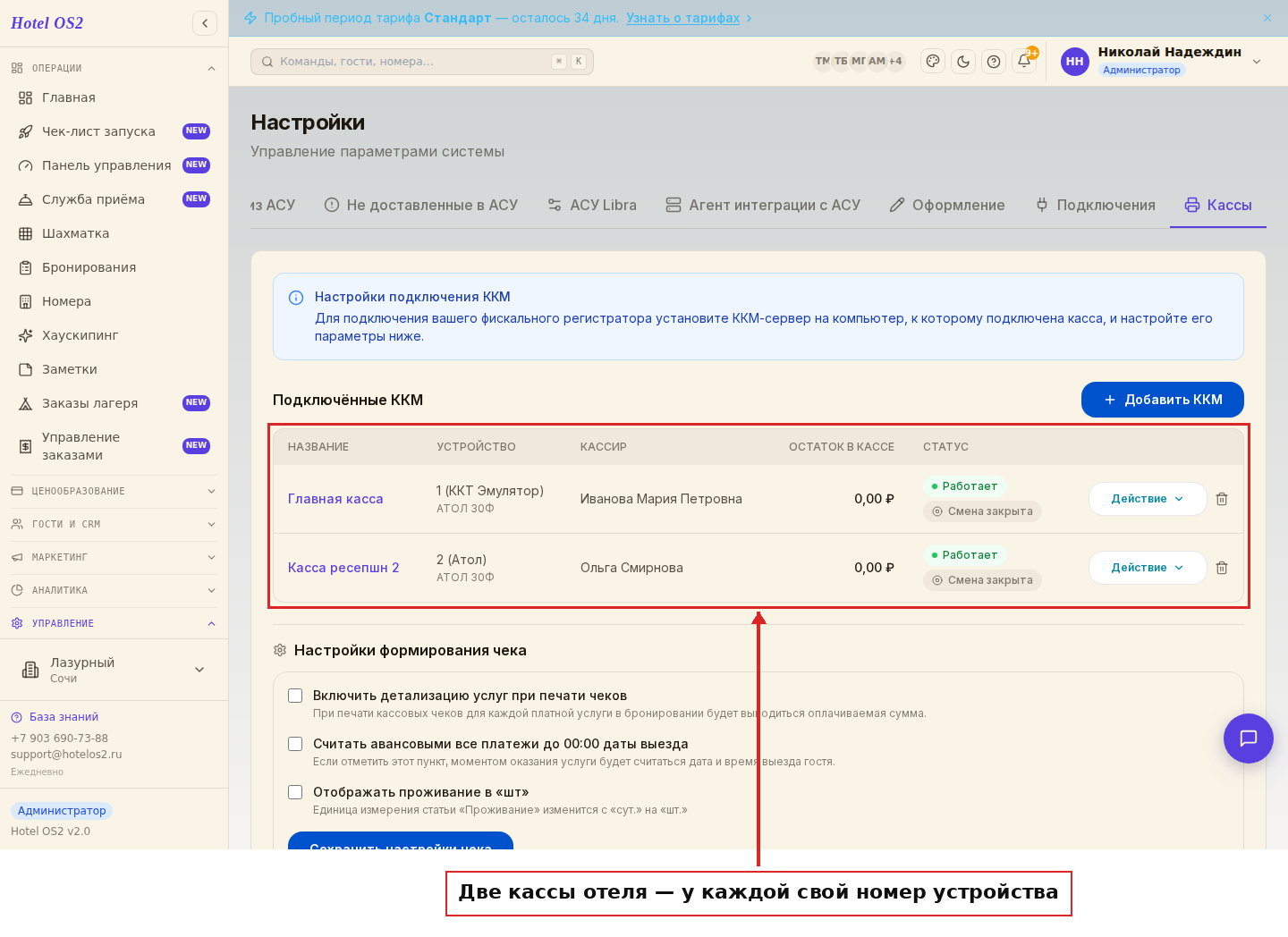
На картинке у отеля уже две кассы — «Главная касса» и «Касса ресепшн 2». Обратите внимание на столбец «Устройство»: у каждой кассы свой номер. Это и есть главное правило работы с двумя кассами.
Шаг 2. Задайте каждой кассе свой номер устройства
В карточке кассы есть поле «Номер устройства». У двух касс не должно быть одинакового номера — иначе команды на печать будут уходить не туда, и касса выдаст ошибку.
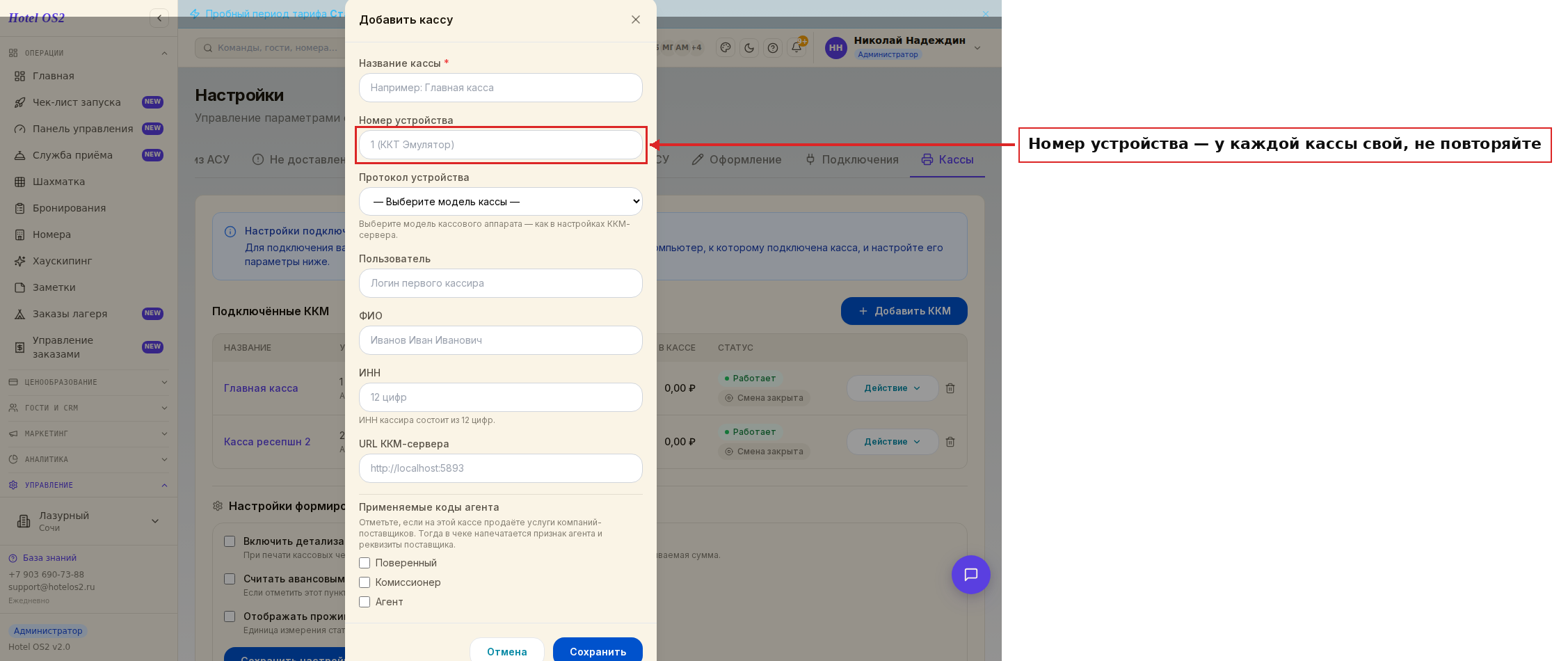
Укажите первой кассе номер 1, второй — номер 2. Если вы попробуете сохранить кассу с номером, который уже занят, система не даст это сделать и попросит указать другой номер.
Шаг 3. При оплате выберите нужную кассу
Теперь при приёме оплаты по бронированию, когда касс несколько, в окне оплаты появляется поле «Касса, через которую напечатать чек». Выберите ту кассу, на которой хотите напечатать чек гостю.
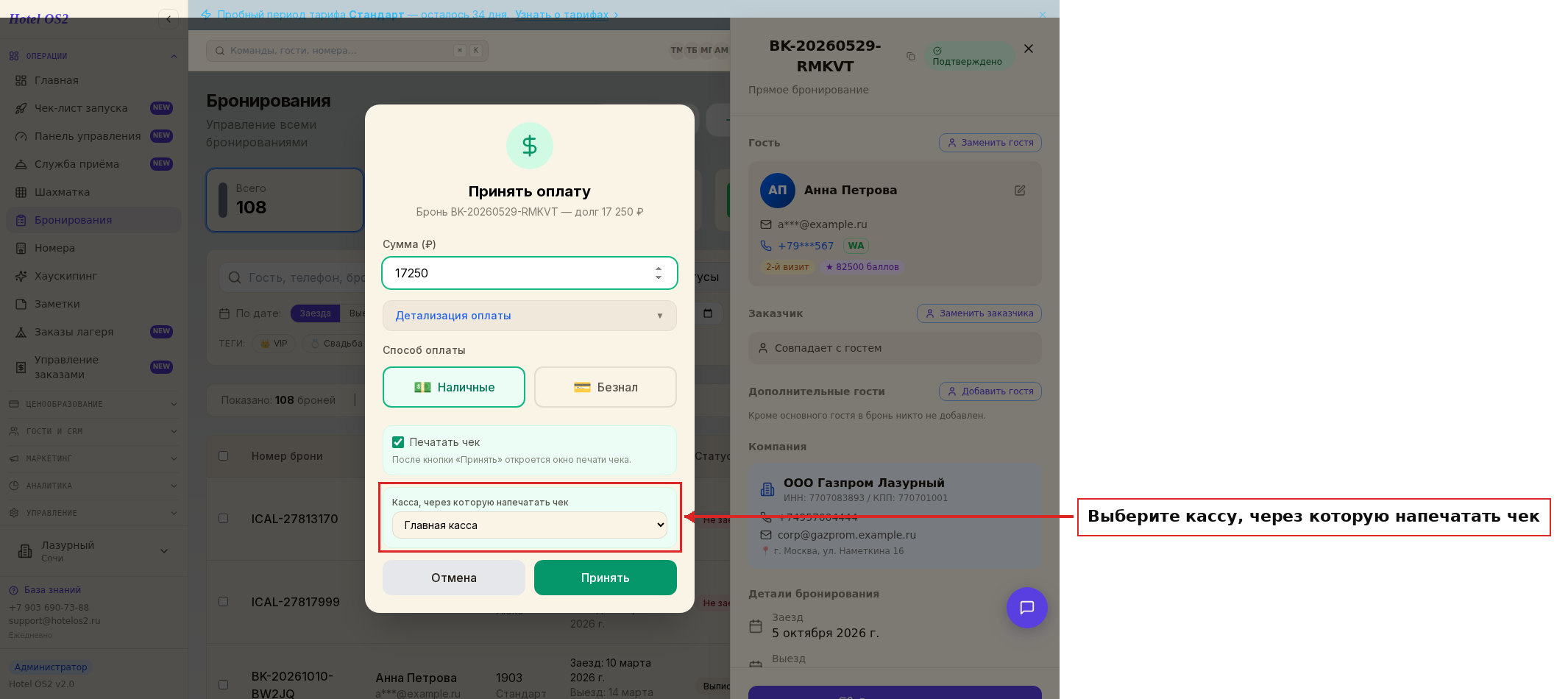
Поле показывается автоматически, только если у отеля добавлено две кассы или больше. Если касса одна — выбирать не из чего, и чек всегда печатает единственная касса.
Шаг 4. Проверьте кассу в окне печати чека
Когда вы включили печать чека и нажали «Принять», открывается окно «Печать чека по счёту». В самом верху показана касса, через которую пойдёт чек — это та касса, которую вы выбрали на предыдущем шаге.
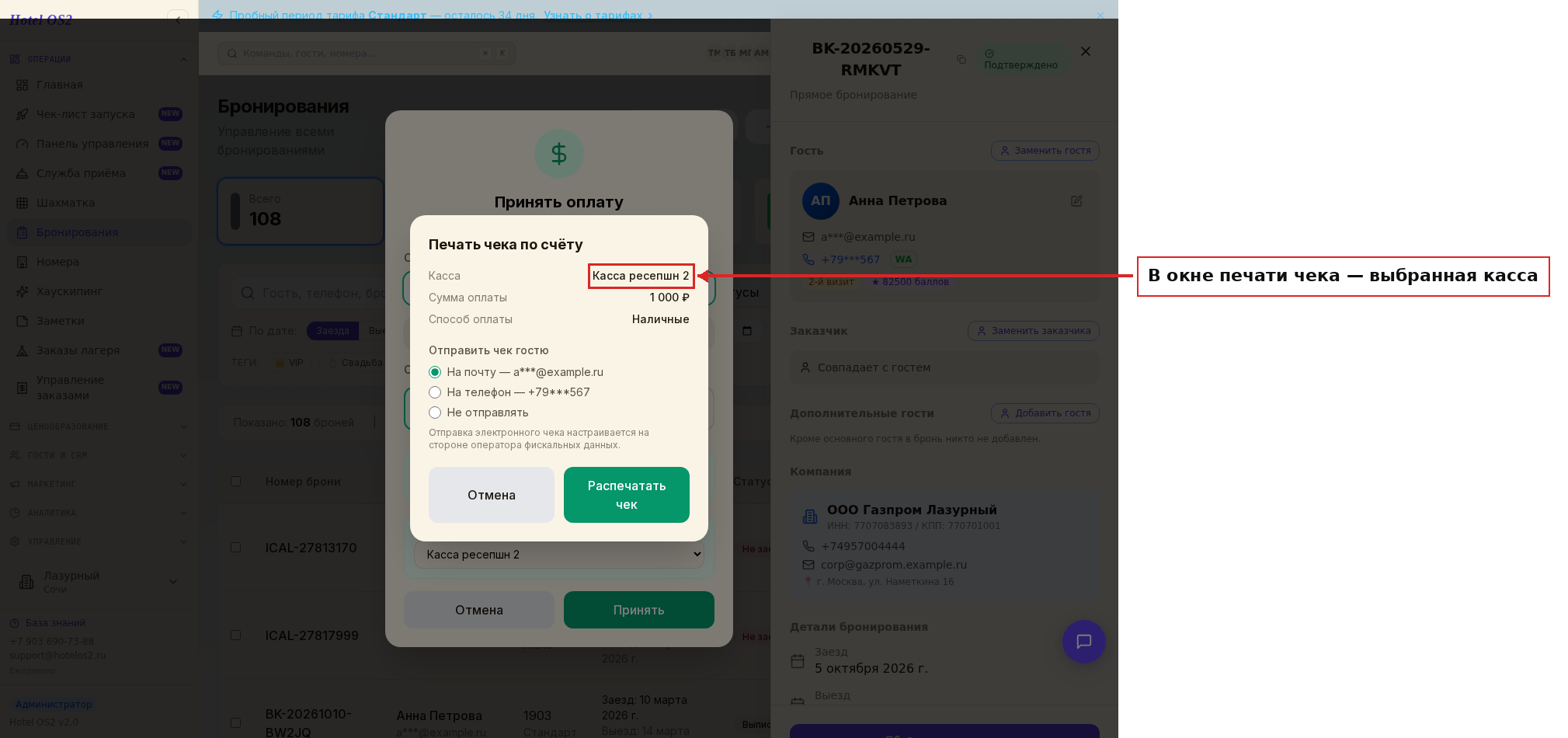
Убедитесь, что касса указана верно, и распечатайте чек. Дальше можно отправить электронную копию чека гостю на почту или телефон.
Подсказки
- Держите понятные названия касс — «Главная касса», «Касса ресепшн 2», «Касса в корпусе Б».
Так администратору будет проще не перепутать кассу при оплате.
- Номер устройства берите из настроек кассового оборудования на компьютере. На первом
компьютере это обычно номер 1, на втором — номер 2.
- Если у вас две кассы на разных компьютерах, к каждому компьютеру должна быть подключена
своя касса и установлен свой кассовый сервер.
- Одну и ту же кассу можно открыть даже в двух окнах браузера на одном компьютере —
чеки будут печататься из обоих. Но кассир в смене при этом должен быть один.
Частые вопросы
Что будет, если у двух касс одинаковый номер устройства? Система не даст сохранить вторую кассу с занятым номером — появится подсказка указать другой номер. Это защищает от ситуации, когда чек уходит не в ту кассу.
Можно ли добавить больше двух касс? Да. Ограничения по количеству нет — добавляйте столько касс, сколько нужно гостинице. Главное, чтобы у каждой был свой номер устройства.
Почему я не вижу выбор кассы при оплате? Поле выбора кассы появляется, только когда касс две или больше. Если касса одна, выбирать не из чего — чек печатает единственная касса.
Нужно ли что-то менять для оплаты картой? Нет. Выбор кассы работает и для наличных, и для оплаты картой — в обоих случаях вы указываете, через какую кассу напечатать чек.
Можно ли работать с одной кассой в двух браузерах? Да. Касса привязана к компьютеру, а не к личному кабинету, поэтому чеки можно печатать в обоих окнах. Но печатать чеки в одной кассе можно только под одним кассиром — чтобы сменить кассира, закройте смену и откройте её заново с новым кассиром.
Читайте также
Эта статья была полезна?