Как оформить платёж и напечатать чек при работе с кассой
Как принять оплату по бронированию через кассу и напечатать фискальный чек: выбор суммы и способа оплаты, галочка «Печатать чек» и отправка электронного чека гостю.
Как оформить платёж и напечатать чек при работе с кассой
Зачем это нужно? Когда гость оплачивает проживание или услуги на стойке, вам нужно не только зафиксировать деньги в системе, но и выдать фискальный чек — этого требует закон. Чтобы не переключаться между программами и кассой, платёж и печать чека делаются в одном окне прямо в карточке бронирования. Вы указываете сумму, выбираете способ оплаты, решаете, печатать ли чек и куда отправить его электронную копию гостю — и всё это за несколько кликов.
Ниже — пошаговая инструкция, как принять оплату и напечатать чек прихода.
Шаг 1. Откройте бронирование и перейдите к оплате
Найдите нужное бронирование в списке или в шахматке и откройте его карточку. В карточке будет кнопка «Принять оплату» с указанием суммы к оплате. Нажмите её — откроется окно оформления платежа.
Шаг 2. Укажите сумму и способ оплаты
В открывшемся окне проверьте сумму оплаты — по умолчанию подставляется весь остаток по брони, но вы можете ввести любую сумму (например, если гость платит частично).
Выберите способ оплаты: «Наличные» или «Безнал». Если у гостя несколько услуг, разверните блок «Детализация оплаты» — там можно переключателями отметить, за какие именно услуги проходит платёж.
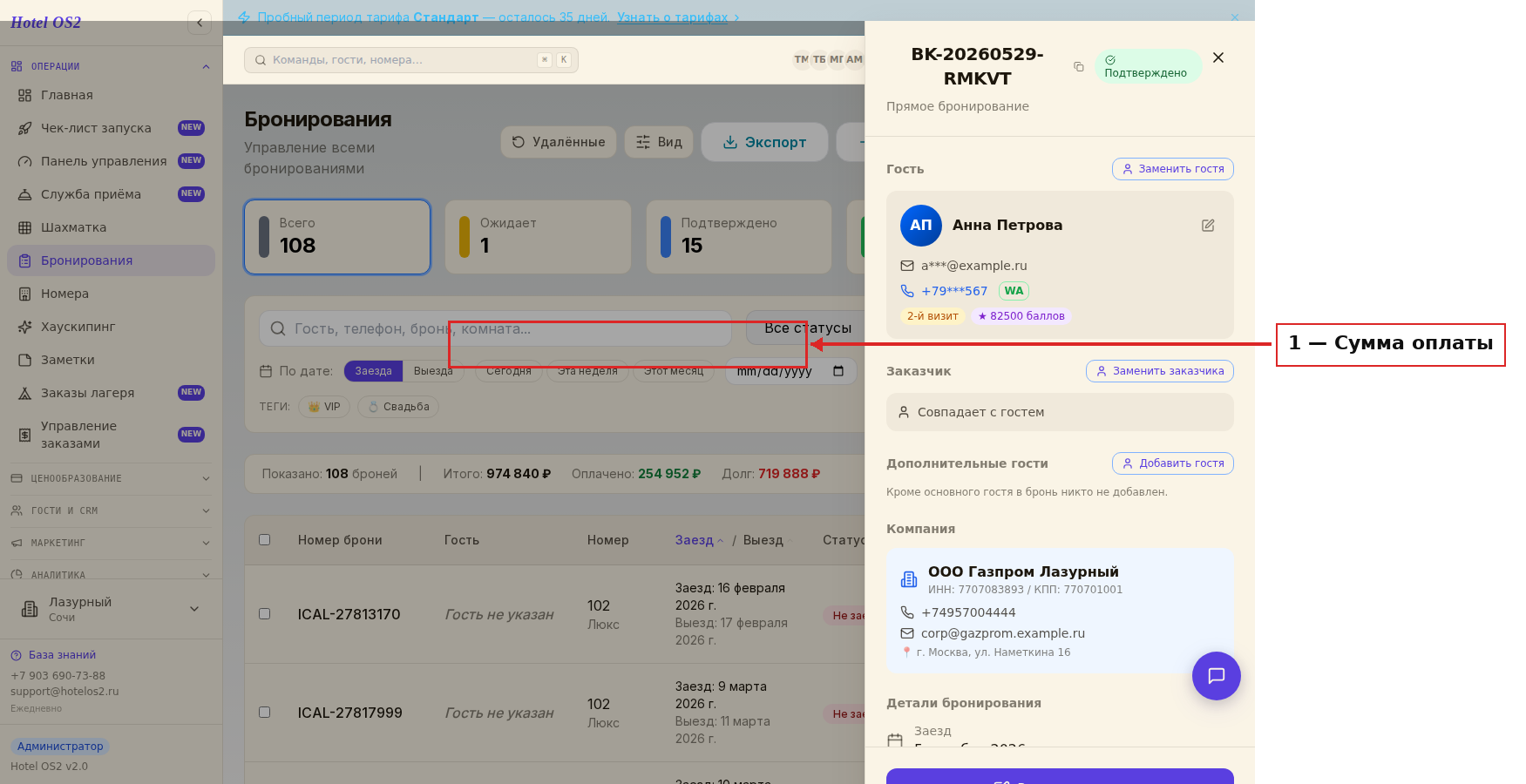
На картинке выше стрелка указывает на поле «Сумма (₽)» — здесь вы задаёте, сколько денег принимаете от гостя.
Шаг 3. Решите, печатать ли чек
Ниже способа оплаты есть галочка «Печатать чек»:
- если чек нужен — оставьте галочку;
- если чек не нужен — снимите её: окно печати не откроется, платёж проведётся сразу.
Решайте это до нажатия «Принять»: в карточке брони, в списке «Операции с оплатой и чеками», платёж в любом случае получит отметку «Напечатан», и вернуться к печати чека по нему уже не получится.
Если галочка стоит, ниже появляется список «Касса, через которую напечатать чек» — выберите нужную, если касс в отеле несколько.
После этого нажмите кнопку «Принять».
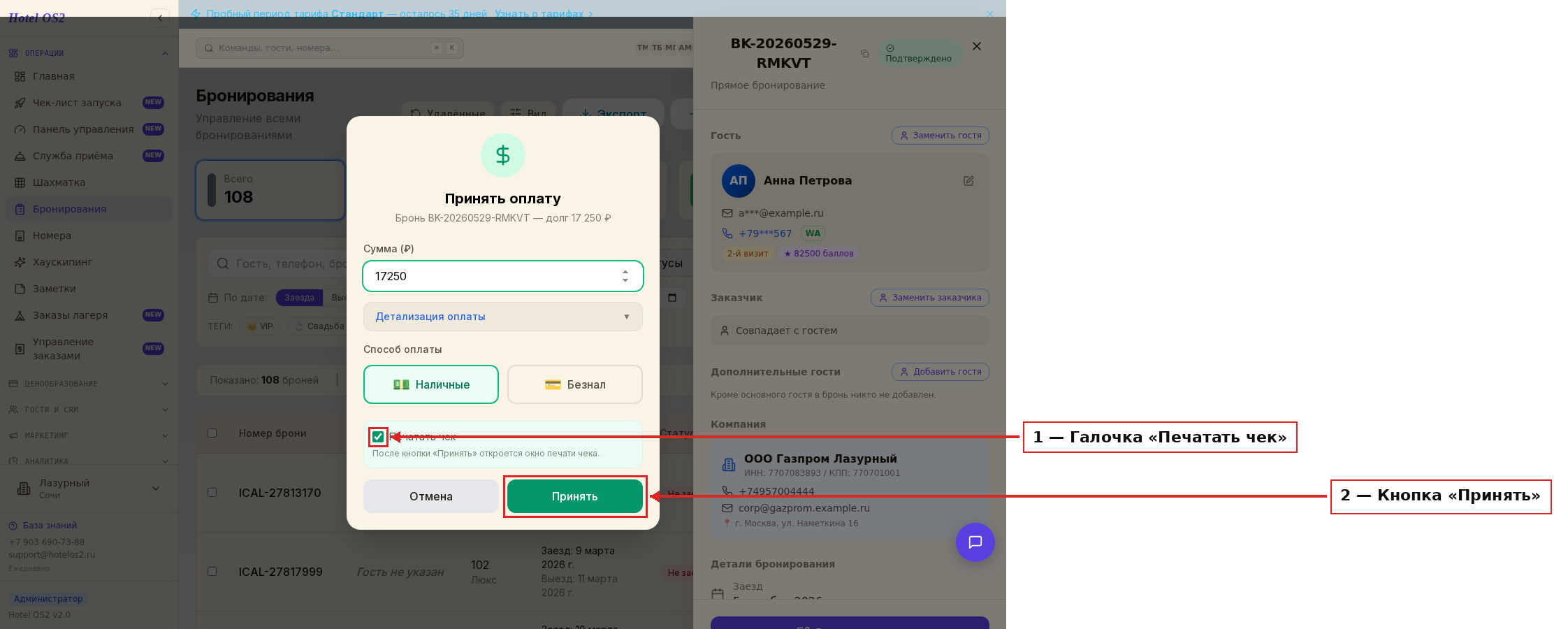
Здесь стрелка 1 показывает галочку «Печатать чек», а стрелка 2 — кнопку «Принять», которой вы подтверждаете оплату.
Шаг 4. Выберите, как отправить чек гостю
Если галочка «Печатать чек» оставлена, откроется окно «Печать чека по счёту». В нём видно, через какую кассу пройдёт чек, сумма и способ оплаты. Здесь же можно выбрать, как отправить гостю электронную версию чека:
- на почту — на адрес электронной почты гостя;
- на телефон — на номер телефона гостя;
- не отправлять — если гостю электронный чек не нужен.
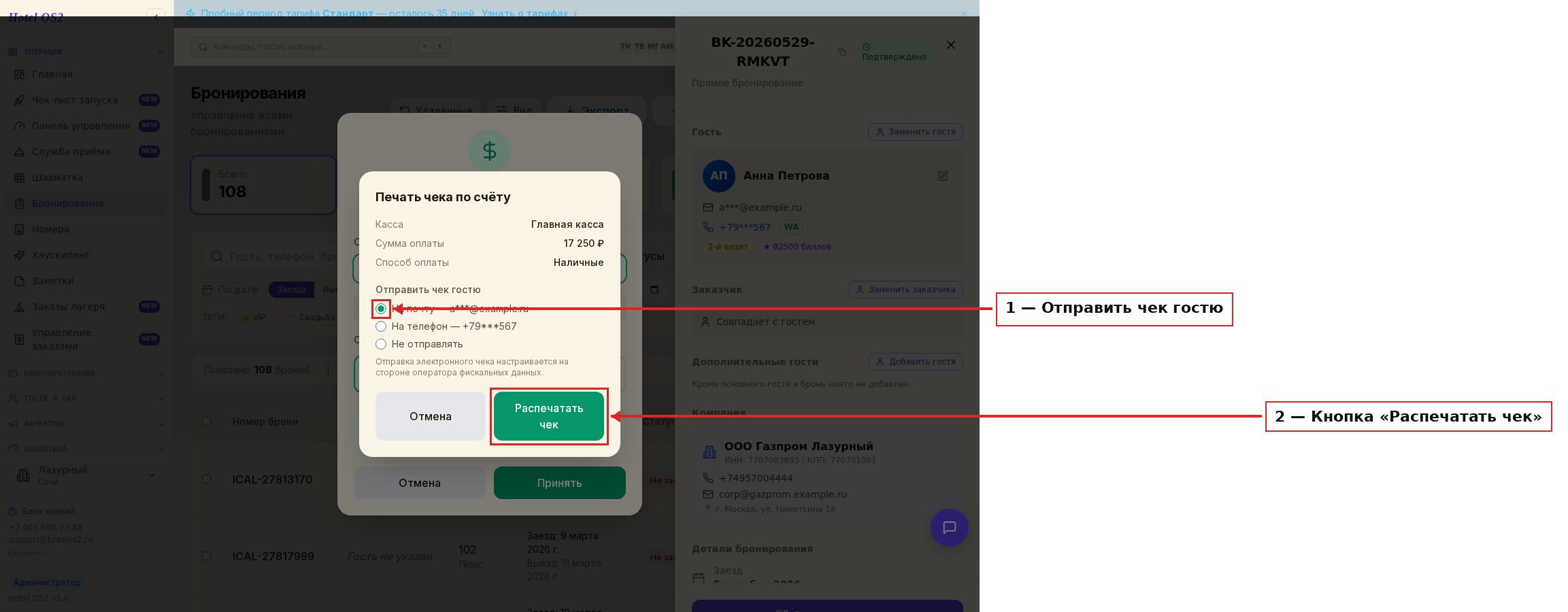
Стрелка 1 указывает на выбор способа отправки чека, стрелка 2 — на кнопку «Распечатать чек».
Шаг 5. Нажмите «Распечатать чек»
Нажмите кнопку «Распечатать чек». Оплата будет проведена, а касса напечатает чек прихода. Информация о платеже сразу появится в блоке операций по брони и в истории изменений. Все платежи и возвраты по всем бронированиям вы также найдёте в разделе «Управление отелем» → «Кассы».
Подсказки
- Отправка электронного чека настраивается на стороне оператора фискальных данных — организации, которая обслуживает вашу кассу. Если у оператора отправка чеков выключена, гостю чек не придёт, даже если вы указали почту или телефон.
- Если гость платит частично, просто введите нужную сумму в шаге 2 — остаток можно будет принять позже отдельным платежом.
- Не нужен чек прямо сейчас? Снимите галочку «Печатать чек» — платёж всё равно зафиксируется. Но отложить печать «на потом» не выйдет: в списке «Операции с оплатой и чеками» такой платёж покажется со статусом «Напечатан», и кнопки, чтобы пробить по нему чек позже, там не будет.
- Если у гостя не заполнены ни почта, ни телефон, доступным останется только вариант «Не отправлять» — чек напечатается на бумаге.
Частые вопросы
Можно ли принять оплату без печати чека? Да. На шаге 3 снимите галочку «Печатать чек» — окно с выбором доставки не появится, деньги просто зафиксируются по брони. Учтите: в списке «Операции с оплатой и чеками» платёж всё равно будет помечен как «Напечатан», а напечатать чек по нему задним числом нельзя. Если есть хоть какая-то вероятность, что чек понадобится, — оставьте галочку.
Гость не получил электронный чек — что делать? Проверьте, правильно ли указаны почта или телефон гостя, и включена ли отправка чеков у вашего оператора фискальных данных. Сама отправка происходит на его стороне.
Что делать, если гость платит только за часть услуг? Откройте блок «Детализация оплаты» на шаге 2 и переключателями отметьте только те услуги, за которые проходит оплата. Сумма пересчитается автоматически.
Где потом посмотреть все проведённые платежи и чеки? Каждая операция отображается в самой брони — в блоке операций и истории изменений. Общий список по всем бронированиям находится в разделе «Управление отелем» → «Кассы».
Можно ли выбрать, наличными или картой прошёл платёж? Да, на шаге 2 выберите «Наличные» или «Безнал». Выбранный способ попадёт и в чек.
Читайте также
Эта статья была полезна?