План уборки номеров на день
План обслуживания — печатный лист всех уборок, назначенных на день: номер, вид уборки, горничная, отметка о смене белья. Его готовят утром и раздают горничным, можно отдельно каждой.
Зачем это нужно. Каждое утро горничным нужно понимать, какие номера убирать и в каком порядке. План обслуживания собирает все назначенные на день уборки в один аккуратный список, который можно распечатать или скачать и раздать сотрудникам. В план попадают только номера, для которых назначена уборка, — ничего лишнего.
С планом обслуживания вы за пару минут готовите задание на день: выбираете дату, при желании сортируете и фильтруете уборки, настраиваете колонки под себя и распечатываете. Можно сделать отдельный лист для каждой горничной — тогда каждая получает только свои номера.
Шаг 1. Откройте план обслуживания
Зайдите в раздел «Хаускипинг» и нажмите кнопку «План обслуживания» в правом верхнем углу. Откроется окно с печатным списком уборок.
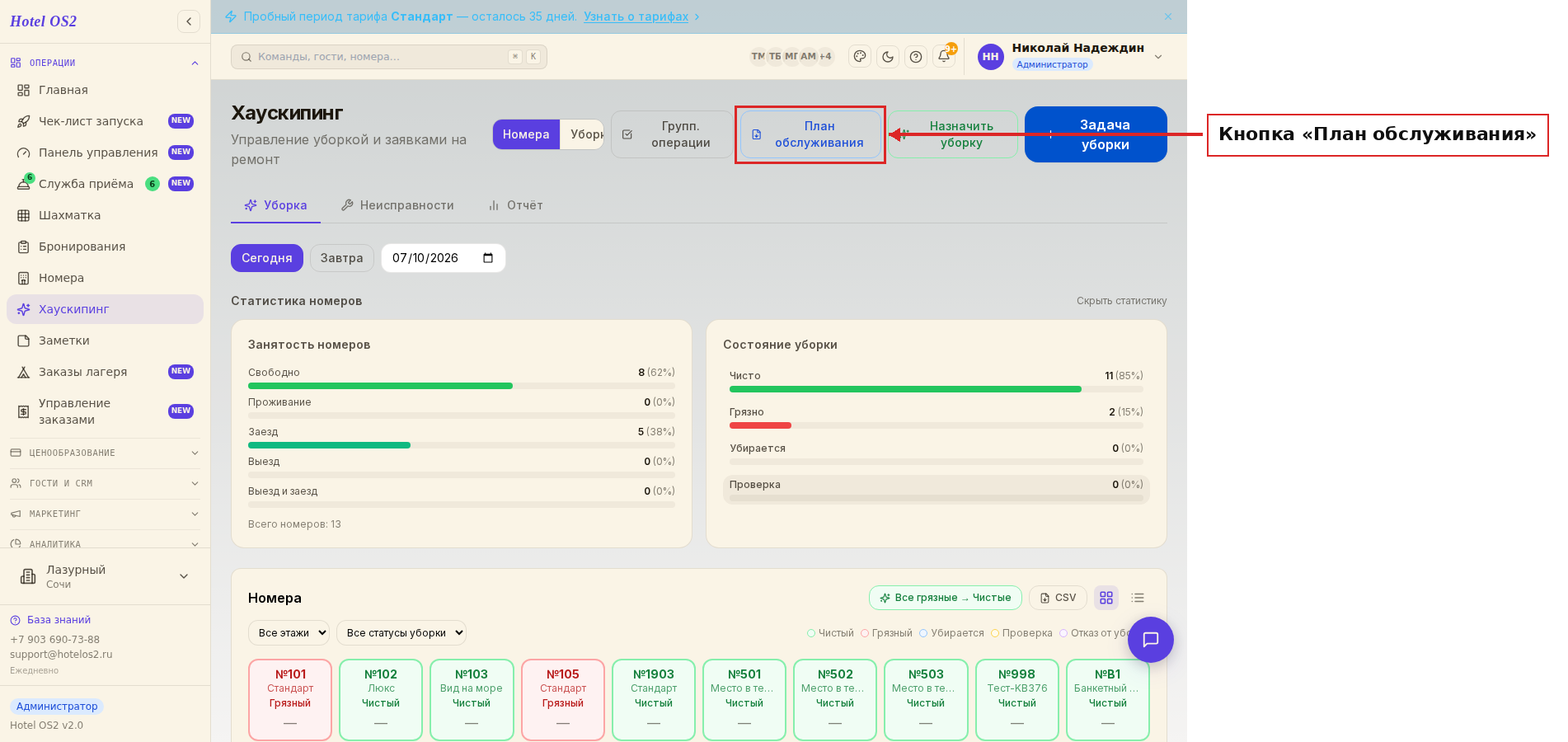
Здесь нажмите синюю кнопку — и перед вами появится готовый список уборок на выбранный день.
Шаг 2. Подпишите план датой
Переключатель дат — кнопки «Сегодня», «Завтра» и поле с датой — находится на самой странице «Хаускипинг», над списком уборок, а не внутри окна плана.
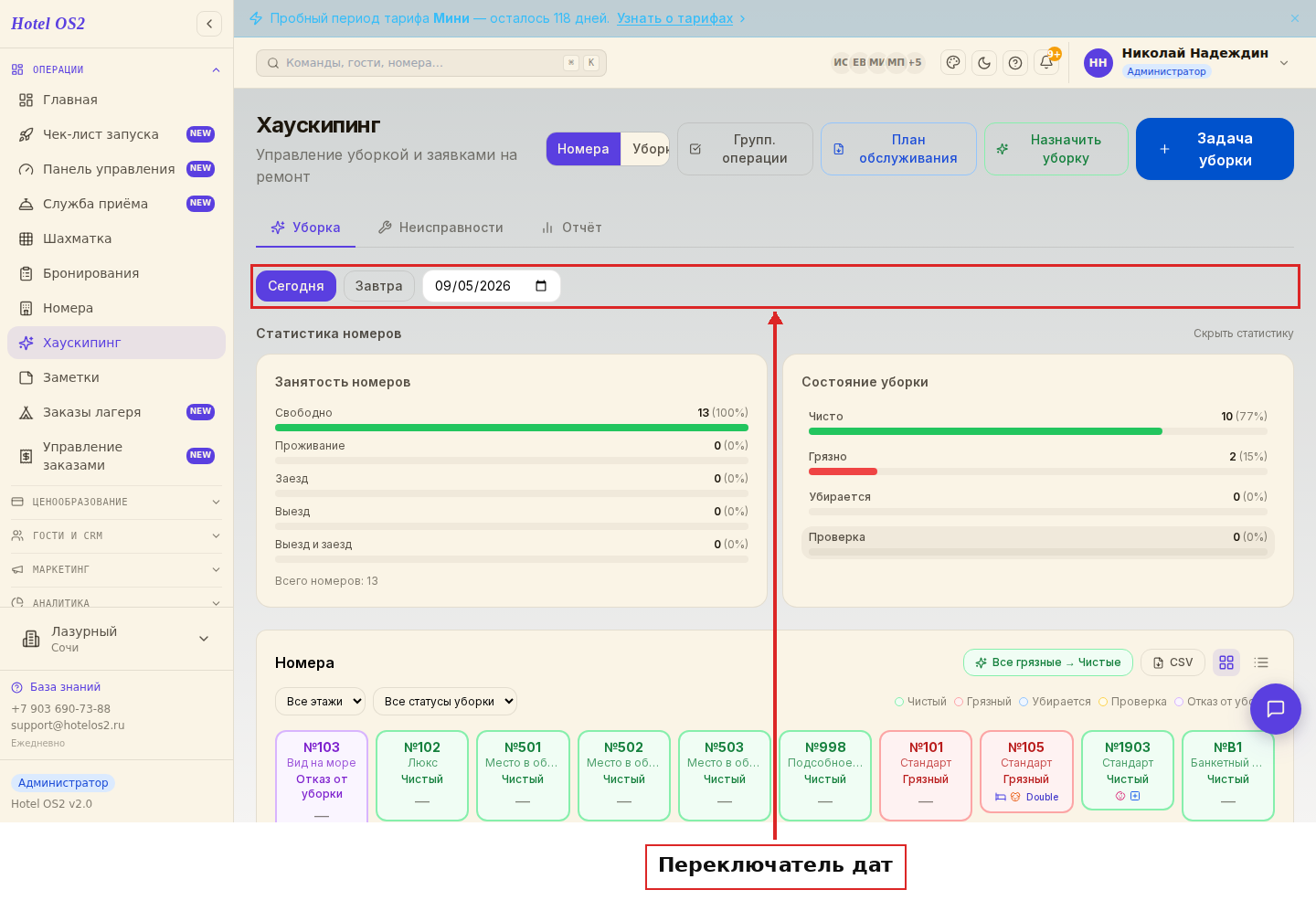
Выбранная дата подписывает задание: она попадает в заголовок окна плана и в имя файла, который вы скачаете. Сам список от даты не зависит — в нём всегда все назначенные уборки, которые ещё не выполнены.
Шаг 3. Выберите сортировку и при необходимости отфильтруйте
Уборки в списке можно отсортировать двумя способами: по номеру комнаты или по виду обслуживания. Выберите удобный вариант в поле «Сортировка».
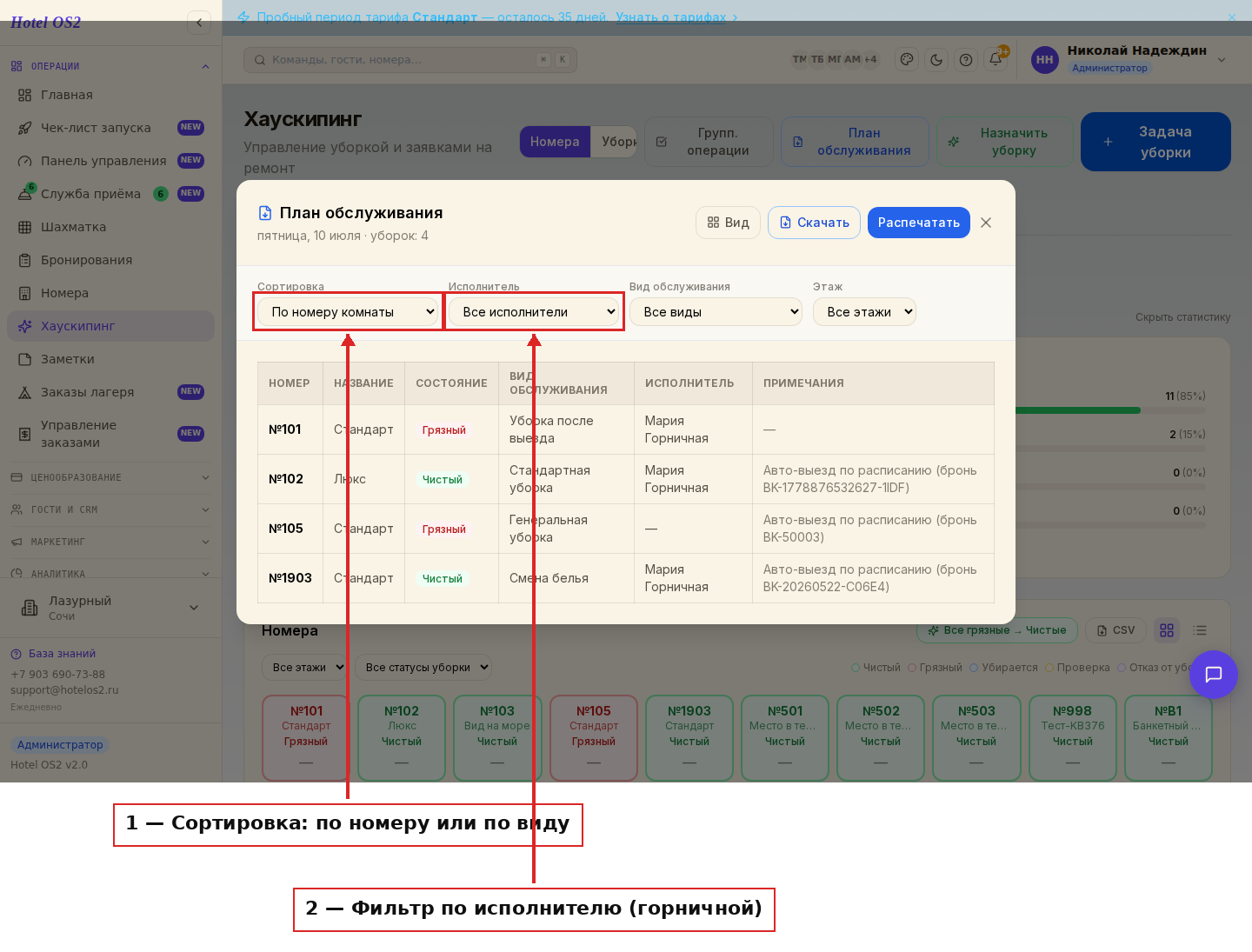
Это поле для выбора порядка (1). Рядом — фильтры (2): выберите исполнителя, чтобы получить задание для конкретной горничной, а также при необходимости отберите уборки по виду обслуживания или по этажу. Так удобно готовить отдельный лист каждому сотруднику.
Шаг 4. Настройте вид плана
Нажмите кнопку «Вид» — откроется окно «Отображение данных». Отметьте галочками колонки, которые должны быть в плане: название номера, этаж, состояние, вид обслуживания, приоритет, исполнителя, примечания. Затем нажмите «Сохранить».
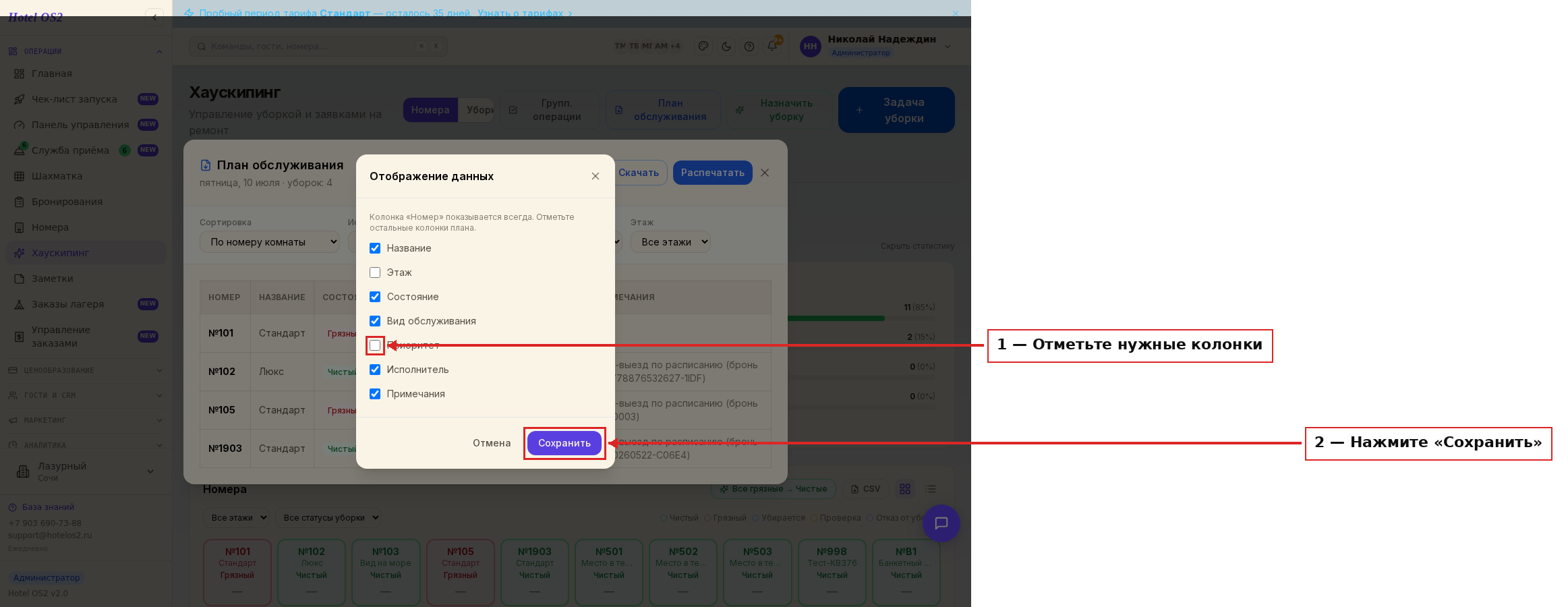
Отметьте нужные колонки (1) и нажмите «Сохранить» (2). Ваш выбор запомнится и в следующий раз план откроется уже в привычном виде.
Шаг 5. Скачайте или распечатайте план
Когда список готов, нажмите «Скачать», чтобы сохранить план файлом, или «Распечатать», чтобы сразу отправить его на печать и раздать горничным.
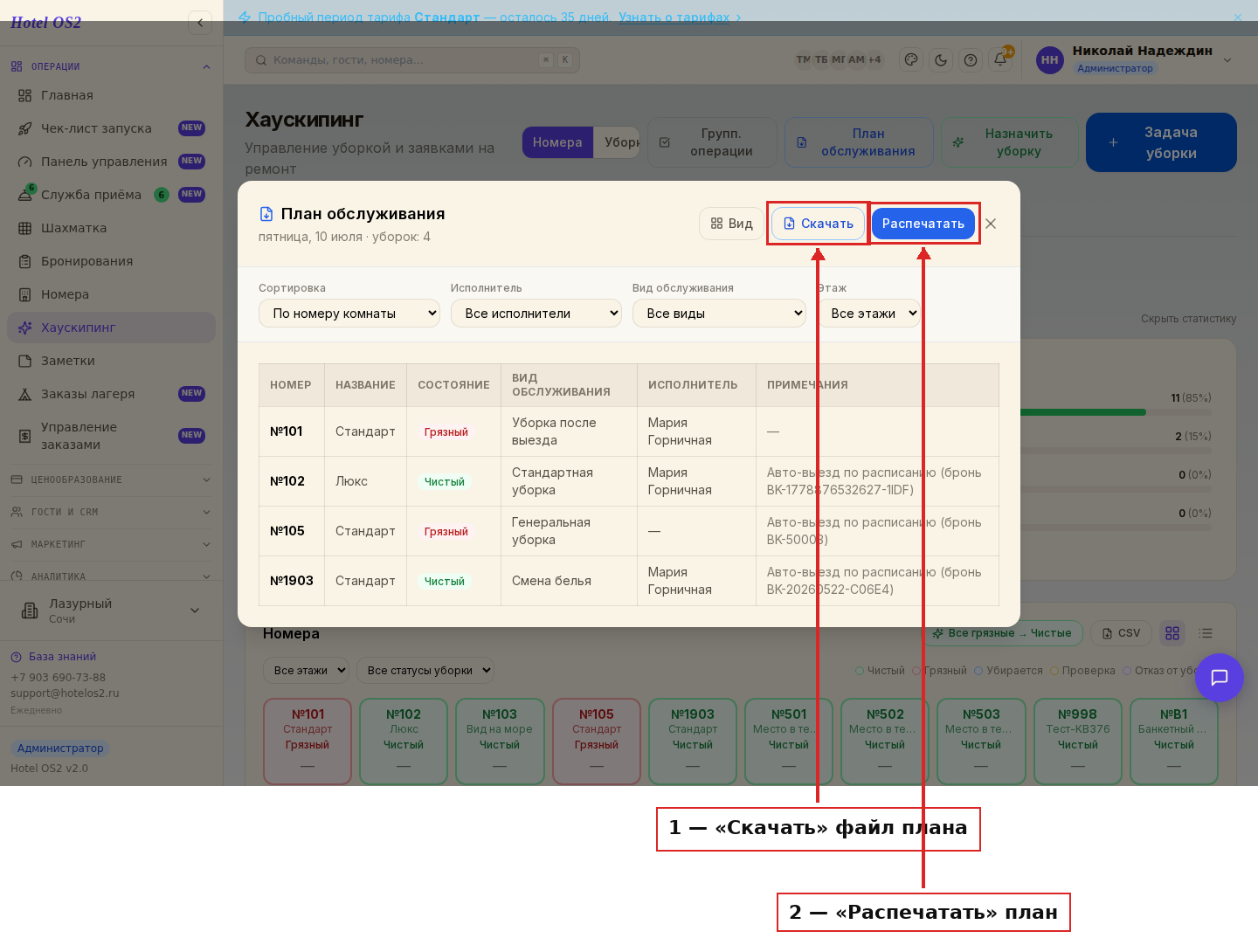
Кнопка «Скачать» (1) сохранит план файлом на компьютер, а «Распечатать» (2) откроет готовый лист для печати. Так может выглядеть задание на день для горничной — с номерами, видом уборки и примечаниями.
Подсказки
- Задание для каждой горничной отдельно. Выберите нужного сотрудника в фильтре «Исполнитель» и распечатайте план — получится персональный лист только с её номерами.
- Только то, что нужно. В плане показываются лишь номера с назначенными уборками. Если список пустой — значит, на этот день уборки ещё не назначены.
- Колонки под ваши задачи. Уберите лишние колонки через «Вид», чтобы лист был компактным, или добавьте «Приоритет» и «Примечания», если важны детали.
- Дата — это подпись задания. Поставьте нужную дату до того, как скачаете или распечатаете план: она попадёт в заголовок листа и в имя файла. Список уборок при этом остаётся прежним.
Частые вопросы
Почему в плане нет какого-то номера? В план попадают только номера с назначенными уборками. Если для номера уборка не назначена, его в списке не будет. Назначьте уборку — и номер появится.
Как сделать задание для одной горничной? Выберите её в фильтре «Исполнитель» и распечатайте план. В листе останутся только те уборки, которые назначены на этого сотрудника.
Можно ли убрать ненужные колонки? Да. Нажмите «Вид», снимите галочки с лишних колонок и сохраните. План перестроится, а настройка запомнится на будущее.
Чем отличается «Скачать» от «Распечатать»? «Скачать» сохранит план файлом на компьютер — удобно, чтобы переслать или сохранить. «Распечатать» сразу открывает готовый лист для печати.
За какую дату формируется план? В плане показываются все назначенные уборки, которые ещё не выполнены, — переключение даты состав списка не меняет. Дата из переключателя на странице «Хаускипинг» попадает только в заголовок окна и в имя скачанного файла, чтобы по листу было понятно, за какой день вы его раздали.
В каком порядке убирать номера: пример плана
Условный план на одну горничную — порядок важнее количества:
| Порядок | Номер | Вид уборки | Почему в этот момент |
|---|---|---|---|
| 1 | 204 | После выезда | Заезд в 12:00, гость просил ранний |
| 2 | 210 | После выезда | Заезд в 14:00 |
| 3 | 201 | Текущая, смена белья | Гость ушёл на завтрак |
| 4 | 207 | Текущая | Гость просил после 13:00 |
| 5 | 205 | Генеральная | Номер свободен до завтра |
Правило: сначала номера под ранний и сегодняшний заезд, затем текущие уборки, в конце — генеральные и свободные номера. В плане обслуживания такую очерёдность задают сортировкой и фильтром по горничной.
Как работать с планом уборки в течение дня
- Утром супервайзер назначает уборки в разделе «Хаускипинг» и печатает план — отдельно для каждой горничной.
- Горничная отмечает начало и конец уборки в своей задаче — по этим отметкам строится отчёт горничной по уборкам.
- Срочные изменения (ранний заезд, просьба гостя) супервайзер передаёт голосом и добавляет задачей — бумажный план к обеду устаревает, а список задач в программе нет.
- Номера с отметкой «Смена белья» берут по графику смены белья, и комплект нужен заранее.
В конце смены сравните план с отчётом — расхождения покажут, где горничным не хватает времени.
Частые вопросы
Как распечатать план уборки на день?
В разделе «Хаускипинг» нажмите «План обслуживания», настройте колонки и сортировку и нажмите печать или скачивание.
Можно ли сделать отдельный план каждой горничной?
Да, отфильтруйте план по исполнителю и распечатайте лист для каждой горничной.
Почему номер не попал в план уборки?
В план попадают только номера, для которых назначена уборка. Назначьте задачу уборки и обновите план.
Читайте также
Эта статья была полезна?